Tveganja in kontekst
Register tveganj in priložnosti (ocena pojavnost × posledica, matrika, ukrepi, pregledi) ter kontekst organizacije: vprašanja, zainteresirane strani in komuniciranje
Register tveganj je seznam vsega, kar bi lahko šlo narobe (tveganja) in kar bi lahko izkoristili (priložnosti), skupaj z oceno, kako verjetno je in kako hude bi bile posledice. Stran odprete z naslovom /tveganja ali s ploščico Tveganja na domači strani.
K registru spada še stran Kontekst in komuniciranje (naslov /kontekst, na domači strani v vrstici Skupno za vse standarde). Tam zapišete, v kakšnem okolju podjetje deluje, kdo vse ima do njega pričakovanja in kaj ste komu sporočili. Tveganja izhajajo prav iz tega konteksta — zato sta strani opisani v istem priročniku.
Ozadje: ISO 9001 v točki 4.1 in 4.2 zahteva, da podjetje pozna svoj kontekst in zainteresirane strani, v točki 6.1 pa, da iz tega določi tveganja in priložnosti ter ukrepe zanje. Presojevalec pogleda prav to verigo: kontekst → tveganje → ukrep.
1. Kaj je register tveganj in kdo ga uporablja
Vsako tveganje je en zapis: naziv, opis, kategorija, ocena pojavnosti in posledice, odgovorna funkcija, lastnik (oseba), obvladovalni ukrepi, priložnost, kazalnik za spremljanje in rok naslednjega pregleda. Program iz obeh ocen sam izračuna skupno oceno in razred ukrepanja (ni potrebno / zaželeno / nujno).
Zapis je lahko tveganje ali samostojna priložnost (npr. nov kupec) — izberete ju s preklopom na vrhu okna. Kdor dela po metodi FMEA, lahko vpiše še neobvezno detekcijo (zaznavnost); program potem izračuna tudi RPN. Na kartici vsakega zapisa so povezani ukrepi CAPA, zgodovina ocen s trendom in pogovor.
| Kaj lahko naredite | Kdo |
|---|---|
| Gledate matriko in seznam, filtrirate, odpirate podrobnosti, prenesete PDF in Excel | vsi, ki imajo na modulu Tveganja vsaj pravico »bere« |
| Vpisujete nova tveganja, jih urejate in spreminjate status | uporabniki s pravico »ureja« na modulu Tveganja (npr. vodja kakovosti) in skrbnik |
| Brišete pomotne vnose (samo tveganja v statusu Odprto) | samo skrbnik organizacije (vloga Administrator) |
| Zapišete presojo o podnebnih spremembah na strani Kontekst | pravica »ureja« na kateremkoli od modulov Presoje, Okolje, Uvedba ali Prehod (npr. vodja kakovosti) in skrbnik |
2. Kaj vidim na zaslonu
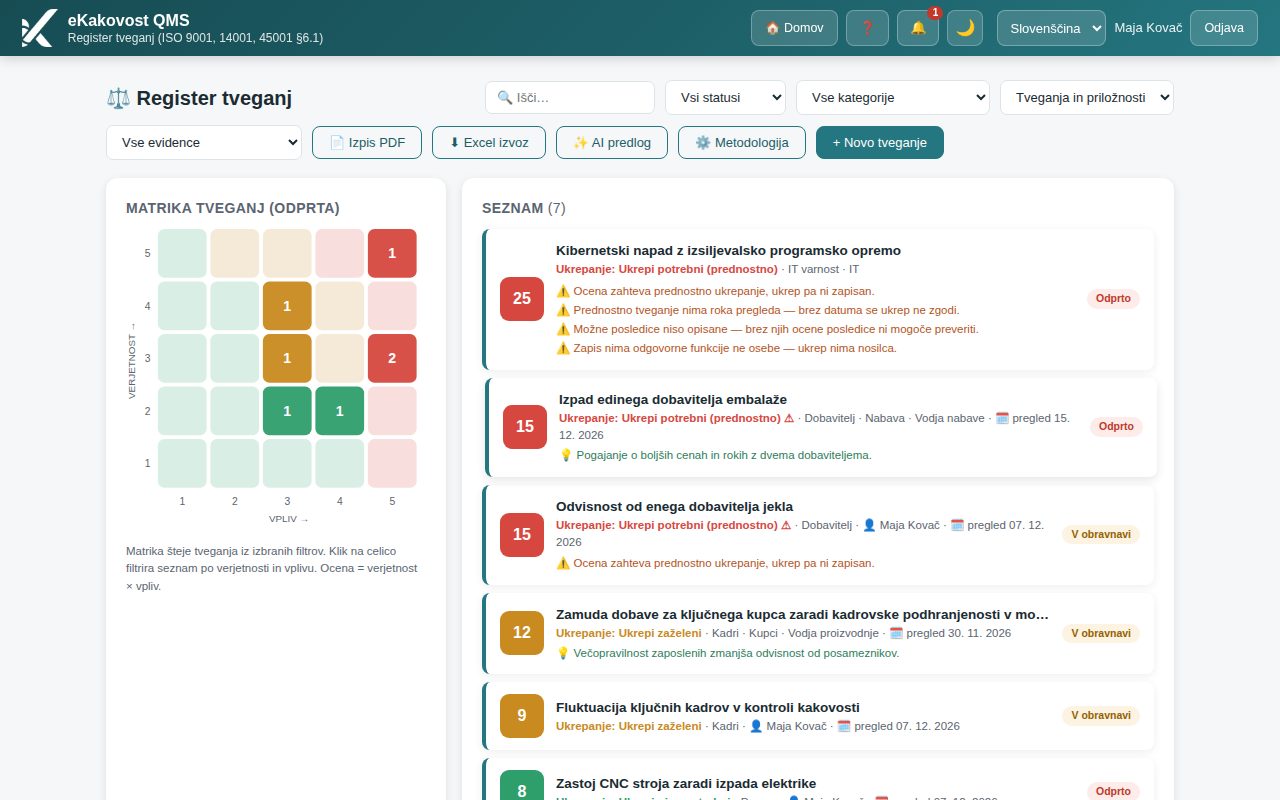
Stran ima tri dele: vrstico s filtri in gumbi zgoraj, matriko levo in seznam desno.
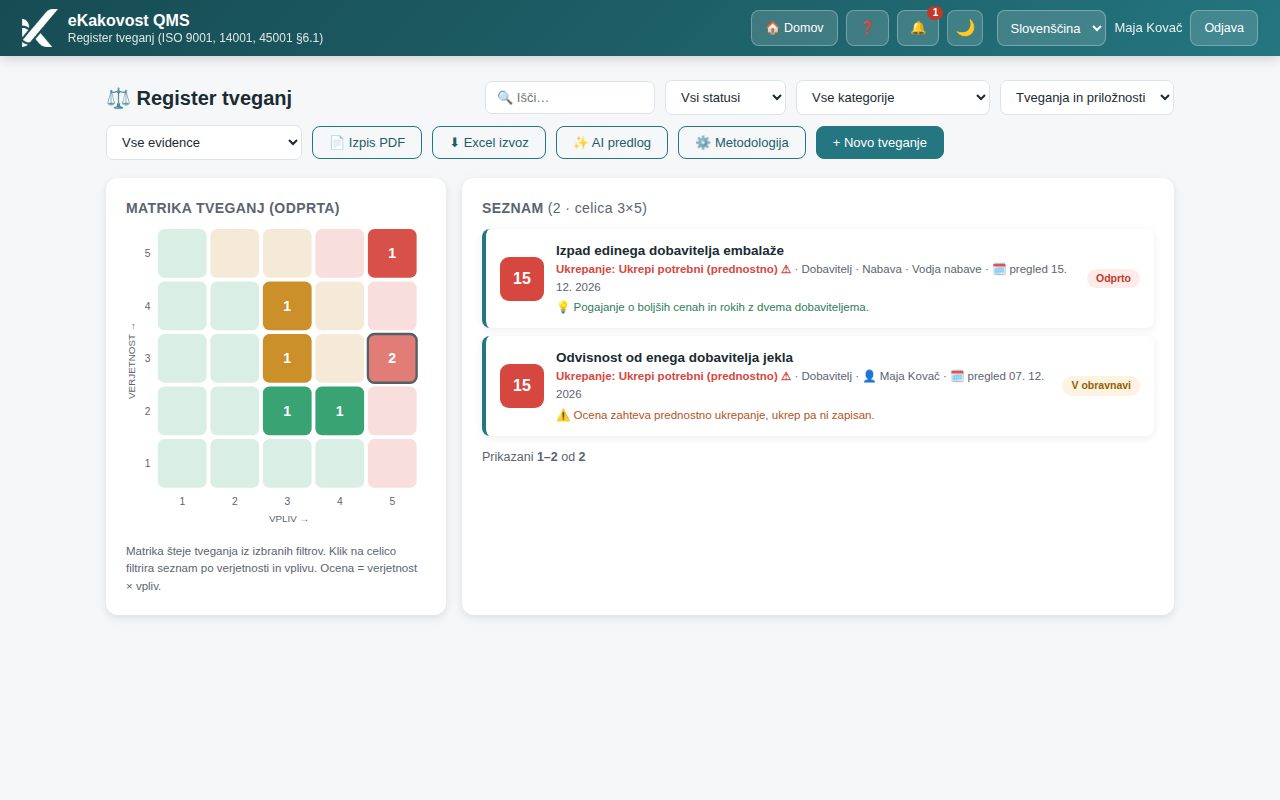
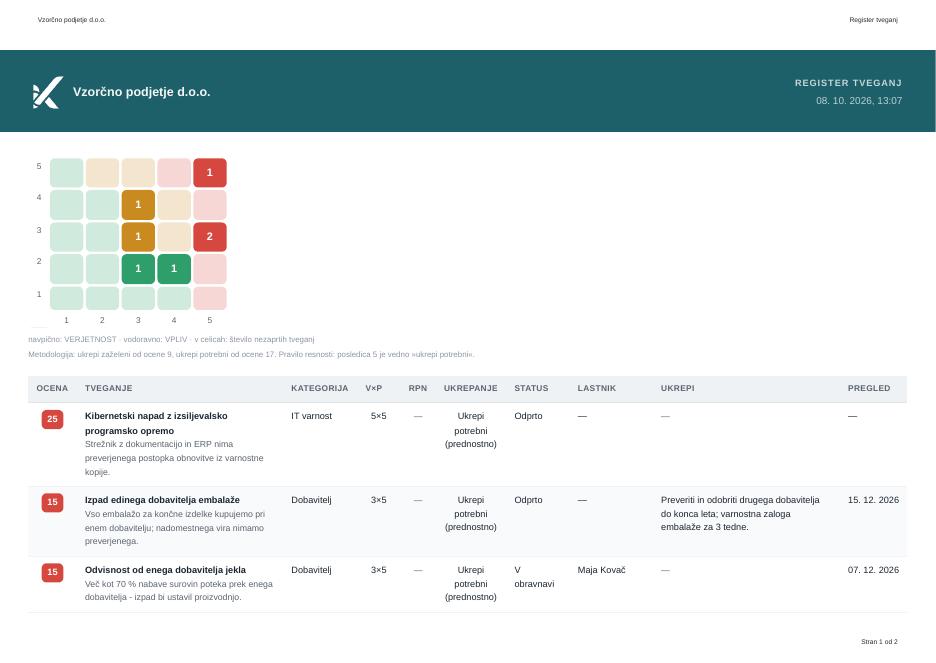
- Matrika tveganj (odprta) — mreža 5×5: navpično pojavnost (verjetnost), vodoravno posledica (vpliv). Številka v celici pove, koliko nezaprtih tveganj ima točno to kombinacijo ocen. Barva celice je razred ukrepanja (zelena, oranžna, rdeča). Matrika šteje ista tveganja kot seznam: upošteva filtre nad seznamom (evidenca, kategorija, iskanje, status), zato je število v celici vedno enako številu vrstic ob kliku nanjo. Klik na celico filtrira seznam samo na ta tveganja; ponovni klik filter umakne. Brez filtra statusa šteje le nezaprta tveganja; če izberete status, naslov pove, katerega (npr. »Matrika tveganj (Zaprto)«). Samostojnih priložnosti ne šteje (priložnost z visoko koristjo ni rdeče tveganje). Ko nad seznamom izberete 💡 Samo priložnosti, se matrika preimenuje v Matrika priložnosti (odprta) in šteje priložnosti; vodoravna os je takrat korist.
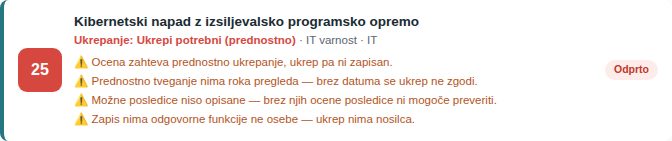
- Seznam — vsaka vrstica je eno tveganje. Levo je barvni kvadrat s skupno oceno (pojavnost × posledica), nato naziv, pod njim razred ukrepanja (npr. Ukrepanje: Ukrepi potrebni (prednostno); ⚠ pomeni, da ga je dvignilo pravilo resnosti), kategorija, področje, odgovorna funkcija, lastnik (👤) in rok pregleda (🗓️). Desno je značka statusa. Vrstice so urejene od najvišje ocene navzdol; klik na vrstico odpre okno za urejanje.
- 💡 v zeleni barvi pod nazivom je priložnost, ki ste jo zapisali k tveganju. Samostojna priložnost ima pred nazivom zeleno značko 💡 Priložnost in zelen levi rob vrstice.
- Siva značka RPN n na začetku druge vrstice se pokaže pri zapisih z vpisano detekcijo (glej razdelek Kako ocenim tveganje). Če podržite miško nad njo, izpiše vse tri faktorje.
- ⚠️ v oranžni barvi so vrzeli — kaj v zapisu manjka, da bi bil popoln (glej razdelek Kaj pomenijo opozorila ⚠️).
- Števec v naslovu Seznam (n) pove skupno število zadetkov za trenutne filtre. Če jih je več kot 25, se spodaj pojavita gumba ← Prejšnja in Naslednja →.

Filtri nad seznamom:
- 🔍 Išči… išče po nazivu in opisu.
- Tveganja in priložnosti — ⚖️ Samo tveganja ali 💡 Samo priložnosti.
- Vsi statusi — Odprto, V obravnavi, Sprejeto, Zaprto (pomen statusov je v razdelku Kako uredim tveganje).
- Vse kategorije — Proces, Dobavitelj, Okolje, Zakonodaja, Finance, Kadri, IT varnost, Drugo.
- Vse evidence — Zainteresirane strani, Procesi, Sistem ravnanja z okoljem ali Nerazvrščeno (tveganja, ki še niso uvrščena v nobeno evidenco).
| Značka statusa | Barva | Pomen |
|---|---|---|
| Odprto | rdeča | tveganje je vpisano, o njem še ni odločitve |
| V obravnavi | oranžna | ukrepi se določajo ali izvajajo |
| Sprejeto | modrozelena | odločili ste se, da tveganje sprejmete in ga samo spremljate |
| Zaprto | zelena | tveganje ni več aktualno; ostane v registru kot zgodovina, v matriki se šteje le s filtrom statusa Zaprto |
Filter iz povezave: povezava Odpri ↗ iz vodstvenega pregleda nastavi vrsto (Samo tveganja / Samo priložnosti) in status (npr. Vsa nezaprta); razred »nujno« (visoka tveganja) ali obdobje vnosa oz. zadnje spremembe pove značka »🔗 Filter iz povezave« nad matriko. ✕ Počisti jo odstrani.
3. Kako ocenim tveganje (pojavnost × posledica)
Ocenjujete z dvema številkama od 1 do 5. Ob vsaki stopnji v izbirniku piše, kaj pomeni, da je ocena ponovljiva — dva človeka naj za isto tveganje izbereta isto stopnjo.
| Stopnja | Pojavnost / verjetnost | Posledica / vpliv |
|---|---|---|
| 1 | zelo majhna (redka) | zanemarljiva |
| 2 | majhna | majhna |
| 3 | srednja | srednja |
| 4 | velika | velika |
| 5 | zelo velika | zelo velika (pri VZD: smrt ali trajna invalidnost) |
Pri novem tveganju ocena ni privzeta: obe polji sta na — izberite — in brez izbire tveganja ni mogoče shraniti — ocena mora biti zavestna odločitev.
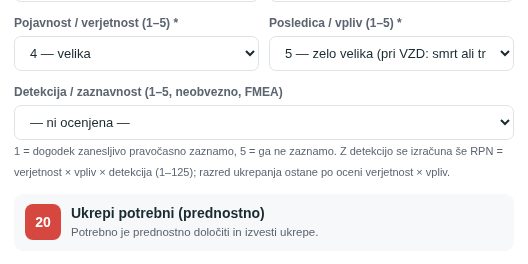
Skupna ocena = pojavnost × posledica (od 1 do 25). Iz nje program sam določi razred ukrepanja — tega ne vpisujete, ampak je posledica obeh ocen, zato se ob vsaki spremembi preračuna:
| Skupna ocena (privzete meje) | Razred | Barva | Kaj to pomeni |
|---|---|---|---|
| 1–8 | Ukrepi niso potrebni | zelena | Tveganje je sprejemljivo; obstoječe ukrepe vzdržujemo. |
| 9–16 | Ukrepi zaželeni | oranžna | Smiselni so dodatni ukrepi za zmanjšanje pojavnosti ali posledic. |
| 17–25 | Ukrepi potrebni (prednostno) | rdeča | Potrebno je prednostno določiti in izvesti ukrepe. |
Pravilo resnosti: tveganje s posledico 5 (pri VZD smrt ali trajna invalidnost) je vedno Ukrepi potrebni, ne glede na verjetnost — tudi 3 × 5 = 15 ali 1 × 5 = 5. Verjetnost redkih dogodkov je najtežje oceniti, zato katastrofalna posledica ne sme pristati med sprejemljivimi. Meje razredov in pravilo so metodologija vaše organizacije — glej razdelek Metodologija ocenjevanja.
V oknu tveganja se ocena in razred izpišeta sproti, takoj ko izberete pojavnost in posledico — še preden shranite. Ista barva se uporabi v seznamu, matriki in PDF izpisu.
Detekcija in RPN (metoda FMEA)
Kdor tveganja ocenjuje po metodi FMEA, v polju Detekcija / zaznavnost (1–5, neobvezno, FMEA) oceni še, kako zanesljivo dogodek pravočasno zaznamo. Lestvica je ista kot pri verjetnosti in vplivu, le obrnjena po pomenu: 1 = zanesljivo zaznamo, 5 = ne zaznamo. Polje je neobvezno — pustite — ni ocenjena —, če FMEA ne uporabljate.
| Stopnja | Detekcija / zaznavnost |
|---|---|
| 1 | zanesljivo zaznamo (pravočasno) |
| 2 | verjetno zaznamo |
| 3 | včasih zaznamo |
| 4 | redko zaznamo |
| 5 | ne zaznamo |
Z vpisano detekcijo program izračuna RPN = verjetnost × vpliv × detekcija (od 1 do 125). RPN se pokaže v živem predogledu (siva značka desno), v seznamu, na kartici, v zgodovini ocen, v PDF izpisu in v izvozu v Excel. Razred ukrepanja ostane po oceni verjetnost × vpliv — RPN je dodatna informacija za razvrščanje med tveganji z isto oceno, ne nova lestvica.
4. Metodologija ocenjevanja (meje razredov in pravilo resnosti)
ISO 9001 §6.1 in ISO 45001 §6.1.2.2 zahtevata, da metodologijo ocenjevanja določi organizacija. Gumb ⚙️ Metodologija nad seznamom odpre okno Metodologija ocenjevanja tveganj; vidijo ga vsi uporabniki modula, spreminja pa ga skrbnik organizacije.
- Pri »Ukrepi zaželeni« od ocene izberite najnižjo oceno razreda »zaželeno« (privzeto 9).
- Pri »Ukrepi potrebni« od ocene izberite najnižjo oceno razreda »potrebno« (privzeto 17).
- Potrditveno polje Pravilo resnosti pustite vklopljeno (priporočeno) ali ga zavestno izklopite.
- Predogled 5 × 5 pod izbiro sproti pokaže, kako bo razvrščena vsaka celica. Kliknite Shrani.
5. Tveganja VZD (ISO 45001): nevarnost, izpostavljeni, hierarhija ukrepov
Za varnost in zdravje pri delu izberite kategorijo Varnost in zdravje pri delu in/ali evidenco Sistem VZD (ISO 45001). Ob izbiri kategorije VZD se evidenca Sistem VZD (ISO 45001) nastavi sama (drugo evidenco lahko izberete), zato tveganje ne izpade iz pogleda modula VZD. V oknu se pokaže sklop 🦺 Ocena tveganja VZD (ISO 45001 §6.1.2):
- Delovno mesto / aktivnost — kje nevarnost nastopa (npr. skladišče — nakladanje z viličarjem).
- Vir nevarnosti in Izpostavljene osebe — kaj povzroča nevarnost in kdo je izpostavljen (zaposleni, pogodbeni izvajalci, obiskovalci). Brez njiju tveganje dobi opozorilo ⚠️.
- Obstoječi ukrepi — ukrepi, ki že veljajo. Ocena zgoraj je ocena ob obstoječih ukrepih.
- Dodatni ukrepi po hierarhiji obvladovanja (§8.1.2) — označite ravni načrtovanih ukrepov: izločitev nevarnosti, zamenjava, tehnični ukrepi, organizacijski ukrepi in usposabljanje, osebna varovalna oprema. Ukrepe opišite v polju Obvladovalni ukrepi.
- Preostala verjetnost in Preostala posledica — neobvezna ocena tveganja po izvedbi ukrepov; razred se izračuna po isti metodologiji.
V PDF izpisu registra so tveganja VZD zbrana v ločeni tabeli »Ocena tveganj VZD« (delovno mesto, nevarnost, izpostavljeni, obstoječi ukrepi, ocena, dodatni ukrepi s hierarhijo, preostalo tveganje).
6. Kako vpišem novo tveganje
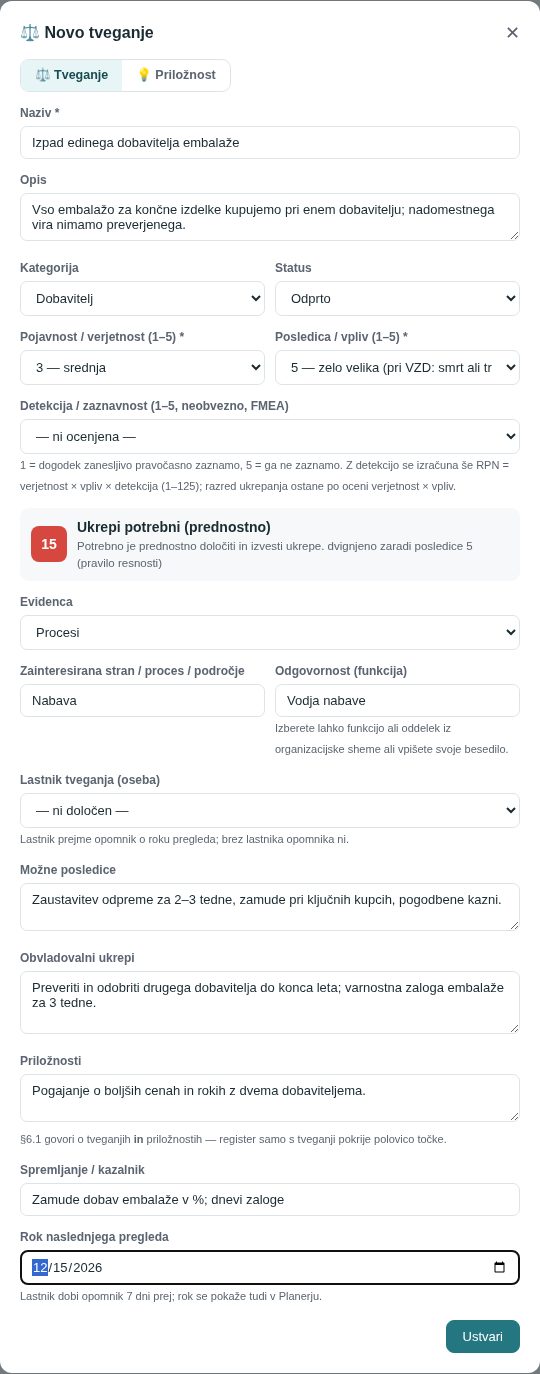
- Kliknite + Novo tveganje desno zgoraj. Odpre se okno ⚖️ Novo tveganje.
- Preklop na vrhu okna pustite na ⚖️ Tveganje. (Za samostojno priložnost izberite 💡 Priložnost — glej razdelek Samostojna priložnost.)
- V Naziv * vpišite kratko, prepoznavno ime (npr. »Izpad edinega dobavitelja embalaže«). To je edino obvezno besedilno polje.
- V Opis zapišite, kaj tveganje je in zakaj ga vidite.
- Pri Kategorija izberite področje (Proces, Dobavitelj, Okolje, Zakonodaja, Finance, Kadri, IT varnost, Drugo), pri Status pustite Odprto.
- Pri Pojavnost / verjetnost (1–5) * in Posledica / vpliv (1–5) * izberite stopnji. Pod njima se takoj pokaže skupna ocena in razred ukrepanja.
- Če uporabljate FMEA, pri Detekcija / zaznavnost (1–5, neobvezno, FMEA) izberite stopnjo (1 = zanesljivo zaznamo, 5 = ne zaznamo); v predogledu se pokaže še RPN. Sicer pustite — ni ocenjena —.
- Pri Evidenca izberite, v katero od treh evidenc tveganje spada (glej naslednji razdelek), ali pustite — ni razvrščeno —.
- V Zainteresirana stran / proces / področje vpišite, na kaj se tveganje nanaša (npr. »Nabava«, »Kupci«, »Odpadki«), v Odgovornost (funkcija) pa, katera funkcija ali organizacijska enota zanj odgovarja (npr. »Vodja nabave«). Ko kliknete v polje, se ponudijo oddelki in funkcije iz organizacijske sheme (stran Organizacijska struktura); lahko pa vpišete tudi svoje besedilo. Funkcija je boljša od imena — vlogo preživi menjava kadra.
- Pri Lastnik tveganja (oseba) izberite osebo iz seznama aktivnih uporabnikov organizacije. Lastnik je tisti, ki prejme opomnik o roku pregleda — brez lastnika opomnika ni. Lahko pustite — ni določen — in ga določite pozneje.
- V Možne posledice opišite, kaj se zgodi, če tveganje nastopi.
- V Obvladovalni ukrepi zapišite, kako tveganje že omilite ali ga boste (npr. »drugi odobreni dobavitelj, zaloga za 3 tedne«).
- V Priložnosti zapišite, kaj lahko pri istem dejavniku pridobite (npr. »pogajanje o boljših pogojih z dvema dobaviteljema«).
- V Spremljanje / kazalnik vpišite, po čem boste spremljali, ali se tveganje uresničuje (npr. »zamude dobav v %«).
- Pri Rok naslednjega pregleda izberite datum, ko boste oceno spet pregledali.
- Kliknite Ustvari. Tveganje se pojavi v seznamu in v matriki; program izpiše »Tveganje ustvarjeno.«, novi zapis pa je v seznamu nekaj sekund obrobljen. Če manjka naziv ali ocena, program v rdečem obvestilu našteje vsa manjkajoča obvezna polja, jih obarva rdeče in postavi kazalec v prvo.
7. Tri evidence: zainteresirane strani, procesi, sistem ravnanja z okoljem
Register je en sam, tveganja pa lahko razvrstite v tri evidence (poglede) — tako kot bi v preglednici vodili tri liste. Filter Vse evidence nad seznamom pokaže samo izbrano evidenco — seznam in matriko.
| Evidenca | Kdaj jo izberete | Posebnost |
|---|---|---|
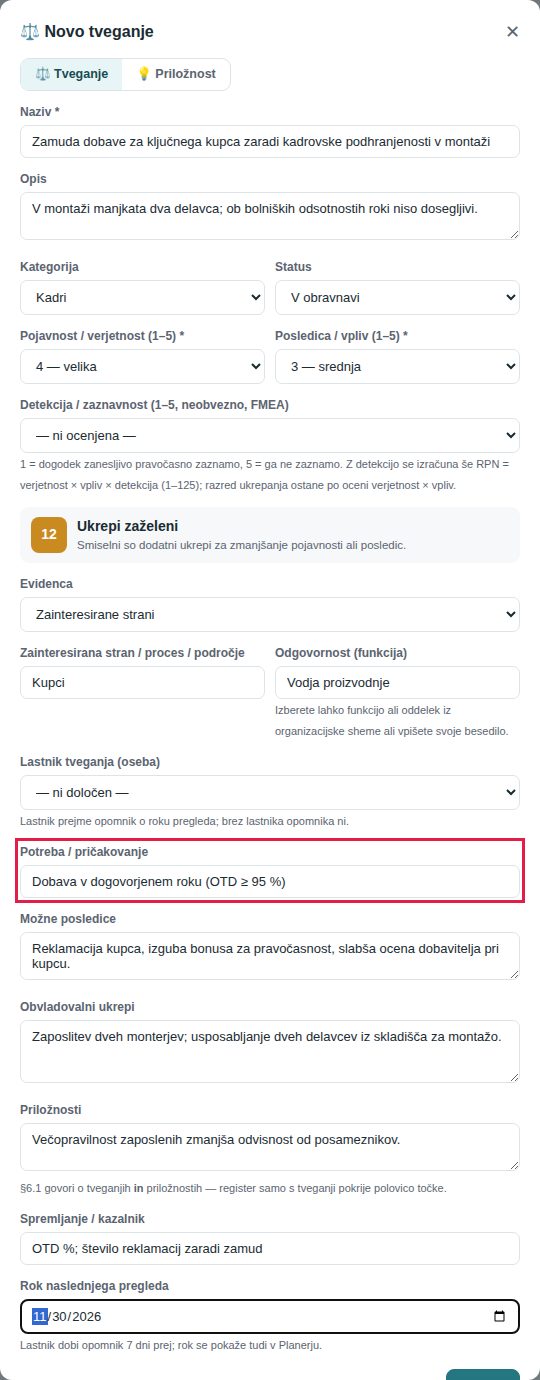
| Zainteresirane strani | tveganje ogroža pričakovanje kupca, zaposlenih, organa, soseda … | pokaže se dodatno polje Potreba / pričakovanje — katero pričakovanje je ogroženo |
| Procesi | tveganje izhaja iz izvajanja procesa (nabava, proizvodnja, prodaja …) | v polje področje vpišite ime procesa |
| Sistem ravnanja z okoljem | tveganje se nanaša na okoljske vidike (ISO 14001) | povezava z modulom Okolje, kjer vidik lahko povežete s tveganjem |
| — ni razvrščeno — | še niste določili evidence (tudi vsa starejša tveganja) | najdete jih s filtrom Nerazvrščeno |
8. Lastnik (oseba) in odgovornost (funkcija) — v čem je razlika
| Lastnik tveganja (oseba) | Odgovornost (funkcija) | |
|---|---|---|
| Kaj je | konkreten uporabnik aplikacije | organizacijska enota ali funkcija (npr. »Nabava«, »Vodja kakovosti«) |
| Kako ga vpišete | izbirnik Lastnik tveganja (oseba) — aktivni uporabniki organizacije | polje Odgovornost (funkcija) — predlogi iz organizacijske sheme ali prosto besedilo |
| Kaj dobi | opomnik 7 dni pred rokom pregleda in na dan roka | nič — je podatek v registru in izpisu |
| Zakaj | nekdo mora poskrbeti, da se pregled zgodi | odgovornost preživi menjavo kadra |
Izpolnite lahko eno ali obe. Če manjkata obe, program zapis označi z opozorilom ⚠️ »Zapis nima odgovorne funkcije ne osebe«. Povezava z organizacijsko shemo je predlog in ne tuji ključ: če oddelek v shemi preimenujete, besedilo v tveganju ostane, kakršno je bilo ob vpisu.
9. Samostojna priložnost (npr. nov kupec)
ISO 9001 §6.1 govori o tveganjih in priložnostih. Priložnost lahko zapišete k tveganju (polje Priložnosti) ali — kadar ni povezana z nobenim tveganjem, npr. nov kupec, nov trg, subvencija — kot samostojno priložnost.
- Kliknite + Novo tveganje in na vrhu okna izberite 💡 Priložnost. Naslov okna se spremeni v 💡 Nova priložnost.
- Oznake polj se prilagodijo: Verjetnost uresničitve (1–5) * (kako verjetno se priložnost uresniči), Korist (1–5) * (kako velika je korist), Pričakovane koristi in Ukrepi za izkoriščanje priložnosti. Polje »Priložnosti« (ob tveganju) se skrije.
- Izpolnite ostala polja kot pri tveganju in kliknite Ustvari.
- Ocena se računa enako (verjetnost × korist), tudi razred (Ukrepi niso potrebni / Ukrepi zaželeni / Ukrepi potrebni (prednostno)) ostane isti — pri priložnosti ga berite kot prednost, s katero se je lotite.
- V seznamu ima priložnost značko 💡 Priložnost; s filtrom 💡 Samo priložnosti vidite samo priložnosti in njihovo matriko.
- Priložnost se ne šteje med »visoka tveganja« na nadzorni plošči KPI in v vodstvenem pregledu.
- V PDF izpisu so priložnosti v ločeni tabeli Priložnosti pod tabelo tveganj.
- Vrsto lahko pozneje spremenite s preklopom v oknu urejanja; vsi zapisi, vpisani pred to posodobitvijo, so tveganja.
10. Kaj pomenijo opozorila ⚠️ (vrzeli)
Program zapisa ne zavrne, če je nepopoln, ampak v seznamu z ⚠️ pokaže, kaj manjka. Opozorilo izgine, ko manjkajoče dopolnite.
| Opozorilo | Kdaj se pokaže | Kaj narediti |
|---|---|---|
| Ocena zahteva prednostno ukrepanje, ukrep pa ni zapisan. | razred Ukrepi potrebni (ocena 17–25) brez obvladovalnih ukrepov | izpolnite Obvladovalni ukrepi |
| Prednostno tveganje nima roka pregleda — brez datuma se ukrep ne zgodi. | razred Ukrepi potrebni brez roka pregleda | izberite Rok naslednjega pregleda |
| Možne posledice niso opisane — brez njih ocene posledice ni mogoče preveriti. | prazno polje Možne posledice (pri vseh tveganjih) | izpolnite Možne posledice |
| Zapis nima odgovorne funkcije ne osebe — ukrep nima nosilca. | prazna Odgovornost in brez lastnika | vpišite Odgovornost (funkcija) ali izberite Lastnik tveganja (oseba) |
| Pri zainteresirani strani ni zapisano, katero pričakovanje je ogroženo. | evidenca Zainteresirane strani brez pričakovanja | izpolnite Potreba / pričakovanje |
11. Kako uredim tveganje, spremenim status ali ga zaprem
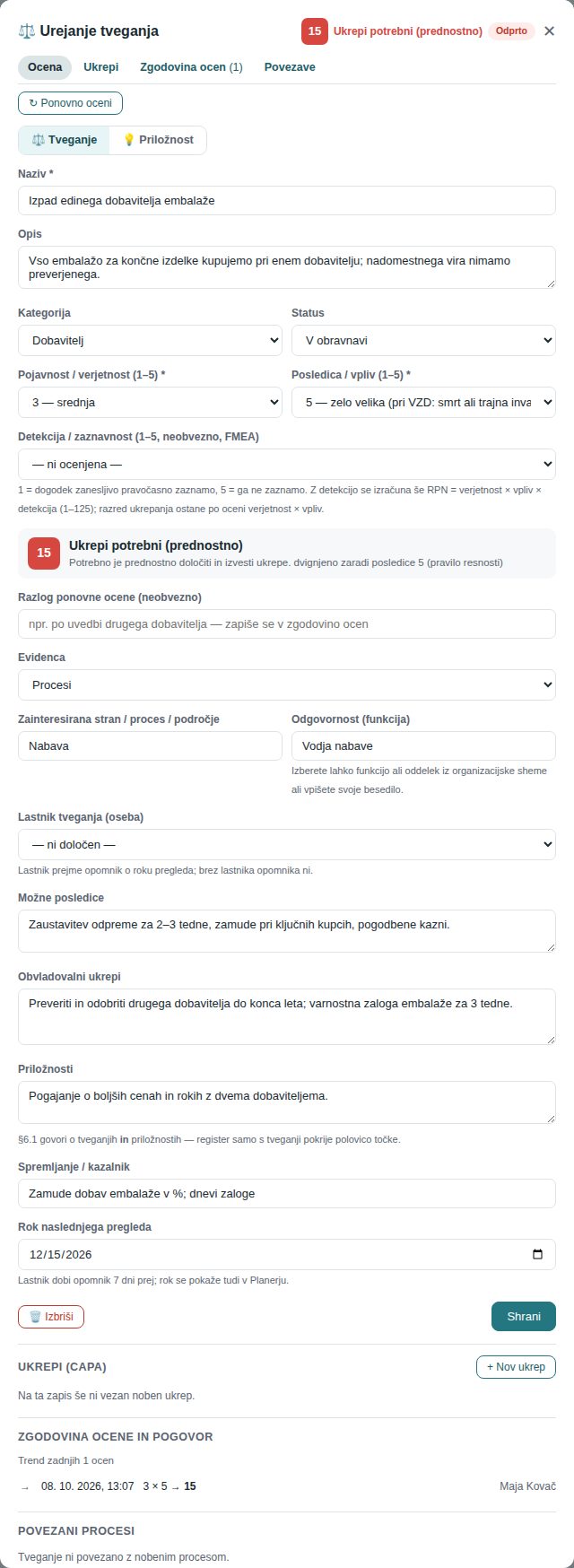
- V seznamu kliknite vrstico tveganja. Odpre se okno ⚖️ Urejanje tveganja z istimi polji kot pri novem tveganju.
- Spremenite, kar želite — najpogosteje oceno po pregledu, Obvladovalni ukrepi in Status.
- Za ponovno oceno kliknite ↻ Ponovno oceni na vrhu okna: polja ocene in razlog se za nekaj sekund obrobijo, kazalec pa skoči v verjetnost.
- Če ste spremenili oceno (verjetnost, vpliv ali detekcijo), v polje Razlog ponovne ocene (neobvezno) zapišite, zakaj (npr. »po uvedbi drugega dobavitelja«). Razlog se shrani v zgodovino ocen.
- Kliknite Shrani. Program izpiše »Tveganje shranjeno.«; urejeni zapis je v seznamu nekaj sekund obrobljen (seznam je razvrščen po oceni, zato se po ponovni oceni lahko premakne).
Priporočeno zaporedje statusov:
- Odprto → tveganje ste prepoznali in ocenili.
- V obravnavi → določili ste ukrepe in jih izvajate (ukrep lahko vodite tudi kot CAPA, glej Povezave z drugimi moduli).
- Sprejeto → tveganje zavestno sprejmete brez dodatnih ukrepov (npr. ocena je nizka, ukrepi bi stali več kot škoda) in ga le spremljate.
- Zaprto → tveganje ni več aktualno (npr. proces ukinjen, dobavitelj zamenjan). Zapis ostane v registru; v matriki se šteje le, če izberete filter statusa Zaprto.
12. Kartica tveganja: ukrepi CAPA, zgodovina ocene, trend in pogovor
Pod polji v oknu obstoječega tveganja so trije razdelki. Zapis tveganja s tem ni le trenutna ocena, ampak zgodba: kaj smo naredili, kako se je ocena spreminjala in zakaj.
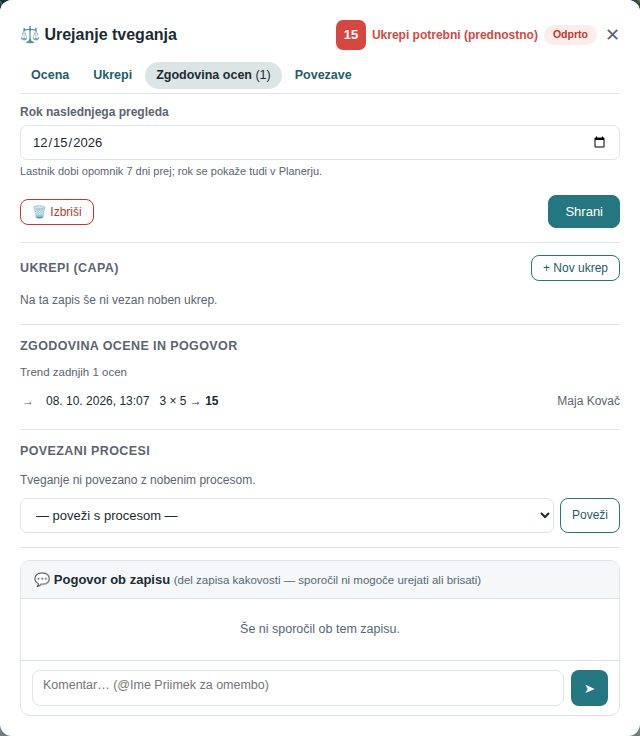
- Ukrepi (CAPA) — seznam korektivnih in preventivnih ukrepov, vezanih na to tveganje, s številko, statusom in rokom; klik na številko odpre ukrep v modulu CAPA. Z gumbom + Nov ukrep ukrep ustvarite (glej razdelek Povezave z drugimi moduli). Razdelek se pokaže, če je modul CAPA vklopljen.
- Zgodovina ocene — vsaka sprememba verjetnosti, vpliva ali detekcije je ena vrstica: puščica trenda, datum in ura, ocena (npr. 3 × 4 × 5 → 12, RPN 60), razlog spremembe in kdo jo je naredil. Najnovejša je na vrhu. Prva vrstica je ocena ob vpisu; pri tveganjih, vpisanih pred to posodobitvijo, je označena kot izhodiščna ocena.
- Trend — majhen graf nad časovnico kaže zadnjih 10 ocen. Puščica ob vrstici pove smer: pri tveganju je ↓ zeleno izboljšanje (ocena je nižja), ↑ rdeče poslabšanje; pri priložnosti obratno. → pomeni, da se skupna ocena ni spremenila (npr. spremenila se je le detekcija).
- Pogovor — nit pogovora ob tveganju, enaka kot pri neskladnih izhodih in pritožbah: kdor ima dostop do modula Tveganja, lahko piše, z @ omeni sodelavca (dobi obvestilo, klik ga pripelje na to kartico) in doda prilogo. Sporočil ni mogoče urejati ali brisati — pogovor je del zapisa.
13. Roki pregleda in opomniki
Tveganja niso enkraten vpis — ocene se spreminjajo. Zato ima vsako tveganje Rok naslednjega pregleda. Ob pregledu odprite tveganje, preverite oceno in ukrepe, po potrebi spremenite status in nastavite nov rok.
- Rok se v seznamu pokaže kot 🗓️ pregled <datum>.
- Rok se pokaže tudi v modulu Planer (vrsta »Pregled tveganja«), skupaj z drugimi roki organizacije.
- Lastnik tveganja dobi obvestilo v aplikaciji (in po e-pošti, če je ne izklopi) 7 dni pred rokom in na dan roka. Opomnik gre samo tveganjem, ki niso zaprta.
14. Povezave z drugimi moduli (CAPA, procesi, okolje, zakonodaja)
- CAPA ukrepi — kadar ukrep za tveganje zahteva odgovorno osebo, rok in preverjanje učinkovitosti, v oknu tveganja v razdelku Ukrepi (CAPA) kliknite + Nov ukrep. Odpre se okno 🔧 Nov ukrep iz registra tveganj: izberite vrsto (privzeto preventivni), preverite predizpolnjen Opis problema * (naziv, opis in posledice tveganja) in Predlagani ukrep (iz obvladovalnih ukrepov), po želji izberite Odgovorna oseba (privzeto lastnik tveganja) in Rok izvedbe * (obvezen, privzeto čez 30 dni — ukrep brez roka ne dobi opomnika in ga ni v Planerju) ter kliknite Ustvari ukrep. Ukrep dobi vir Tveganje, referenco (naziv tveganja) in je s tveganjem trajno povezan — takoj se pokaže v razdelku Ukrepi (CAPA) s številko in statusom; nadaljnje delo (analiza vzroka, izvedba, preverjanje) poteka v modulu CAPA. Gumb vidi, kdor ima na modulu CAPA pravico »ureja« in je modul vklopljen.
- Kontekst (§4.1, §4.2) — vprašanje konteksta s pomenom 4 ali 5 zahteva povezano tveganje, ukrep ali cilj. Vpišite tveganje v register, nato na strani Kontekst pri vprašanju kliknite 🔗 Poveži s tveganjem in ga izberite (glej razdelek Kontekst organizacije) — opozorilo pri vprašanju izgine.
- Poslovni procesi — v diagramu procesa lahko posamezen korak povežete s tveganjem iz registra; tako je vidno, kje v procesu tveganje nastane.
- Okolje (ISO 14001) — okoljski vidik lahko povežete s tveganjem; taka tveganja uvrstite v evidenco Sistem ravnanja z okoljem.
- Zakonodaja — pri spremembi predpisa lahko ukrep zakonodajne spremembe kaže na tveganje v registru.
- Vodstveni pregled — stanje tveganj (število, razredi) je eden od vhodov v letni vodstveni pregled; Uvedba standarda korak »register tveganj« sama označi kot izpolnjen, ko je vpisanih dovolj tveganj.
- Revizijska sled — vsako ustvarjanje, spreminjanje in brisanje tveganja se zabeleži (kdo, kdaj, nova ocena in status); sprememba ocene je poseben dogodek »Ocena tveganja spremenjena« s prejšnjo in novo oceno.
15. Izpis PDF in izvoz v Excel
- 📄 Izpis PDF pripravi presojevalski izpis »Register tveganj« (ležeča A4) z glavo organizacije: matrika 5×5 (samo tveganja), tabela vseh tveganj (ocena, tveganje, kategorija, V×P oz. V×P×D, RPN, ukrepanje, status, lastnik, ukrepi, pregled), pod njo ločena tabela Priložnosti (če jih imate), povzetek in podpisni blok (Pripravil/a, Odgovorna oseba).
- ⬇ Excel izvoz prenese celoten register kot preglednico za lastno obdelavo; za stolpcem Ocena so stolpci Vrsta (tveganje/priložnost), Detekcija in RPN. Kategorija in evidenca sta izpisani z imeni v jeziku programa. Če register vsebuje tveganja VZD, so na koncu še stolpci Delovno mesto, Vir nevarnosti, Izpostavljeni, Obstoječi ukrepi, Hierarhija ukrepov ter Preostala verjetnost, vpliv in ocena.
16. AI predlog tveganj
Če ima organizacija vklopljen AI modul, je desno zgoraj gumb ✨ AI predlog. AI iz profila organizacije (dejavnost) ter iz zadnjih CAPA ukrepov, pritožb in že vpisanih tveganj predlaga 5–8 tveganj, ki jih v registru še ni.
- Kliknite ✨ AI predlog. Odpre se okno ✨ AI predlog tveganj in AI nekaj sekund pripravlja predloge.
- Vsak predlog ima kljukico, naziv, oceno (pojavnost × posledica), opis in predlagane ukrepe. Odkljukajte tiste, ki jih ne želite.
- Kliknite Prevzemi izbrane. Izbrani predlogi se shranijo kot nova tveganja v statusu Odprto; program izpiše »Prevzetih n/m tveganj.«
- Vsako prevzeto tveganje nato odprite in dopolnite — ocena AI je predlog, ne resnica.

17. Kontekst organizacije (§4.1, §4.2) in komuniciranje (§7.4)
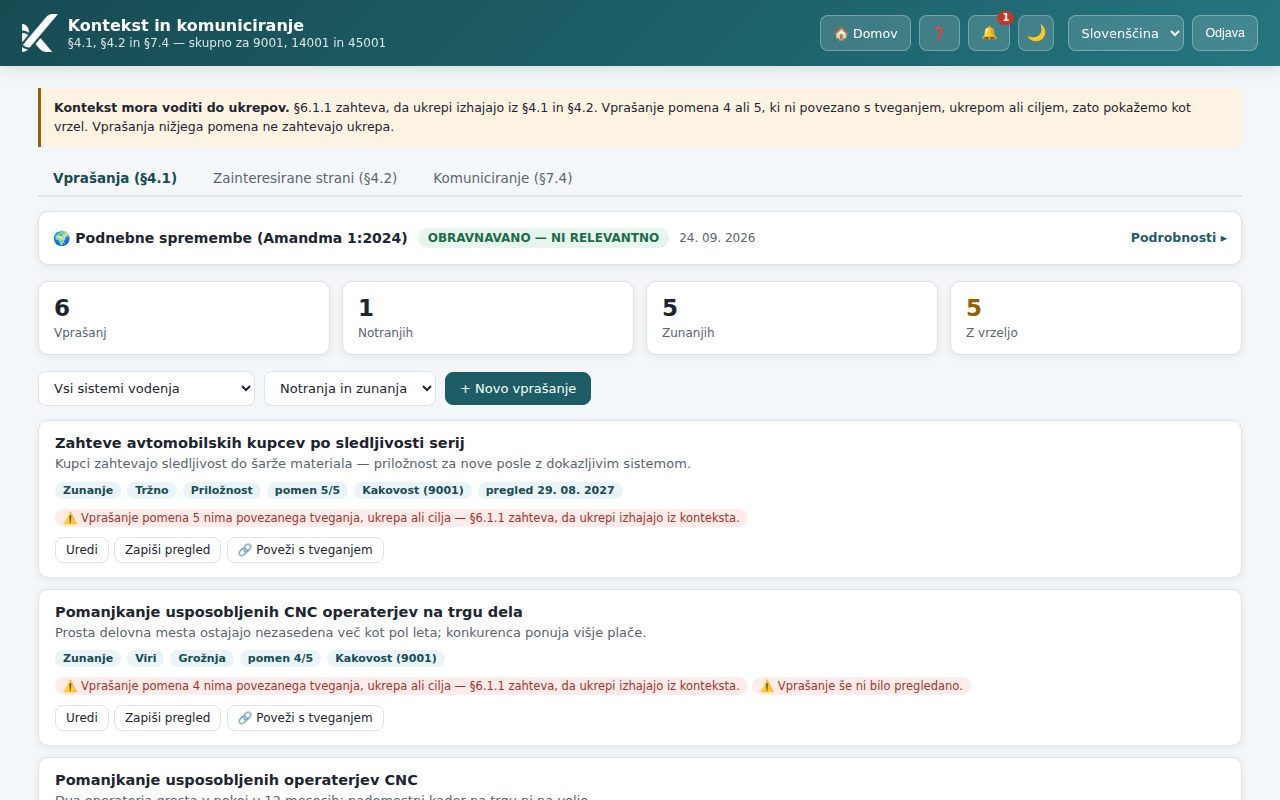
Stran /kontekst ima tri zavihke: Vprašanja (§4.1), Zainteresirane strani (§4.2) in Komuniciranje (§7.4). Nad seznamom je pri vsakem zavihku kratek uvod in kartice s števci, pod njimi filter po sistemu vodenja (Vsi sistemi vodenja, Kakovost (9001), Okolje (14001), Varnost in zdravje (45001)).
Organizacija ima en kontekst — isti zapis lahko označite za več sistemov vodenja hkrati (kljukice Sistemi vodenja *), zato ni treba voditi treh seznamov.
Stran vidi vsak, ki ima pravico na vsaj enem od modulov Presoje, Okolje, Uvedba ali Prehod; vpisuje lahko, kdor ima na katerem od njih pravico »ureja«.
17.1 Vprašanja konteksta (§4.1)
Vprašanje konteksta je notranji ali zunanji dejavnik, ki vpliva na vaše podjetje: nova zakonodaja, pomanjkanje kadra, nov konkurent, zastarela oprema. Pet zanesljivih vprašanj je več vrednih kot petnajst ugibanj.
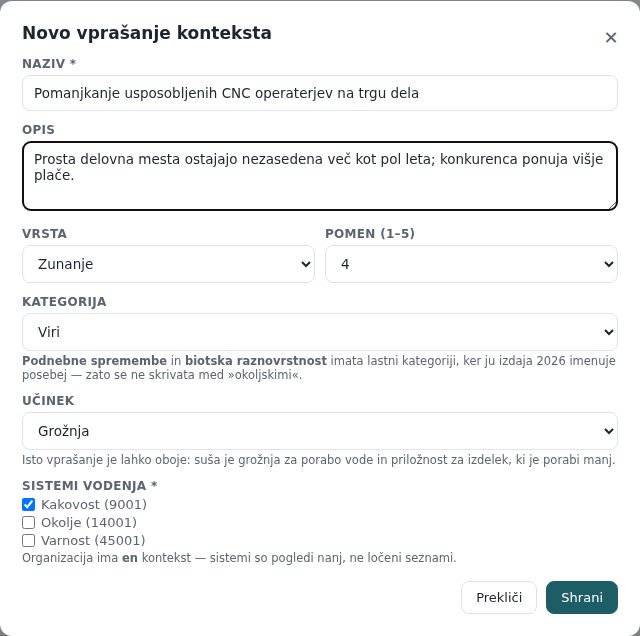
- Kliknite + Novo vprašanje. Odpre se okno Novo vprašanje konteksta.
- V Naziv * vpišite dejavnik (npr. »Pomanjkanje usposobljenih CNC operaterjev na trgu dela«), v Opis pa, zakaj to vpliva na vas.
- Pri Vrsta izberite Notranje ali Zunanje, pri Pomen (1–5) pa, kako močno vpliva.
- Pri Kategorija izberite vrsto dejavnika (politično, ekonomsko, družbeno, tehnološko, pravno, okoljsko, tržno, viri, kultura …). Podnebne spremembe in biotska raznovrstnost imata svoji kategoriji — ne skrivajte ju pod »okoljsko«.
- Pri Učinek izberite Grožnja, Priložnost, Priložnost in grožnja ali Nevtralno. Isto vprašanje je lahko oboje.
- Pri Sistemi vodenja * odkljukajte vsaj en sistem, ki mu je vprašanje pomembno.
- Kliknite Shrani. Program izpiše »Vprašanje vpisano.«, se pomakne na novo vprašanje in ga za trenutek poudari.
Vsako vprašanje v seznamu nosi značke: vrsta, kategorija (podnebne spremembe rdeče), učinek, pomen n/5, sistemi vodenja, 🔗 število povezanih ukrepov in datum naslednjega pregleda. Pod njimi so lahko opozorila ⚠️:
| Opozorilo | Pomen |
|---|---|
| Vprašanje pomena 4 nima povezanega tveganja, ukrepa ali cilja … | ISO 9001 §6.1.1: ukrepi izhajajo iz konteksta. Pomembno vprašanje (pomen 4 ali 5) mora voditi do tveganja v registru, CAPA ukrepa ali cilja; pri pomenu 1–3 opozorila ni. Tveganje povežete z gumbom 🔗 Poveži s tveganjem (glej spodaj). |
| Vprašanje še ni bilo pregledano. | zapišite pregled z gumbom Zapiši pregled |
| Rok za ponovni pregled konteksta je potekel. | kontekst je treba znova pregledati (privzeto vsakih 12 mesecev) |
Kako zapišem pregled vprašanja
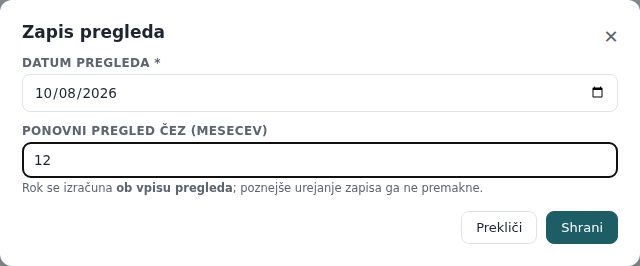
- Pri vprašanju kliknite Zapiši pregled.
- Preverite Datum pregleda * (privzeto danes) in pri Ponovni pregled čez (mesecev) vpišite, čez koliko mesecev boste vprašanje spet pregledali (privzeto 12).
- Kliknite Shrani. Rok naslednjega pregleda se izračuna ob vpisu; poznejše urejanje naziva ga ne premakne. Rok je viden tudi v Planerju.
Kako povežem vprašanje s tveganjem
- Tveganje najprej vpišite v register na strani
/tveganja(če ga tam še ni). - Pri vprašanju kliknite 🔗 Poveži s tveganjem. Odpre se okno Poveži vprašanje s tveganjem z izbirnikom Tveganje iz registra *, v katerem so tveganja organizacije z oceno. Gumb Odpri register tveganj ↗ odpre register v novem zavihku, če tveganja še ni.
- Izberite tveganje, po želji vpišite Opomba (zakaj tveganje izhaja iz tega vprašanja) in kliknite Poveži. Program izpiše »Povezava s tveganjem dodana.«, pri vprašanju se pokaže značka 🔗 s številom povezav in opozorilo o manjkajočem tveganju izgine.
17.2 Podnebne spremembe (Amandma 1:2024)
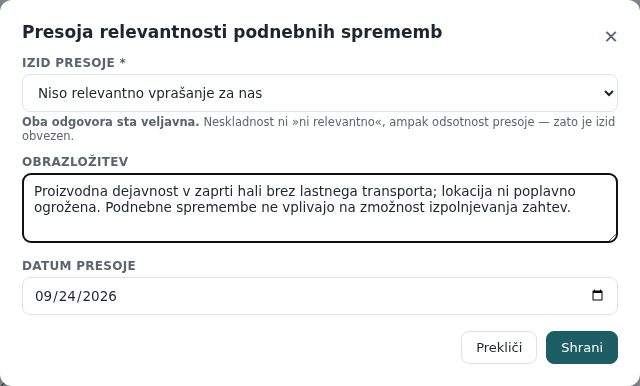
Od februarja 2024 vsi standardi ISO za sisteme vodenja zahtevajo, da organizacija ugotovi, ali so podnebne spremembe zanjo relevantno vprašanje. Tudi »ni relevantno« je popoln odgovor — neskladnost je samo to, da vprašanja niste postavili. Zato je na vrhu zavihka Vprašanja okvir 🌍 Podnebne spremembe s stanjem:
| Stanje | Barva | Pomen |
|---|---|---|
| NI OBRAVNAVANO | rdeča | presoja še ni zapisana — neskladnost |
| OBRAVNAVANO — NI RELEVANTNO | zelena | pretehtali ste in ugotovili, da ne vpliva — skladno, nič več ni treba dodati |
| OBRAVNAVANO — RELEVANTNO | modrozelena | vpliva; v registru mora biti vsaj eno vprašanje s kategorijo Podnebne spremembe, sicer se pokaže opozorilo |
- Kliknite Zapiši presojo (gumb vidi in uporabi, kdor ima pravico »ureja« na kateremkoli od modulov Presoje, Okolje, Uvedba ali Prehod, in skrbnik).
- Pri Izid presoje * izberite Niso relevantno vprašanje za nas ali So relevantno vprašanje. Izid je obvezen.
- V Obrazložitev na kratko utemeljite (npr. »pisarniška dejavnost brez lastnega transporta« ali »lokacija je poplavno ogrožena«).
- Preverite Datum presoje in kliknite Shrani. Ko je vprašanje obravnavano in brez opozoril, se okvir zloži v eno vrstico (naslov, stanje, datum), da ne zaseda prostora nad seznamom na vsakem zavihku; s klikom na Podrobnosti ga razširite in presojo po potrebi popravite.

17.3 Zainteresirane strani (§4.2)
Zainteresirana stran je vsak, ki ima do vašega podjetja pričakovanja in nanj vpliva: kupci, zaposleni, lastniki, dobavitelji, sosedje, organi, financerji, zavarovalnice, mediji, nevladne organizacije, pogodbeniki. Ime brez zapisanih potreb in pričakovanj je samo ime na seznamu — zato program tako stran označi z opozorilom.
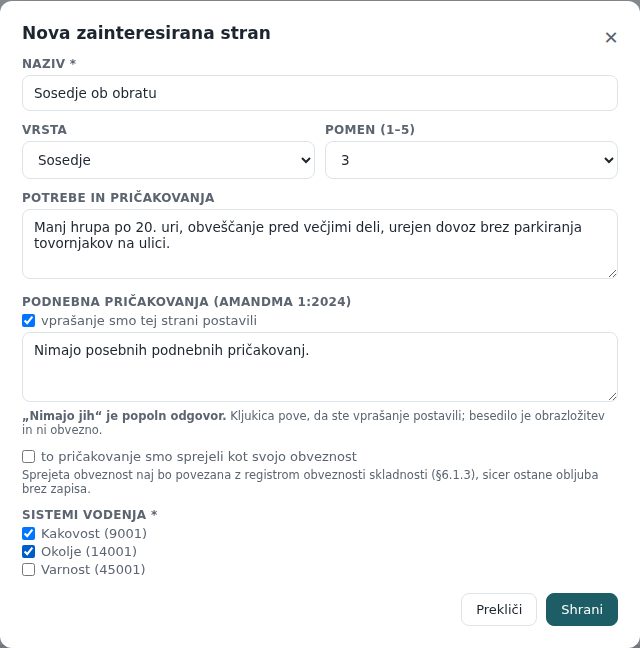
- Odprite zavihek Zainteresirane strani (§4.2) in kliknite + Nova zainteresirana stran.
- V Naziv * vpišite stran (npr. »Sosedje ob obratu«), pri Vrsta izberite vrsto in pri Pomen (1–5) njen pomen.
- V Potrebe in pričakovanja zapišite, kaj od vas pričakujejo (npr. »manj hrupa po 20. uri, obveščanje ob delih«).
- Pri Podnebna pričakovanja (Amandma 1:2024) odkljukajte vprašanje smo tej strani postavili in po želji zapišite odgovor. »Nimajo jih« je popoln odgovor — kljukica pove, da ste vprašali.
- Če ste pričakovanje sprejeli kot svojo obveznost (npr. pogodbena zahteva kupca), odkljukajte to pričakovanje smo sprejeli kot svojo obveznost. Taka stran dobi značko SPREJETA OBVEZNOST; obveznost naj bo zapisana tudi v registru obveznosti skladnosti (modul Zakonodaja / Okolje, §6.1.3).
- Odkljukajte Sistemi vodenja * in kliknite Shrani. Seznam se pomakne na shranjeni zapis in ga za trenutek poudari.
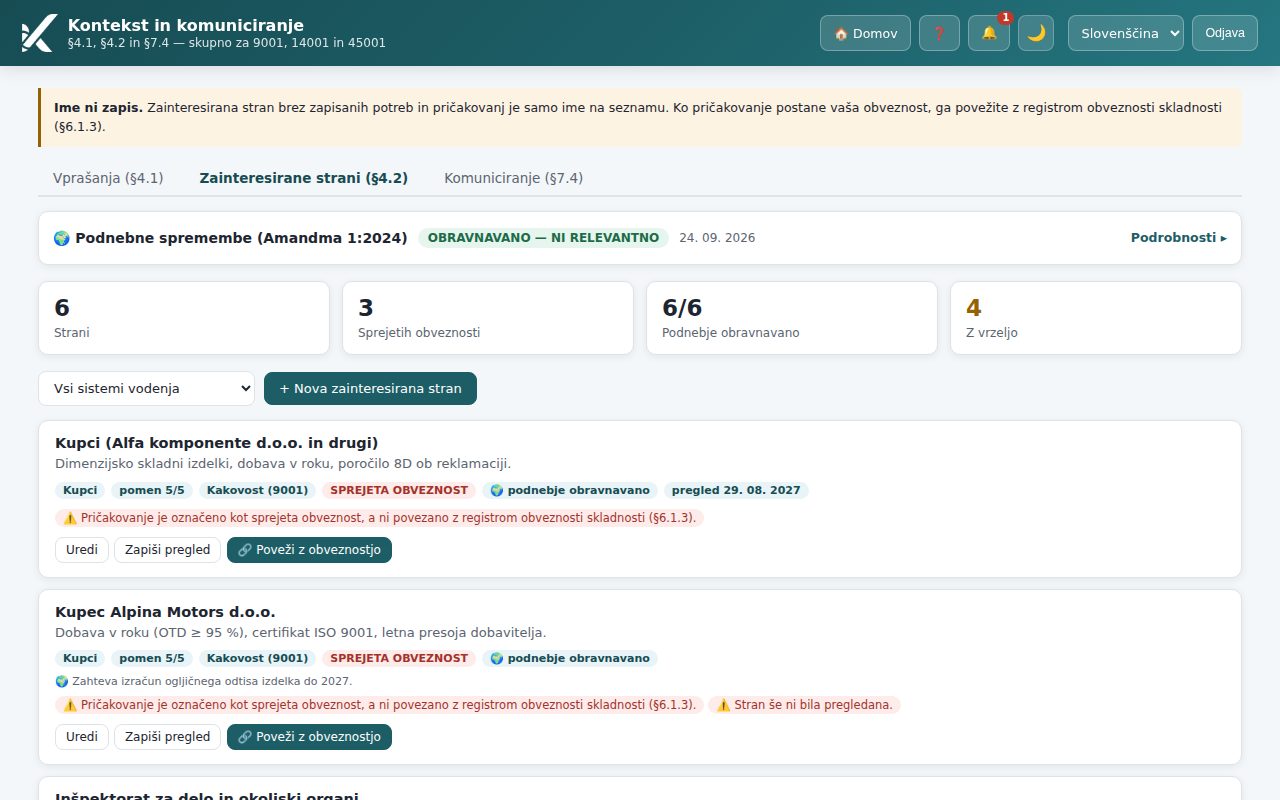
| Opozorilo pri strani | Kaj narediti |
|---|---|
| Zapisanih potreb in pričakovanj ni — brez njih je to ime, ne zapis. | izpolnite Potrebe in pričakovanja |
| Ni zabeleženo, ali ima ta stran s podnebjem povezana pričakovanja … | odkljukajte vprašanje smo tej strani postavili |
| Pričakovanje je označeno kot sprejeta obveznost, a ni povezano z registrom obveznosti skladnosti … | zapišite obveznost v register obveznosti skladnosti in jo povežite s stranjo |
| Stran še ni bila pregledana. / Rok za ponovni pregled je potekel. | kliknite Zapiši pregled (enako kot pri vprašanjih) |
17.4 Komuniciranje (§7.4): evidenca sporočil in odzivov
ISO 9001 §7.4 vpraša štiri stvari: kaj sporočate, komu, kdaj in kdo. V zavihek Komuniciranje (§7.4) zabeležite vse, kar sporočate navzven ali navznoter: obvestilo sosedom pred deli, poročilo organu, objavo podatkov, razlago spremembe zaposlenim. Sosedova pritožba na hrup sodi sem, ne v modul Pritožbe.
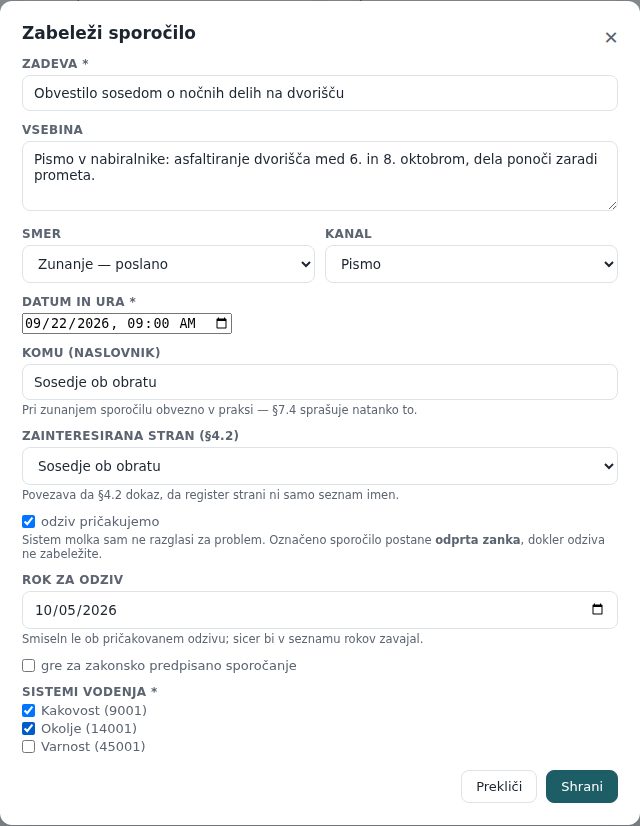
- Kliknite + Zabeleži sporočilo. Odpre se okno Zabeleži sporočilo.
- V Zadeva * vpišite, za kaj gre (npr. »Obvestilo sosedom o nočnih delih«), v Vsebina pa, kaj ste sporočili.
- Pri Smer izberite Notranje, Zunanje — poslano ali Zunanje — prejeto; pri Kanal pa način (e-pošta, pismo, sestanek, telefon, oglasna deska, splet, mediji, poročilo organu, usposabljanje).
- Preverite Datum in ura * in v Komu (naslovnik) vpišite prejemnika. Pri zunanjem sporočilu je naslovnik nujen — brez njega program pokaže opozorilo.
- Pri Zainteresirana stran (§4.2) izberite stran iz seznama, če je vpisana. Povezava je dokaz, da register strani ni le seznam imen.
- Če na sporočilo pričakujete odgovor, odkljukajte odziv pričakujemo in pri Rok za odziv izberite datum. Sporočilo s to kljukico je odprta zanka, dokler odziva ne zabeležite.
- Če je sporočanje zakonsko predpisano (npr. poročilo organu), odkljukajte gre za zakonsko predpisano sporočanje — sporočilo dobi značko PREDPISANO.
- Odkljukajte Sistemi vodenja * in kliknite Shrani. Seznam se pomakne na shranjeni zapis in ga za trenutek poudari.
Kako zabeležim odziv
- Pri sporočilu z označenim pričakovanim odzivom kliknite Zabeleži odziv.
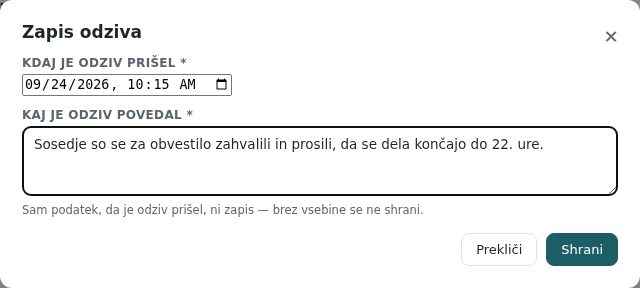
- Vpišite Kdaj je odziv prišel * in Kaj je odziv povedal *. Brez vsebine se odziv ne shrani — sam podatek, da je prišel, ni zapis.
- Kliknite Shrani. V seznamu se pod sporočilom izpiše ✅ Odziv z datumom in vsebino; zanka je zaprta.
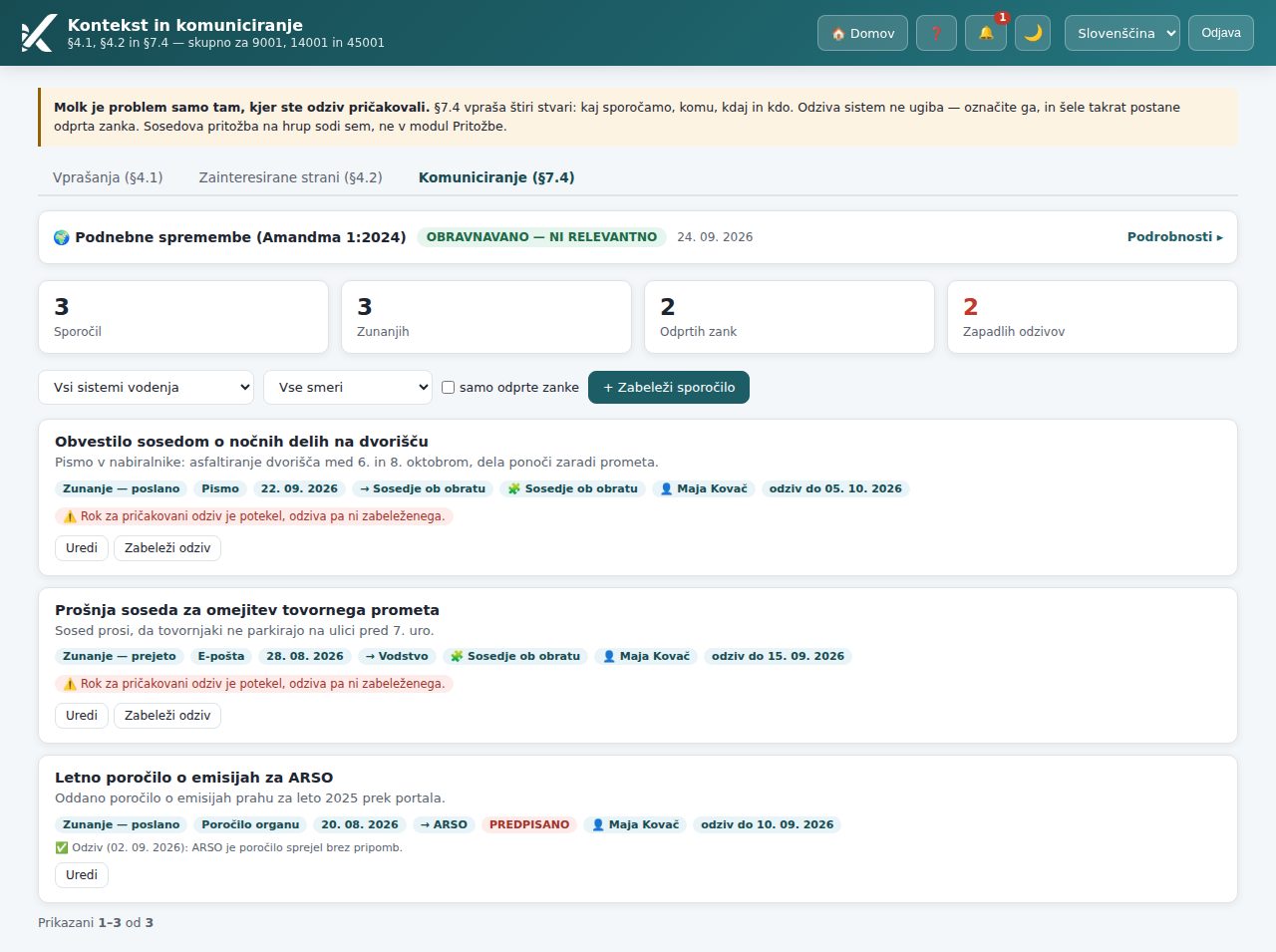
- Kartice zgoraj štejejo: Sporočil, Zunanjih, Odprtih zank (pričakovan odziv še ni zabeležen) in Zapadlih odzivov (rok je minil, odziva ni).
- Filter samo odprte zanke pokaže le sporočila, na katera še čakate — priročno pred vodstvenim pregledom. Rok za odziv se pokaže tudi v Planerju.
- Sporočilo brez kljukice »odziv pričakujemo« nikoli ni odprta zanka — program molka ne razglasi za problem sam od sebe.
18. Nastavitve za skrbnika skrbnik
- Pravice — na strani Uporabniki vsakemu uporabniku (ali vlogi) določite raven na modulu Tveganja: »bere« (gleda, izpisuje) ali »ureja« (vpisuje in ureja). Vpis v Kontekst in Komuniciranje dovoljuje raven »ureja« na kateremkoli od modulov Presoje, Okolje, Uvedba ali Prehod.
- Brisanje tveganj — samo skrbnik in samo pri statusu Odprto (pomotni vnosi). Vse drugo zaprite s statusom.
- Podnebne spremembe — presojo relevantnosti na strani Kontekst zapiše, kdor sme urejati kontekst (raven »ureja« na kateremkoli od modulov Presoje, Okolje, Uvedba ali Prehod), in skrbnik; brez nje je stanje NI OBRAVNAVANO (neskladnost pri presoji).
- AI predlog — gumb se pokaže, ko je za organizacijo vklopljen AI modul (skrbništvo platforme).
- Opomniki — opomnik o roku pregleda gre lastniku tveganja; kanal (aplikacija, e-pošta) si vsak uporabnik nastavi sam na strani Nastavitve obveščanja.
- Glava izpisa — logotip in podatke v glavi PDF izpisa nastavite na strani Uporabniki → Izpisi in glave.
19. Pogosta vprašanja in težave
Ne vidim gumba + Novo tveganje
Na modulu Tveganja imate samo pravico »bere«. Za vpisovanje potrebujete raven »ureja« — nastavi jo skrbnik na strani Uporabniki.
Seznam je prazen ali piše »Nimate dostopa do tega modula«, čeprav so tveganja vpisana
Najprej preverite filtre (status, kategorija, evidenca, iskanje, kliknjena celica matrike) — filter umaknete z izbiro Vsi statusi oz. Vse evidence ali s ponovnim klikom na celico. Če namesto seznama piše »Nimate dostopa do tega modula«, na modulu Tveganja nimate nobene pravice (tudi »bere« ne) — skrbnik vam jo dodeli na strani Uporabniki → Dostopi.
Zakaj seznam pokaže več tveganj, kot jih šteje matrika?
Matrika in seznam upoštevata iste filtre. Brez filtra statusa pa matrika šteje le nezaprta tveganja in samo tveganja (ne samostojnih priložnosti), seznam pa pokaže vse zapise. Ko kliknete celico, seznam pokaže natanko toliko vrstic, kot jih šteje celica. Priložnosti vidite v matriki s filtrom 💡 Samo priložnosti, zaprta tveganja s filtrom statusa Zaprto.
Ali moram izpolniti detekcijo?
Ne. Detekcija je neobvezna in namenjena organizacijam, ki tveganja vrednotijo po metodi FMEA. Brez nje se RPN ne izračuna, vse ostalo (ocena, razred, matrika) deluje enako.
Zakaj se v zgodovini ocen ni pojavila nova vrstica?
V zgodovino gre le sprememba verjetnosti, vpliva ali detekcije. Če ste spremenili samo naziv, status ali ukrepe, nove vrstice ni — sprememba je zapisana v revizijski sledi.
Tveganja ne morem izbrisati
Brisanje je dovoljeno samo skrbniku in samo pri statusu Odprto. Tveganje z zgodovino (V obravnavi, Sprejeto, Zaprto) je dokaz po ISO 9001 §6.1 — zaprite ga s statusom Zaprto.
Ocena se je spremenila, razred ukrepanja pa ni
Razred se preračuna ob vsakem shranjevanju iz pojavnosti × posledice po metodologiji organizacije (privzeto 1–8 Ukrepi niso potrebni, 9–16 Ukrepi zaželeni, 17–25 Ukrepi potrebni; posledica 5 je vedno Ukrepi potrebni). Preverite, ali ste okno shranili.
Nisem dobil opomnika o roku pregleda
Opomnik prejme lastnik tveganja 7 dni pred rokom in na dan roka, in to le pri nezaprtih tveganjih. Odprite tveganje in preverite polje Lastnik tveganja (oseba): če je na — ni določen —, opomnika ni — izberite osebo (odgovorna funkcija opomnika ne prejme). Preverite tudi, ali imate na strani Nastavitve obveščanja vklopljen kanal.
Pri vprašanju konteksta ostane opozorilo o manjkajočem tveganju
Opozorilo velja za vprašanja pomena 4 ali 5 brez povezanega tveganja, ukrepa ali cilja. Vpišite tveganje v register, nato pri vprašanju kliknite 🔗 Poveži s tveganjem in ga izberite — samo vpis v register brez povezave opozorila ne umakne. Če vprašanje v resnici ni tako pomembno, znižajte pomen.
Stanje podnebja je rdeče, čeprav podnebje na nas ne vpliva
Rdeče pomeni, da presoja še ni zapisana. Skrbnik naj klikne Zapiši presojo in izbere »Niso relevantno vprašanje za nas« — stanje postane zeleno.
Sporočilo je označeno kot zapadel odziv
Rok za odziv je minil, odziva pa niste zabeležili. Kliknite Zabeleži odziv in vpišite, kdaj in kaj so odgovorili; če odziva ne pričakujete več, v Uredi odstranite kljukico »odziv pričakujemo« in rok.
| Kdo sme kaj | Bere | Ureja | Skrbnik |
|---|---|---|---|
| Ogled matrike, seznama, podrobnosti tveganja | ✓ | ✓ | ✓ |
| Filtriranje, iskanje, PDF izpis, Excel izvoz | ✓ | ✓ | ✓ |
| Novo tveganje, urejanje, sprememba statusa, AI predlog | — | ✓ | ✓ |
| Gumb + Nov ukrep na kartici tveganja (raven »ureja« na modulu CAPA) | — | ✓ | ✓ |
| Brisanje tveganja (samo status Odprto) | — | — | ✓ |
| Ogled konteksta, strani in komuniciranja | ✓ | ✓ | ✓ |
| Vpis vprašanj, strani, sporočil, pregledov in odzivov | — | ✓ | ✓ |
| Presoja relevantnosti podnebnih sprememb | — | ✓ | ✓ |
| Nastavitev pravic, glave izpisa | — | — | ✓ |
Stolpec Bere / Ureja je raven pravice na modulu Tveganja (pri kontekstu: na kateremkoli od modulov Presoje, Okolje, Uvedba, Prehod). Lastnik tveganja nima posebnih pravic — dobi le opomnike o roku pregleda; tveganje ureja vsak z ravnijo »ureja«.