Poslovni procesi
Zemljevid procesov, kartice procesov in diagrami poteka — procesni pristop po ISO 9001 §4.4
Standard ISO 9001 v točki 4.4 zahteva, da podjetje pozna svoje procese in ve, kako se povezujejo: kaj v vsak proces pride, kaj iz njega pride, kdo ga vodi, s čim se meri in katera tveganja ga spremljajo. Modul 🔀 Poslovni procesi to zbere na enem mestu — in kar je najpomembnejše, zemljevida procesov ne rišete ročno: sestavi se sam iz tega, kar vpišete v kartice.
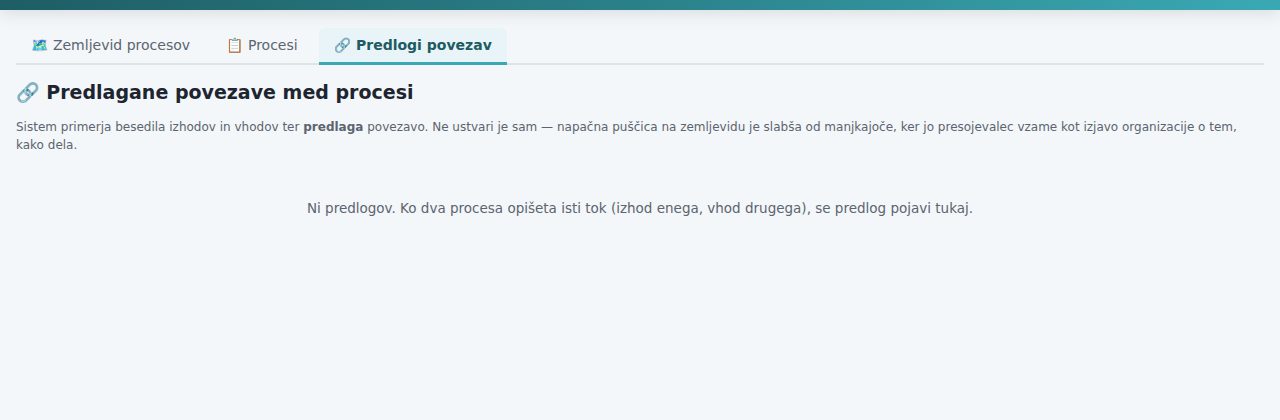
Stran odprete s ploščico Poslovni procesi na domači strani ali z naslovom /poslovni-procesi. Ima tri zavihke: 🗺️ Zemljevid procesov (samodejna slika), 📋 Procesi (seznam in kartice) in 🔗 Predlogi povezav (kje sistem opazi, da se izhod enega procesa ujema z vhodom drugega). Vsak proces ima lahko še diagram poteka s plavalnimi stezami na ločeni strani /proces-diagram.
Priročnik odprete s tipko F1 ali z gumbom ❓ desno zgoraj.
1. Kaj modul dela in zakaj
| Pojem | Kaj pomeni | Kje ga urejate |
|---|---|---|
| Proces | zaokrožen sklop dela, ki nekaj prejme in nekaj odda (npr. Nabava, Proizvodnja, Vodenje in planiranje) | zavihek Procesi → kartica |
| Vrsta procesa | vodstveni (usmerja), glavni (ustvarja vrednost za kupca), podporni (omogoča drugim); določa pas na zemljevidu | kartica → Vrsta |
| Kartica procesa | opis procesa: šifra, naziv, lastnik, oddelek, namen, viri, merila, tveganja (t. i. »želva« — turtle) | zavihek Procesi |
| Tok (vhod/izhod) | kaj teče v proces ali iz njega, npr. »naročilo kupca« ← Kupec; »delovni nalog« → Proizvodnja | kartica → Vhodi in izhodi |
| Zemljevid procesov | slika vseh procesov in tokov; nariše se sama iz tokov | zavihek Zemljevid (samo ogled) |
| Predlog povezave | sistem opazi, da izhod enega procesa po besedilu ustreza vhodu drugega, in predlaga povezavo — potrdite jo vi | zavihek Predlogi povezav |
| Navezava | povezava procesa z zapisom drugega modula (dokument, tveganje, presoja, ukrep …) | kartica → Navezave na sistem vodenja |
| Diagram poteka | risba korakov enega procesa po stezah (oddelkih/vlogah): začetek, opravila, odločitve, dokumenti, konec | gumb 🔀 Diagram poteka na kartici |
Vhodi in izhodi so ista stvar. Izhod nabave (»prevzeti material«) je vhod proizvodnje. Zato se tok vpiše enkrat — pri enem procesu z navedbo drugega. Če bi se vpisoval dvakrat, bi se opisa slej ko prej razšla, in prav to presojevalec zapiše kot neskladje.
2. Kaj vidim na zemljevidu procesov
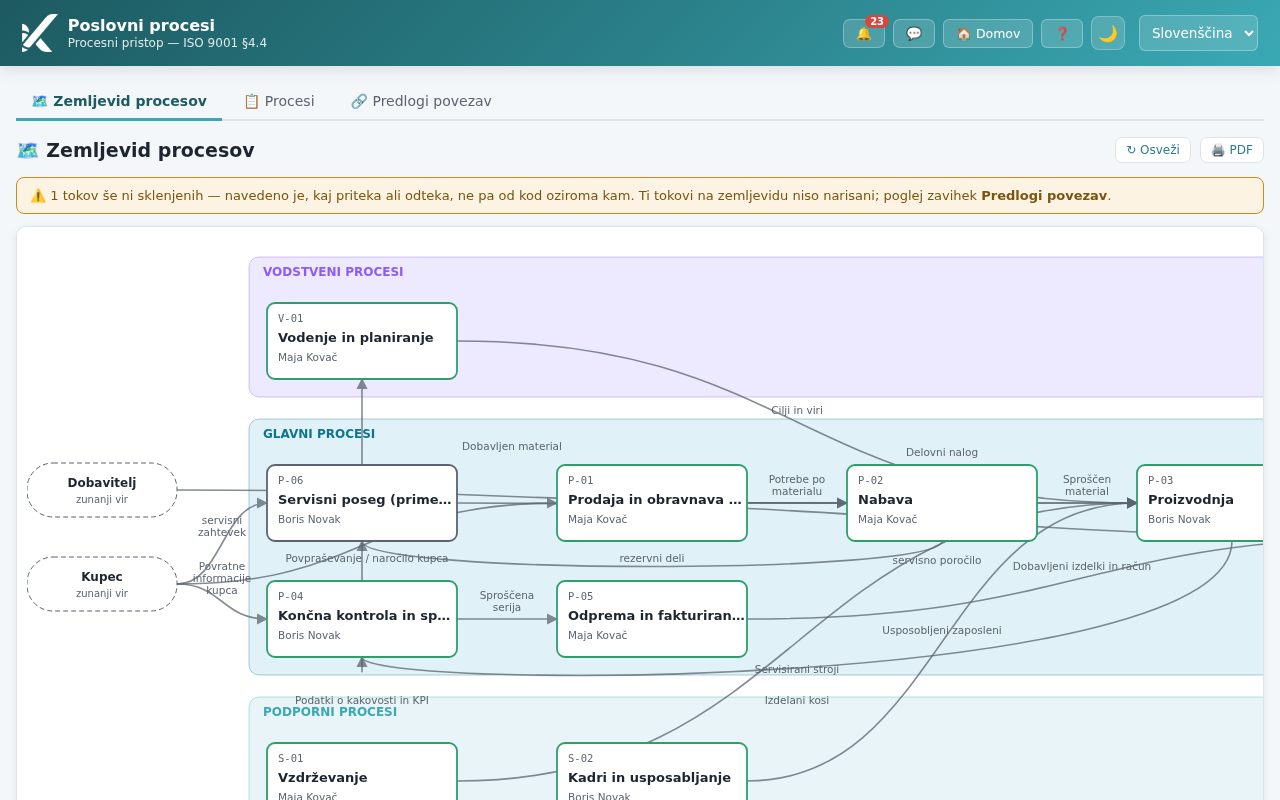
- Trije vodoravni pasovi: Vodstveni procesi (vijolično), Glavni procesi (modro), Podporni procesi (svetlo). V kateri pas gre proces, določa polje Vrsta na kartici; vrstni red v pasu polje Vrstni red na zemljevidu.
- Vsaka škatla je en proces: šifra, naziv in lastnik (ali »brez lastnika«). Arhivirani procesi niso narisani.
- Puščice so tokovi z napisom, kaj teče (npr. »Delovni nalog«). Puščica gre od procesa, ki tok odda, k procesu, ki ga prejme; teče pravokotno po vrzelih med škatlami, nikoli čez drug proces.
- Zemljevid je privzeto prilagojen zaslonu (viden v celoti); gumb 🔍 Dejanska velikost ga prikaže v naravni velikosti (z drsnikom), ⤢ Prilagodi zaslonu vrne pogled nazaj. Nov proces se v svojem pasu postavi na konec.
- Levo so zunanji viri in prejemniki (črtkane škatle, npr. Kupec, Dobavitelj) — zunanje strani, ki ste jih navedli pri tokovih.
- Tokovi z odprtim koncem (»še ne vem, od kod / kam«) niso narisani; nad zemljevidom se pokaže opozorilo »N tokov še ni sklenjenih …« s povezavo na zavihek Predlogi povezav.
- ↻ Osveži zemljevid znova sestavi iz trenutnih kartic.
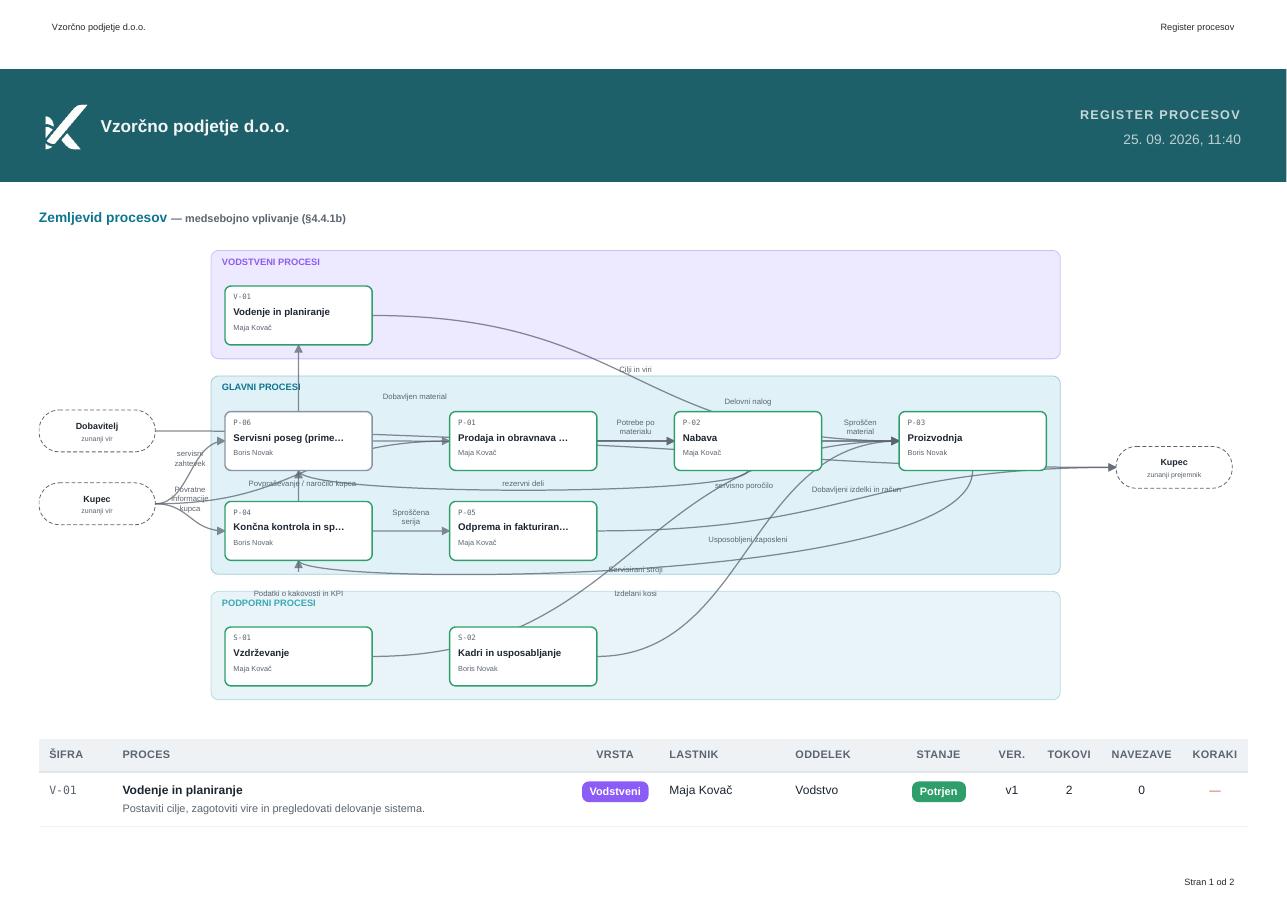
- 🖨️ PDF pripravi Register procesov z zemljevidom — seznam vseh procesov s podatki kartic, sliko zemljevida in razdelkom Vrzeli (procesi brez lastnika, nesklenjeni tokovi). Glejte razdelek o izpisu.
3. Seznam procesov in kartica
Zavihek 📋 Procesi našteje procese po vrstah (Vodstveni, Glavni, Podporni). Vsaka vrstica pokaže šifro, naziv, značko stanja (Osnutek, V potrjevanju, Potrjen, Arhiviran), številko verzije (v2, v3 …, če je bila kartica po potrditvi spremenjena), lastnika, oddelek ter števca tokov in navezav. Klik na vrstico odpre kartico procesa.
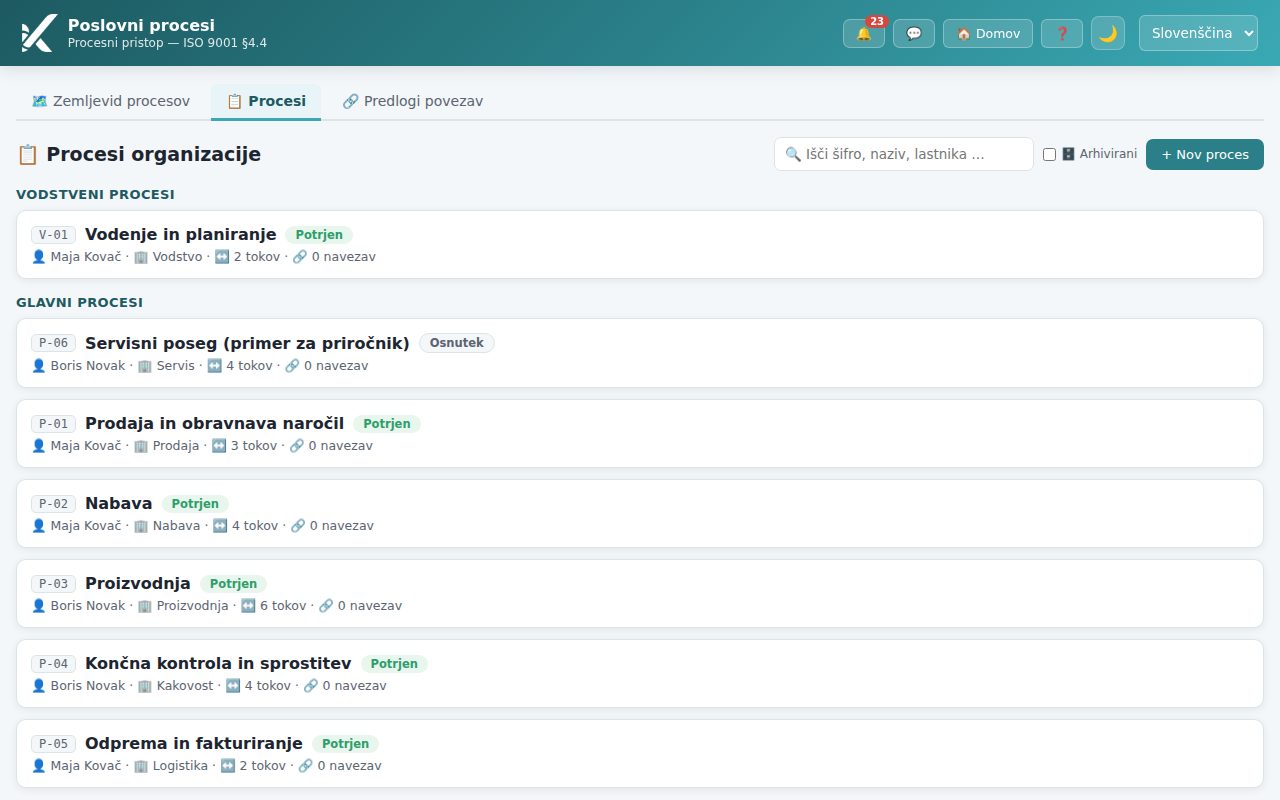
- Polje 🔍 Išči šifro, naziv, lastnika … seznam sproti filtrira.
- Potrditveno polje 🗄️ Arhivirani pokaže tudi arhivirane procese (privzeto so skriti).
- + Nov proces odpre čarovnika (glejte naslednji razdelek). Isti gumb je tudi na zavihku Zemljevid procesov. Gumb vidi le, kdor ima na modulu raven »ureja«.
Kartica procesa
Kartica se odpre v oknu čez seznam. Zgoraj so polja, ki jih standard pričakuje za vsak proces:
| Polje | Kaj vpišete | Zahteva standarda |
|---|---|---|
| Šifra | kratka oznaka, enolična v podjetju (npr. P-03) | — |
| Naziv procesa | ime, kot mu pravite pri vas | — |
| Vrsta | Vodstveni / Glavni / Podporni — določa pas na zemljevidu | §4.4 |
| Lastnik procesa | oseba, ki jo vprašate, kadar gre kaj narobe; sme urejati kartico | §5.3 |
| Oddelek | neobvezno; izberete enoto iz organizacijske strukture (ali vpišete drugo). Če ima enota nosilca in lastnik še ni izbran, je nosilec predlagan za lastnika | — |
| Vrstni red na zemljevidu | številka; manjša je bolj levo v pasu | — |
| Namen procesa | ena poved: zakaj proces obstaja | §4.4.1 |
| Viri | ljudje, oprema, infrastruktura | §7.1 |
| Merila in metode | kako veste, da proces deluje (npr. »delež pravočasnih dobav nad 95 %«) | §4.4.1 c |
| Tveganja in priložnosti | kaj gre lahko narobe | §6.1 |
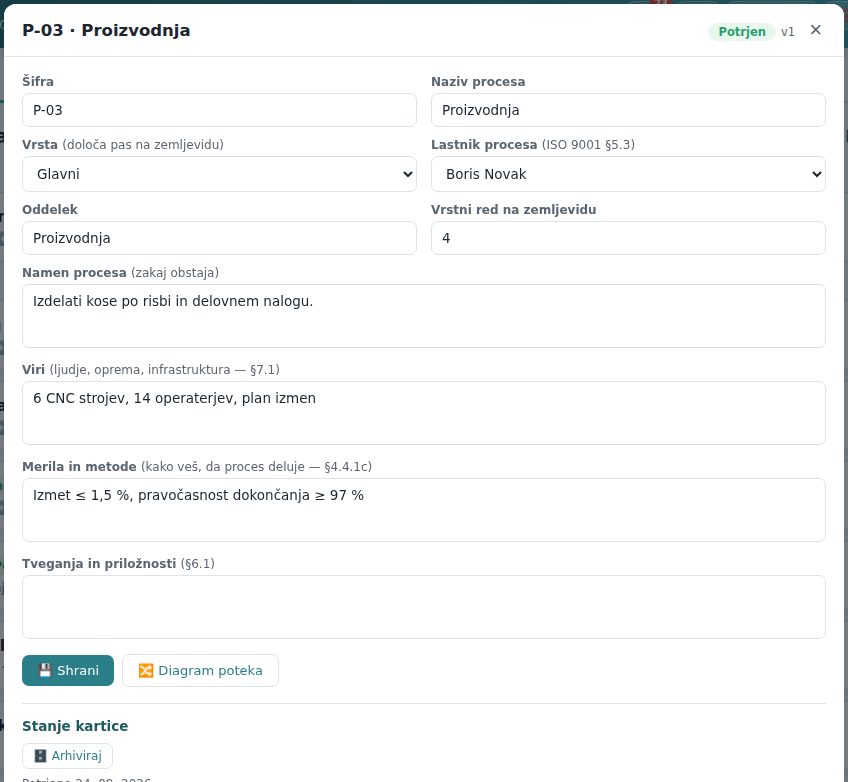
- Spremenite polja in kliknite 💾 Shrani. Pojavi se »Shranjeno.«.
- Kdor kartice ne sme urejati, vidi polja zasivljena in na vrhu kartice rumen pas »🔒 Tega procesa ne morete urejati — ureja ga lastnik ali skrbnik kakovosti.«
4. Kako popišem nov proces (čarovnik)
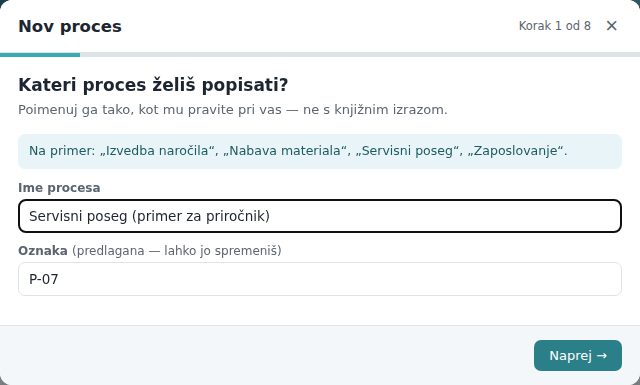
Gumb + Nov proces odpre čarovnika Nov proces z osmimi koraki. Vsak korak je eno vprašanje v domačem jeziku, s pomočjo, primerom in kratko razlago, kaj temu pravi standard. Obvezna sta samo ime in oznaka; vse drugo lahko preskočite in dopolnite kasneje.
- Korak 1 — Kateri proces želiš popisati? Vpišite Ime procesa (npr. »Servisni poseg«). Oznaka je predlagana (naslednja prosta P-xx); lahko jo spremenite. Kliknite Naprej →.
- Korak 2 — Kakšno vlogo ima v podjetju? Izberite kartico Glavni proces, Vodstveni proces ali Podporni proces. Če niste prepričani, izberite glavni — lahko spremenite kasneje.
- Korak 3 — Zakaj ta proces obstaja? Ena poved (kaj bi se zgodilo, če bi ga ukinili).
- Korak 4 — Kdo je zanj odgovoren? Kot Lastnik procesa ste predizbrani vi; izberete lahko drugo osebo ali »— izberem kasneje —«. Po želji izberite še Oddelek.
- Korak 5 — Kaj mora priti, da se proces sploh lahko začne? Za vsak vhod vpišite, kaj prejme, in izberite — od kod? —: drug proces s seznama, zunanja stran … (vpišete ime, npr. Kupec) ali pustite prazno (še ne vem). + Dodaj še eno doda vrstico.
- Korak 6 — Kaj iz procesa pride ven? Enako za izhode: kaj odda in — kam? —.
- Korak 7 — Še tri vprašanja. Viri, merila in tveganja — lahko pustite prazno.
- Korak 8 — Poglej še enkrat, potem pa ustvari. Povzetek vsega; manjkajoče je označeno z »ni izpolnjeno«. Kliknite ✓ Ustvari proces. Odpre se kartica novega procesa v stanju Osnutek. Kdor proces ustvari, ga sme tudi urejati (kartico in diagram): če ni lastnik, postane njegov pripravljavec.
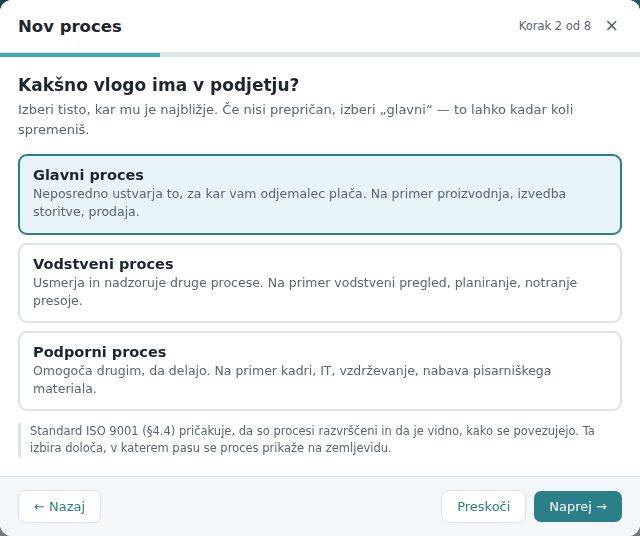
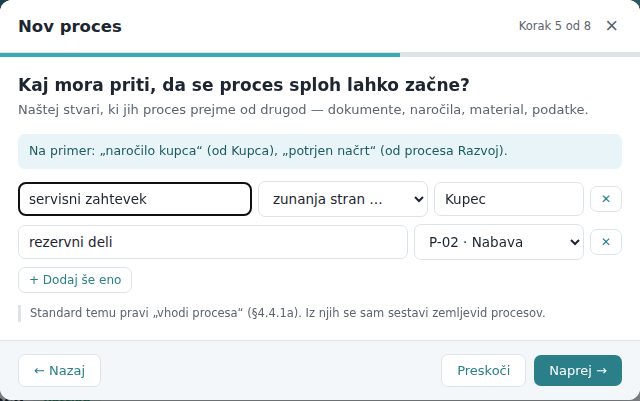
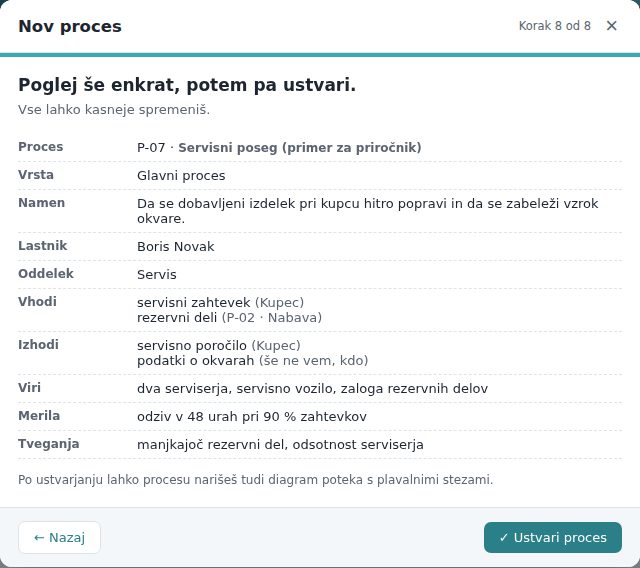
- Gumb Preskoči preskoči neobvezen korak, ← Nazaj vas vrne.
- Od 2. koraka naprej je v nogi tudi Ustvari zdaj, dopolnim pozneje: proces se ustvari takoj z že vpisanim (ime, oznaka in kar ste izpolnili do tedaj) in se odpre, da manjkajoče dopolnite pozneje.
- Če oznaka že obstaja, program javi »Proces s to šifro že obstaja.« in vas vrne na prvi korak.
- Zunanja stran brez imena je edina napaka, ki jo čarovnik pri tokovih zavrne — vpišite ime (npr. Kupec).
5. Vhodi in izhodi ter predlogi povezav
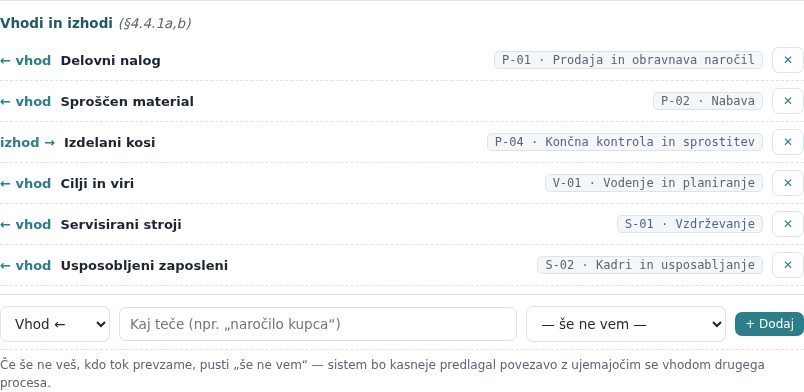
Na kartici je razdelek Vhodi in izhodi (§4.4.1a,b). Vsaka vrstica je en tok: oznaka ← vhod ali izhod →, kaj teče, in od kod oziroma kam (šifra drugega procesa, ime zunanje strani ali »še ni sklenjeno«).
- V vrstici za nov tok izberite smer: Vhod ← ali Izhod →.
- V polje Kaj teče (npr. „naročilo kupca“) vpišite ime toka.
- V izbirniku izberite drugi konec: — še ne vem —, zunanji udeleženec … (pokaže se polje Ime zunanje strani) ali enega od procesov.
- Kliknite + Dodaj. Tok se pojavi na seznamu in — če je sklenjen — kot puščica na zemljevidu. Tok je viden tudi na kartici drugega procesa (tam kot nasprotna smer).
- Tok odstranite z ✕; program vas opozori, da s tem izgine puščica na zemljevidu.
Predlogi povezav
Zavihek 🔗 Predlogi povezav (številka na zavihku pove, koliko jih je) primerja besedila nesklenjenih izhodov in vhodov. Kadar se ujemajo (npr. izhod »izdana naročilnica« pri Nabavi in vhod »naročilnica« pri Dobavitelju), pokaže predlog z odstotkom ujemanja in gumboma ✓ Poveži in ✕ Ni povezano. Povezavo ustvarite vi; sistem je nikoli ne naredi sam.
6. Navezave na sistem vodenja in vloge pri procesu
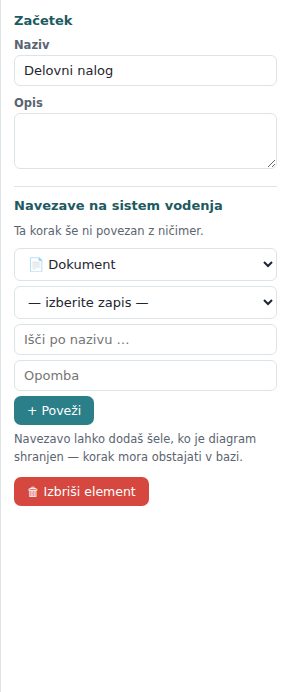
Razdelek Navezave na sistem vodenja poveže proces z zapisi drugih modulov: dokument, zunanji dokument, tveganje, presoja, CAPA ukrep, pritožba, neskladni izhod, zakonodajna sprememba, usposabljanje, oprema, dobavitelj ali zahteva standarda. Tu diagram neha biti slika: presojevalec odpre proces in takoj vidi dokumente, tveganja, ugotovitve in odprte ukrepe, ki se ga tičejo.
- Izberite vrsto zapisa v izbirniku (npr. ⚖️ Tveganje).
- V izbirniku — izberite zapis — izberite zapis po imenu; seznam zapisov izbrane vrste se naloži sam. Pri daljšem seznamu vpišite del imena v polje Išči po nazivu …, da seznam presejete.
- Po želji dodajte Opomba in kliknite + Poveži.

Razdelek Vloge pri procesu našteje osebe z dodatnimi vlogami pri tej kartici (npr. pripravljavec — tisti, ki proces dejansko popiše, čeprav ni lastnik). Vloge dodeljuje skrbnik; brez njih kartico ureja le lastnik in skrbnik. Kdor proces ustvari v čarovniku in ni njegov lastnik, je kot pripravljavec vpisan samodejno.
7. Stanje kartice: osnutek, potrjevanje, potrditev, arhiv
Kartica procesa ima stanje, ki pove, koliko ji lahko zaupate. Prehodi so v razdelku Stanje kartice:
| Stanje | Kaj pomeni | Kdo in kako naprej |
|---|---|---|
| Osnutek | kartica se še piše | lastnik/pripravljavec: 📤 Oddaj v potrditev; ali 🗄️ Arhiviraj |
| V potrjevanju | kartica čaka skrbnika | skrbnik: ✓ Potrdi ali ↩ Vrni v delo |
| Potrjen | veljaven opis procesa (datum potrditve je zapisan) | sprememba vsebine jo vrne v osnutek in dvigne verzijo; 🗄️ Arhiviraj |
| Arhiviran | proces se ne uporablja več; ni na zemljevidu | ↩ Aktiviraj (vrne v osnutek) |

8. Diagram poteka s plavalnimi stezami
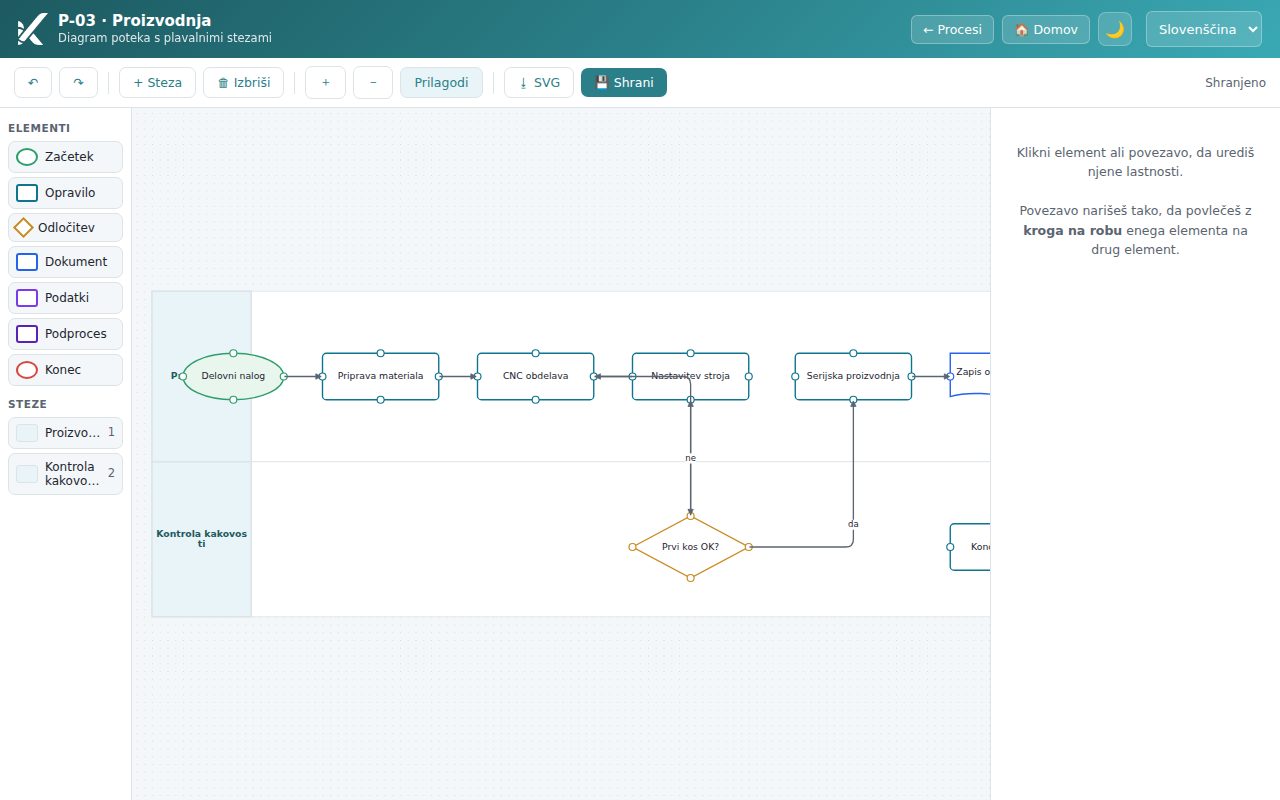
Gumb 🔀 Diagram poteka na kartici odpre stran /proces-diagram za ta proces. Diagram pokaže, kdo kaj naredi in kdaj se delo preda naprej: vodoravne steze so oddelki ali vloge, elementi v njih so koraki, puščice so zaporedje.
Zgradba strani
- Orodna vrstica zgoraj: ↶ / ↷ razveljavi in ponovi (Ctrl+Z / Ctrl+Y), + Steza, 🗑 Izbriši (izbrano; tudi tipka Delete), + / - / Prilagodi za povečavo, ⭳ SVG (prenos slike) in 💾 Shrani. Napis desno pove stanje: Shranjeno ali Neshranjene spremembe. Kdor diagrama ne sme urejati, vidi nad platnom rumen pas »🔒 Samo za ogled« z razlogom, paleta in gumbi za urejanje pa so onemogočeni.
- Paleta Elementi levo: Začetek, Opravilo, Odločitev, Dokument, Podatki, Podproces, Konec. Pod njo seznam Steze.
- Platno na sredini — tu rišete. Element dodate s klikom v paleti ali ga iz palete povlečete na mesto na platnu; prazno platno pove, kako začeti.
- Lastnosti desno: polja izbranega elementa, steze ali povezave in seznam opozoril, kaj diagramu še manjka.
Kako narišem diagram
- Kliknite + Steza za vsak oddelek ali vlogo, ki v procesu sodeluje. V Lastnostih stezi vpišite Naziv (npr. »Prodaja«), po želji Oddelek in Višina; z ↑ Višje / ↓ Nižje spremenite vrstni red.
- V paleti kliknite Začetek. Element se pojavi na platnu; povlecite ga v pravo stezo. Element pripada stezi, v kateri leži — pripadnost spremenite tako, da ga povlečete v drug pas.
- Dodajte Opravilo za vsak korak in ga v Lastnostih poimenujte (Naziv, Opis).
- Kjer se pot razcepi, dodajte Odločitev (romb). Iz nje naj gresta vsaj dve veji.
- Povezavo narišete tako, da povlečete s kroga na robu enega elementa na drug element. Kliknite povezavo in ji v Lastnostih vpišite Oznaka (npr. DA / NE) — vsaka veja iz odločitve naj bo označena.
- Zaključite z Konec in kliknite 💾 Shrani.
- Podproces je element, ki se »poglobi« v drug proces: v Lastnostih pri Poglobi v proces izberite proces, gumb → Odpri podproces odpre njegov diagram.
- Tudi posamezen korak ima lahko navezave (dokument, obrazec, tveganje …) — dodate jih v Lastnostih, ko je diagram shranjen.
- Opozorila v plošči Lastnosti povedo, kaj diagramu še manjka: brez začetka, brez konca, element brez povezave, odločitev s samo eno vejo, veja brez oznake. Diagram lahko shranite tudi z opozorili, a presojevalec bo vprašal prav to.
- Diagram lahko urejajo isti ljudje kot kartico (lastnik, pripravljavec, skrbnik); drugi ga vidijo »Samo za ogled«.
9. Register procesov v PDF
Gumb 🖨️ PDF na zavihku Zemljevid pripravi Register procesov z zemljevidom: glavo organizacije, seznam procesov po vrstah s podatki kartic (lastnik, namen, viri, merila, tveganja, vhodi in izhodi), sliko zemljevida in razdelek Vrzeli, ki pošteno pokaže, kje opis še ni dokončan: procesi brez lastnika, nesklenjeni tokovi, kartice v osnutku.
10. Vklop modula, dostopi in pravice urejanja (za skrbnika) skrbnik
Poslovni procesi so samostojen modul v licenci. Kdo jih vidi in ureja, določa profil dostopa (Uporabniki → 🔐 Dostopi, stolpec Poslovni procesi): raven bere dovoli ogled zemljevida, seznama, kartic in diagramov ter PDF; raven ureja dovoli ustvarjanje in urejanje — vendar znotraj pravil spodaj.
| Dejanje | Lastnik procesa / pripravljavec (raven ureja) | Skrbnik organizacije |
|---|---|---|
| Nov proces (čarovnik) | ✓ | ✓ |
| Urejanje kartice, tokov, navezav, diagrama | samo svojih procesov | vseh |
| Oddaj v potrditev, Arhiviraj / Aktiviraj | svojih procesov | vseh |
| ✓ Potrdi / ↩ Vrni v delo | — | ✓ |
| Brisanje procesa | — | ✓ |
| Dodeljevanje vlog pri procesu (pripravljavec, pregledovalec, potrjevalec) | — | ✓ |
| Potrjevanje / zavrnitev predlogov povezav | ✓ | ✓ |
- Privzeto imata raven ureja Administrator in Vodja kakovosti, Notranji presojevalec ima raven bere; drugi profili modula ne vidijo.
- Kdo sme urejati kartico, določa pravilo: skrbnik vedno; lastnik procesa in oseba z vlogo pripravljavec, kadar je v nastavitvah organizacije vklopljeno »lastnik ureja« (privzeto je). Če ga izklopite, kartice ureja samo skrbnik.
- Proces izbriše samo skrbnik; navadno je bolje arhivirati (zapis ostane, zemljevid ga ne kaže).
- Ustvarjanje, potrditev, arhiviranje in brisanje procesov so zabeleženi v revizijski sledi.
11. Pogosta vprašanja in težave
Zemljevid je prazen
Piše »Zemljevid nastane sam, ko popišeš procese in njihove vhode/izhode.« Popišite prvi proces s čarovnikom in vpišite vsaj en vhod ali izhod z znanim drugim koncem.
Proces je na seznamu, na zemljevidu pa ne
Proces je arhiviran (ni narisan) ali nima nobenega sklenjenega toka — ne od kod ne kam. Dodajte tok z drugim koncem ali potrdite predlog povezave.
Puščice ni, čeprav sem tok vpisal
Tok ima odprt konec (»še ni sklenjeno«). Na kartici izberite drugi proces ali zunanjo stran, ali preverite zavihek Predlogi povezav.
Kartice ne morem urejati
Urejajo jo lastnik procesa, oseba z vlogo pripravljavec in skrbnik (kdor proces ustvari, je pripravljavec samodejno). Prosite skrbnika, da vas določi za lastnika ali vam dodeli vlogo.
Gumba ✓ Potrdi ni
Potrjuje samo skrbnik organizacije, in le kartico v stanju V potrjevanju. Najprej kliknite 📤 Oddaj v potrditev.
Po spremembi je potrjen proces spet osnutek
Tako je zasnovano: vsebinska sprememba potrjene kartice jo vrne v osnutek in dvigne verzijo. Oddajte jo v ponovno potrditev.
Diagram je »Samo za ogled«
Nimate pravice urejanja tega procesa (glejte zgoraj) ali modul ni vklopljen.
Povezave med elementoma ne morem narisati
Povlecite s kroga na robu elementa (pokaže se, ko se z miško približate robu) na drug element — ne s sredine elementa, s tem ga premaknete.
V izbirniku zapisov piše »Seznama ni mogoče naložiti«
Modul te vrste zapisov ni vklopljen ali na njem nimate pravice branja. Izberite drugo vrsto zapisa ali prosite skrbnika za dostop. Navezave lahko dodajate tudi na posamezne korake diagrama — izbirnik je enak.
| Kdo sme kaj | Raven bere | Lastnik / pripravljavec (ureja) | Skrbnik |
|---|---|---|---|
| Zemljevid, seznam, kartice, diagrami (ogled), PDF | ✓ | ✓ | ✓ |
| Nov proces, urejanje kartice, tokovi, navezave, diagram | — | svojih procesov | ✓ |
| Oddaj v potrditev, Arhiviraj | — | svojih procesov | ✓ |
| Potrdi, Vrni v delo | — | — | ✓ |
| Predlogi povezav: Poveži / Ni povezano | — | ✓ | ✓ |
| Vloge pri procesu, brisanje procesa | — | — | ✓ |