Neskladni izhodi
Neskladni izdelki in storitve po ISO 9001 §8.7: identifikacija, karantena, odločitev (dodelava, izmet, koncesija …), odobritev, ponovna verifikacija in povezava s CAPA ter dobavitelji
Modul Neskladni izhodi je register izdelkov in storitev, ki ne ustrezajo zahtevam — odkritih ob prevzemu, med delom, na končni kontroli ali pri kupcu. ISO 9001 (točka 8.7) zahteva, da tak izhod prepoznate, ločite (karantena), se odločite, kaj z njim (dispozicija), da odločitev nekdo odobri, popravljen izdelek ponovno preverite in vse to zabeležite. Zapis tu je dejstvo o izdelku; zakaj se je zgodilo in kako preprečiti ponovitev, se obravnava v modulu CAPA.
Stran /neskladni-izhodi (⛔ Neskladni izhodi) odprete s ploščice na domači strani.
1. Kaj je neskladen izhod in kako ga obravnavam
Vsak zapis gre skozi tri statuse: Odprt (zabeleženo dejstvo) → V obravnavi (določena dispozicija) → Zaprt (dokaz o obvladovanju). Postopek:
- Zapišite dejstvo z + Nov zapis: kaj je narobe, kje ste to odkrili, količina, šarža, strošek.
- Ločite neskladen izdelek (karantenski prostor, oznaka) — v zapisu to opišete pri lokaciji in dispoziciji.
- Odločite se (dispozicija): Popravilo, Predelava, Izmet, Koncesija (odstop), Vrnitev dobavitelju ali Prekvalifikacija. Program zabeleži, kdo je odločil (Odobril).
- Pri popravilu ali predelavi opravite ponovno verifikacijo — brez nje zapisa ni mogoče zapreti.
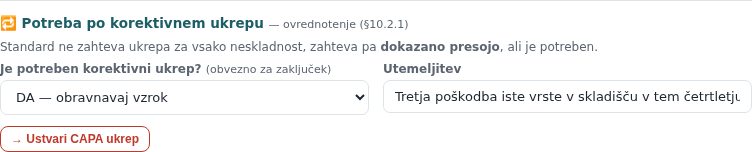
- Ovrednotite, ali je potreben korektivni ukrep, in ga po potrebi ustvarite z enim klikom (→ Ustvari CAPA ukrep).
- Po potrebi obvestite dobavitelja ali sodelavca po e-pošti (zabeleži se kot dokaz) in zaključite zapis.
| Kdo | Kaj dela |
|---|---|
| Kdor neskladnost odkrije (kontrola, proizvodnja, skladišče) | zapis vnese — raven »ureja« na modulu |
| Vodja kakovosti / vodja proizvodnje | določi dispozicijo (s tem je zabeležen kot Odobril), ovrednoti potrebo po ukrepu, zapis zaključi |
| Vsi z ravnijo »bere« | register in zapise berejo (brez stroškov, opisa obveščanja kupca in dnevnika obvestil), izvozijo PDF ali Excel |
| Zaposleni ob stroju (raven »bere«, tudi privzeti profil Zaposleni) | neskladje PRIJAVI z gumbom ⚠️ Prijavi na domači strani (ali ⚠️ Prijavi neskladje nad registrom) — glej Prijava neskladja za zaposlene |
2. Kaj vidim v registru
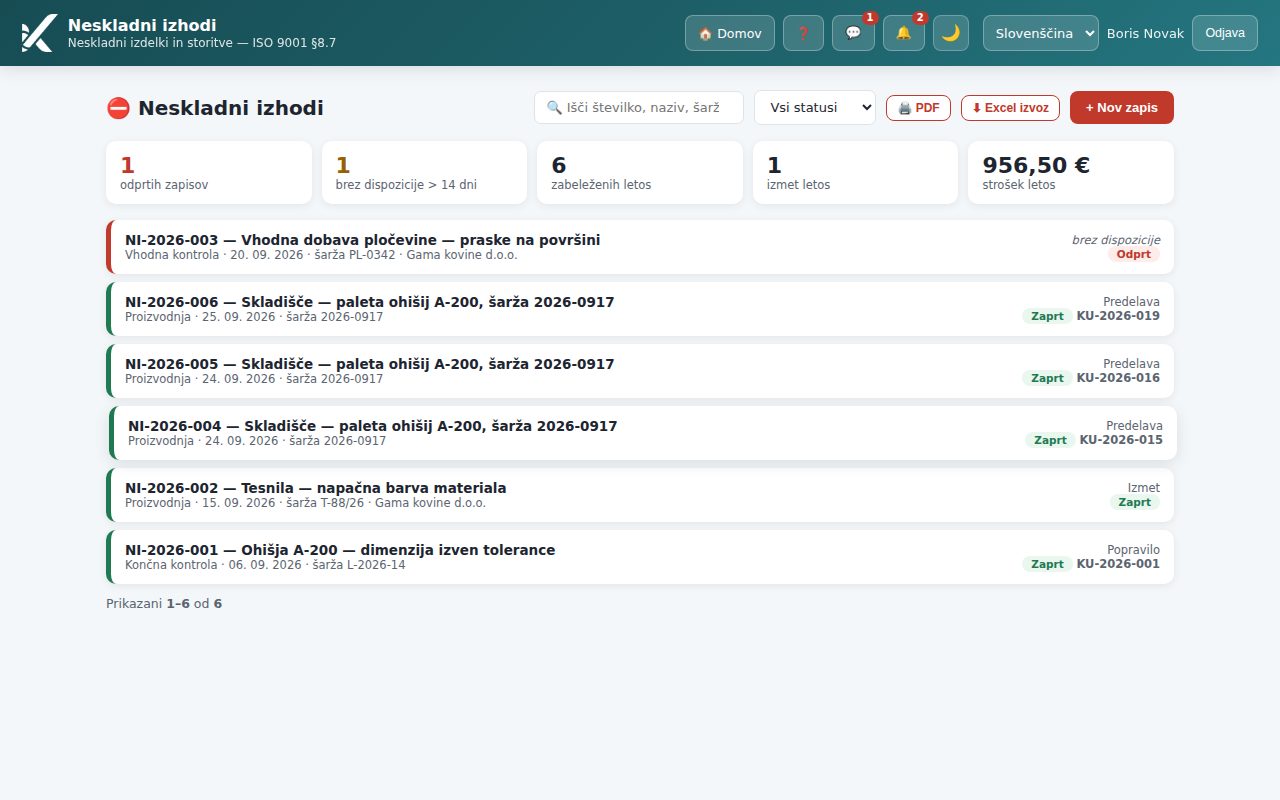
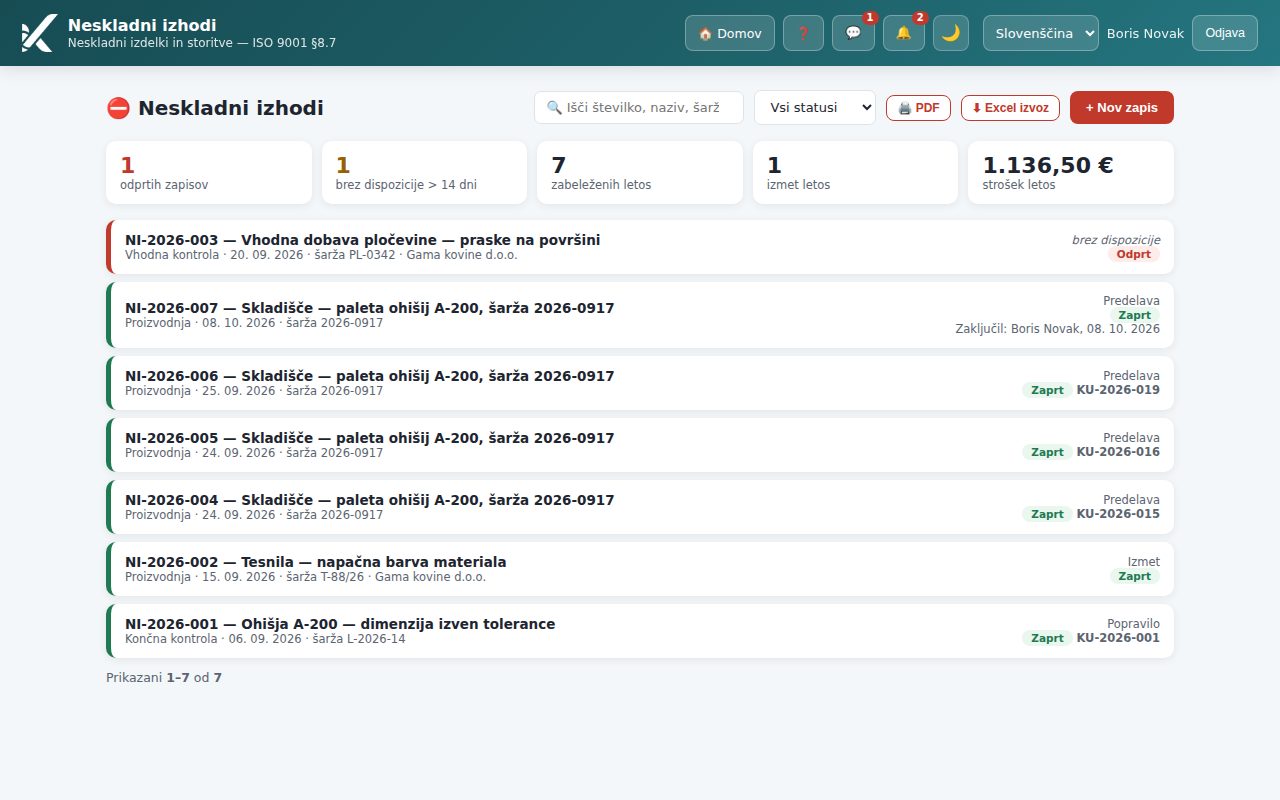
- Kazalniki: odprtih zapisov (rdeče, če so), brez dispozicije > 14 dni (oranžno — zapisi, ki čakajo na odločitev), zabeleženih letos, izmet letos in strošek letos (če je vpisan).
- Iskanje po številki, nazivu ali šarži in filter Vsi statusi (Odprti, V obravnavi, Zaprti, Vsi nezaprti).
- Filter iz povezave: če register odprete s povezavo Odpri ↗ iz vodstvenega pregleda, nad kazalniki piše »🔗 Filter iz povezave: odkriti 1. 1. 2026 – 30. 9. 2026« (po potrebi še dispozicija, npr. Izmet) — seznam kaže natanko zapise, ki jih šteje pregled. ✕ Počisti filter odstrani.
- Seznam: številka in naziv, vir odkritja, datum, šarža, dobavitelj, število prilog 📎; desno dispozicija (ali brez dispozicije), status in številka povezanega CAPA ukrepa, pri zaprtih pa še Zaključil: ime, datum. Barva levega roba pomeni status. Klik odpre zapis.
- 🖨️ PDF izpiše register (dokazilo za presojo), ⬇ Excel izvoz ga prenese v preglednico.
3. Kako zabeležim neskladen izhod
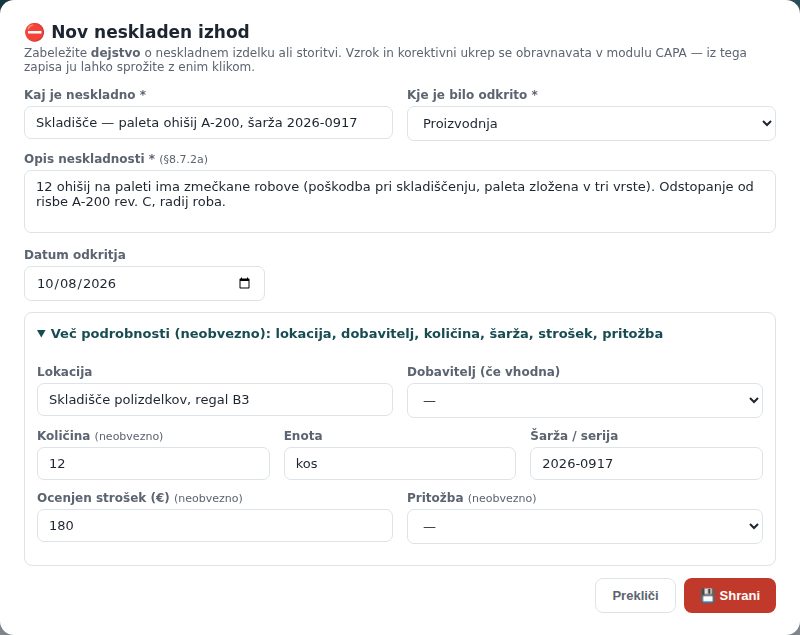
- Kliknite + Nov zapis. Odpre se okno ⛔ Nov neskladen izhod.
- V Kaj je neskladno * vpišite izdelek ali storitev (npr. »paleta ohišij A-200, šarža 2026-0917«) in v Kje je bilo odkrito * izberite Vhodna kontrola, Proizvodnja, Končna kontrola, Pri kupcu ali Drugo.
- V Opis neskladnosti * zapišite, kaj konkretno odstopa od zahteve (risba, specifikacija, mera).
- Preverite Datum odkritja (privzeto danes). Neobvezna polja so zložena pod Več podrobnosti (neobvezno) — kliknite ga in po potrebi vpišite Lokacija (linija, skladišče, regal), pri vhodni kontroli Dobavitelj (če vhodna) iz registra dobaviteljev, Količina z Enota, Šarža / serija in Ocenjen strošek (€) ter povezano pritožbo. Količina mora biti večja od 0, strošek ne sme biti negativen, datum odkritja pa ne v prihodnosti — program drugačnega vnosa ne shrani in pove, kaj popraviti.
- Kliknite 💾 Shrani. Zapis dobi številko (npr. NI-2026-004) in se takoj odpre za določitev dispozicije.
4. Prijava neskladja za zaposlene
Neskladen izdelek ali material opazi delavec, ki ga drži v roki. Zato ga sme prijaviti vsak, ki modul Neskladni izhodi vidi — tudi z ravnijo »bere« (privzeti profil Zaposleni). Zapis dopolni in zaključi vodja kakovosti.
- Na domači strani kliknite ⚠️ Prijavi (ali nad registrom ⚠️ Prijavi neskladje) in izberite Izdelek ali material ni v redu.
- Vpišite Kratek opis * (prva vrstica postane naziv zapisa), po potrebi Kje? (neobvezno), Količina (neobvezno) z enoto in Kdaj? (privzeto danes). Dodate lahko fotografijo.
- Kliknite 📣 Pošlji prijavo. Zapis dobi številko (npr. NI-2026-012), vir odkritja »Proizvodnja«, kot Odkril ste zapisani vi; vodja kakovosti in skrbnik organizacije dobita obvestilo.
5. Dispozicija: kaj se z izhodom zgodi, kdo odobri, ponovna verifikacija
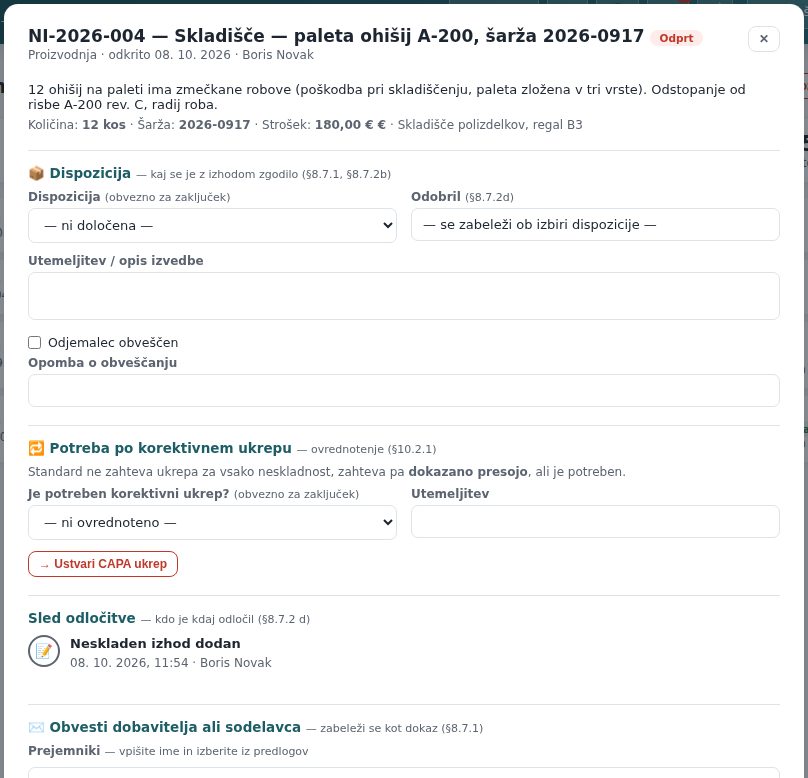
V razdelku 📦 Dispozicija zapisa določite odločitev:
| Dispozicija | Kdaj |
|---|---|
| Popravilo | napako odpravite, izdelek ostane isti (npr. dodatna obdelava roba) |
| Predelava | izdelek predelate v skladen izdelek ali drugo izvedbo |
| Izmet | izdelek zavržete; šteje v kazalnik izmet letos |
| Koncesija (odstop) | izdelek kljub odstopanju sprostite — praviloma s soglasjem kupca; zabeležite obveščanje odjemalca |
| Vrnitev dobavitelju | pri vhodni kontroli: blago gre nazaj; dobavitelja obvestite (glej Obveščanje) |
| Prekvalifikacija | izdelek uporabite za drug namen ali nižji razred |
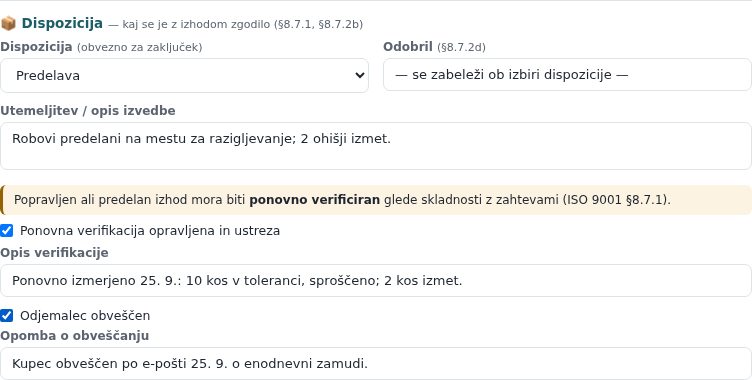
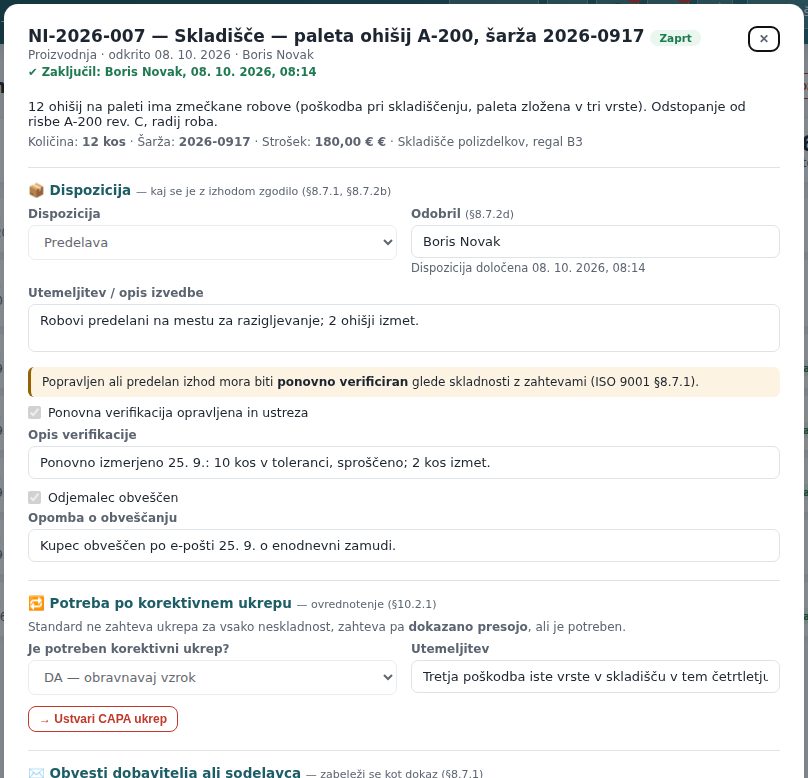
- Izberite Dispozicija. Polje Odobril se ob shranjevanju samo izpolni z vašim imenom — to je zahteva §8.7.2 d (kdo je odločil).
- V Utemeljitev / opis izvedbe opišite, kaj je bilo narejeno.
- Pri Popravilu in Predelavi se pokaže opozorilo o ponovni verifikaciji: odkljukajte Ponovna verifikacija opravljena in ustreza in vpišite Opis verifikacije (kdaj, kaj izmerjeno, rezultat).
- Če je bil kupec obveščen (koncesija, zamuda), odkljukajte Odjemalec obveščen in vpišite Opomba o obveščanju.
- Kliknite 💾 Shrani — zapis preide v status V obravnavi.
6. Potreba po korektivnem ukrepu in povezava s CAPA
Standard ne zahteva ukrepa za vsako neskladnost, zahteva pa dokazano presojo, ali je potreben (§10.2.1). V razdelku 🔁 Potreba po korektivnem ukrepu:
- Pri Je potreben korektivni ukrep? izberite DA — obravnavaj vzrok (ponavljajoča se ali draga napaka) ali NE — enkraten dogodek.
- V Utemeljitev zapišite, zakaj (npr. »tretja poškodba iste vrste v tem četrtletju«). Shranite.
- Pri DA kliknite → Ustvari CAPA ukrep. V oknu Korektivni ukrep za NI-2026-… izberite:
- Nov korektivni ukrep — preverite Opis problema, izberite Odgovorna oseba * in Rok izvedbe * ter kliknite Potrdi. Ukrep nastane v modulu CAPA s tem zapisom kot virom, odgovorna oseba dobi obvestilo, v zgodovini ukrepa sta vnosa »ustvarjen« in »dodeljen«.
- Poveži z obstoječim odprtim ukrepom (isti vzrok) — izberite ukrep in potrdite. Tako za ponavljajočo se napako ne nastane podvojen ukrep; povezava je zabeležena v zgodovini ukrepa. Zaprtega ukrepa ni mogoče izbrati.
- V zapisu se nato pokaže Povezan ukrep: s številko in statusom, klik ga odpre.
7. Obvestilo dobavitelju ali sodelavcu
Pri vrnitvi dobavitelju, koncesiji ali kadar mora nekdo v hiši ukrepati, pošljite obvestilo iz razdelka ✉️ Obvesti dobavitelja ali sodelavca:
- V polje Prejemniki začnite tipkati ime — program ponudi dobavitelje in sodelavce vaše organizacije. Izberite iz predlogov; prejemnika, ki ga ni v registru, vpišite s celotnim e-naslovom in pritisnite Enter.
- Po želji dodajte Dodatno sporočilo (neobvezno) in pustite odkljukano Pošlji kopijo tudi meni.
- Kliknite ✉️ Pošlji obvestilo in potrdite. E-pošta vsebuje številko zapisa, predmet, datum, kje odkrito, količino, šaržo in dispozicijo.
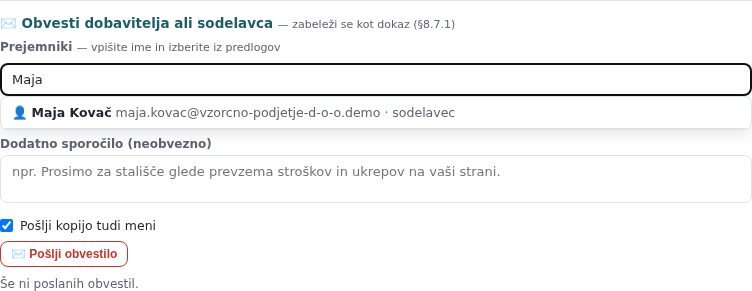
Vsako pošiljanje se zabeleži v Poslana obvestila (datum, prejemniki, besedilo) — to je dokaz komuniciranja po §8.7.1. Priloge (fotografije, merilni list) dodate z + Dodaj prilogo, razprava z sodelavci teče v 💬 Pogovor.
Katera obvestila pošlje program sam
- Nov zapis — obvestilo 🔔 dobijo skrbniki organizacije, razen tistega, ki je zapis vnesel. Po e-pošti ga dobijo le, če so e-poštna obvestila vklopljena za organizacijo in ima prejemnik pri tipu »Nov neskladen izhod« odkljukan stolpec E-pošta (stran Nastavitve obveščanja).
- Zapis odprt več kot 14 dni brez dispozicije — enkrat dnevno opomnik skrbnikom (enaka pravila za e-pošto).
- @omemba v 💬 Pogovoru — obvestilo omenjenemu sodelavcu.
- ✉️ Pošlji obvestilo (zgoraj) — e-pošta izbranim prejemnikom gre takoj, ne glede na nastavitve obveščanja, in je vidna v Poslanih obvestilih.
8. Kako zapis zaključim
- Preverite, da ima zapis dispozicijo, odobritev, ovrednotenje potrebe po ukrepu in (pri popravilu/predelavi) ponovno verifikacijo.
- Kliknite ✔ Zaključi zapis. Program najprej preveri vse pogoje naenkrat: če kaj manjka, pod zapisom izpiše rdeč seznam (Zapisa še ni mogoče zaključiti. Dopolnite:), manjkajoča polja rdeče obroba in postavi kazalec v prvo. Polji z oznako (obvezno za zaključek) sta Dispozicija in Je potreben korektivni ukrep?. Potrditveno okno se odpre šele, ko je vse izpolnjeno.
- Potrdite. Zapis postane Zaprt — dokaz o obvladovanju neskladnega izhoda — in ga ni več mogoče urejati. Okno se ne zapre: ostane odprto v bralnem načinu s sporočilom ✔ Zapis je zaključen. Detajl je zdaj samo za branje; za spremembe ga ponovno odprite. in vrstico ✔ Zaključen (datum in ura), zapis pa je v registru poudarjen. Vrstica pove tudi, kdo je zapis zaključil (»✔ Zaključil: Boris Novak, 7. 10. 2026 10:15«) — ta je lahko drug kot odobritelj dispozicije. Isto piše v registru, v PDF (stolpec Status) in v Excel izvozu (stolpec Zaključil). Pod poljem Odobril piše, kdaj je bila dispozicija določena.
- Če se izkaže, da je bilo kaj napačno, ga z ↩ Ponovno odpri vrnete v urejanje; ponovno odprtje se zabeleži, podatek o zaključku (kdo in kdaj) pa se pobriše — ob ponovnem zaključku se zapiše nov.
9. Sled odločitve: kdo je kdaj kaj odločil
V podrobnostih zapisa je pod razdelkom Potreba po korektivnem ukrepu razdelek Sled odločitve — navpična časovnica vseh odločitev o zapisu, najnovejša na vrhu. Je dokaz po ISO 9001 §8.7.2 d (kdo je odločil) in odgovor na presojevalčevo vprašanje »kdo je to zaprl in kdaj«.
| Ikona | Dogodek | Kaj pokaže |
|---|---|---|
| 📝 | Neskladen izhod dodan | kdo je zapis vnesel |
| ⚖️ | Določena dispozicija | kdo jo je določil ali spremenil, prejšnja in nova (npr. »Dispozicija: — → Izmet«), utemeljitev |
| ✏ | Neskladen izhod urejen | katera polja so se spremenila, npr. ocena potrebe po korektivnem ukrepu, ponovna verifikacija, obveščanje odjemalca |
| 🔀 / ✔ / ↺ | Sprememba statusa, zaključek, ponovno odprtje | kdo je zapis zaprl ali znova odprl in prehod statusa (npr. »Status: V obravnavi → Zaprt«) |
| 📣 / 🛠 | Obvestilo, ukrep | poslano obvestilo (število prejemnikov), ustvarjen ali povezan korektivni ukrep s številko |
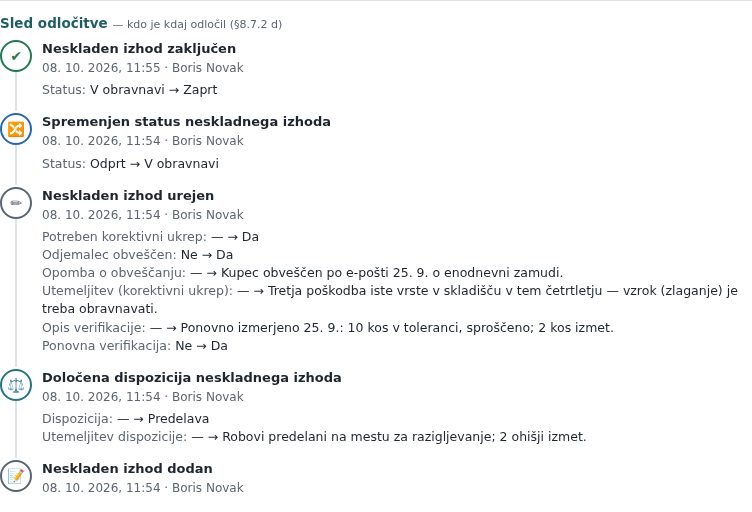
- Vidnih je zadnjih pet dogodkov; Prikaži vse (n) pokaže ostale, Prikaži samo zadnjih 5 dogodkov jih spet skrije.
- Pri zapisih, nastalih pred uvedbo sledi (8. 10. 2026), so nastanek, določitev dispozicije in zaključek prebrani iz zapisa (Odobril, Zaključil) in označeni iz podatkov zapisa.
- Kdor modul samo bere, vidi sled brez sprememb stroška in opisa obveščanja kupca.
- Isti dogodki so v Revizijski sledi (modul Neskladni izhodi), kjer jih skrbnik filtrira in izvozi.
10. Pogosta vprašanja in težave
Ne vidim gumba + Nov zapis
Na modulu Neskladni izhodi imate raven »bere«. Vnos, dispozicijo in zaključek omogoča raven »ureja« — dodeli jo skrbnik v profilu dostopa.
Zapisa ne morem zaključiti
Rdeč seznam pod zapisom pove vse, kar manjka: dispozicija, ovrednotenje potrebe po ukrepu ali ponovna verifikacija pri popravilu/predelavi. Seznam se krajša sproti, ko polja izpolnjujete; nato znova kliknite Zaključi zapis.
Kdo je vpisan pri Odobril
Oseba, ki je ob shranjevanju določila ali nazadnje spremenila dispozicijo. Sprememba dispozicije zabeleži novo osebo; vse prejšnje odločitve (kdo, kdaj, prej → potem) ostanejo v razdelku Sled odločitve.
Gumb → Ustvari CAPA ukrep ne naredi nič
Zapis je morda že povezan z ukrepom (piše Povezan ukrep) ali pa nimate ravni »ureja« na modulu CAPA.
Prejemnika obvestila ni med predlogi
Predlogi so samo dobavitelji in sodelavci vaše organizacije. Vpišite celoten e-naslov in pritisnite Enter; naslovi zunaj organizacije so dovoljeni le ročno.
Nisem dobil e-pošte o novem zapisu
Obvestilo o novem zapisu dobijo samo skrbniki, vnašalec ga ne dobi. E-pošta gre zraven le, če so na strani Nastavitve obveščanja (zvonček 🔔 → ⚙️ Nastavitve obveščanja) e-poštna obvestila organizacije vklopljena (opozorilo na vrhu strani) in je pri »Nov neskladen izhod« odkljukana E-pošta. Za takojšnje obvestilo določeni osebi uporabite ✉️ Pošlji obvestilo.
Kje so podatki o izmetu in stroških
V kazalnikih na vrhu (izmet letos, strošek letos), v Excel izvozu in v KPI pregledu; neskladni izhodi so tudi vhod vodstvenega pregleda.
| Kdo sme kaj | Neskladni izhodi: bere | Neskladni izhodi: ureja (vodja kakovosti, presojevalec) | Skrbnik |
|---|---|---|---|
| Ogled registra in zapisov, PDF, Excel izvoz | ✓ | ✓ | ✓ |
| Nov zapis, urejanje, dispozicija (Odobril), verifikacija, priloge | — | ✓ | ✓ |
| Ovrednotenje potrebe po ukrepu, Ustvari CAPA ukrep | — | ✓ (za ukrep tudi raven ureja na CAPA) | ✓ |
| Obvestilo dobavitelju ali sodelavcu | — | ✓ | ✓ |
| Zaključi zapis, Ponovno odpri | — | ✓ | ✓ |
| Profili dostopa, vklop modula | — | — | ✓ |