Ukrepi
Korektivni in preventivni ukrepi: od ugotovitve prek analize vzroka in izvedbe do preverjanja učinkovitosti in zaprtja
CAPA (korektivni in preventivni ukrepi, ISO 9001 točka 10.2) je modul, v katerem organizacija vodi, kaj bo naredila, da se napaka odpravi in ne ponovi. Ukrep ima številko (KU-2026-020 za korektivnega, PU-2026-002 za preventivnega), vir, odgovorno osebo, rok, analizo vzroka, izvedbo, preverjanje učinkovitosti in zaprtje — vse z revizijsko sledjo.
Stran /capa (🔧 Ukrepi, pod naslovom »Korektivni in preventivni ukrepi (KU/PU)«) odprete s ploščice Ukrepi na domači strani ali z gumbom 🔧 Zahtevaj ukrep (KU/PU) v poročilu presoje. Skrbnik na strani /procesi-obravnave določi korake obravnave, po katerih ekipa ukrepe vodi.
1. Kaj je ukrep in kako poteka
Ukrep je odgovor na problem. Korektivni ukrep odpravi vzrok napake, ki se je že zgodila; preventivni ukrep odpravi vzrok tveganja, preden se napaka zgodi. Vsak ukrep gre skozi štiri statuse:
- Odprto — ukrep je vpisan; ima opis problema, vir, odgovorno osebo in rok.
- V izvedbi — odgovorna oseba analizira vzrok in izvaja ukrep; sproti vpisuje, kaj je naredila, in prilaga dokaze.
- Preverjanje — nekdo drug (preverjevalec učinkovitosti) preveri, ali je ukrep res deloval.
- Zaprto — preverjevalec vpiše ugotovitve, potrdi izid in ukrep zaključi; obvestijo se udeleženci in po želji stranka.
Kdo v zgodbi nastopa:
| Kdo | Kaj dela |
|---|---|
| Avtor ukrepa (npr. presojevalec ali vodja kakovosti) | ukrep odpre, določi odgovorno osebo, rok in metodo iskanja vzroka; lahko spremeni preverjevalca |
| Odgovorna oseba (npr. Ana Zupan) | ukrep izvede: analizira vzrok, vpisuje potek, prilaga fotografije; svojega ukrepa ne more sama preveriti |
| Preverjevalec učinkovitosti (npr. Boris Novak) | po izvedbi preveri, ali je ukrep deloval, vpiše ugotovitve, potrdi izid merila in ukrep zapre |
| Vodja kakovosti | dobi obvestilo o vsakem novem ukrepu in je privzeti preverjevalec; ureja vse ukrepe |
| Skrbnik | dodeljuje in prerazporeja ukrepe, določa vodjo kakovosti, ureja procese obravnave, arhivira |
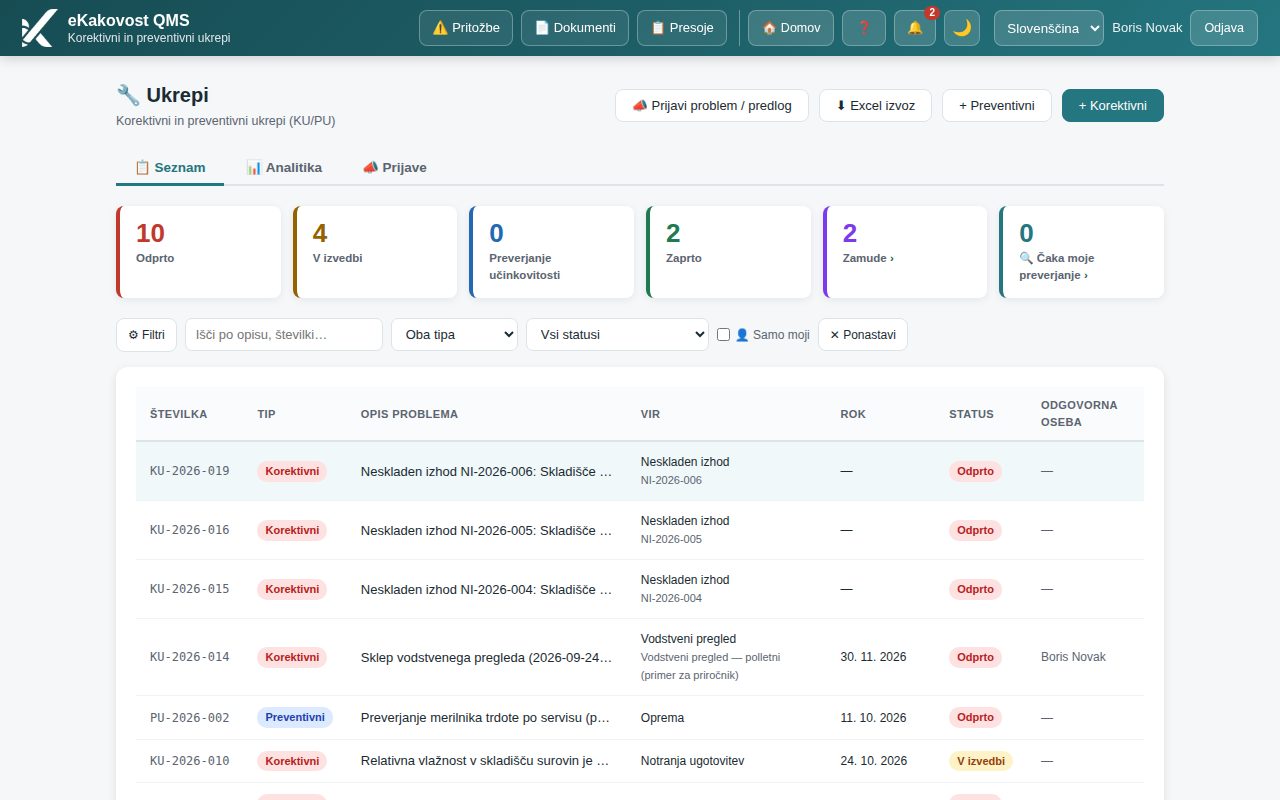
2. Kaj vidim na seznamu ukrepov
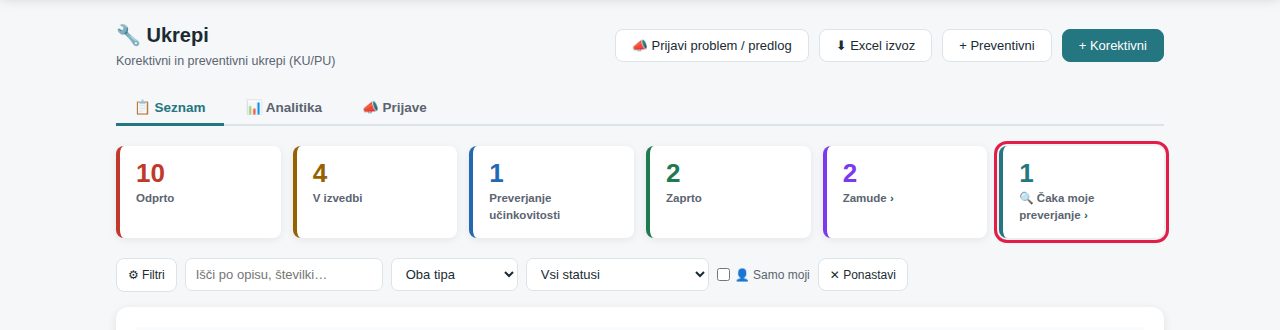
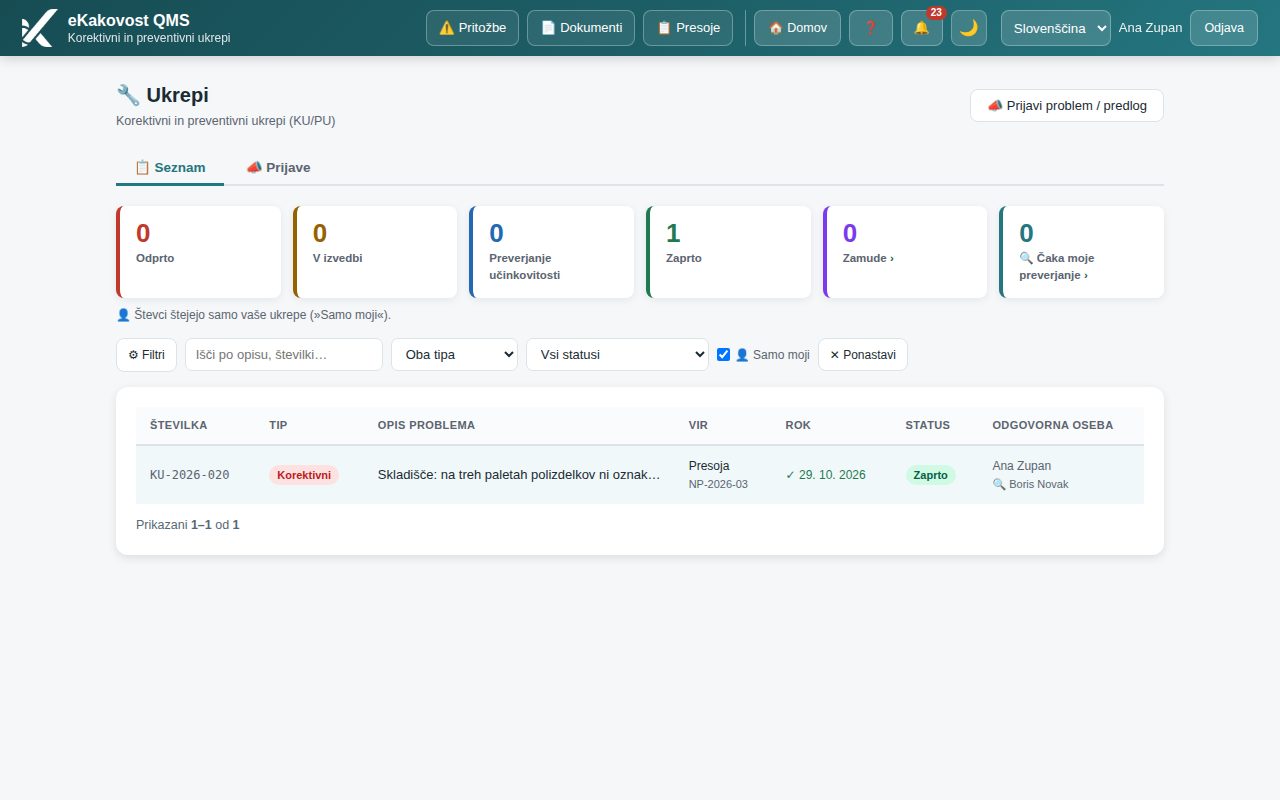
- Števci na vrhu: Odprto, V izvedbi, Preverjanje, Zaprto, Zamude › (rok je potekel, ukrep ni zaprt) in 🔍 Čaka moje preverjanje › — ukrepi, pri katerih ste vi preverjevalec. Ploščici s puščico › sta filtra: klik zoži seznam, ponovni klik filter umakne. Ko je vklopljen 👤 Samo moji, števci štejejo samo vaše ukrepe (pod njimi piše »Števci štejejo samo vaše ukrepe«) — isto množico kot seznam.
- Filtri: vedno so vidni iskanje po opisu ali številki, Oba tipa / Korektivni / Preventivni, Vsi statusi, kljukica 👤 Samo moji in ✕ Ponastavi. Gumb ⚙ Filtri odpre še napredne: kljukico 🗄️ Arhivirani, Vsi viri (Presoja, Pritožba, Notranja ugotovitev, Zunanji dejavnik, Tveganje, Dobavitelj, Neskladen izhod, Oprema, Vodstveni pregled, Drugo), referenco presoje, odgovorno osebo in obdobje; ko je kateri nastavljen, gumb pokaže njihovo število, npr. ⚙ Filtri (2). Na telefonu so pod gumbom ⚙ Filtri vsi filtri. ✕ Ponastavi filtre počisti; kdor ukrepe le bere (zaposleni), ima 👤 Samo moji privzeto vklopljen in ga Ponastavi ne izklopi.
- Prazen seznam: če filtri ne najdejo ničesar, piše »Ni zadetkov za izbrane filtre.« z gumbom ✕ Počisti filtre; brez filtrov »Ni vnosov.«.
- Tabela: številka, tip (🔴 Korektivni / 🔵 Preventivni), opis problema (z značko RPN, če je ocenjena resnost), vir z referenco, rok (⚠ rdeče = zamuda, ✓ zeleno = zaprt v roku), status in odgovorna oseba (pod njo 🔍 preverjevalec). Seznam je razdeljen na strani po 25; klik na vrstico odpre podrobnosti.
- ⬇ Excel izvoz (za ravni »ureja«) prenese v preglednico natanko ukrepe, ki jih vidite na seznamu (vsi filtri: obdobje, status, tip, vir, iskanje, »Samo moji«, arhiv, zamude, referenca) — vključno z metodo, korenskim vzrokom, kategorijo, RPN in merilom učinkovitosti.
Zavihek 📊 Analitika (za ravni »ureja«) je opisan v razdelku Analitika.
3. Kako odprem nov ukrep
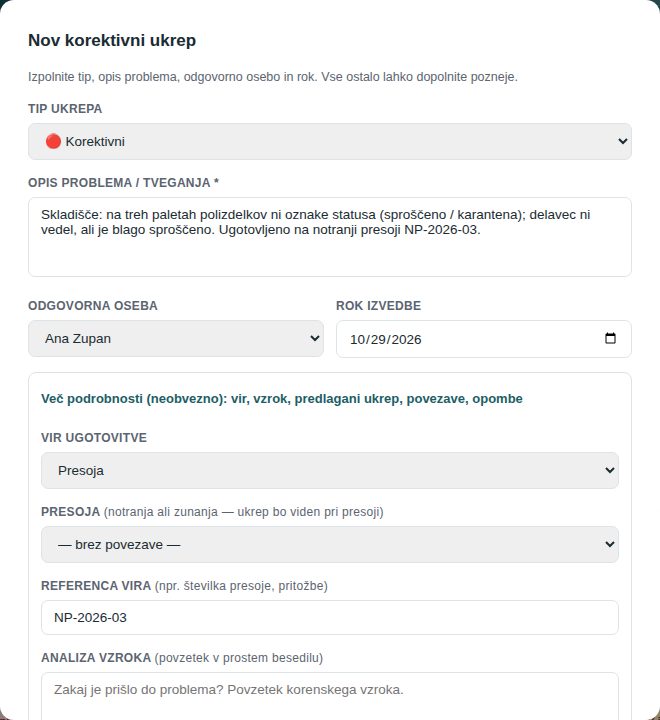
- Kliknite + Korektivni (napaka se je zgodila) ali + Preventivni (tveganje). Odpre se okno Nov korektivni ukrep. Gumba vidijo uporabniki z ravnijo »ureja« na modulu CAPA.
- Okno je kratko: vidite samo Tip ukrepa, Opis problema / tveganja *, Odgovorna oseba in Rok izvedbe (privzeto 30 dni). Vse ostalo je pod Več podrobnosti (neobvezno) — kliknite vrstico, da se razpre. Če ste prišli iz presoje, pritožbe ali prijave, ali urejate ukrep z že izpolnjenimi podrobnostmi, so podrobnosti odprte same.
- V Opis problema / tveganja * opišite, kaj se je zgodilo: kje, kdaj, koliko, kako ugotovljeno. To je edino obvezno polje.
- Izberite Odgovorna oseba (če je še ne poznate, pustite prazno) in po potrebi popravite Rok izvedbe.
- Po želji razprite Več podrobnosti (neobvezno) in izberite Vir ugotovitve: Presoja, Pritožba, Notranja ugotovitev, Zunanji dejavnik, Tveganje (ukrep za tveganje iz registra), Dobavitelj (izberete še dobavitelja iz registra), Neskladen izhod, Oprema, Vodstveni pregled ali Drugo.
- Pri viru Presoja se pokaže izbirnik Presoja z vsemi presojami organizacije — notranjimi in zunanjimi (v oklepaju je vrsta, npr. zunanja — certifikacijska). Pri viru Pritožba se pokaže izbirnik Pritožba (številka in opis). Izbrani zapis se z ukrepom poveže: ukrep je nato viden v kartici pritožbe (🔧 Povezani ukrepi (CAPA)) oz. v letnem planu presoj (»CAPA iz te presoje«).
- V Referenca vira vpišite številko presoje ali pritožbe (npr. NP-2026-03), če je izbirnik ni vpisal sam — po njej se ukrep najde s filtrom »Ref.« in v Excel izvozu.
- Analiza vzroka je povzetek v prostem besedilu — lahko ga izpolnite pozneje.
- Če se je ista ali podobna napaka že zgodila, pri Ponovitev prejšnjega ukrepa izberite prejšnji ukrep (seznam lahko zožite z iskanjem po številki ali opisu). Pod analizo vzroka se pokaže opozorilo, da ponovitev zahteva poglobljeno analizo — izberite 5 Zakaj ali Ishikawo (naslednji korak).
- Pri 🔬 Kako boste iskali vzrok kliknite ploščico 5 Zakaj ali Ishikawa (ribja kost) (eno od obeh) in po potrebi še 8D poročilo kot dodatek. Če izberete metodo, se takoj po shranjevanju odpre okno analize.
- V Predlagani ukrep vpišite, kaj boste storili, po želji Opombe.
- Kliknite Ustvari. Ukrep dobi številko, odgovorna oseba in vodja kakovosti dobita obvestilo.
4. Kako poiščem in dokumentiram vzrok
Okno 🔬 Analiza vzroka — KU-2026-020 se odpre samo po ustvarjanju ukrepa z izbrano metodo ali pozneje v podrobnostih ukrepa: razdelek 🔬 Metoda analize vzroka → Odpri. Metod ni v obrazcu ✏ Uredi — tam je le prosto besedilo.
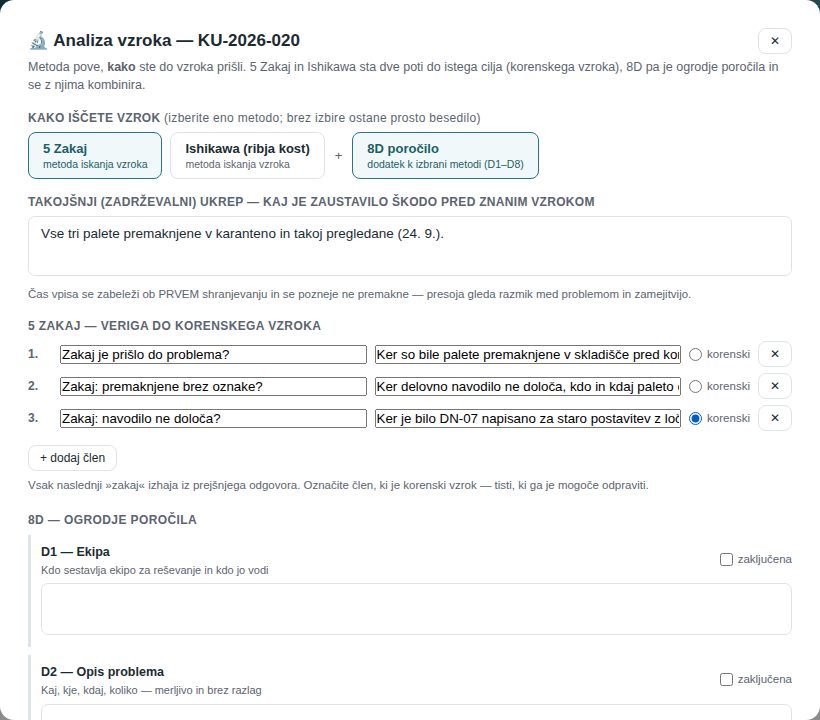
- Takojšnji (zadrževalni) ukrep — kaj je zaustavilo škodo, še preden je bil vzrok znan (zadržana serija, ustavljen stroj). Čas prvega vpisa se zabeleži in se pozneje ne premakne.
- 5 Zakaj — vsaka vrstica je vprašanje in odgovor; + dodaj člen doda naslednji »zakaj«, ki izhaja iz prejšnjega odgovora. Z gumbom korenski označite člen, ki ga je mogoče odpraviti (samo enega).
- Ishikawa (ribja kost) — vzroke vpisujete po šestih smereh: Ljudje, Stroji, Material, Metode, Meritve, Okolje (+ vzrok v vsaki). Prazna smer ostane vidna — pove, da je niste pogledali. Označite vzrok, ki je koren.
- 8D — ogrodje poročila — discipline D1 Ekipa … D8 Zaključek; vsako izpolnite in označite kot zaključena. 8D ni metoda iskanja vzroka, zato je dodatek k 5 Zakaj ali Ishikawi.
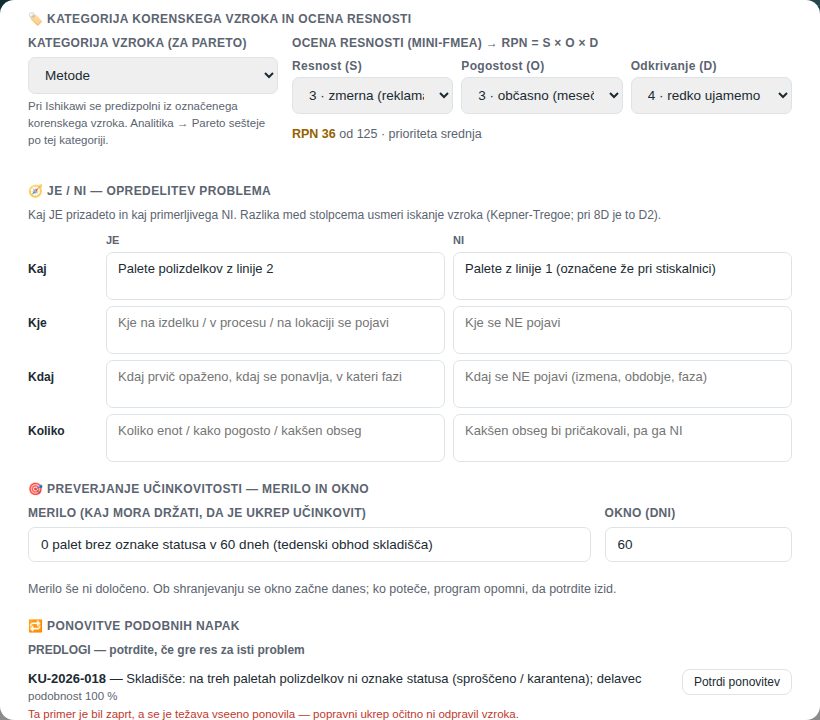
- Kategorija vzroka (za Pareto) — Ljudje, Stroji, Material, Metode, Meritve, Okolje ali Drugo; pri Ishikawi se izpolni sama iz označenega korena. Iz nje nastane Pareto v Analitiki.
- Ocena resnosti (mini-FMEA) — Resnost (S), Pogostost (O) in Odkrivanje (D) od 1 do 5; program izračuna RPN = S × O × D (1–125): 60 in več = visoka prioriteta (rdeče), 25–59 srednja, manj nizka. RPN se pokaže tudi v seznamu.
- Je / Ni — štiri vrstice (Kaj, Kje, Kdaj, Koliko): kaj JE prizadeto in kaj primerljivega NI. Razlika usmeri iskanje vzroka.
- Preverjanje učinkovitosti — merilo in okno — vpišite Merilo (kaj mora držati, da je ukrep učinkovit) (npr. »0 palet brez oznake v 60 dneh«) in Okno (dni). Okno se začne, ko je izvedba oddana v preverjanje (ne ob shranjevanju analize — učinka ukrepa, ki še ni izveden, ni mogoče opazovati); ko poteče, program opomni, da potrdite izid. Brez merila ukrepa ni mogoče oddati v preverjanje.
- Ponovitve podobnih napak — program poišče podobne prejšnje ukrepe in jih ponudi; s Potrdi ponovitev povezavo potrdite vi (prejšnji ukrep lahko izberete tudi sami v obrazcu ✏ Uredi → Ponovitev prejšnjega ukrepa). Če je problem ponovitev, se v oknu pokaže rdeče opozorilo: prejšnji ukrep vzroka ni odpravil — uporabite poglobljeno metodo (5 Zakaj ali Ishikawa).
Vse shranite z enim gumbom Shrani analizo. V podrobnostih ukrepa se nato izpiše povzetek: metoda, število členov, korenski vzrok, 8D, kategorija, RPN in stanje učinkovitosti.

5. Kaj vidim v podrobnostih ukrepa
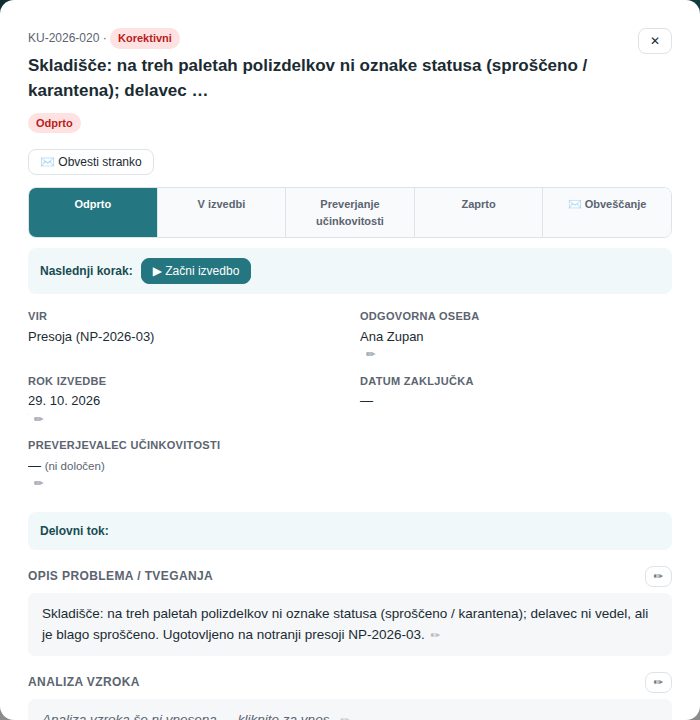
Klik na vrstico v seznamu odpre okno podrobnosti. Od zgoraj navzdol:
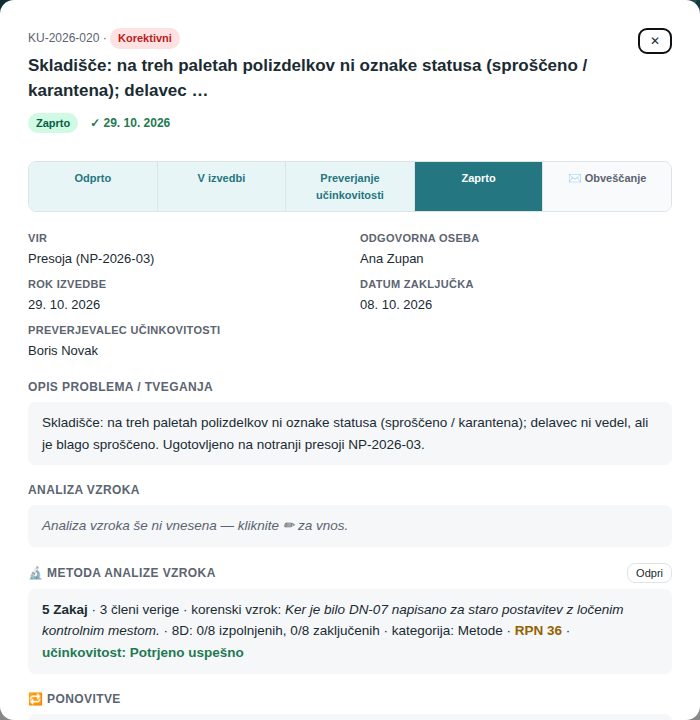
- Številka, tip, opis, status in rok (rdeče ⚠ pri zamudi, zeleno ✓ pri zaprtem v roku). Gumb ✉️ Obvesti stranko pošlje vmesno obvestilo zainteresirani stranki po e-pošti; skrbnik ima še 🗄️ Arhiviraj.
- Potek statusov (Odprto → V izvedbi → Preverjanje učinkovitosti → Zaprto → ✉️ Obveščanje) in pod njim vrstica Naslednji korak: z gumbom za prehod (▶ Začni izvedbo, 🔍 Pošlji v preverjanje učinkovitosti oz. 📤 Oddaj izvedbo v preverjanje, ✓ Zaključi) in ↩ Nazaj.
- Vir (pri povezani pritožbi ali presoji s povezavo ⚠️ Pritožba PR-2026-004 → oz. 📋 Presoja: … →), Odgovorna oseba, Rok izvedbe, Datum zaključka, Preverjevalec učinkovitosti.
- Delovni tok: 🙋 Vzemi v delo (pri nedodeljenem ukrepu), ↩ Vrni (napačna dodelitev) z obveznim razlogom (odgovorna oseba ali skrbnik) in — samo skrbnik — izbirnik — dodeli osebi — z gumbom Dodeli.
- Razdelki Opis problema / tveganja, Analiza vzroka, 🔬 Metoda analize vzroka (Odpri), 🔁 Ponovitve (glej razdelek Ponovitve), Predlagani ukrep, Ugotovitve preverjanja učinkovitosti (od statusa Preverjanje naprej) in Opombe.
- 💬 Pogovor — sporočila, vezana na ta ukrep, z @omembami; ostanejo kot dokaz komunikacije.
- 🕓 Revizijska sled — kdo je kdaj ukrep ustvaril, dodelil, prevzel, vrnil, prerazporedil, spremenil status, komentiral ali uredil.
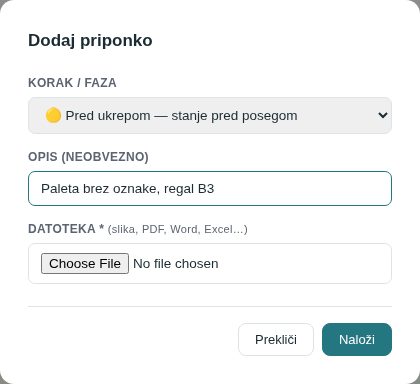
- 📎 Priponke — fotografije in dokumenti v treh stolpcih po fazah: 🟡 Pred ukrepom, 🔵 Med izvedbo, 🟢 Po ukrepu. + v stolpcu odpre okno Dodaj priponko (faza, opis, datoteka: slika, PDF, Word, Excel …). Po shranjeni ali izbrisani priponki se podrobnosti izrišejo znova iz svežega zapisa — gumb naslednjega koraka in vsa polja ostanejo na svojem mestu.
- V nogi: ✏ Ugotovitve (preverjevalec), 📄 PDF (izpis ukrepa s podpisnimi mesti) in ✏ Uredi (celoten obrazec).

Urejanje s klikom
Če ukrep smete urejati, kliknite na vrednost (opis, analiza vzroka, predlagani ukrep, opombe, rok, odgovorna oseba) ali na pero ✏ ob njej: polje se odpre na mestu, Shrani ali Prekliči (Enter oz. Ctrl+Enter shrani, Esc prekliče). Shrani se samo to polje, podrobnosti ostanejo odprte. Zaprt ukrep se ne ureja.
6. Ponovitve: ko se ista napaka zgodi znova
Ponovljena napaka pomeni, da prejšnji ukrep vzroka ni odpravil — presojevalec (ISO 9001 točka 10.2.1) vpraša, ali ste to opazili in kako ste ukrepali. Zato ukrep lahko povežete s prejšnjim:
- Pri novem ukrepu ali v obrazcu ✏ Uredi pri Ponovitev prejšnjega ukrepa izberite prejšnji ukrep (iskanje po številki ali opisu; na voljo so tudi arhivirani ukrepi).
- Pod Analiza vzroka se pokaže opozorilo, da je potrebna poglobljena analiza vzroka — uporabite 5 Zakaj ali Ishikawo.
- Kliknite Ustvari oz. Shrani. Povezava se shrani in zabeleži v revizijsko sled.
V podrobnostih ukrepa razdelek 🔁 Ponovitve pokaže obe smeri: TA UKREP JE PONOVITEV (prejšnji ukrep) in PROBLEM SE JE PONOVIL V (kasnejši ukrepi, ki so ta ukrep označili kot prejšnjega). Klik na številko odpre tisti ukrep. Napačno povezavo odstrani, kdor sme ukrep urejati, z ✕ ob njej.
7. Kako ukrep izvajam (odgovorna oseba)
- Ko vam nekdo ukrep dodeli, dobite obvestilo (🔔 in e-pošto po nastavitvah). Ukrep je tudi med Mojimi ukrepi na domači strani in v Planerju rokov.
- Odprite ukrep in kliknite ▶ Začni izvedbo — status se spremeni v V izvedbi. To sme tudi zaposleni z ravnijo »bere« in posebnim dejanjem »ureja dodeljene«, kadar je ukrep dodeljen njemu. Za začetek mora ukrep imeti odgovorno osebo in rok.
- Izpolnite analizo vzroka (Odpri pri Metoda analize vzroka) in v Predlagani ukrep sproti vpisujte, kaj ste naredili.
- Priložite dokaze po fazah: fotografijo stanja Pred ukrepom, dokumente Med izvedbo (nova navodila, zapisniki usposabljanja) in fotografijo Po ukrepu.
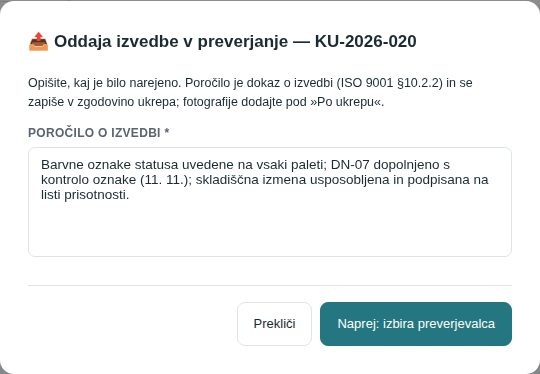
- Ko je ukrep izveden, kliknite 📤 Oddaj izvedbo v preverjanje (vodja vidi 🔍 Pošlji v preverjanje učinkovitosti). V okno vpišite poročilo o izvedbi — kaj je bilo narejeno, kdaj in kje; zapiše se v zgodovino ukrepa kot dokaz (ISO 9001 §10.2.2). Preverjevalca izvajalec ne izbira: določi ga vodja ukrepa, sicer program samodejno izbere vodjo kakovosti (ali avtorja ukrepa oz. enoto) — nikoli vas samih.
- Oddaja je mogoča, ko ukrep vsebuje analizo vzroka (opis ali označen korenski vzrok v 5 Zakaj, Ishikawi ali D4), izvedeni ukrep in merilo učinkovitosti. Kar manjka, program našteje pod vrstico Naslednji korak s sklicem na ISO 9001.
- Če ukrep ni za vas, ga vrnite z ↩ Vrni (napačna dodelitev) in razlogom — postane nedodeljen, avtor in skrbniki dobijo obvestilo.
- Pazite na rok: program opozori pred iztekom in ob zamudi (obvestilo, Planer, števec Zamude). Rok in odgovorno osebo spremeni vodja ukrepa; kot izvajalec kliknite 📅 Predlagaj nov rok, vpišite datum in obrazložitev — vodja dobi obvestilo, predlog in vsaka sprememba roka sta v zgodovini ukrepa.
- Če organizacija uporablja proces obravnave s svojimi koraki (npr. Prejem → Analiza vzroka → Izvedba → Preverjanje → Zaključek), so gumbi za prehod poimenovani po korakih; nekateri koraki zahtevajo komentar ob prehodu.
8. Preverjanje učinkovitosti: kdo in kako
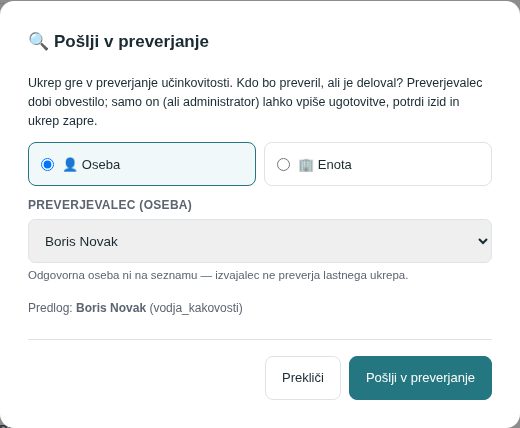
Ukrep je učinkovit šele, ko nekdo drug preveri, da se problem ne ponavlja. Zato ob kliku 🔍 Pošlji v preverjanje učinkovitosti program vpraša, kdo bo preveril:
- V oknu 🔍 Pošlji v preverjanje izberite 👤 Oseba (odgovorna oseba ni na seznamu) ali 🏢 Enota (preverja nosilec enote oz. odobritelji, kot pri dokumentih). Program predlaga vodjo kakovosti; sicer avtorja ukrepa ali enoto odgovorne osebe.
- Kliknite Pošlji v preverjanje. Preverjevalec dobi obvestilo, ukrep se mu pokaže na ploščici 🔍 Čaka moje preverjanje.
Preverjevalec (ali skrbnik) nato — za to ne potrebuje ravni »ureja«; dovolj je, da modul bere in je določen za preverjevalca ukrepa:
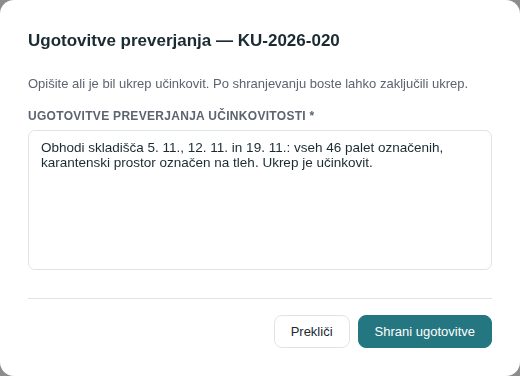
- Odpre ukrep in klikne ✏ Ugotovitve. V oknu Ugotovitve preverjanja — KU-2026-020 opiše, kaj je preveril in kako ve, da ukrep deluje, ter klikne Shrani ugotovitve.
- Klikne ✓ Zaključi. V zaključnem oknu potrdi izid preverjanja učinkovitosti: ✅ Ukrep je učinkovit — zapri ukrep ali ❌ Ukrep ni učinkovit — vrni v izvedbo. Pred iztekom okna opazovanja je za »učinkovit« obvezna utemeljitev (dokaz); »ni učinkovit« ukrep vrne izvajalcu in okno ponastavi. Izid se da potrditi tudi prej v oknu analize (🎯 Preverjanje učinkovitosti).
- Brez ugotovitev in potrjenega izida »učinkovit« ukrepa ni mogoče zapreti. Izvajalec ukrepa — tudi če je skrbnik — ukrepa ne preverja in ne zapira.

Stanja merila učinkovitosti:
| Stanje | Pomen |
|---|---|
| Merilo še ni določeno | v analizi vpišite merilo in okno |
| Okno opazovanja teče | okno še ni poteklo; izid lahko potrdite kadar koli |
| V oknu se je pojavil podoben primer — merilo je ogroženo | program je našel nov, podoben ukrep; preverite, ali gre za ponovitev |
| Okno je poteklo — potrdite izid | opomnik preverjevalcu in skrbnikom |
| Potrjeno uspešno / Potrjeno neuspešno | neuspešen izid pomeni, da vzrok ni bil odpravljen — ukrepa ne zapirajte kot uspešnega, odprite novega z boljšo analizo |
9. Kako ukrep zaključim in koga obvestim
- V podrobnostih (status Preverjanje učinkovitosti, ugotovitve vpisane) kliknite ✓ Zaključi in potrdite izid (glej Preverjanje).
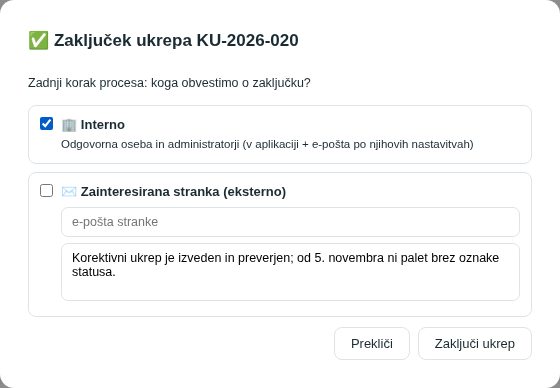
- V oknu ✅ Zaključek ukrepa KU-2026-020 pustite odkljukano 🏢 Interno (odgovorna oseba in skrbniki dobijo obvestilo) in po želji odkljukajte ✉️ Zainteresirana stranka (eksterno) z e-pošto stranke in sporočilom (npr. povzetek rešitve).
- Kliknite Zaključi ukrep. Status postane Zaprto, vpiše se datum zaključka; e-pošta stranki se zabeleži v potek statusov (✉️ Obveščanje) in v revizijsko sled.
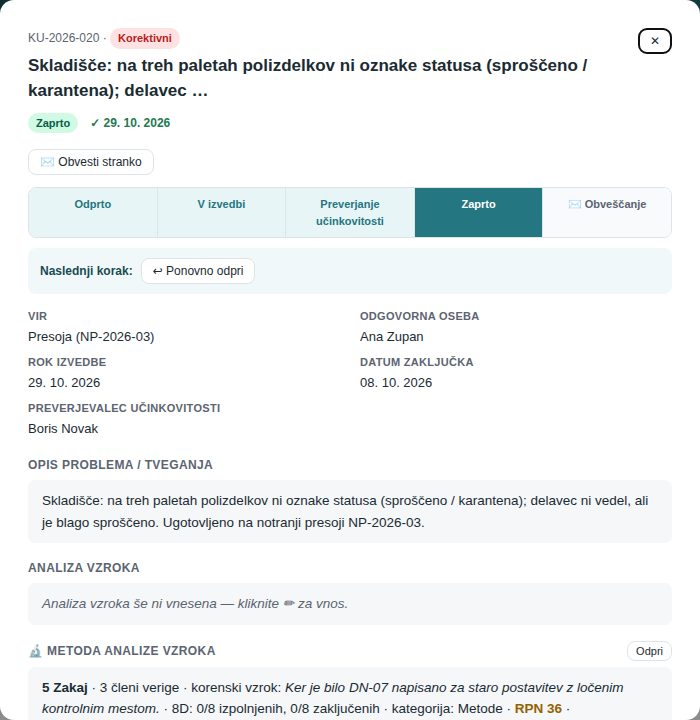
- Zaprt ukrep se ne ureja več; z ↩ Ponovno odpri ga uporabnik z ravnijo »ureja« vrne v izvedbo (z razlogom), če se izkaže, da ni deloval. Če je bila po zaprtju potrjena ponovitev, ima ukrep v seznamu značko ⚠ Učinkovitost ogrožena.
- 📄 PDF izdela izpis ukrepa, primeren tudi kot 8D poročilo za kupca: takojšnji (zadrževalni) ukrep, Je/Ni, veriga 5 Zakaj ali Ishikawa s korenskim vzrokom, discipline D1–D8, kategorija in RPN, merilo in izid učinkovitosti, ponovitve, zgodovina ukrepa, podpisna mesta in »Stran x od y«.
- Zaprt ukrep se šteje v Analitiko (% v roku, povprečni dnevi) in med vhode vodstvenega pregleda.
10. Ukrepi, ki so mi dodeljeni (zaposleni)
Zaposleni s privzetim profilom ima na modulu CAPA raven bere in posebno dejanje ureja dodeljene: vidi vse ukrepe, pri svojih pa ureja opis, analizo vzroka, izvedeni ukrep, opombe in priponke, ukrep ▶ Začne in ga 📤 Odda v preverjanje. Roka in odgovorne osebe ne spreminja (📅 Predlagaj nov rok), ukrepa ne zapira. Seznam privzeto pokaže samo njegove ukrepe (👤 Samo moji); na telefonu so ukrepi prikazani kot kartice, filtri pa pod gumbom ⚙ Filtri.
11. Prijava problema ali predloga izboljšave
Vsak, ki modul Ukrepi vidi (tudi z ravnijo bere), lahko z gumbom 📣 Prijavi problem / predlog sporoči težavo ali predlog izboljšave: vrsto (problem / predlog), kaj je narobe ali kaj predlaga in kje. Prijava ni ukrep — ukrep odpre vodja kakovosti, ko prijavo pregleda. Na domači strani je pod pozdravom gumb ⚠️ Prijavi: tam izberete Drug problem ali pripomba in prijava pristane na istem mestu (zavihek Prijave).
- Vodja kakovosti (brez njega skrbniki) dobi obvestilo 🔔 in prijave vidi v zavihku 📣 Prijave (število novih je na zavihku).
- → Odpri ukrep odpre obrazec novega ukrepa, predizpolnjen z opisom prijave. Ko je ukrep shranjen, je prijava pretvorjena v ukrep, v zgodovini ukrepa je vnos »iz prijave«, prijavitelj pa dobi obvestilo s številko ukrepa.
- Zavrni zahteva obrazložitev, ki jo prijavitelj prejme v obvestilu (ISO 9001 §7.4 — notranje komuniciranje).
- Zaposleni v zavihku vidi svoje prijave in kako so bile obravnavane; prijave se ne brišejo.
12. Analitika: učinkovitost, trend in Pareto
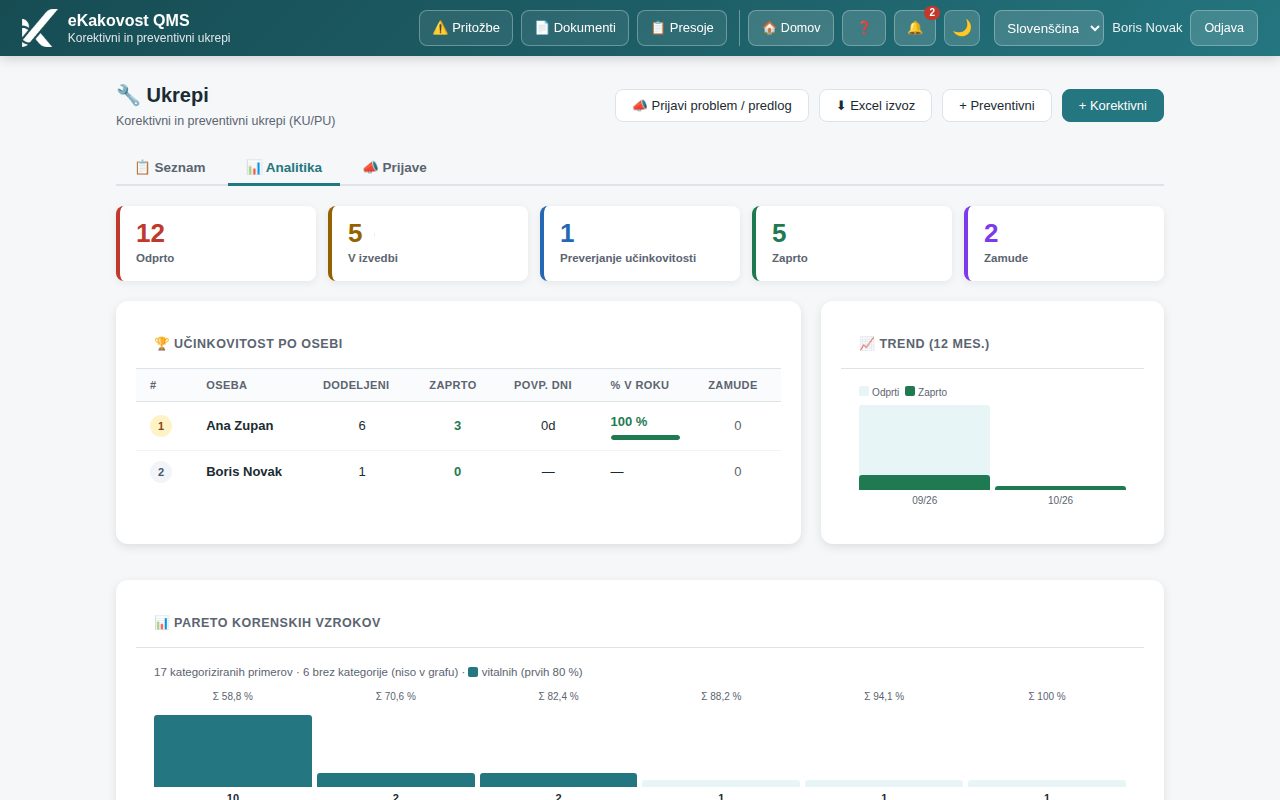
Zavihek 📊 Analitika pokaže:
- 🏆 Učinkovitost po osebi — za vsako odgovorno osebo: dodeljeni, zaprti, povprečno dni do zaprtja, % v roku (zeleno ≥ 80 %, oranžno ≥ 50 %, rdeče manj) in zamude.
- 📈 Trend (12 mes.) — odprti in zaprti ukrepi po mesecih.
- 📊 Pareto korenskih vzrokov — število ukrepov po kategoriji vzroka, padajoče, s kumulativnim odstotkom; temnejši stolpci so vitalni (skupaj prvih 80 %). Ukrepi brez kategorije niso v grafu — kategorijo določite v analizi vzroka.
13. Vodja kakovosti in dodeljevanje (skrbnik) skrbnik
Vrstica nad seznamom pove, kdo je vodja kakovosti. Dokler ni določen, tam stoji opozorilo in obvestila o novih ukrepih dobivajo skrbniki. Skrbnik ga določi z izbirnikom in Shrani ali spremeni z Spremeni.

- Vodja kakovosti dobi obvestilo o vsakem novem ukrepu ne glede na to, kdo ga je odprl in iz katerega modula; če ga je vnesel sam, obvestila ne dobi. Je tudi privzeti preverjevalec in podpisnik »Vodja kakovosti« v PDF.
- Samo skrbnik sme ukrep dodeliti drugi osebi ali prerazporediti (izbirnik v vrstici Delovni tok). Drugi lahko nedodeljen ukrep le vzamejo sami.
- Samo skrbnik sme ukrep arhivirati (🗄️ Arhiviraj v podrobnostih) in obnoviti (📂 Obnovi iz arhiva).
- Ravni dostopa: bere (vidi ukrepe), ureja (odpira, ureja vse, spreminja statuse, določa preverjevalca svojim ukrepom), posebno dejanje ureja dodeljene (že pri »bere«). Nastavi jih skrbnik v profilih dostopa na strani Uporabniki.
14. Procesi obravnave: lastni koraki za ukrepe in pritožbe (skrbnik) skrbnik
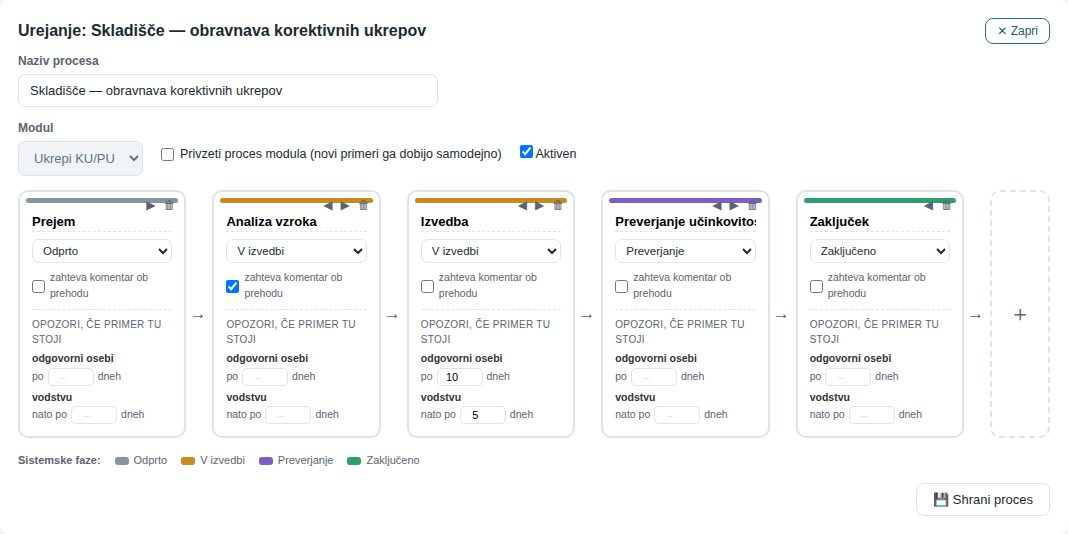
Na strani /procesi-obravnave (gumb ⚙️ Procesi na strani CAPA) skrbnik določi korake obravnave s svojimi imeni — npr. Prejem → Analiza vzroka → Izvedba → Preverjanje učinkovitosti → Zaključek. Novi ukrepi privzetega procesa jih dobijo samodejno; obstoječi brez procesa tečejo po standardnem toku. Vsak korak je preslikan na sistemsko fazo (Odprto, V izvedbi, Preverjanje, Zaključeno), zato števci, Planer in opomniki delujejo nespremenjeno.
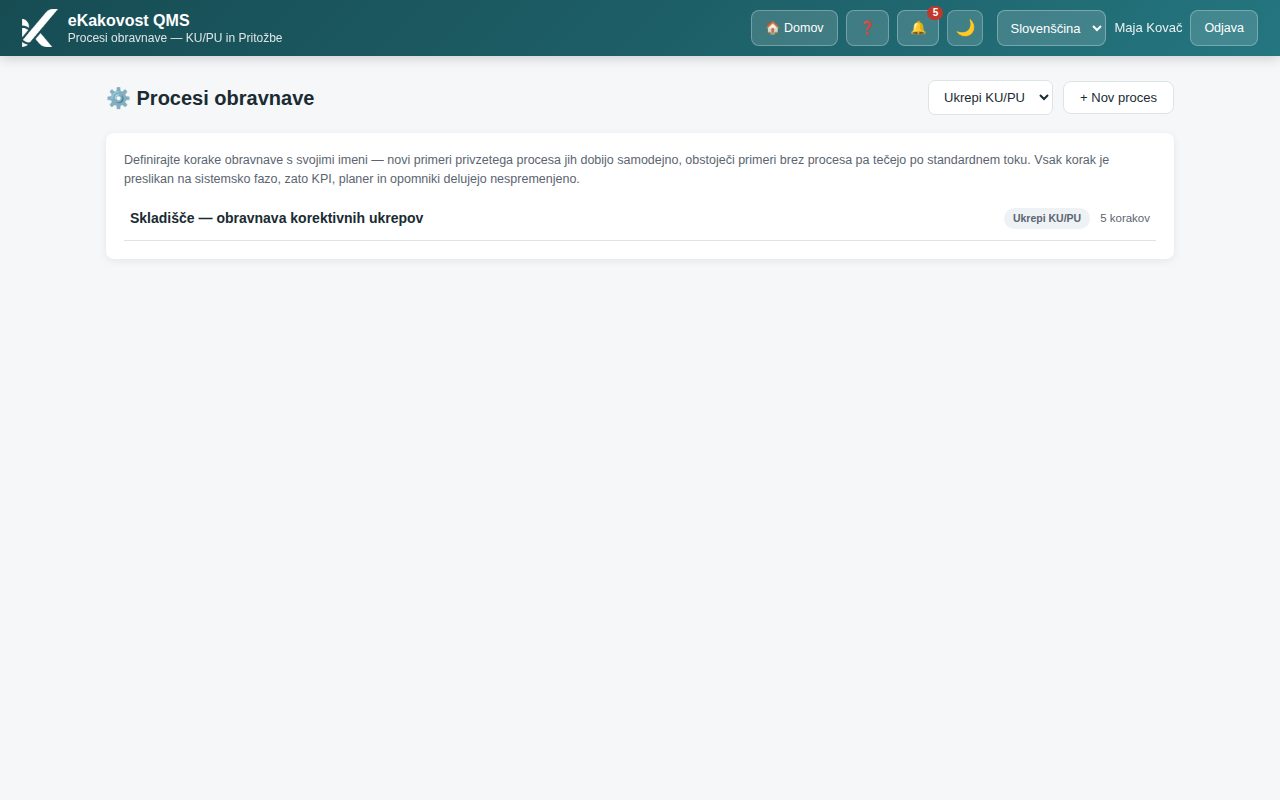
- Kliknite + Nov proces (ali obstoječ proces v seznamu za urejanje).
- Vpišite Naziv procesa, izberite Modul (Ukrepi KU/PU ali Pritožbe) in odkljukajte Privzeti proces modula (novi primeri ga dobijo samodejno), če naj velja za nove primere.
- V verigi korakov uredite ime vsakega koraka, izberite njegovo sistemsko fazo, po potrebi odkljukajte zahteva komentar ob prehodu in nastavite Opozori, če primer tu stoji: odgovorni osebi po X dneh in vodstvu nato po Y dneh. Prazni polji pomenita, da korak nima opozorila.
- Korake dodajate s + (največ 12), premikate s ◀ ▶ in odstranjujete s 🗑. Prvi korak mora imeti začetno fazo, zadnji zaključno; faze si sledijo po vrsti.
- Kliknite 💾 Shrani proces.
15. Pogosta vprašanja in težave
Ne vidim gumbov + Korektivni in + Preventivni
Na modulu CAPA imate raven »bere«. Ukrepe odpira raven »ureja« — dodeli jo skrbnik. Zaposleni ukrepe, ki so mu dodeljeni, ureja s posebnim dejanjem »ureja dodeljene«.
Gumb ▶ Začni izvedbo / 📤 Oddaj v preverjanje je siv
Ukrepu manjka vsebina, ki jo zahteva ISO 9001 §10.2 — seznam je pod vrstico Naslednji korak (npr. odgovorna oseba, rok, analiza vzroka, merilo učinkovitosti). Dopolnite zapis; izvajalec z ravnijo »bere« sme ukrep začeti in oddati, zaprtje pa je naloga preverjevalca.
Program mi ne dovoli vpisati ugotovitev preverjanja
Ugotovitve, izid in zaključek sme vpisati samo preverjevalec učinkovitosti (ali skrbnik). Če ste odgovorna oseba, tega ne morete — sporočilo pove, kdo sme. Če preverjevalec ni določen, ga določi avtor ukrepa ali skrbnik.
Pri prehodu v preverjanje ne najdem osebe
Odgovorna oseba ni na seznamu (ne preverja lastnega dela). Izberite drugo osebo ali enoto — pri enoti preverja njen nosilec. Če enot ni, skrbnik vnese organizacijsko strukturo.
Merilo je označeno kot ogroženo
V oknu opazovanja se je pojavil podoben nov ukrep. Odprite analizo, preglejte predloge pri Ponovitve in potrdite povezavo, če gre za isti problem. Neuspešen izid pomeni, da vzrok ni bil odpravljen.
Zakaj ukrepa ne morem izbrisati
Ukrepi so ISO dokaz in se ne brišejo. Skrbnik ga arhivira — izgine iz privzetega seznama, ostane pa dostopen s filtrom 🗄️ Arhivirani.
Ukrep iz presoje ni v planu presoj
Plan presoj pokaže ukrepe, ki so povezani s presojo: pri viru Presoja mora biti v izbirniku Presoja izbrana presoja (gumb 🔧 Zahtevaj ukrep jo izbere sam). Starejši ukrep povežete z ✏ Uredi → Presoja.
Kam vpišem ugotovitve zunanje (certifikacijske) presoje?
V ukrepe, ne v pritožbe. Zunanjo presojo vnesete v modulu Presoje (vrsta »Zunanja — certifikacijska presoja« ali »Druga zunanja presoja«, iz letnega plana z gumbom Aktiviraj ali neposredno) — ugotovitve presojevalca vpišete v korakih 3–4, v poročilu pa pri vsaki neskladnosti kliknete 🔧 Zahtevaj ukrep. Če poročila presoje v programu ne vodite, odprite ukrep z virom Presoja in v izbirniku Presoja izberite zunanjo presojo.
Pareto je prazen
Nobenemu ukrepu še ni določena kategorija vzroka. Odprite analizo vzroka in izberite kategorijo; pri Ishikawi se določi sama iz korena.
Ukrep je zaprt, a piše »Opozorilo: e-pošte ni bilo mogoče poslati«
Zaprtje je veljavno, poštni strežnik pa sporočila stranki ni sprejel. Preverite naslov in obvestilo pošljite pozneje z ✉️ Obvesti stranko. Če je naslov stranke ob zaključku neveljaven, se ukrep sploh ne zapre in obvestila ne gredo — popravite naslov ali odznačite obveščanje stranke.
Odgovorne osebe ne morem izbrati: »nima dostopa do tega modula« ali »ni več aktivna«
Odgovorna oseba dobi obvestilo in zapis med svojimi, zato mora biti aktivna in mora modul v svojem profilu vsaj brati — sicer zapisa ne bi mogla odpreti. Izberite drugo osebo ali naj ji skrbnik dodeli dostop. Zapis, katerega oseba je medtem odšla, lahko še vedno shranite; zamenjati jo morate zavestno. Ko osebo zamenjate v obrazcu ✏ Uredi, nova oseba dobi obvestilo enako kot ob dodelitvi.
| Kdo sme kaj | CAPA: bere | bere + ureja dodeljene (zaposleni) | CAPA: ureja (presojevalec, vodja kakovosti) | Skrbnik |
|---|---|---|---|---|
| Ogled seznama, podrobnosti, PDF | ✓ | ✓ | ✓ | ✓ |
| Analitika, Excel izvoz | — | — | ✓ | ✓ |
| Urejanje polj in priponk ukrepa, kjer sem odgovorna oseba | — | ✓ | ✓ | ✓ |
| Nov ukrep, urejanje vseh ukrepov, analiza vzroka | — | — | ✓ | ✓ |
| Prehodi med statusi, Vzemi v delo, Vrni, obvestilo stranki | — | — | ✓ | ✓ |
| Ugotovitve preverjanja, izid merila, zaključek | samo kot določeni preverjevalec | samo kot določeni preverjevalec | samo kot določeni preverjevalec | ✓ |
| Določitev/sprememba preverjevalca | — | — | avtor ukrepa | ✓ |
| Dodeljevanje in prerazporejanje drugim osebam | — | — | — | ✓ |
| Arhiviranje, obnova iz arhiva | — | — | — | ✓ |
| Vodja kakovosti, procesi obravnave, profili dostopa | — | — | — | ✓ |