AI pomočnik
Kaj umetna inteligenca v sistemu dela in kje: svetovalec, pomoč pri pisanju, uvoz iz dokumentov, AI v dokumentih in uvedbi — in kaj ne dela
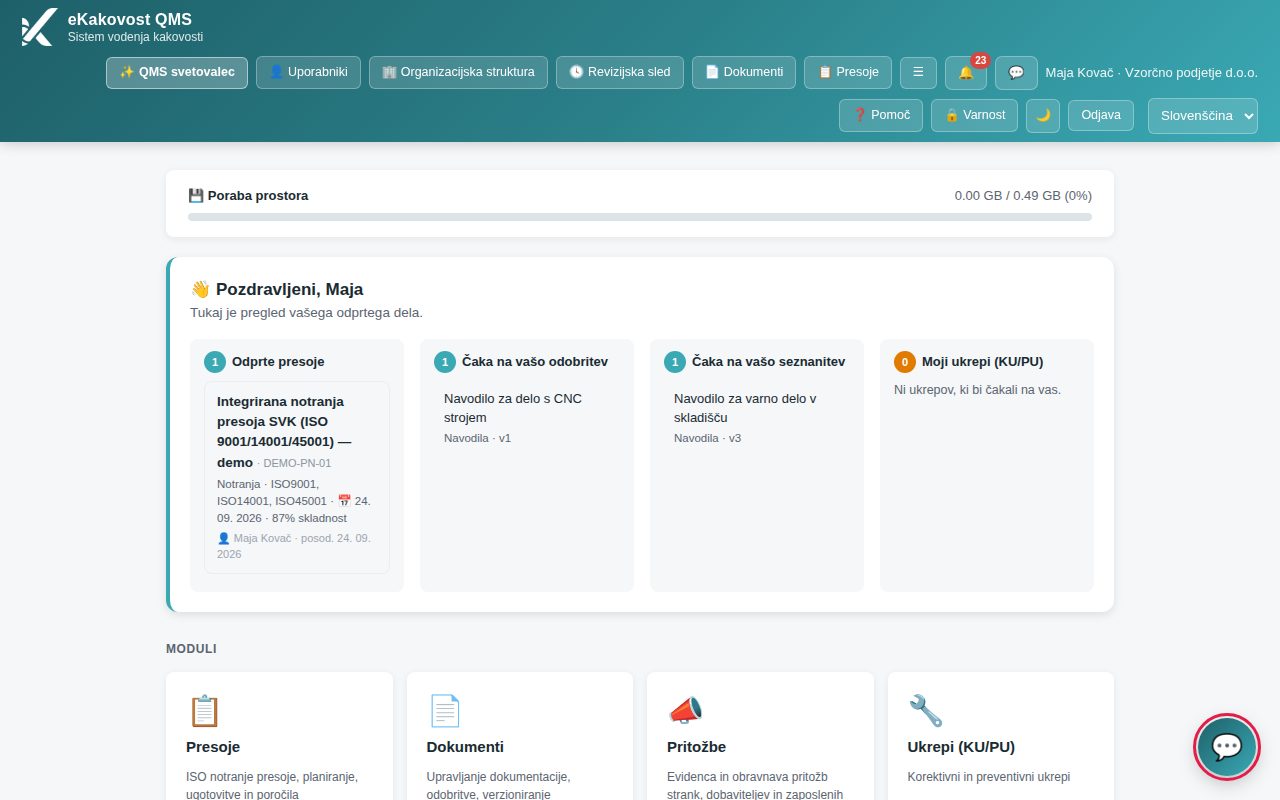
AI pomočnik ni ločena stran, ampak niz pripomočkov, ki se pokažejo tam, kjer delate: gumb ✨ ob besedilnem polju, gumb ✨ Uvozi iz dokumenta v registrih, plavajoč gumb 💬 za vprašanja o vaših dokumentih, gumbi v panelu dokumenta. Vsi so vezani na en modul (AI asistent), ki ga za organizacijo vklopi skrbnik platforme; brez njega gumbov ni.
Skupno pravilo vseh AI funkcij: AI predlaga, človek odloči. Noben predlog se ne vpiše sam — pokaže se, vi ga preverite in sprejmete ali zavrnete. Za vsebino zapisa v sistemu vodenja ste odgovorni vi, ne model.
1. Kaj AI v sistemu dela in kje ga najdem
| Funkcija | Kje | Kaj naredi |
|---|---|---|
| ✨ Vprašaj svoj QMS (svetovalec) | plavajoč gumb 💬 desno spodaj in gumb ✨ QMS svetovalec v glavi domače strani | odgovori na vprašanje iz vaših potrjenih dokumentov ali iz navodil za uporabo programa (pomoč F1) in navede vire |
| ✨ Izboljšaj (pomoč pri pisanju) | ob vsakem večvrstičnem besedilnem polju (opis, ugotovitev, vzrok, ukrep …) | vaš zapis uredi v jasno obliko, primerno za dokumentacijo |
| ✨ Uvozi iz dokumenta | registri Oprema, Usposabljanja, Dobavitelji | prebere poročilo, certifikat, potrdilo ali obrazec ocene in predlaga vpise |
| AI pomočnik pri dokumentih | panel dokumenta v modulu Dokumenti | povzetek, ISO točke, preverjanje celovitosti, primerjava verzij, predlog vrste nove verzije, kviz razumevanja |
| AI povzetek zadnje spremembe | Zunanji dokumenti (predpisi, standardi, ki jih spremljate) | povzame, kaj se je v spremljanem dokumentu spremenilo |
| ✨ AI načrt do cilja, ✨ AI osnutek dokumenta, ✨ Kaj pričakuje presojevalec | Uvedba standarda | načrt manjkajočih korakov, osnutek zahtevanega dokumenta, razlaga koraka |
| Predlogi v drugih modulih | Presoje (narekovanje in ISO preoblikovanje ugotovitev, predlog letnega plana, predlog vprašanj), Tveganja (predlog tveganj), Vodstveni pregled (osnutek), Okolje (vidiki, izredne razmere, odčitek evidenčnega lista), Pogovori (povzetek) | predlogi, ki jih pregledate in izbrane prevzamete |
2. Vprašaj svoj QMS: vprašanja o vaših dokumentih in o programu
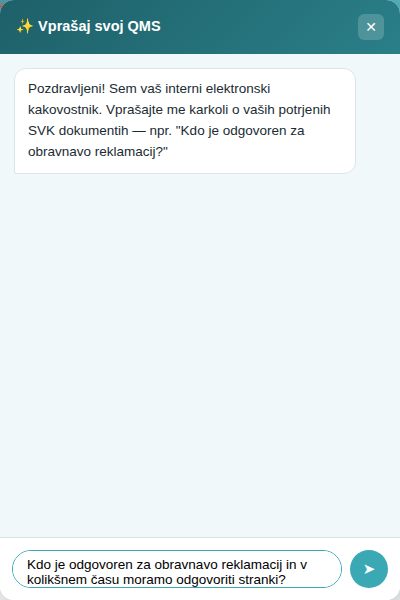
Svetovalec je »interni elektronski kakovostnik«: odgovarja na vprašanja v naravnem jeziku iz potrjenih dokumentov vaše organizacije (osnutki in dokumenti v pregledu niso vir, ker še niso uradna politika) in iz navodil za uporabo programa — istih, ki jih odpre pomoč s tipko F1. Vprašate lahko torej tudi »Kako natisnem QR nalepko za opremo?« ali »Kje vpišem kalibracijo?«. Odgovor navede vire — klik na naziv odpre dokument, klik na 📖 razdelek navodil.
- Kliknite plavajoč gumb 💬 desno spodaj (naslov Vprašaj svoj QMS) ali gumb ✨ QMS svetovalec v glavi domače strani.
- V polje Vprašajte o dokumentih ali o uporabi programa ... vpišite vprašanje, kot bi ga zastavili sodelavcu (največ 500 znakov), in pritisnite Enter ali ➤.
- Med iskanjem piše ✨ Iščem po dokumentih …. Odgovor se izpiše z vrstico 📎 Viri: in povezavami na dokumente.
- Pogovor zaprete z ✕; zgodovina se ne shranjuje.
- Če v potrjenih dokumentih ni ustrezne vsebine, svetovalec to pove (»V potrjenih dokumentih nisem našel vsebine …«) — ne izmišlja si odgovora. Preformulirajte vprašanje ali preverite, ali je dokument naložen in potrjen. Če ni odgovora niti v navodilih, pove »V navodilih za uporabo programa … nisem našel odgovora« — odprite pomoč s tipko F1.
- Organizacija brez modula Dokumenti lahko svetovalca uporablja za vprašanja o programu; odgovori prihajajo samo iz navodil.
- Svetovalec išče po ključnih besedah z upoštevanjem slovenskih sklonov; vprašanje s konkretnimi izrazi iz dokumentov (npr. »reklamacija«, »neskladen izdelek«) da boljši zadetek kot splošno.
- Plavajoči gumb se umakne, ko je odprto katero od oken, in se vrne, ko ga zaprete.
3. Pomoč pri pisanju: gumb ✨ Izboljšaj
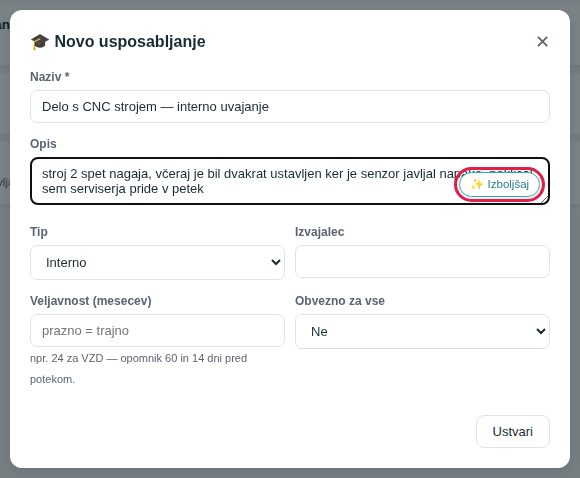
Največja ovira pri vodenju sistema ni nepoznavanje dela, ampak vprašanje, kako to zapisati. Zato se ob vsakem večvrstičnem polju, ko vanj kliknete, pokaže gumb ✨ Izboljšaj. Napišite po domače, kar se je zgodilo (»stroj 2 spet nagaja …«), in AI iz tega naredi razumljiv, dokumentaciji primeren zapis.
- V polje napišite svoj zapis (vsaj nekaj stavkov; največ 4000 znakov). Gumb ✨ Izboljšaj se pokaže v desnem spodnjem kotu polja. V čarovniku presoje (korak Ugotovitve) ima opomba k vprašanju svoj gumb ✨ v desnem zgornjem kotu — tam se skupni gumb ne pokaže, da ne prekrije modulskih gumbov.
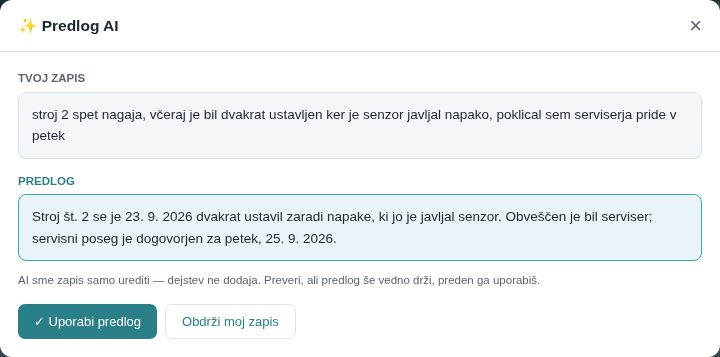
- Kliknite ga. Odpre se okno ✨ Predlog AI; med delom piše Urejam zapis ….
- Primerjajte TVOJ ZAPIS in PREDLOG. Preverite, da predlog ne vsebuje ničesar, česar niste napisali.
- Kliknite ✓ Uporabi predlog — besedilo se vpiše v polje (še vedno ga lahko popravite) — ali Obdrži moj zapis.
- AI dejstev ne dodaja. Sme le urediti, kar ste napisali. Če je vnos prekratek ali nejasen, dobite »Tega zapisa ne znam izboljšati brez ugibanja — dopolni ga in poskusi znova.« To je namerno: izmišljen rok, merilo ali odgovornost bi bil lažen zapis.
- Polje sistemu pove, kakšen zapis je (namen procesa, merila, ugotovitev, vzrok, ukrep, tveganje …), zato je predlog prilagojen tej vrsti — zapis ugotovitve dobi obliko ugotovitve, ne opisa procesa.
- Če je zapis že v redu, sistem to pove (»Tvoj zapis je že v redu«).
- V klepetalnih poljih (pogovori, svetovalec) gumba ni — tam se ne ureja, tam se pogovarja.
4. Uvoz iz dokumenta: poročila, certifikati, potrdila, ocene
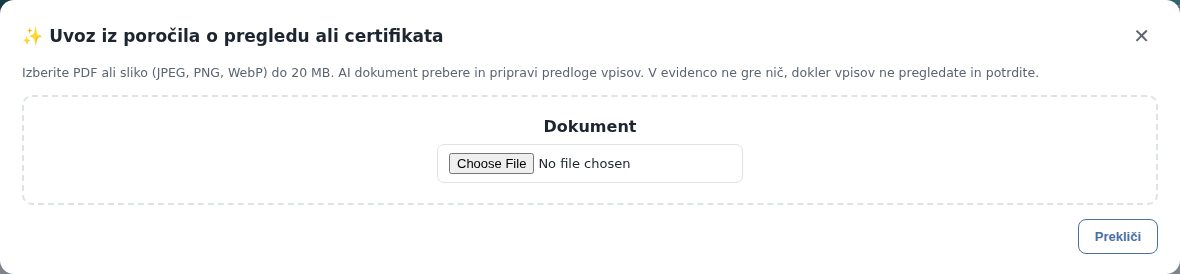
V registrih Oprema, Usposabljanja in Dobavitelji je ob gumbu za nov vnos gumb ✨ Uvozi iz dokumenta. Vidite ga, če ima podjetje vklopljen AI in smete register urejati. AI dokument prebere v predloge vpisov, vi pa vsakega pregledate in potrdite.
| Register | Vrsta dokumenta | Kaj nastane |
|---|---|---|
| Oprema | poročilo o pregledu delovne opreme, kalibracijski certifikat, zapisnik pregleda | zapis pregleda pri vsakem prepoznanem kosu opreme (nova oprema se lahko doda) |
| Usposabljanja | potrdilo o usposabljanju (ena oseba) ali lista prisotnosti (več oseb) | udeležba pri izbranem usposabljanju iz kataloga za vsako osebo |
| Dobavitelji | izpolnjen obrazec ocene enega ali več dobaviteljev | ocena (kakovost, roki, cena, odzivnost) pri vsakem dobavitelju |
- Kliknite ✨ Uvozi iz dokumenta in pri Dokument izberite PDF ali sliko (JPEG, PNG, WebP), največ 20 MB. Fotografija s telefonom zadošča, če je besedilo berljivo.
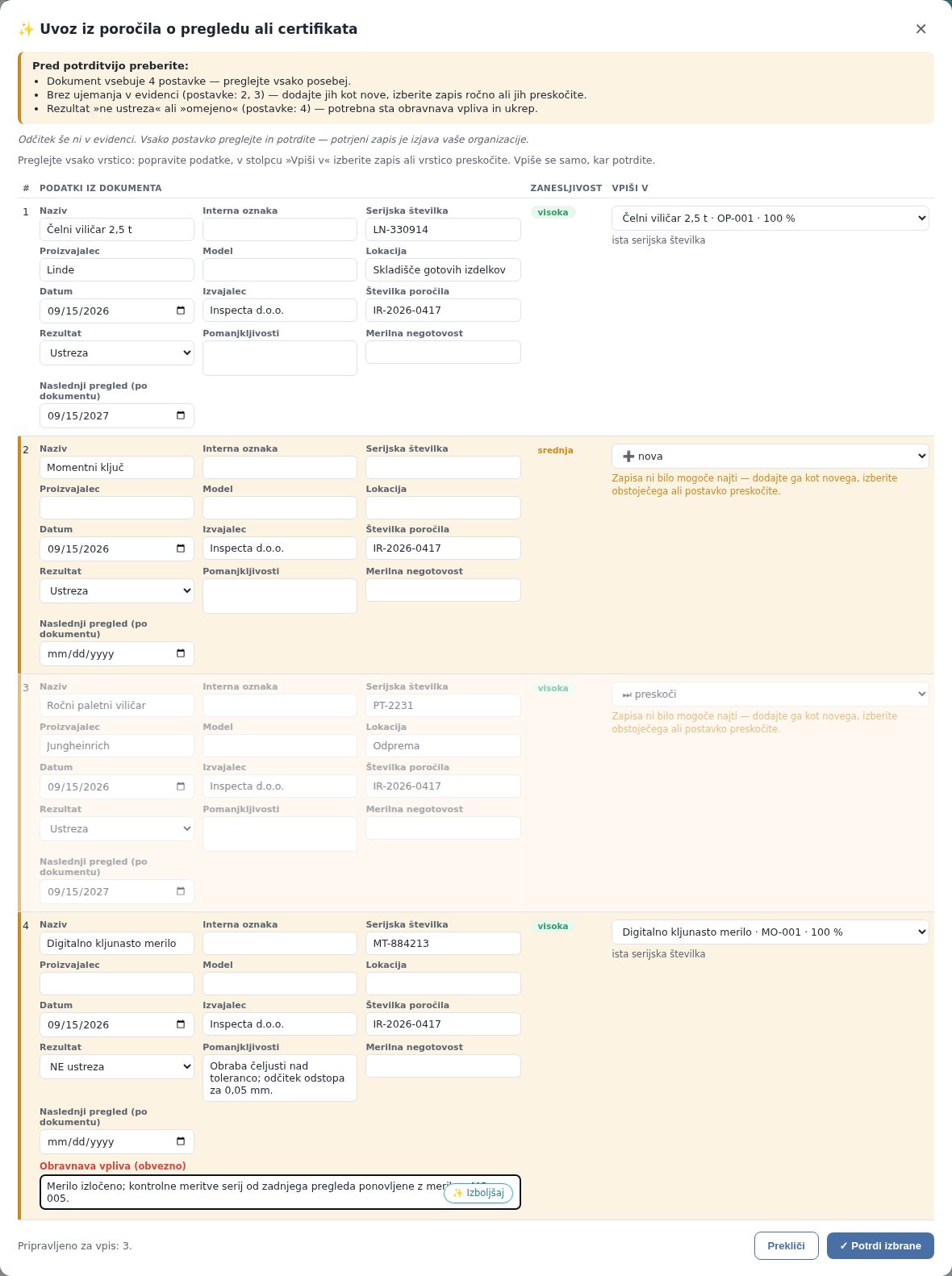
- AI dokument prebere (do minute). Odpre se pregledna tabela: ena vrstica na postavko s stolpci Podatki iz dokumenta, Zanesljivost in Vpiši v.
- Preberite rumeni okvir Pred potrditvijo preberite: (več postavk, brez ujemanja, slabo čitljiv dokument, neustrezen rezultat …).
- V vsaki vrstici preverite in po potrebi popravite podatke. Značka zanesljivosti (visoka / srednja / nizka) pove, kako gotov je bil AI pri branju.
- V stolpcu Vpiši v izberite, kam gre postavka: predlagani zapis iz registra (z odstotkom podobnosti in razlogom, npr. »ista serijska številka«), ➕ nova (samo pri opremi) ali ⏭ preskoči. Pri več možnih zapisih ali brez ujemanja ni nič predizbrano — izbrati morate sami.
- Pri usposabljanjih izberite še Usposabljanje v katalogu (ID); pri opremi z rezultatom NE ustreza vpišite Obravnava vpliva (obvezno).
- Kliknite ✓ Potrdi izbrane. Gumb je onemogočen, dokler katera od nepreskočenih vrstic nima cilja. Po potrditvi vidite izid po vrsticah (✓ vpisano, ⏭ preskočeno, ✕ napaka z razlogom); Zapri osveži register.

- Odčitek ni zapis. Dokler ne kliknete Potrdi, evidenca ostane nespremenjena; če okno med pregledom zaprete, sistem vpraša za potrditev (branje je že porabilo kvoto).
- Dokument se shrani kot dokazilo pri vsakem vpisanem zapisu (potrdilo pri udeležbi, certifikat pri pregledu). Zapisi iz uvoza nosijo oznako izvora »AI uvoz«.
- Dvojnik (isti zapis za isti datum) sistem zavrne; če je upravičen (npr. dva pregleda isti dan), ga v vrstici izrecno dovolite.
- Polja, ki jih AI ni mogel potrditi, so prazna in rdeče obrobljena — vpišite jih ročno. Ocene dobaviteljev zunaj lestvice 1–5 AI ne preračunava; vpišete jih sami.
- Kvota AI se porabi samo za branje dokumenta; pregled in potrditev je ne trošita.
5. AI v dokumentih: povzetek, ISO točke, celovitost, primerjava, kviz
V panelu dokumenta (modul Dokumenti) je razdelek ✨ AI POMOČNIK z gumbi:
- Povzetek dokumenta — kratek povzetek vsebine naložene verzije (okno AI povzetek).
- Katere ISO točke pokriva — seznam točk standarda, ki jih dokument naslavlja (okno ISO točke, ki jih dokument pokriva); uporabno pri pripravi na presojo in pri preverjanju, ali je dokumentacija popolna.
- Preveri celovitost — kaj v dokumentu manjka ali je nejasno (odgovornosti, zapisi, merila …); okno Preverjanje celovitosti.
- Primerjaj verzije (pri dokumentih z vsaj dvema verzijama) — kaj se je med verzijama spremenilo (okno Primerjava verzij).
- Pri nalaganju nove verzije AI predlaga vrsto spremembe (večja/manjša izdaja) z oceno vpliva — »AI predlaga: …«, »Končno izbiro potrdite sami.«
- Zahtevaj kviz razumevanja (AI) (skrbnik, pri dokumentu, ki zahteva seznanitev) — zaposleni ob potrditvi seznanjenosti reši kviz s tremi vprašanji, ki jih AI sestavi iz vsebine; uspešen kviz se lahko poveže z usposabljanjem (glej priročnik Usposabljanja).

- Med analizo piše AI analizira dokument … (nekaj sekund). Rezultat za isto verzijo se shrani: ob ponovnem klicu dobite takojšen odgovor z opombo »Rezultat iz predpomnilnika« — brez ponovnega AI klica in brez porabe kvote.
- Pri zelo dolgih dokumentih analiza temelji na začetnem delu besedila (sistem to izpiše).
- Analiza dokumenta ne spremeni: je informacija za vas, ne del dokumenta.
6. AI pri zunanjih dokumentih
V modulu Zunanji dokumenti (predpisi, standardi in spletni viri, ki jih spremljate) sistem zazna spremembo spremljanega dokumenta. Če je AI vklopljen, v podrobnostih vidite AI povzetek zadnje spremembe: kaj se je spremenilo in kaj to pomeni za vas. To je edina AI funkcija, ki teče samodejno (ob zaznani spremembi), ne šele ob vašem kliku.
7. AI pri uvedbi standarda
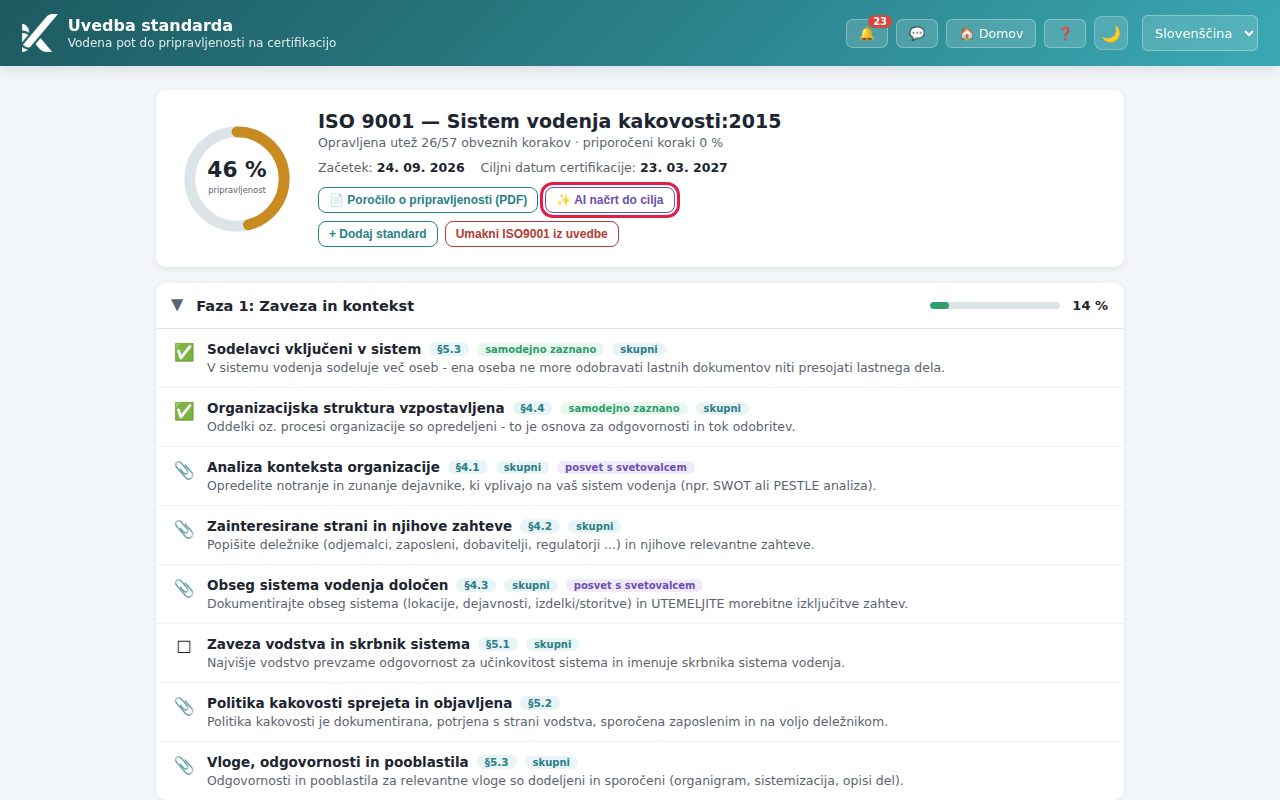
- ✨ AI načrt do cilja (v glavi standarda, dokler pripravljenost ni 100 %) — iz odprtih korakov sestavi načrt do certifikacijske presoje: vrstni red, kaj pripraviti, komu zaupati. Če so vse obvezne zahteve pokrite, sistem pove, da načrt ni potreben.
- ✨ AI osnutek dokumenta (pri odprtem koraku, ki se zapre z dokumentom) — osnutek zahtevanega dokumenta (npr. politika kakovosti) iz podatkov vaše organizacije. Osnutek pred uporabo strokovno preglejte, dopolnite označena mesta; dokument gre skozi običajno odobritev.
- ✨ Kaj pričakuje presojevalec — razlaga koraka: kaj bo presojevalec preverjal in katera dokazila pričakuje.
8. AI v drugih modulih
| Modul | Gumb / funkcija | Kaj naredi |
|---|---|---|
| Presoje | narekovanje ugotovitev (mikrofon) in ✨ ISO preoblikovanje | govor v besedilo; terenski zapisek preoblikuje v ugotovitev s sklicem na točko standarda |
| Presoje (planiranje) | ✨ AI predlog letnega plana, predlog vprašanj | predlaga razpored presoj in vprašanja glede na tematiko; izbrane prevzamete |
| Tveganja | ✨ AI predlog tveganj | predlaga 5–8 tveganj iz profila organizacije in zadnjih ukrepov/pritožb; nič se ne shrani samodejno |
| Vodstveni pregled | ✨ Pripravi osnutek z AI | osnutek zapisnika iz sestavljenih vhodov |
| Okolje | ✨ Predlagaj okoljske vidike, ✨ Predlagaj izredne razmere, ✨ Odčitaj sliko | predlogi vidikov in scenarijev; odčitek evidenčnega lista iz slike (ne izdaja in ne potrjuje lista) |
| Pogovori ob zapisih | ✨ povzetek pogovora | povzame daljši pogovor sodelavcev |
Povsod velja isto: predlog se pokaže, vi ga pregledate in izbrane dele prevzamete.
9. Kaj AI ne dela
- Ne vpisuje in ne shranjuje ničesar sam — vsak vpis, uvoz ali sprememba zahteva vaš klik.
- Ne izmišlja si dejstev, rokov, odgovornosti ali meril; ob nejasnem vnosu raje pove, da ne zna.
- Ne odobrava dokumentov, ne zapira ukrepov, ne spreminja statusov in ne odloča namesto vas.
- Ne odgovarja iz osnutkov in dokumentov v pregledu (svetovalec) in ne brska po spletu.
- Ne teče v ozadju (izjema: samodejni povzetek zaznane spremembe zunanjega dokumenta).
- Ne nadomešča strokovne presoje: predlog tveganj, osnutek politike ali načrt uvedbe so izhodišče, ne končni dokument.
10. Zasebnost: kaj se pošlje in kam
- AI obdelava poteka prek zunanjega ponudnika storitve umetne inteligence v ZDA, s katerim je sklenjena pogodba o obdelavi podatkov; podatki se ne uporabljajo za učenje modelov. Ponudnik je poimensko naveden v varnostnem poročilu organizacije (stran Varnost).
- Pošlje se samo, kar funkcija potrebuje, in ob vašem kliku: besedilo polja pri ✨ Izboljšaj, vsebina naložene datoteke pri uvozu, vsebina verzije dokumenta pri analizi, vprašanje in odlomki potrjenih dokumentov pri svetovalcu, podatki koraka pri uvedbi.
- Rezultati analiz dokumentov se hranijo v vaši organizaciji (predpomnilnik za isto verzijo); zgodovina pogovora s svetovalcem se ne hrani.
- Uporaba AI je zabeležena v revizijski sledi (npr. »AI prebral dokument za uvoz v evidenco«), z izvorom »AI uvoz« na zapisih, ki so nastali iz uvoza.
- Skrbnik platforme lahko organizaciji določi dnevno kvoto AI klicev; poleg tega velja omejitev 30 klicev na uporabnika na uro. Šteje se samo zahteva, ki AI res pokliče — odgovor iz predpomnilnika, že pripravljena razlaga in zavrnjena zahteva (npr. neobstoječ zapis) kvote ne porabijo.
11. Kako preverim in popravim predlog AI
- Preberite predlog do konca — ne le prvih vrstic. Pri uvozu preglejte vsako vrstico, tudi tiste brez opozorila.
- Primerjajte z virom: pri ✨ Izboljšaj s svojim zapisom, pri uvozu z dokumentom (pri usposabljanjih pod izbiro piše »V dokumentu: …«), pri svetovalcu odprite navedene vire.
- Iščite dodano vsebino: rok, ime, številko ali merilo, ki ga v izvoru ni. Takšen predlog zavrnite ali popravite.
- Popravite neposredno: polja v pregledni tabeli uvoza so urejljiva, predlog besedila po klicu Uporabi še vedno urejate v polju.
- Če je predlog neuporaben, ga zavrnite (Obdrži moj zapis, Prekliči, ⏭ preskoči) — nič se ne zgodi.
12. Zakaj gumbov ni ali AI ne odgovarja
| Kaj vidite | Vzrok | Rešitev |
|---|---|---|
| Nobenega ✨ gumba, ne 💬 | organizacija nima vklopljenega modula AI asistent (privzeto je izklopljen) | skrbnik organizacije se dogovori s ponudnikom sistema za vklop modula |
| Sodelavci ✨ gumbe vidijo, vi pa ne | vaš profil dostopa nima modula AI asistent (raven »nič«) | skrbnik vam v profilu dostopa dodeli AI asistent na ravni »bere« |
| Gumb ✨ Uvozi iz dokumenta manjka, drugi ✨ gumbi so | nimate ravni »ureja« na tem registru (ali gledate v načinu »Gledam kot«) | skrbnik vam v profilu dostopa dodeli raven »ureja« |
| »Dnevna kvota AI klicev je porabljena.« | organizacija je dosegla dnevno kvoto ali vi omejitev na uro | poskusite pozneje; kvoto ureja skrbnik platforme |
| »AI trenutno ni dosegljiv.« / »AI storitev trenutno ni dosegljiva. Podatke vnesite ročno ali poskusite pozneje.« | začasna motnja pri ponudniku | poskusite čez nekaj minut; delo je mogoče nadaljevati ročno |
| »Tega zapisa ne znam izboljšati brez ugibanja …« | vnos je prekratek ali nejasen | dopolnite zapis in poskusite znova |
| »V dokumentu ni bilo najti nobene postavke.« | dokument je slabo čitljiv ali ni te vrste | boljši sken ali ročni vnos |
| Svetovalec: »V vaši organizaciji še ni potrjenih dokumentov …« | ni potrjenih dokumentov | naložite in potrdite dokumente |
13. Pogosta vprašanja in težave
Ali AI vidi vse naše podatke?
Ne. Vsaka funkcija pošlje samo tisto, kar potrebuje za konkretno nalogo, in samo ob vašem kliku. Svetovalec bere le potrjene dokumente vaše organizacije.
Ali se moj vnos uporabi za učenje AI?
Ne — pogodba s ponudnikom to izključuje; podatki se ne uporabljajo za učenje modelov.
Predlog je vseboval podatek, ki ga nisem napisal
Predlog zavrnite ali popravite. AI dejstev ne sme dodajati; če se to zgodi, je to napaka, ki jo prijavite skrbniku (Pomoč → podpora), ne zapis, ki bi ga sprejeli.
Sodelavec ima ✨ gumbe, jaz jih nimam
Pri uvozu v registre je gumb vezan na raven »ureja«; pri dokumentih na vidnost panela. Preverite svoj profil dostopa pri skrbniku.
Kdo lahko vklopi kviz ali AI načrt?
Kviz pri dokumentu vklopi skrbnik organizacije; AI načrt in osnutek v Uvedbi so na voljo tistim, ki modul Uvedba urejajo.
| Kdo sme kaj | Raven »bere« | Raven »ureja« | Skrbnik |
|---|---|---|---|
| Vprašaj svoj QMS (svetovalec) | ✓ | ✓ | ✓ |
| ✨ Izboljšaj v poljih, ki jih smete urejati | — (ni polj) | ✓ | ✓ |
| ✨ Uvozi iz dokumenta v register | — | ✓ | ✓ |
| AI analiza dokumenta (povzetek, ISO točke, celovitost, primerjava) | ✓ (pri dokumentih, ki jih vidite) | ✓ | ✓ |
| Vklop kviza razumevanja pri dokumentu | — | — | ✓ |
| Reševanje kviza ob seznanitvi | ✓ | ✓ | ✓ |
| Vklop modula AI asistent, dnevna kvota | skrbnik platforme (ponudnik sistema) |
Namig: tipka F1 ob odprtem AI oknu (svetovalec, predlog, uvoz) odpre ustrezen razdelek tega priročnika.