Info zaslon
Kazalniki in oglasna deska na televizorju v hali, na recepciji ali v pisarni — kako zaslon zaženete in kaj se na njem vrti
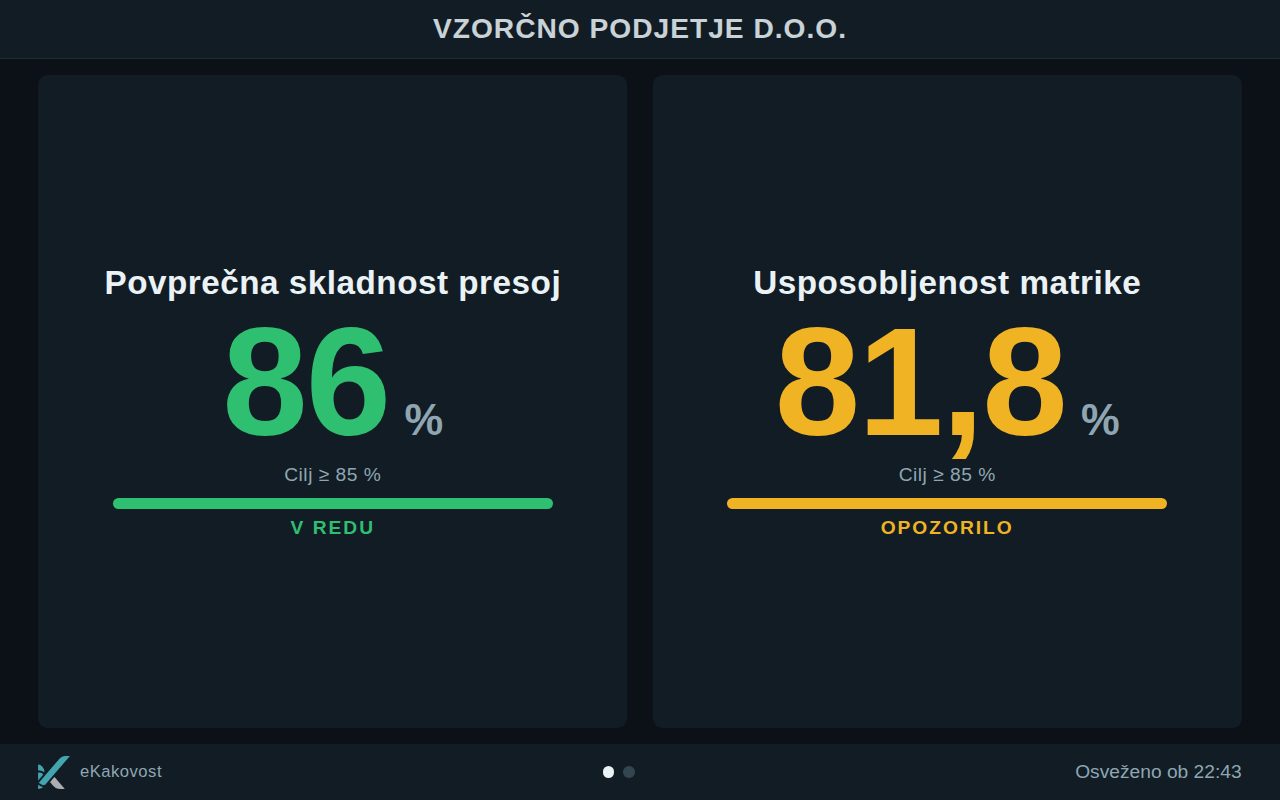
Info zaslon je stran /zaslon, narejena za televizor ali monitor na steni: brez menijev in gumbov, z velikimi številkami, berljivimi z razdalje. Vrti izbrane kazalnike kakovosti (npr. skladnost presoj, ukrepi v zamudi, usposobljenost) in vsebino oglasne deske — slike, plakate, videe in obvestila. Podatki se osvežujejo sami; nihče ne stoji ob zaslonu.
Modul ima dva dela. Zaslon (/zaslon) je prikaz, ki teče na televizorju in zahteva prijavo z namenskim računom zaslona. Nastavitve so na strani Uporabniki v zavihku 📺 Info zaslon: tam skrbnik izbere, kaj se vrti, kako hitro, koliko številk hkrati in v kateri temi, naloži vsebino na oglasno desko in ustvari račune zaslonov.
Priročnik odprete s tipko F1 na strani Uporabniki.
1. Kaj je Info zaslon in kaj varuje
| Del | Kje | Kdo |
|---|---|---|
| Zaslon — prikaz kazalnikov in oglasne deske | /zaslon na televizorju, prijavljen z računom zaslona | vidi vsak, ki gre mimo |
| Kaj se vrti na zaslonu (izbor, hitrost, razdelitev, tema, zvok) | Uporabniki → 📺 Info zaslon | skrbnik in kdor ima Info zaslon na ravni »ureja« |
| Oglasna deska (slike, videi, obvestila) | Uporabniki → 📺 Info zaslon | skrbnik in kdor ima pravico »zaslon.mediji« (npr. vodja kakovosti) |
| Računi zaslonov | Uporabniki → 📺 Info zaslon | skrbnik in kdor ima Info zaslon na ravni »ureja« |
Kdor ni skrbnik, a ima Info zaslon na ravni »ureja« ali pravico »zaslon.mediji«, na strani Uporabniki vidi samo zavihek Info zaslon in v njem samo kartice, ki mu jih pravica dovoli.
Televizor v hali vidi vsakdo — tudi obiskovalec, dobavitelj ali kandidat za zaposlitev. Zato račun zaslona vidi izključno izbrane številke: ne dokumentov, ne presoj, ne uporabnikov — in ničesar ne more spremeniti. Na zaslonu se nikoli ne prikažejo imena oseb (ne odgovornih za ukrep, ne avtorjev, ne e-pošte). Strežnik zaslonu pošlje samo naziv, vrednost, enoto, stanje in cilj kazalnika; opombe k ciljem in povezave v module ne pridejo do njega.
Vrednosti so iste kot na strani KPI in Stanje za vodstvo — zaslon je le drug pogled na iste kazalnike (isti izračun, isti cilji in pragi). Kazalniki so na voljo, če je vključen modul KPI; brez njega zaslon vrti samo oglasno desko.
2. Kako zaslon zaženem na televizorju ali računalniku v hali
Potrebujete: televizor ali monitor s spletnim brskalnikom (pametni TV, računalnik, mini računalnik ali tablico, priključeno na TV), internetno povezavo in račun zaslona, ki ga ustvari skrbnik.
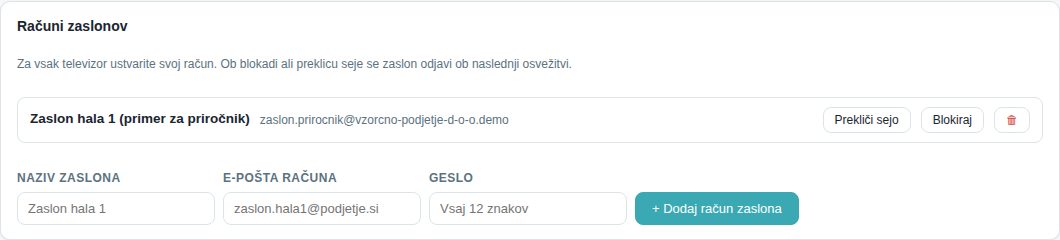
- Skrbnik na strani Uporabniki → 📺 Info zaslon v razdelku Računi zaslonov ustvari račun: Naziv zaslona (npr. »Zaslon hala 1«), E-pošta računa (npr. zaslon.hala1@podjetje.si — ni treba, da nabiralnik obstaja) in Geslo (vsaj 12 znakov). Klikne + Dodaj račun zaslona.
- Na televizorju odprite brskalnik in vpišite naslov aplikacije s pripono /zaslon (npr. https://qms.ekakovost.si/zaslon). Odpre se prijavna stran.
- Prijavite se z e-pošto in geslom računa zaslona. Odpre se zaslon in začne vrteti vsebino.
- Preklopite brskalnik v celozaslonski način (tipka F11 na računalniku; na pametnem TV možnost »celoten zaslon« v meniju brskalnika). Še bolje: brskalnik zaženite v kiosk načinu, ki skrije vse razen strani in dovoli samodejno predvajanje.
- Izklopite ohranjevalnik zaslona in samodejni izklop naprave. Zaslon nato dela sam: podatke osveži vsake tri minute, sejo pa podaljšuje sam, da se ne odjavi.
- En račun = en televizor. Vsak zaslon ima lahko svoj izbor kazalnikov in svoj videz (glejte Nastavitve).
- Če se povezava prekine, zaslon pokaže opozorilo »Ni povezave s strežnikom — prikazane so zadnje znane vrednosti.« in obdrži stare številke; ko se povezava vrne, se osveži sam.
- Zaslon govori jezik računa zaslona (slovenščina ali angleščina) — nastavi se kot pri vsakem uporabniku.
3. Kaj se vidi na zaslonu
- Glava: logotip in naziv vašega podjetja (iz nastavitev izpisov).
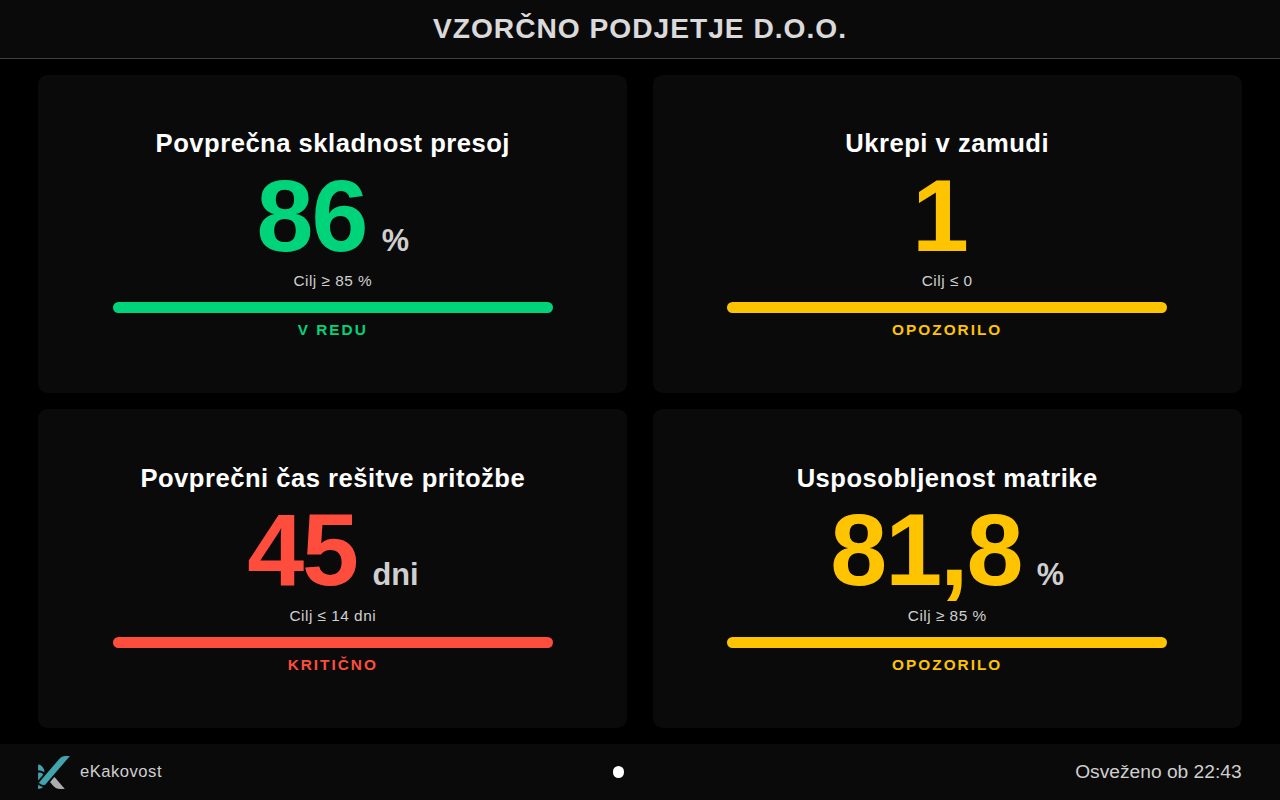
- Kartica kazalnika: naziv, velika vrednost z enoto (npr. 86 %), vrstica Cilj ≥ 85 %, trak in stanje: Cilj dosežen (zeleno), Opozorilo (jantarno), Kritično (rdeče) ali Ni podatkov (sivo). Pravila so ista kot v KPI: cilj dosežen, med ciljem in pragom = opozorilo, čez prag = kritično. Trak je napolnjen do trenutne vrednosti, navpična črtica na njem pa označuje cilj — tako se že od daleč vidi, koliko manjka do cilja ali koliko je presežen.
- Stran oglasne deske: slika, video ali besedilno obvestilo — v enem polju (poleg kazalnikov) ali čez cel zaslon.
- Noga: pike pokažejo, koliko strani se vrti in katera je na vrsti; desno »Osveženo ob HH:MM«.
Strani se izmenjujejo s hitrostjo vrtenja (sekunde na stran). Video se vedno predvaja do konca. Če za zaslon še ni izbrana nobena vsebina, piše »Vsebina še ni izbrana — Skrbnik izbere kazalnike in obvestila v razdelku Uporabniki → Info zaslon.«
4. Kaj se vrti na zaslonu: izbor, hitrost, razdelitev, tema, zvok skrbnik
Na strani Uporabniki odprite zavihek 📺 Info zaslon (ploščica Info zaslon na domači strani vodi naravnost sem). Na vrhu so naslov, kratek opis in gumb 👁 Predogled zaslona; podrobna navodila (kako zaslon deluje, velikost številk in zvok, trajanje in priporočene velikosti slik) so v izvlečnih razdelkih, ki jih odprete s klikom. Prva kartica je Kaj se vrti na zaslonu.
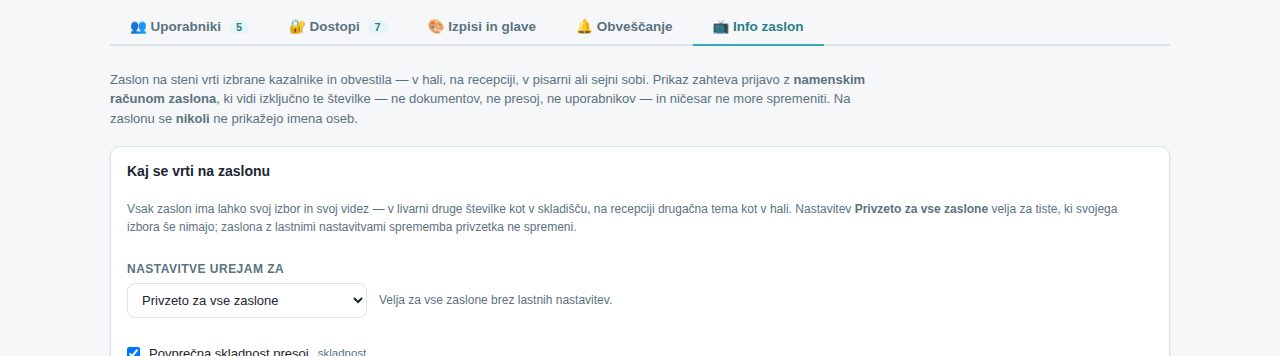
Za katere zaslone urejam
Izbirnik Nastavitve urejam za ima možnost Privzeto za vse zaslone in vsak račun zaslona posebej. Privzetek velja za zaslone, ki svojega izbora še nimajo; zaslon z lastnimi nastavitvami se ob spremembi privzetka ne spremeni. Pod izbirnikom piše, kaj trenutno velja (»Velja za vse zaslone brez lastnih nastavitev.«, »Ta zaslon ima svoje nastavitve.« ali »Ta zaslon še nima svojih nastavitev — prikazan je privzetek.«).
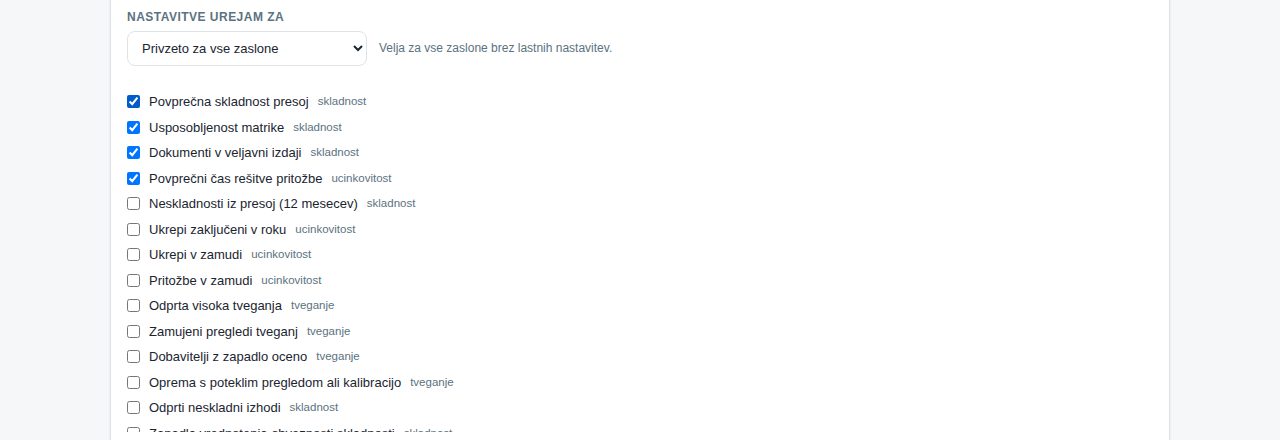
Izbor kazalnikov
- V seznamu označite kazalnike, ki naj se vrtijo. Pri vsakem piše skupina (skladnost, učinkovitost, tveganje, okolje). Naloženi mediji oglasne deske so v istem seznamu v skupini »oglasna deska« — označite jih, da pridejo v vrtenje.
- Vrstni red vrtenja je vrstni red v seznamu.
Hitrost, razdelitev, tema, zvok
| Nastavitev | Možnosti | Nasvet |
|---|---|---|
| Hitrost vrtenja (sekunde) | 3–300 | koliko sekund je vsaka stran na zaslonu; 8–15 s je običajno prav |
| Kazalnikov hkrati | 1 — ena velika številka; 2 — drug ob drugem; 4 — mreža 2 × 2 | pri 4 je zaslon berljiv z nekaj metrov, pri 1 iz drugega konca hale |
| Tema | Temna (hala, slabša svetloba), Svetla (pisarna, recepcija, veliko dnevne svetlobe), Visok kontrast (velike hale, slabovidni), Sodobna (vhod, sprejem obiskovalcev) | opis izbrane teme se izpiše pod gumbi |
| Zvok pri videu | vklopljen / izklopljen | privzeto izklopljen; brskalniki zvok pri samodejnem predvajanju zavrnejo, zaslon se ob zavrnitvi tiho umakne na predvajanje brez zvoka |
- Nastavite hitrost, razdelitev, temo in po potrebi zvok.
- Kliknite Shrani nastavitve. Pojavi se »Privzete nastavitve zaslonov shranjene.« ali »Nastavitve tega zaslona shranjene.«.
- Zaslon nove nastavitve prevzame ob naslednji osvežitvi (najkasneje čez tri minute) — televizorja ni treba znova zagnati.

5. Oglasna deska: slike, videi in obvestila skrbnik
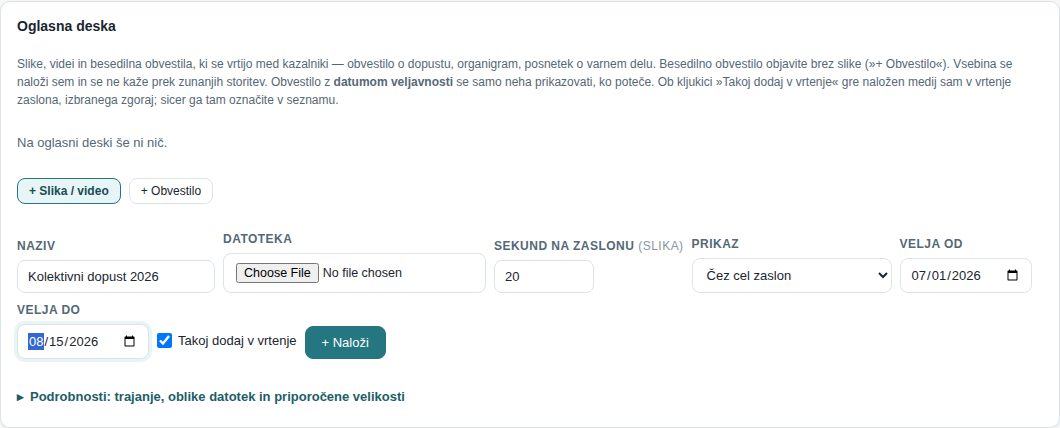
Kartica Oglasna deska hrani slike in videe, ki se vrtijo med kazalniki: obvestila (»Kolektivni dopust 2026«), organigram, plakat o varnem delu, posnetek. Vsebina je naložena v aplikacijo in se ne kaže prek zunanjih storitev.
- V polje Naziv vpišite ime medija — je le oznaka za seznam, na zaslonu se ne izpiše.
- Pri Datoteka izberite sliko (PNG, JPG, WEBP) ali video (MP4, WEBM), do 25 MB.
- Pri Sekund na zaslonu vpišite, koliko sekund naj bo slika na zaslonu (3–300). Pri videu velja dejanska dolžina posnetka — predvaja se do konca.
- Pri Prikaz izberite V enem polju (po razdelitvi) (medij zasede eno mesto v mreži kot kazalnik — za kratko obvestilo) ali Čez cel zaslon (svoja stran z vso površino — za plakat, organigram, pozdravno sliko).
- Po želji vpišite Velja od in Velja do — obvestilo se samo neha prikazovati, ko poteče.
- Kljukica Takoj dodaj v vrtenje je privzeto vklopljena (vidi jo, kdor sme urejati nastavitve zaslona). Kliknite + Naloži. Pojavi se »Medij naložen in dodan v vrtenje: …« z imenom zaslona, izbranega v kartici Kaj se vrti na zaslonu (ali Privzeto za vse zaslone). Brez kljukice medij v tej kartici označite sami in shranite nastavitve.
Naložen medij je v seznamu z ikono (🖼 slika, 🎬 video), trajanjem, veljavnostjo, značkama Cel zaslon / Ugasnjen in stanjem V vrtenju / Ni v vrtenju (za zaslon, izbran zgoraj). Gumbi pri mediju:
- → čez cel zaslon / → v eno polje spremeni način prikaza brez ponovnega nalaganja.
- Ugasni / Prižgi medij začasno umakne iz vrtenja ali ga vrne (datoteka ostane).
- 🗑 medij trajno izbriše (z vprašanjem).
Besedilno obvestilo brez slike
Za kratko sporočilo (»Kolektivni dopust od 28. 12.«) slike ni treba izdelati — obvestilo napišete kar v aplikaciji, tudi s telefona. Zaslon ga izriše sam, v temi zaslona.
- Kliknite + Obvestilo (poleg + Slika / video).
- Vpišite Naslov (obvezen, do 200 znakov) in po želji Besedilo (do 1000 znakov; prelomi vrstic ostanejo). Desno (na telefonu pod polji) se sproti kaže predogled — isti izris kot na zaslonu, v temi in razdelitvi zaslona, ki je izbran zgoraj.
- Nastavite Sekund na zaslonu, Prikaz (za obvestilo je privzeto »Čez cel zaslon«) ter po želji Velja od in Velja do. Kljukica Aktivno obvestilo vklopi, Takoj dodaj v vrtenje pa ga doda v spored izbranega zaslona.
- Kliknite Objavi obvestilo. Obvestilo je v seznamu z ikono 📢 in značko »Obvestilo«; popravite ga z Uredi.
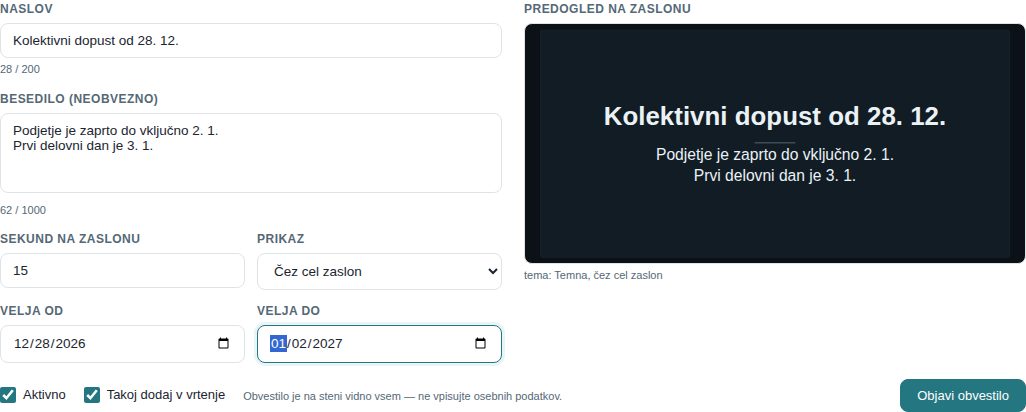
- Naslov je na zaslonu velik (vsaj 56 točk), besedilo vsaj 40 točk; če besedilo ne gre cel na zaslon, se samodejno pomanjša do 28 točk. Za dobro berljivost z razdalje naj besedilo ne presega ~250 znakov.
- Obvestilo ne potrebuje shrambe datotek.
| Uporaba | Priporočena velikost |
|---|---|
| Čez cel zaslon (1 na stran) | 1920 × 1080 px, razmerje 16:9 |
| Dva na stran | 960 × 1080 px (pokončno, 8:9) |
| Štirje na stran | 960 × 540 px (16:9) |
| Video | 1920 × 1080 px, 25 ali 30 sličic/s, H.264 (MP4); krajši in bolj stisnjen je bolje — 25 MB je meja, ne cilj |
| Besedilo na plakatu | vsaj 40 px pri širini 1920 px, sicer se z nekaj metrov ne prebere |
»⚠ Datoteke ni mogoče naložiti«: ta oznaka pri mediju v seznamu oglasne deske pomeni, da datoteke ni mogoče prebrati iz shrambe (izbrisana ali shramba nedosegljiva). Zaslon tak medij preskoči in vrti naprej (brez praznega okvira; v konzoli brskalnika zaslona piše, kateri medij je preskočil, v dnevniku strežnika pa vzrok). Medij naložite znova ali ga izbrišite.
6. Računi zaslonov: dodajanje, blokada, preklic seje skrbnik
Kartica Računi zaslonov našteje vse račune (naziv, e-pošta, značka Blokiran). Za vsak televizor ustvarite svoj račun — tako lahko vsakemu določite svoj izbor in ga ob težavi posebej ugasnete.
| Gumb | Kaj naredi | Kdaj |
|---|---|---|
| + Dodaj račun zaslona | ustvari račun z vlogo zaslon (naziv, e-pošta, geslo vsaj 12 znakov) | nov televizor |
| Prekliči sejo | takoj prekliče prijavo; zaslon se odjavi ob naslednji osvežitvi, račun ostane in se lahko znova prijavi | naprava v servisu, sum zlorabe |
| Blokiraj / Odblokiraj | blokira račun (in prekliče sejo) oziroma ga spet dovoli | zaslon dlje časa ne bo v uporabi |
| 🗑 | račun izbriše; televizor se odjavi | televizor je odstranjen |
- Račun zaslona šteje v omejitev števila uporabnikov vašega licenčnega paketa.
- Račun zaslona se ne more prijaviti v nobeno drugo stran aplikacije — sme brati le kazalnike in oglasno desko za zaslon.
- Ustvarjanje, blokada, preklic seje in izbris so zabeleženi v revizijski sledi.
7. Pogosta vprašanja in težave
Na zaslonu piše »Vsebina še ni izbrana«
Za ta zaslon (ali privzeto) ni označen noben kazalnik in noben medij. Skrbnik v zavihku Info zaslon označi vsebino in klikne Shrani nastavitve.
Zaslon se je odjavil in kaže prijavno stran
Skrbnik je preklical sejo, blokiral ali izbrisal račun, ali pa je bila naprava dlje časa brez povezave, da je seja potekla. Prijavite se znova z računom zaslona (po blokadi mora skrbnik račun najprej odblokirati).
Številke na zaslonu se ne ujemajo s KPI
Zaslon osveži podatke vsake tri minute — počakajte na naslednjo osvežitev (ura je v nogi). Vrednosti so sicer iste kot v KPI.
Video se predvaja brez zvoka
Brskalniki samodejno predvajanje z zvokom zavrnejo, dokler nekdo na strani česa ne klikne. Zaslon se tiho umakne na predvajanje brez zvoka. Zvok deluje le pri brskalniku v kiosk načinu, ki samodejno predvajanje z zvokom dovoli, in zvočnikih na zaslonu.
Slika ima prazen pas ob strani
Razmerje slike ne ustreza polju. Za cel zaslon pripravite 16:9 (1920 × 1080), za dva na stran pokončno 8:9, za štiri 16:9 v manjši velikosti.
Zavihka Info zaslon ni ali kartice Oglasna deska ni
Zavihek vidi skrbnik, kartico Oglasna deska pa tudi uporabnik s posebnim dejanjem »zaslon.mediji«. Če modul Info zaslon ni vključen v licenco, zaslon pokaže »Modul ni vklopljen«.
Ali lahko zaslon pokaže ime osebe, ki ima zamujen ukrep?
Ne, namenoma. Na zaslonu se nikoli ne prikažejo imena — zaslon ni sramotilni steber. Take podrobnosti so v modulu CAPA za prijavljene uporabnike.
Kako spremenim, kaj kaže samo en zaslon?
V izbirniku Nastavitve urejam za izberite ta račun zaslona, spremenite izbor in shranite. Drugi zasloni ostanejo na privzetku.
| Kdo sme kaj | Račun zaslona | Vodja kakovosti (zaslon.mediji) | Skrbnik |
|---|---|---|---|
| Prijava na /zaslon in ogled kazalnikov ter oglasne deske | ✓ (samo to) | ✓ (predogled) | ✓ (predogled) |
| Izbor kazalnikov, hitrost, razdelitev, tema, zvok | — | — | ✓ |
| Oglasna deska: nalaganje, prižgi/ugasni, cel zaslon, brisanje | — | ✓ | ✓ |
| Računi zaslonov: dodaj, blokiraj, prekliči sejo, izbriši | — | — | ✓ |
| Vklop modula Info zaslon | — | — | prek ponudnika |