Zakonodaja
Register predpisov, zaznane spremembe iz PISRS, ocena vpliva, ukrepi, dokazila, odobritev in skladnost
Modul Zakonodaja skrbi, da nobena sprememba predpisa, ki velja za vaše podjetje, ne ostane neopažena. Stran odprete z naslovom /zakonodaja ali s ploščico Zakonodaja na domači strani.
Predpise uvozite iz uradnega pravno-informacijskega sistema PISRS. Program jih nato samodejno preverja enkrat na dan (ponoči): ko izide novela, sprememba, popravek ali razveljavitev, nastane dogodek, ki ga je treba oceniti (ali je za vas relevanten in kako močno vpliva), določiti ukrepe, priložiti dokazila in ga zaključiti. Pri velikem vplivu gre zaključek skozi odobritev druge osebe.
Ozadje: ISO 9001 §6.1.3 oziroma ISO 14001 §6.1.3 in §9.1.2 zahtevajo, da organizacija pozna svoje obveznosti skladnosti, spremlja njihove spremembe in ima dokaz, da je nanje odgovorila. Presojevalec vpraša prav to: kdaj ste za spremembo izvedeli, kdo jo je ocenil in kaj ste naredili.
1. Kaj je modul Zakonodaja in kdo ga uporablja
| Kaj lahko naredite | Kdo |
|---|---|
| Gledate register, filtrirate, odpirate podrobnosti dogodka, prenesete PDF in Excel | vsi s pravico »bere« na modulu Zakonodaja |
| Ocenjujete spremembe, dodajate ukrepe in dokazila, spreminjate status | skrbnik in odgovorna oseba spremembe — obe s pravico »ureja« na modulu Zakonodaja; drugi z »ureja« spremembo le gledajo |
| Zaključite ukrep | poleg zgornjih še oseba, ki ji je ukrep dodeljen |
| Odobrite ali zavrnete oceno z visokim ali kritičnim vplivom | skrbnik, ki spremembe ni ocenil sam (načelo štirih oči; izjema, če je v organizaciji en sam skrbnik) |
| Uvažate predpise iz PISRS in urejate nastavitve spremljanja predpisa | samo skrbnik organizacije |
| Arhivirate predpis (ustavite spremljanje) | skrbnik ali lastnik predpisa |
| Ročno sprožite sinhronizacijo s PISRS | super skrbnik platforme |
2. Kaj vidim na zaslonu
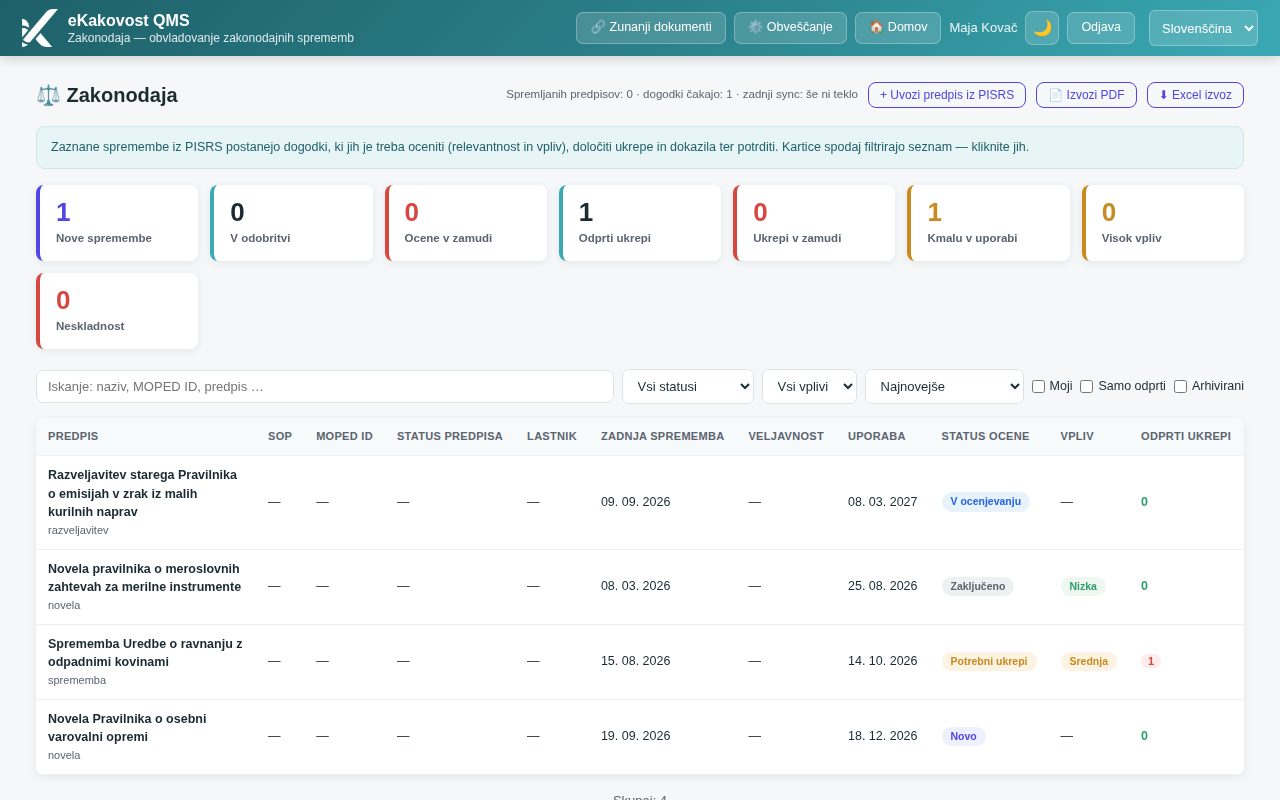
Kartice na vrhu so hkrati števci in filtri — klik na kartico zoži tabelo:
| Kartica | Pomen |
|---|---|
| Nove spremembe | zaznane spremembe, ki jih še nihče ni začel ocenjevati (status Novo) |
| V odobritvi | ocene, ki čakajo na odobritev druge osebe |
| Ocene v zamudi | še neocenjeni dogodki (Novo, V ocenjevanju), pri katerih je rok ocene že minil |
| Odprti ukrepi / Ukrepi v zamudi | ukrepi, ki še niso zaključeni oziroma jim je rok potekel |
| Kmalu v uporabi | spremembe, ki se začnejo uporabljati v kratkem, dogodek pa še ni zaključen |
| Visok vpliv | dogodki z oceno vpliva Visoka ali Kritična |
| Neskladnost | dogodki z označeno trenutno neskladnostjo |
Tabela ima stolpce Predpis (naziv in vrsta spremembe: novela, sprememba, razveljavitev, nov predpis, popravek), SOP in MOPED ID (uradni oznaki predpisa), Status predpisa, Lastnik (odgovorna oseba), Zadnja sprememba (datum objave; rdeče, če je rok ocene zamujen), Veljavnost, Uporaba, Status ocene, Vpliv, Odprti ukrepi (rdeče število) in Skladnost (rdeča značka Neskladnost ali —). Klik na vrstico odpre podrobnosti.
Stolpca SOP in MOPED ID sta prikazana le, kadar ima vsaj en predpis na strani podatke iz PISRS; pri ročno vpisanih predpisih sta skrita (v podrobnostih predpisa ostaneta). Če je tabela širša od okna, senca na desnem robu pove, da lahko tabelo pomaknete v desno do stolpca Skladnost. MOPED ID je povezava, ki v novem zavihku odpre stran predpisa v PISRS; ista povezava Odpri v PISRS ↗ je v podrobnostih predpisa, ločeno od povezave Uradni list ↗ (klik na povezavo ne odpre podrobnosti vrstice).
| Status ocene | Pomen |
|---|---|
| Novo | sprememba je zaznana, ocena se še ni začela |
| V ocenjevanju | odgovorna oseba ocenjuje relevantnost in vpliv |
| Potrebni ukrepi | sprememba vpliva na vas; ukrepi so določeni ali se določajo |
| V izvajanju | ukrepi se izvajajo |
| V odobritvi | ocena čaka na odobritev druge osebe (pri visokem/kritičnem vplivu obvezno) |
| Zaključeno | sprememba je obravnavana, dokazila so priložena |
| Ni relevantno | sprememba za vas ne velja (obrazložitev je obvezna) |
| Stopnja vpliva | Barva | Kdaj |
|---|---|---|
| Nizka | zelena | sprememba ne zahteva dela, le seznanitev |
| Srednja | oranžna | potrebna je sprememba dokumenta, navodila ali usposabljanje |
| Visoka | rdeča | potrebne so večje spremembe procesov, opreme ali pogodb; zaključek prek odobritve |
| Kritična | rdeča (polna) | ogrožena je skladnost ali dovoljenje; zaključek prek odobritve |
Filtri: Iskanje: naziv, MOPED ID, predpis …, Vsi statusi, Vsi vplivi, razvrščanje (Najnovejše, Po roku ocene, Po stopnji vpliva, Po datumu uporabe) ter kljukice Moji (kjer ste odgovorna oseba), Samo odprti in Arhivirani.
3. Kako uvozim predpis iz PISRS
Predpis, ki ga želite spremljati, poiščete v uradnem registru PISRS in ga uvozite s podatki, kdo ga pri vas spremlja in zakaj. Ob uvozu program ustvari začetni dogodek za oceno, nato pa predpis samodejno preverja.
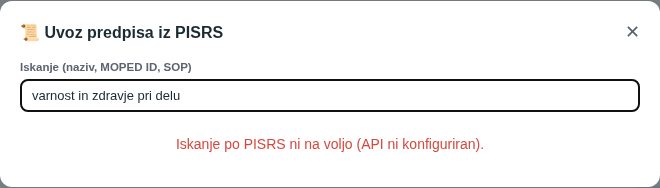
- Kliknite + Uvozi predpis iz PISRS (gumb vidi skrbnik). Odpre se okno 📜 Uvoz predpisa iz PISRS.
- V Iskanje (naziv, MOPED ID, SOP) vpišite vsaj tri znake (npr. »varnost in zdravje pri delu«). Zadetki se izpišejo sproti z izdajateljem, SOP in oznako.
- Pri pravem predpisu kliknite Nastavi in uvozi →.
- Izpolnite nastavitve: Lastnik predpisa (oseba, ki bo dobivala obvestila), Področje zakonodaje (npr. VZD, okolje, GDPR), Povezan ISO standard / klavzula (npr. 45001:6.1.3), Tip spremljanja (Neposredna zahteva ali Informativno spremljanje), Pogostost notranjega pregleda (mesecev) (npr. 12), Začetna ocena relevantnosti in Razlog spremljanja.
- Kliknite 📥 Uvozi predpis. Program izpiše »Predpis uvožen — ustvarjen je začetni dogodek za oceno.«
4. Kako ocenim zakonodajno spremembo
Klik na vrstico v tabeli odpre okno s podrobnostmi dogodka. Zgoraj je razdelek Predpis (MOPED ID, SOP, status predpisa, povezava Uradni list ↗, lastnik, področje, tip spremljanja, datumi objave, veljavnosti in uporabe), sledijo razdelki Ocena vpliva, Ukrepi, Dokazila, Delotok in Revizijska sled.
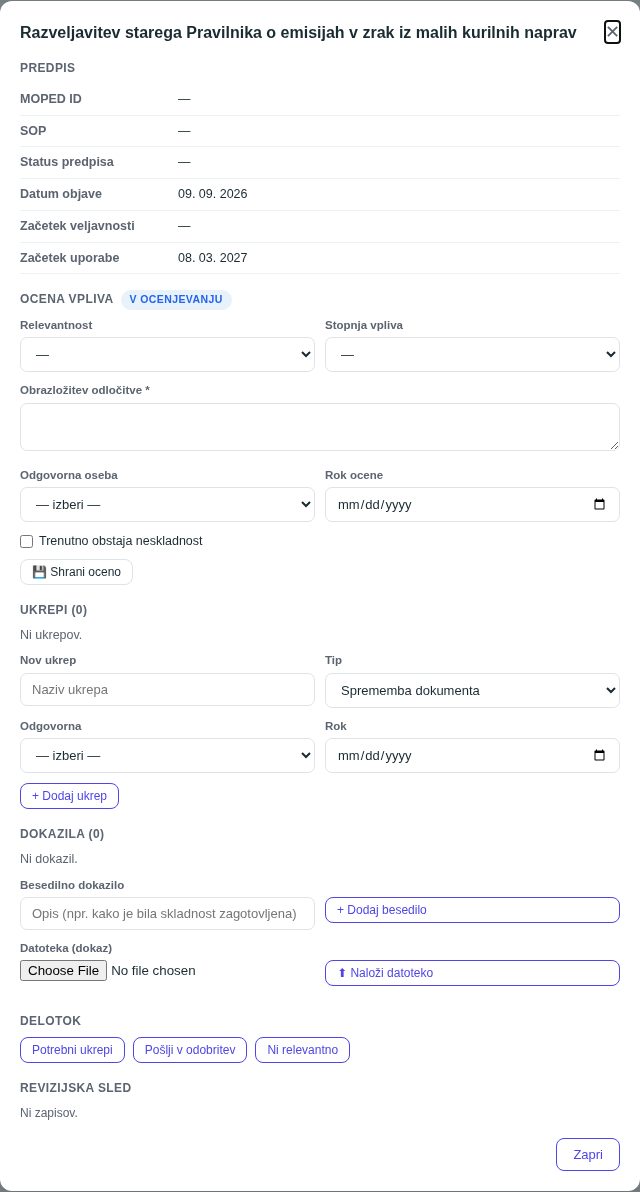
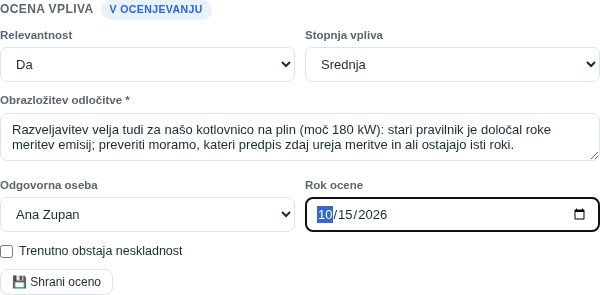
- V razdelku Ocena vpliva pri Relevantnost izberite Da, Delno, Dodatna presoja ali Ne.
- Pri Stopnja vpliva izberite Nizka, Srednja, Visoka ali Kritična.
- V Obrazložitev odločitve * zapišite, zakaj tako — polje je obvezno; pri »Ni relevantno« je to vaš dokaz, da ste spremembo pregledali.
- Izberite Odgovorna oseba in Rok ocene. Rok se prikaže v Planerju; ob zamudi je datum v tabeli rdeč in dogodek šteje med »Ocene v zamudi«. Ko oceno shranite in sprememba ni več »Novo« ali »V ocenjevanju«, rok ocene ne velja več — naprej tečejo roki ukrepov.
- Če zaradi spremembe trenutno niste skladni, odkljukajte Trenutno obstaja neskladnost — dogodek dobi rdečo značko Neskladnost in gumb za CAPA.
- Kliknite 💾 Shrani oceno. Program izpiše »Ocena shranjena.« in zapiše dogodek v revizijsko sled.
5. Kako dodam ukrepe in dokazila
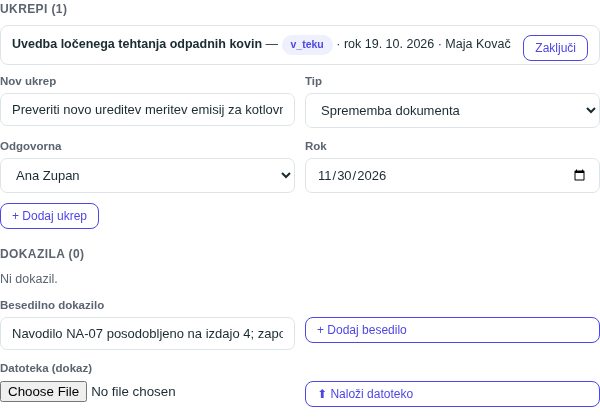
Kadar sprememba zahteva delo, ga razčlenite na ukrepe z odgovorno osebo in rokom. Ko je delo opravljeno, priložite dokazila — to je tisto, kar presojevalec želi videti.
- V razdelku Ukrepi vpišite Nov ukrep (naziv), izberite Tip (Sprememba dokumenta, Usposabljanje, Tehnična sprememba, Organizacijska sprememba, Pogodbena sprememba, Dovoljenje, Presoja dobavitelja, Ocena tveganja, Drugo), Odgovorna in Rok.
- Kliknite + Dodaj ukrep. Ukrep se pojavi na seznamu s statusom »odprto« (možni statusi: odprto, v teku, čaka, v preverjanju, zaključeno, preklicano); ko je opravljen, kliknite Zaključi.
- V razdelku Dokazila vpišite Besedilno dokazilo (npr. »Navodilo NA-07 posodobljeno na izdajo 4, zaposleni seznanjeni 12. 9.«) in kliknite + Dodaj besedilo, ali izberite Datoteka (dokaz) in kliknite ⬆ Naloži datoteko (zapisnik, potrdilo, nova verzija dokumenta).
- Dokazilo odstranite z Izbriši, datoteko odprete s prenesi ↗.
6. Delotok: statusi, odobritev in zaključek
V razdelku Delotok so gumbi za naslednji korak; program dovoli le smiselne prehode:
| Iz statusa | Možni koraki |
|---|---|
| Novo | Ni relevantno (ocena se sicer začne sama, ko shranite oceno) |
| V ocenjevanju | Potrebni ukrepi · Pošlji v odobritev · Ni relevantno |
| Potrebni ukrepi | V izvajanje · Pošlji v odobritev |
| V izvajanju | Pošlji v odobritev · Potrebni ukrepi |
| V odobritvi | Zaključi (pri nizkem/srednjem vplivu) · V izvajanje; pri visokem/kritičnem vplivu gumba ✓ Odobri in Zavrni |
| Zaključeno / Ni relevantno | V ocenjevanje (ponovno odprtje) |

Načelo štirih oči
Pri vplivu Visoka ali Kritična dogodka ne more zaključiti isti človek, ki ga je ocenil: ocenjevalec klikne Pošlji v odobritev, drug skrbnik pa v razdelku Delotok klikne ✓ Odobri (dogodek preide v Zaključeno) ali Zavrni z razlogom v polju Obrazložitev (dogodek se vrne v izvajanje). Program odobritev iste osebe zavrne s sporočilom o štirih očeh; izjema velja le, če je v organizaciji en sam ustrezen uporabnik.
7. Neskladnost → CAPA in arhiviranje predpisa
- CAPA iz spremembe — če ste označili neskladnost, je v razdelku Dokazila rdeč gumb ⚠ Ustvari CAPA iz spremembe. Ustvari korektivni ukrep v modulu CAPA (vir: zunanji dejavnik) in ga poveže z dogodkom; vzrok in preprečitev ponovitve vodite tam, ne dvakrat. Program izpiše številko ustvarjene CAPA.
- Arhiviranje predpisa — če predpis za vas ni več relevanten, skrbnik ali lastnik predpisa v razdelku Predpis vpiše obrazložitev (obvezno) in klikne 📦 Arhiviraj predpis. Spremljanje se ustavi (novih sprememb ne dobivate), predpis izgine s seznama in nadzorne plošče, ostane pa kot dokaz — pokaže ga filter Arhivirani. Z ♻️ Obnovi iz arhiva (spremljaj naprej) ga kadarkoli spet vklopite.
- Razlika: ocena posamezne spremembe kot »Ni relevantno« ustavi le tisti dogodek; arhiviranje predpisa ustavi spremljanje naprej.
8. Obveznosti skladnosti, ki izhajajo iz predpisa
Obveznost skladnosti v modulu Okolje lahko navežete na predpis iz tega registra. Detajl spremembe predpisa nato pokaže razdelek Obveznosti skladnosti iz tega predpisa z datumom zadnjega vrednotenja; ko spremembo zaključite, opozori, da je treba skladnost z njimi ponovno ovrednotiti (ISO 14001 §9.1.2). Povezava »Predpis (register zakonodaje)« je tudi med povezavami okoljskega vidika.
Kdor spremembe ne sme obravnavati (ni skrbnik ne odgovorna oseba), namesto obrazca vidi oceno kot izpis (relevantnost, stopnja vpliva, obrazložitev, odgovorna oseba, rok, neskladnost; kar še ni vpisano, ima oznako »še ni ocenjeno«), nad njim pa pojasnilo, kdo oceno zapiše. Zaklenjena polja so v vseh modulih siva. Izpis PDF se sklicuje na ISO 14001 §6.1.3 (obveznosti skladnosti) in ISO 9001 §4.2; oznaki PISRS MOPED ID in SOP imata razlago v namigu.
9. Izpisi in obveščanje
- 📄 Izvozi PDF — »Register zakonodajnih zahtev in skladnosti« (ležeča A4): spremljani predpisi in spremembe z relevantnostjo, vplivom, izpeljano skladnostjo, odgovorno osebo, roki in odprtimi ukrepi, poudarjena sekcija trenutnih neskladnosti, povzetek in podpisni blok.
- ⬇ Excel izvoz — celoten register kot preglednica.
- ⚙️ Obveščanje — kje nastavite, ali obvestila o zaznanih spremembah in rokih prejemate v aplikaciji, po e-pošti ali oboje. Obvestilo o novi spremembi dobijo lastnik predpisa in skrbniki.
- Roki ocene in ukrepov so vidni tudi v modulu Planer; obveznosti skladnosti za okolje (dovoljenja, vrednotenja) vodite v modulu Okolje, kjer se obveznost lahko navezuje na predpis iz tega registra.
10. Nastavitve za skrbnika skrbnik
- Nastavitve spremljanja predpisa — v podrobnostih dogodka ima skrbnik razdelek Nastavitve spremljanja predpisa: Lastnik predpisa, Področje, Tip spremljanja, Pogostost notranjega pregleda (mes.) in Razlog spremljanja; shranite z 💾 Shrani nastavitve predpisa. Pri poenostavljenem prikazu (nastavitev organizacije) so ti razdelki zloženi pod »🔧 Napredne možnosti«.
- Stanje sinhronizacije — poleg naslova skrbnik vidi »Samodejno spremljanih v PISRS: n · nepregledanih sprememb: n · zadnje preverjanje: datum«; dokler samodejno spremljanje PISRS ni vklopljeno, piše »še ni bilo (samodejno spremljanje PISRS ni vklopljeno — predpise dodajate ročno)«. Če je kak predpis z napako, rdeča povezava odpre seznam predpisov z razlogom (npr. PISRS ni konfiguriran, HTTP 401/403).
- Ročna sinhronizacija — gumb 🔄 Sinhroniziraj PISRS vidi le super skrbnik platforme; tam se nastavi tudi žeton PISRS (Administracija → PISRS).
- Pravice — raven »bere« / »ureja« na modulu Zakonodaja določite na strani Uporabniki; uvoz predpisov in nastavitve so vedno le skrbniške.
11. Pogosta vprašanja in težave
Iskanje po PISRS javi, da ni na voljo
Platforma nima nastavljenega žetona PISRS. Obrnite se na super skrbnika (Administracija → PISRS). Do takrat predpise beležite kot zunanje dokumente (🔗 Zunanji dokumenti).
Ocene ne morem shraniti
Obrazložitev odločitve je obvezna. Preverite tudi, da imate na modulu pravico »ureja«.
Dogodka ne morem zaključiti
Najprej zaključite vse odprte ukrepe, izpolnite relevantnost, vpliv in obrazložitev; pri označeni neskladnosti ustvarite CAPA. Pri visokem/kritičnem vplivu pošljite v odobritev — zaključi ga druga oseba z ✓ Odobri.
Gumb ✓ Odobri ne deluje zame
Odobriti mora druga oseba kot tista, ki je oceno shranila (štiri oči). Prosite sodelavca s pravico »ureja«.
Predpisa ni več v seznamu
Verjetno je arhiviran — odkljukajte filter Arhivirani; obnovite ga z ♻️ Obnovi iz arhiva. Ali pa je bila sprememba ocenjena kot Ni relevantno in jo skrije filter Samo odprti.
Nisem dobil obvestila o novi spremembi
Obvestila prejme lastnik predpisa in skrbniki. Preverite lastnika v nastavitvah predpisa in kanale v ⚙️ Obveščanje.
| Kdo sme kaj | Bere | Ureja | Skrbnik |
|---|---|---|---|
| Ogled registra, podrobnosti, revizijske sledi; PDF in Excel | ✓ | ✓ | ✓ |
| Ocena vpliva, ukrepi, dokazila, prehodi statusov, CAPA iz neskladnosti | — | ✓ | ✓ |
| Odobritev / zavrnitev (druga oseba kot ocenjevalec) | — | ✓ | ✓ |
| Uvoz predpisa iz PISRS, nastavitve spremljanja predpisa | — | — | ✓ |
| Arhiviranje in obnovitev predpisa | — | lastnik predpisa | ✓ |
| Ročna sinhronizacija PISRS, žeton PISRS | — | — | super skrbnik |