Vodstveni pregled
Letni pregled sistema vodenja po ISO 9001 §9.3 — vhodi se sestavijo sami, vi dodate ugotovitve in sklepe
Vodstveni pregled je sestanek, na katerem vodstvo enkrat letno (ali pogosteje) pregleda, ali sistem vodenja kakovosti še deluje: kaj pravijo presoje, pritožbe, ukrepi, dobavitelji, oprema, usposabljanja in tveganja, ter sklene, kaj se bo izboljšalo. Standard ISO 9001 v točki 9.3 natančno predpisuje, katere vhode je treba pregledati (§9.3.2) in katere sklepe mora pregled dati (§9.3.3). Modul 🧭 Vodstveni pregled vam to delo večinoma opravi sam.
Ko ustvarite nov pregled, program samodejno sestavi vhode iz vaših modulov za izbrano obdobje. Vi k vsaki točki pripišete komentar vodstva, napišete splošne ugotovitve (lahko z osnutkom AI), dodate sklepe z odgovornimi in roki, sklepe po potrebi spremenite v ukrepe CAPA in pregled zaključite — zapisnik se zaklene in ga prenesete kot PDF. Stran odprete s ploščico 🧭 Vodstveni pregled na domači strani ali z naslovom /vodstveni-pregled.
Priročnik odprete kadarkoli s tipko F1 ali z gumbom ❓ desno zgoraj.
1. Kaj modul dela in zakaj
En vodstveni pregled je en zapis s štirimi deli, ki sledijo standardu:
| Del zapisa | Kdo ga izpolni | Točka ISO 9001 |
|---|---|---|
| Osnovni podatki: naslov, datum pregleda, obdobje, prisotni | vi, ob ustvarjanju | §9.3.1 |
| Vhodi: številke iz modulov + komentar vodstva k vsaki točki | številke program, komentarje vi | §9.3.2 |
| Splošne ugotovitve — ustreznost in učinkovitost SVK | vi (po želji osnutek AI) | §9.3.3 |
| Sklepi: izboljšave, spremembe, viri — z odgovornim in rokom; po potrebi ukrep CAPA | vi | §9.3.3 |
Pregled ima dve stanji. Osnutek lahko urejate; vse se shranjuje samodejno. Zaključen 🔒 je zaklenjen zapisnik — dokaz za presojo; spremeniti ga ni več mogoče, lahko pa še vedno iz sklepov ustvarite ukrepe in prenesete PDF.
2. Kaj vidim na strani
Vstopna stran je seznam vodstvenih pregledov, najnovejši zgoraj. Vsaka vrstica pokaže naslov, pod njim datum pregleda, obdobje in število sklepov, desno pa stanje: Osnutek (siva značka) ali Zaključen 🔒 (zelena). Klik na vrstico pregled odpre.
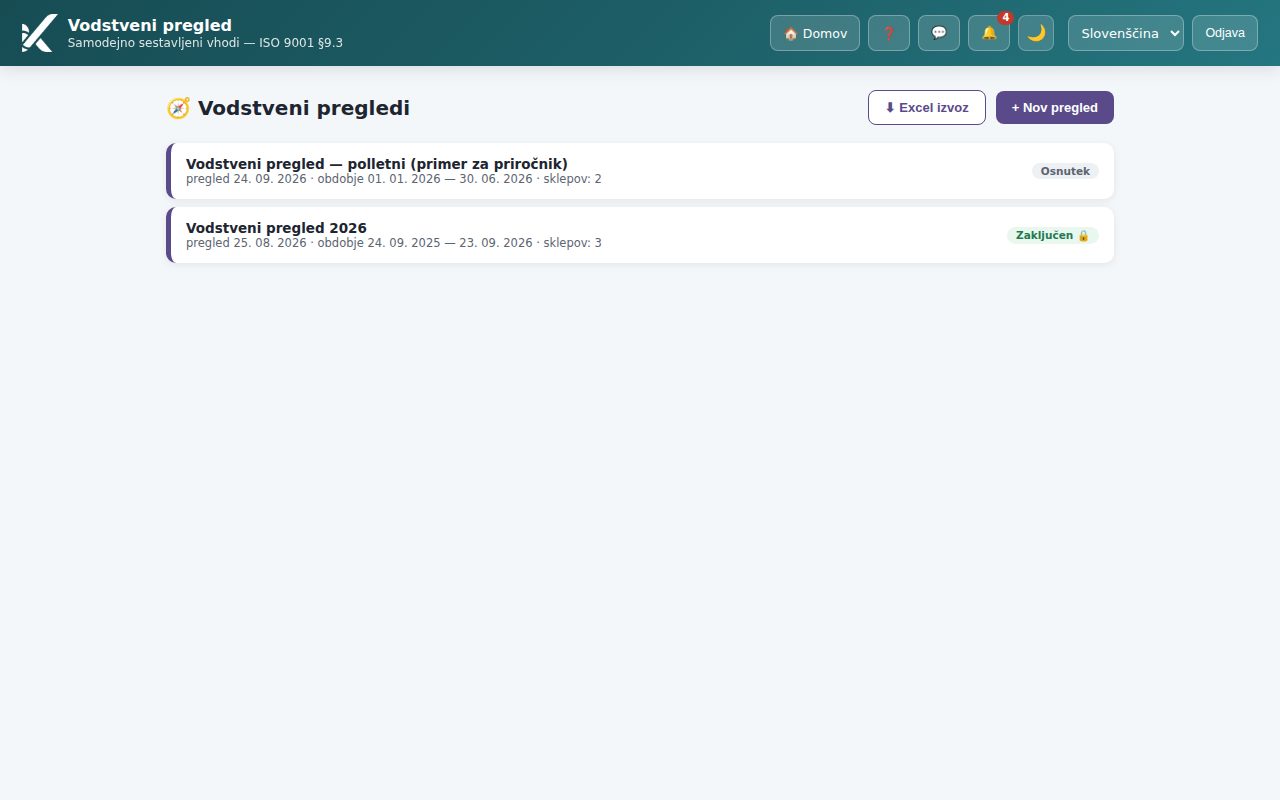
- + Nov pregled ustvari nov pregled (samo kdor ima pravico urejanja).
- ⬇ Excel izvoz prenese register vseh pregledov (naslov, datum, obdobje, prisotni, stanje, splošne ugotovitve, število sklepov, kdo je zaključil in kdaj, kdo je ustvaril) — za arhiv ali presojevalca.
- Če je seznam prazen, piše: »Ni pregledov. Ustvarite prvega — vhodi se sestavijo samodejno iz vaših modulov.«
3. Kako ustvarim nov pregled
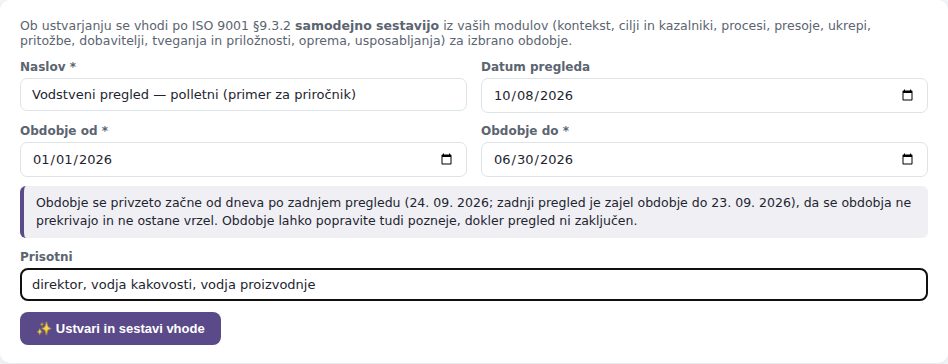
- Kliknite + Nov pregled. Odpre se obrazec 🧭 Nov vodstveni pregled.
- Polje Naslov * je že izpolnjeno (npr. »Vodstveni pregled 2026«; če v tem letu pregled že obstaja, »Vodstveni pregled 2026/2«, da se zapisnika ne zamenjata); po potrebi ga spremenite (npr. »polletni«).
- Pri Datum pregleda pustite današnji datum ali vpišite datum sestanka. Datum ne sme biti pred koncem pregledanega obdobja — vodstvo ne more pregledati obdobja, ki se še ni izteklo.
- Pri Obdobje od * in Obdobje do * določite, katero obdobje pregledujete. Privzeto se obdobje začne dan po koncu zadnjega pregleda (pri prvem pregledu pred enim letom) in traja do danes, zato med pregledi ni lukenj — to pove tudi poudarjen namig pod obema poljema; za letni pregled vpišite npr. od 1. 1. do 31. 12. Vhodi se seštejejo za to obdobje (prejete pritožbe, presoje, odprti in zaprti ukrepi …), stanja (trenutno odprti, zamujeni) pa so vedno današnja.
- V Prisotni naštejte udeležence (npr. »direktor, vodja kakovosti, vodja proizvodnje«).
- Kliknite ✨ Ustvari in sestavi vhode. Program prebere vaše module in odpre nov pregled kot osnutek s sestavljenimi vhodi.
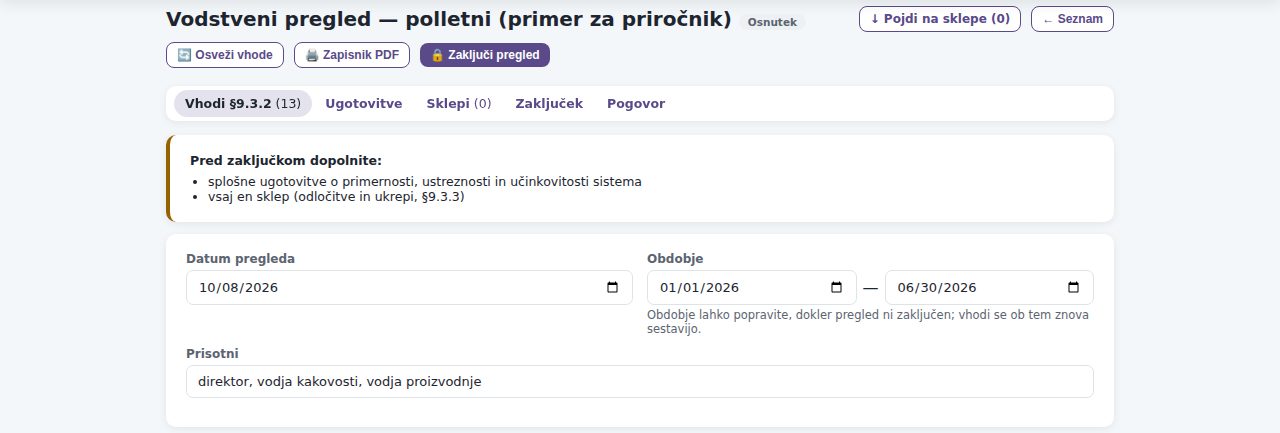
Nov pregled se odpre kot Osnutek: zgoraj so gumbi ← Seznam, 🔄 Osveži vhode, 🖨️ Zapisnik PDF in 🔒 Zaključi pregled, pod njimi kartica z datumom pregleda, obdobjem (dve datumski polji, ki ju lahko popravite, dokler pregled ni zaključen — ob spremembi se vhodi znova sestavijo za novo obdobje, komentarji in sklepi ostanejo) in prisotnimi. Gumb ↓ Pojdi na sklepe (n) na vrhu vas z enim klikom prestavi do obrazca za nov sklep na dnu strani (n je število sklepov).
4. Vhodi: kaj program sestavi sam in kako dodam komentar
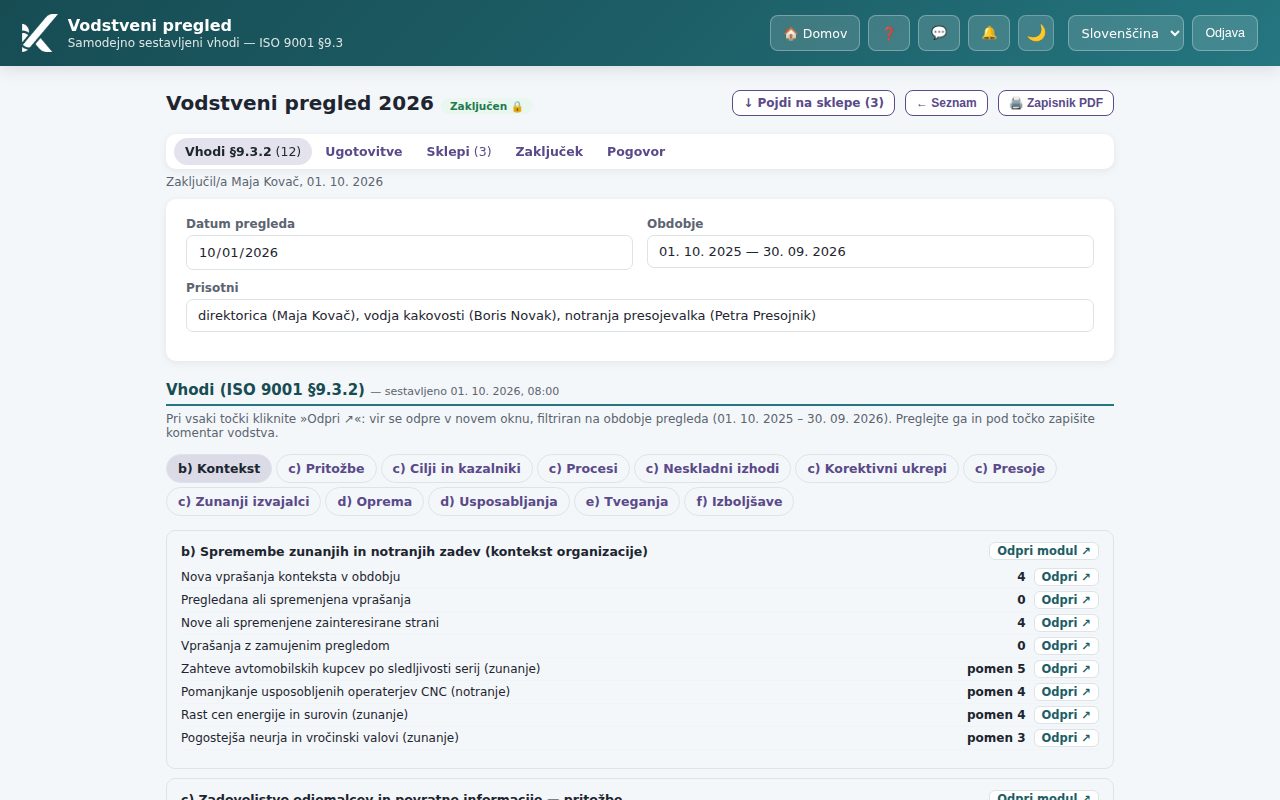
Pregled je dolg, zato je pod glavo (naslov, stanje, gumbi) vrstica Vhodi §9.3.2 (n) · Ugotovitve · Sklepi (n) · Zaključek · Pogovor. Klik pomakne stran na del pregleda; med drsenjem vrstica ostane pripeta pod glavo programa in pokaže tudi naslov in stanje pregleda (na telefonu le stanje), označen gumb pove, kje ste. Na vrhu razdelka Vhodi je kazalo točk §9.3.2 s kratkimi imeni (npr. a) Prejšnji pregled, c) Pritožbe, e) Tveganja) — klik pomakne na točko.
Pod osnovnimi podatki je razdelek Vhodi (ISO 9001 §9.3.2) z datumom, kdaj so bili sestavljeni. Vsaka točka je okvir s številkami; prikažejo se samo točke modulov, ki jih ima podjetje vključene.
| Točka | Od kod | Kaj piše |
|---|---|---|
| a) Ukrepi iz prejšnjega pregleda | zadnji zaključen pregled | vsak sklep prejšnjega pregleda in stanje njegovega ukrepa (npr. »KU-2026-010: V izvedbi«) ali »brez ukrepa« |
| b) Spremembe zunanjih in notranjih zadev | Kontekst organizacije | nova in spremenjena vprašanja konteksta v obdobju, spremenjene zainteresirane strani, zamujeni pregledi; seznam sprememb z vrsto (zunanje/notranje) in pomenom |
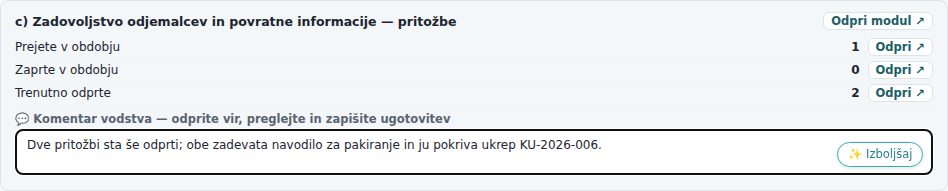
| c) Povratne informacije odjemalcev — pritožbe | Pritožbe | prejete v obdobju, zaprte v obdobju, trenutno odprte |
| c) Doseganje ciljev kakovosti in kazalniki | KPI | ocena stanja (0–100), lastni cilji kakovosti s trenutno vrednostjo, ciljem, rokom in stanjem, vsi kazalniki z vrednostjo, ciljem in stanjem (prilagojen cilj je označen) |
| c) Delovanje procesov | Poslovni procesi | procesi skupaj, potrjeni, brez lastnika, eskalacije v obdobju |
| c) Rezultati presoj | Presoje | presoje v obdobju, zaključene |
| c) Neskladnosti in korektivni ukrepi | CAPA ukrepi | odprti in zaprti v obdobju, trenutno odprti, zamujeni, najpogostejši vzroki (Pareto), preverjanja učinkovitosti uspešna/neuspešna, preverjanja, ki čakajo oceno |
| c) Skladnost proizvodov/storitev — neskladni izhodi | Neskladni izhodi | zabeleženi v obdobju, trenutno odprti, izmet, koncesije, strošek (€) |
| c) Delovanje zunanjih izvajalcev | Dobavitelji | odobreni, pogojno, blokirani, zamujene ocene |
| d) Viri — oprema | Oprema | aktivna oprema, zamujeni pregledi, iztekajoče (30 dni) |
| d) Viri — usposabljanja | Usposabljanja | izvedena usposabljanja in udeležbe v obdobju |
| e) Tveganja in priložnosti | Tveganja | odprta tveganja, visoka (ukrepi potrebni – prednostno), zaprta v obdobju |
| f) Priložnosti za izboljšave | Tveganja (priložnosti), CAPA | odprte in nove priložnosti, preventivni ukrepi v obdobju in zaprti; seznam priložnosti z oceno |
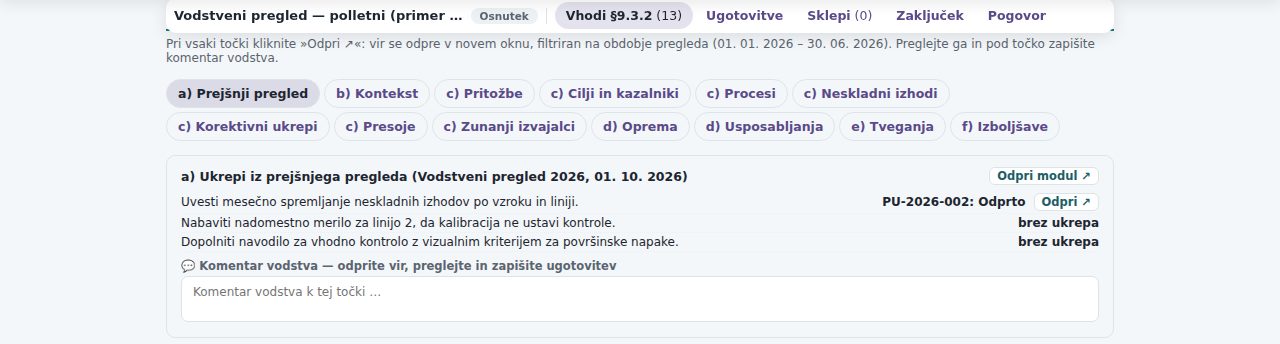
Odpri ↗ — pregled zapisov za številko
Vodstveni pregled ni čarovnik: vodstvo med sestankom pregleda zapise, ne le številk. Desno od vsake številke ali vrstice vhodov je povezava Odpri ↗, ob naslovu točke pa Odpri modul ↗. Klik odpre vir v novem oknu (pregled ostane odprt v svojem), filtriran na obdobje pregleda in stanje — nad pregledom vhodov to pove namig z obdobjem.
| Vrstica v vhodih | Kaj se odpre |
|---|---|
| Pritožbe: Prejete v obdobju / Zaprte v obdobju / Trenutno odprte | Pritožbe, prejete v obdobju / zaključene v obdobju / vse nezaprte |
| Neskladni izhodi: v obdobju, odprti, izmet, koncesije | register, filtriran na datum odkritja v obdobju, »Vsi nezaprti« oz. dispozicijo |
| Presoje: v obdobju, zaključene | seznam presoj, vnesenih v obdobju (vsi presojevalci), po želji samo zaključene |
| Tveganja: odprta, visoka, zaprta v obdobju; priložnosti | register tveganj z vrsto, »Vsa nezaprta«, razredom »nujno« oz. obdobjem |
| Usposabljanja: izvedena, udeležbe | katalog usposabljanj, izvedenih v obdobju, s številom izvedb in udeležb |
| Oprema: zamujeni pregledi, iztekajoči | register opreme s stanjem »Zamujena« oz. »Izteka se« |
| Dobavitelji: odobreni, pogojni, blokirani, zamujene ocene | register dobaviteljev s tem statusom oz. zapadlimi ocenami |
| Ukrepi: zamujeni; sklep prejšnjega pregleda | Ukrepi s filtrom »V zamudi«; kartica ukrepa sklepa |
| Cilji in kazalniki, procesi, kontekst | stran KPI oz. modul kazalnika, Poslovni procesi, Kontekst organizacije |
Na ciljni strani nad seznamom piše »🔗 Filter iz povezave: …« (npr. »prejete 1. 1. 2026 – 30. 9. 2026«); število zapisov se ujema s številko v vhodih. Gumb ✕ Počisti filter odstrani. Povezave delujejo tudi na zaključenem pregledu (obdobje in zapisi so shranjeni v posnetku vhodov); povezav na module, ki jih ne vidite, ni.
Komentar vodstva
- Neposredno pod povezavami vsake točke je polje Komentar vodstva k tej točki … z namigom »💬 Komentar vodstva — odprite vir, preglejte in zapišite ugotovitev«. Vpišite oceno vodstva: kaj številke in pregledani zapisi pomenijo, ali je stanje sprejemljivo, kaj bo treba narediti.
- Ničesar ni treba shraniti — osnutek se shrani sam, sekundo po tem, ko nehate tipkati.
Osveži vhode
Številke so posnetek trenutka, ko ste pregled ustvarili. Če ste pred sestankom še zaprli kak ukrep ali vpisali oceno dobavitelja, kliknite 🔄 Osveži vhode — program jih sestavi znova iz trenutnih podatkov za isto obdobje. Komentarji ostanejo. Zaključenega pregleda ni mogoče osvežiti.
5. Splošne ugotovitve in osnutek z AI
Razdelek Splošne ugotovitve — ustreznost in učinkovitost SVK je skupna ocena vodstva: ali je sistem vodenja še ustrezen, primeren in učinkovit (§9.3.3 a). Vpišite jo v besedilno polje; shrani se samodejno.
- Če ima podjetje vključen modul AI pomočnik, kliknite ✨ Pripravi osnutek z AI. Osnutek nastane iz zgornjih vhodov in komentarjev.
- Počakajte, da gumb neha kazati »✨ Pripravljam …«. Besedilo se vpiše v polje; polje se razširi, da vidite vse.
- Osnutek preberite in dopolnite — odgovornost za ugotovitve ostaja na vodstvu. Če je bilo v polju že besedilo, program pred zamenjavo vpraša.

V vsakem večjem besedilnem polju je tudi majhen gumb ✨ Izboljšaj (AI pomočnik): napisano besedilo jezikovno uredi — jasneje in bolj uradno — brez dodajanja nove vsebine.
6. Kako dodam sklep in ga spremenim v ukrep
Razdelek Sklepi (ISO 9001 §9.3.3) je seznam odločitev pregleda. Vsak sklep ima besedilo, vrsto, odgovornega in rok. V osnutku je pod seznamom obrazec za nov sklep.
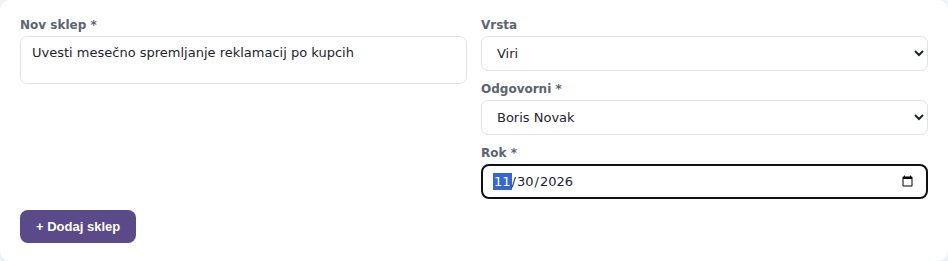
- V polje Nov sklep * napišite odločitev kot dejanje (npr. »Uvesti mesečno spremljanje reklamacij po kupcih«).
- Pri Vrsta izberite: Izboljšava (§9.3.3 a), Sprememba SVK (§9.3.3 b), Viri (§9.3.3 c) ali Drugo.
- Pri Odgovorni izberite osebo iz seznama uporabnikov.
- Pri Rok vpišite datum, do katerega mora biti sklep izpolnjen.
- Kliknite + Dodaj sklep. Program potrdi »Sklep dodan.« in sklep se pojavi na seznamu z zaporedno številko in vrstico »vrsta · odgovorni · rok«.
Sklep → ukrep CAPA
Sklep, ki zahteva izvedbo in spremljanje, spremenite v ukrep: pri sklepu kliknite → CAPA in potrdite. Sklep vodstvenega pregleda je izboljšava, zato nastane preventivni ukrep (PU); če sklep izhaja iz neskladnosti, izberite »Prekliči« in ukrep odprite ročno kot korektivnega. Program ustvari ukrep v modulu CAPA z virom »vodstveni pregled«, opisom »Sklep vodstvenega pregleda (datum v obliki vašega jezika): …«, istim odgovornim in rokom; vodja kakovosti dobi obvestilo. Pri sklepu se pokaže številka ukrepa in njegovo živo stanje (npr. »PU-2026-012 (Odprt)«), gumb pa se spremeni v Odpri ukrep.

- Sklep izbrišete z 🗑 — samo v osnutku. Sklepa, ki je že povezan z ukrepom, ni mogoče še enkrat pretvoriti (»Sklep je že povezan z ukrepom.«).
- Pretvorba v ukrep je mogoča tudi pri zaključenem pregledu — sklepi so odločitve, ukrepi pa njihova izvedba.
- Stanje ukrepa se pri sklepu posodablja samo: ko ukrep v modulu CAPA zaprete, bo tu pisalo »(Zaprt)« — in enako v točki a) naslednjega pregleda.
7. Kako pregled zaključim in natisnem zapisnik
- Preverite komentarje, ugotovitve in sklepe. Po zaključku jih ne bo več mogoče spremeniti.
- Dokler pregled ni popoln, je nad gumbi okvir »Pred zaključkom dopolnite:« s seznamom, kaj manjka: splošne ugotovitve, vsaj en sklep in odgovorna oseba ter rok pri vsakem sklepu. Okvir se osveži sproti — takoj ko vpišete ugotovitve ali dodate sklep, postavka izgine. Pregleda brez tega ni mogoče zaključiti — tak pregled bi bil zgolj formalnost in ga kazalnik »Vodstveni pregledi« tudi ne šteje.
- Kliknite 🔒 Zaključi pregled. Če kaj manjka, se potrditveno okno ne odpre: okvir postane rdeč in utripne, sporočilo našteje vse manjkajoče, kazalec pa skoči v prvo manjkajoče polje (ugotovitve ali obrazec za sklep; sklep brez odgovornega ali roka je obrobljen rdeče — izbrišite ga in vpišite znova). Ko je vse izpolnjeno, potrdite vprašanje »Zaključiti pregled? Zapisnik se zaklene …«; če so kake točke vhodov brez komentarja vodstva, jih isto okno našteje.
- Pregled dobi značko Zaključen 🔒 in vrstico »Zaključil/a (ime), (datum)«. Polja postanejo samo za branje, gumba Osveži vhode in Zaključi izgineta, komentarji so prikazani kot besedilo.
- Kliknite 🖨️ Zapisnik PDF. Med pripravo (1–2 sekundi) piše »Pripravljam PDF …« in gumb ni aktiven. Prenese se datoteka »zapisnik-vodstvenega-pregleda_<datum pregleda>.pdf« — v imenu je datum pregleda, ne datum prenosa (v angleškem vmesniku z angleškim imenom).


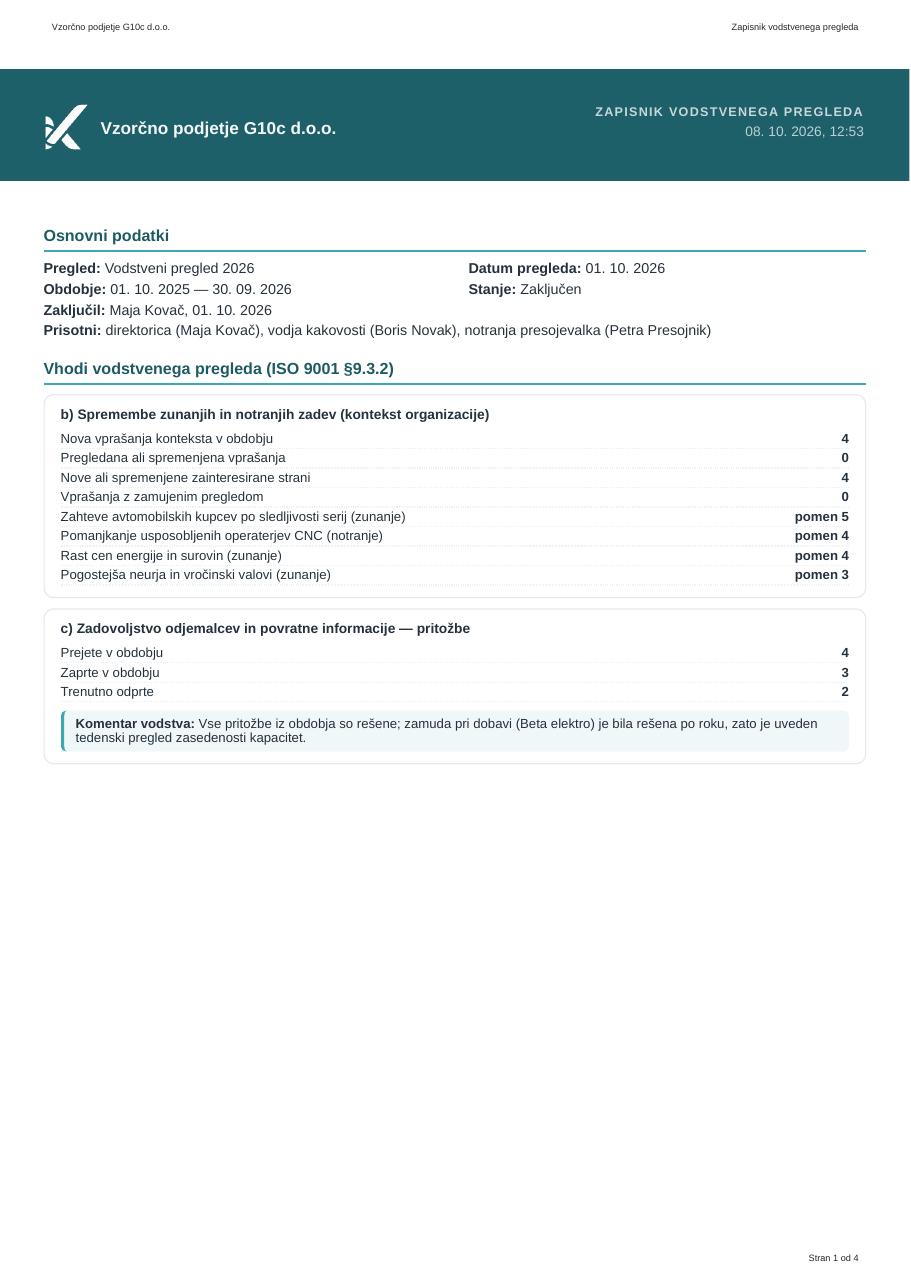
Zapisnik PDF vsebuje: glavo vaše organizacije, osnovne podatke (pregled, datum, obdobje, stanje, prisotni), vse vhode s komentarji vodstva (točka a) tudi s stanjem ukrepov prejšnjega pregleda), splošne ugotovitve, tabelo sklepov (sklep, vrsta, odgovorni, rok, ukrep CAPA), kdo in kdaj je pregled zaključil, ter prostor za podpisa »Zapisal/a« (z imenom osebe, ki je pregled ustvarila) in »Direktor / vodstvo« (z imenom osebe, ki ga je zaključila). Datumi so zapisani v obliki jezika zapisnika.
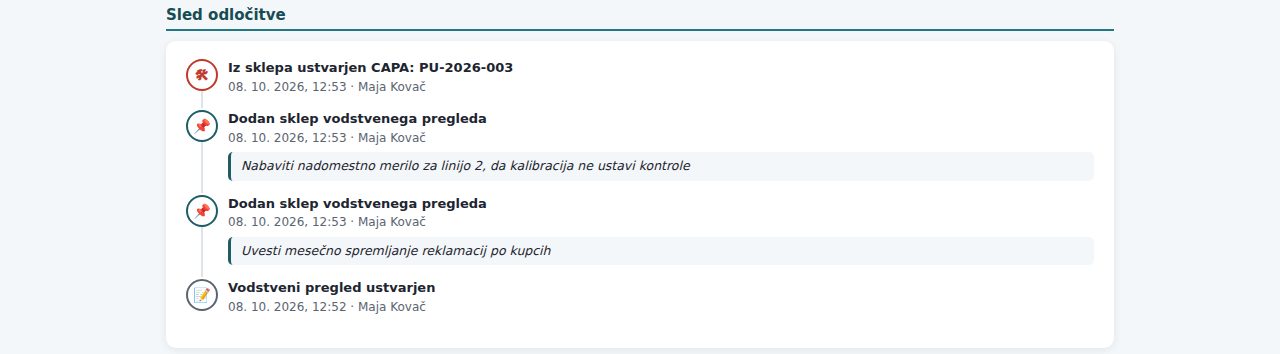
Pod sklepi je razdelek Sled odločitve (najnovejše na vrhu): kdo je pregled ustvaril, popravil obdobje, dodal ali izbrisal sklep (z besedilom sklepa), sklep spremenil v ukrep (s številko) in pregled zaključil (§9.3.3). Ista sled je v zapisniku PDF kot razdelek »Sled odločitve« (kronološko, pred podpisi); skrbnik ga lahko izklopi v nastavitvah izpisov.
8. Pogovor ob pregledu in povezave z drugimi moduli
- 💬 Pogovor na dnu strani je razprava, vezana na ta pregled (kot pri ukrepih in pritožbah). Sporočil ni mogoče urejati ali brisati — so del zapisa kakovosti. Z »@Ime Priimek« omenite sodelavca, ki dobi obvestilo.
- CAPA ukrepi: ukrepi, ustvarjeni iz sklepov, imajo vir »vodstveni pregled« in so vidni v modulu CAPA, v Planerju (rok izvedbe) in v KPI.
- KPI in cilji: kazalnik »Vodstveni pregledi v zadnjih 12 mesecih« (cilj 1) postane dosežen, ko pregled zaključite; stran Stanje za vodstvo je koristen vhod za ugotovitve.
- Naslednji pregled: sklepi tega pregleda se v naslednjem pojavijo kot točka a) z živim stanjem ukrepov — krog §9.3 se sklene sam.
- Uvedba standarda: zaključen pregled šteje kot dokaz za korak uvedbe »vodstveni pregled«.
9. Vklop modula in dostopi (za skrbnika) skrbnik
Vodstveni pregled je samostojen modul v licenci; brez njega stran pokaže »Modul Vodstveni pregled ni vklopljen za vašo organizacijo.«. Kdo ga sme gledati in kdo urejati, določa profil dostopa (Uporabniki → 🔐 Dostopi, stolpec Vodstveni pregled):
| Raven | Kaj dovoli |
|---|---|
| nič | stran vrne »Vodstveni pregled je na voljo administratorjem organizacije.« (ploščica na domači strani se ne prikaže) |
| bere | ogled seznama in pregledov, prenos PDF, Excel izvoz, pogovor |
| ureja | vse zgoraj + ustvarjanje, komentarji, ugotovitve, sklepi, pretvorba v CAPA, osvežitev vhodov, zaključitev |
- Privzeto imata raven ureja Administrator in Vodja kakovosti; Notranji presojevalec in Zaposleni modula ne vidita. Če naj direktor pregled bere, mu dodelite profil z ravnjo »bere«.
- Gumb ✨ Pripravi osnutek z AI se pokaže samo, če je vključen modul AI pomočnik.
- Točke vhodov sledijo vključenim modulom: ko vključite npr. Neskladne izhode, se točka »Skladnost proizvodov/storitev« pojavi v naslednjem novem (ali osveženem) pregledu.
- Dogodki »vodstveni pregled ustvarjen«, »sklep v CAPA« in »vodstveni pregled zaključen« so v revizijski sledi.
10. Pogosta vprašanja in težave
Ne vidim gumba + Nov pregled
Imate raven »bere«. Ustvarjanje, urejanje in zaključevanje zahteva raven »ureja« na modulu Vodstveni pregled — dodeli jo skrbnik.
V vhodih manjka točka (npr. dobavitelji ali usposabljanja)
Podjetje nima vključenega tega modula ali pa je bil vključen po ustvarjanju pregleda. Vključite modul in v osnutku kliknite Osveži vhode.
Točke a) Ukrepi iz prejšnjega pregleda ni
To je vaš prvi pregled — ni še nobenega zaključenega pregleda, iz katerega bi program vzel sklepe. Pri naslednjem pregledu bo točka a) prisotna.
Številke se ne ujemajo s tistimi v modulih
Vhodi so posnetek ob ustvarjanju. Kliknite Osveži vhode (samo v osnutku). Pozor: števci »v obdobju« štejejo zapise po datumu nastanka oz. zaključka znotraj obdobja, števci »trenutno« pa današnje stanje. S povezavo Odpri ↗ odprete natanko zapise, ki jih številka šteje — če se seznam razlikuje, so se podatki spremenili po sestavi vhodov.
Komentar se ni shranil
Osnutek se shrani samodejno sekundo po tipkanju. Če ste stran zaprli takoj po zadnjem znaku, se zadnja sprememba morda ni shranila — preverite in dopolnite. Pri zaključenem pregledu urejanje ni mogoče.
Zaključil sem pregled, a bi rad popravil sklep
Zaključen pregled je zaklenjen. Iz sklepa lahko še ustvarite ukrep CAPA in v njem zapišete natančnejšo vsebino, ali pa ustvarite nov pregled s popravkom.
Gumba za AI ni
Modul AI pomočnik ni vključen ali pregled ni več osnutek. Ugotovitve napišite ročno.
Kako pogosto mora biti vodstveni pregled?
Standard zahteva »v načrtovanih razmikih« — v praksi vsaj enkrat letno. Kazalnik KPI »Vodstveni pregledi v zadnjih 12 mesecih« vas opozori, če zapisa za zadnje leto ni.
| Kdo sme kaj | Raven bere | Raven ureja (vodja kakovosti) | Skrbnik |
|---|---|---|---|
| Ogled seznama in pregledov, pogovor | ✓ | ✓ | ✓ |
| Zapisnik PDF, Excel izvoz | ✓ | ✓ | ✓ |
| Nov pregled, komentarji, ugotovitve, osnutek AI | — | ✓ | ✓ |
| Sklepi: dodajanje, brisanje, → CAPA | — | ✓ | ✓ |
| Osveži vhode, Zaključi pregled | — | ✓ | ✓ |
| Vklop modula, dodeljevanje ravni dostopa | — | — | ✓ |