Uvedba standarda
Vodena pot do certifikata: katalog korakov po točkah ISO, odstotek pripravljenosti, samodejno zaznavanje, dokazi, izključitve z utemeljitvijo, posvet, AI načrt in PDF poročilo
Modul Uvedba standarda vas od začetka do certifikacijske presoje pelje po korakih: za vsako zahtevo standarda (ISO 9001, ISO 14001 ali ISO 45001) pove, kaj je treba urediti, v katerem modulu to naredite in kakšen dokaz zadošča. Kar je v sistemu že urejeno (organizacijska struktura, potrjeni dokumenti, presoje, ukrepi …), program zazna sam in korak odkljuka; ostale korake potrdite z dokazom. Stran odprete z naslovom /uvedba ali s ploščico 🧱 Uvedba standarda na domači strani; F1 na strani odpre ta priročnik.
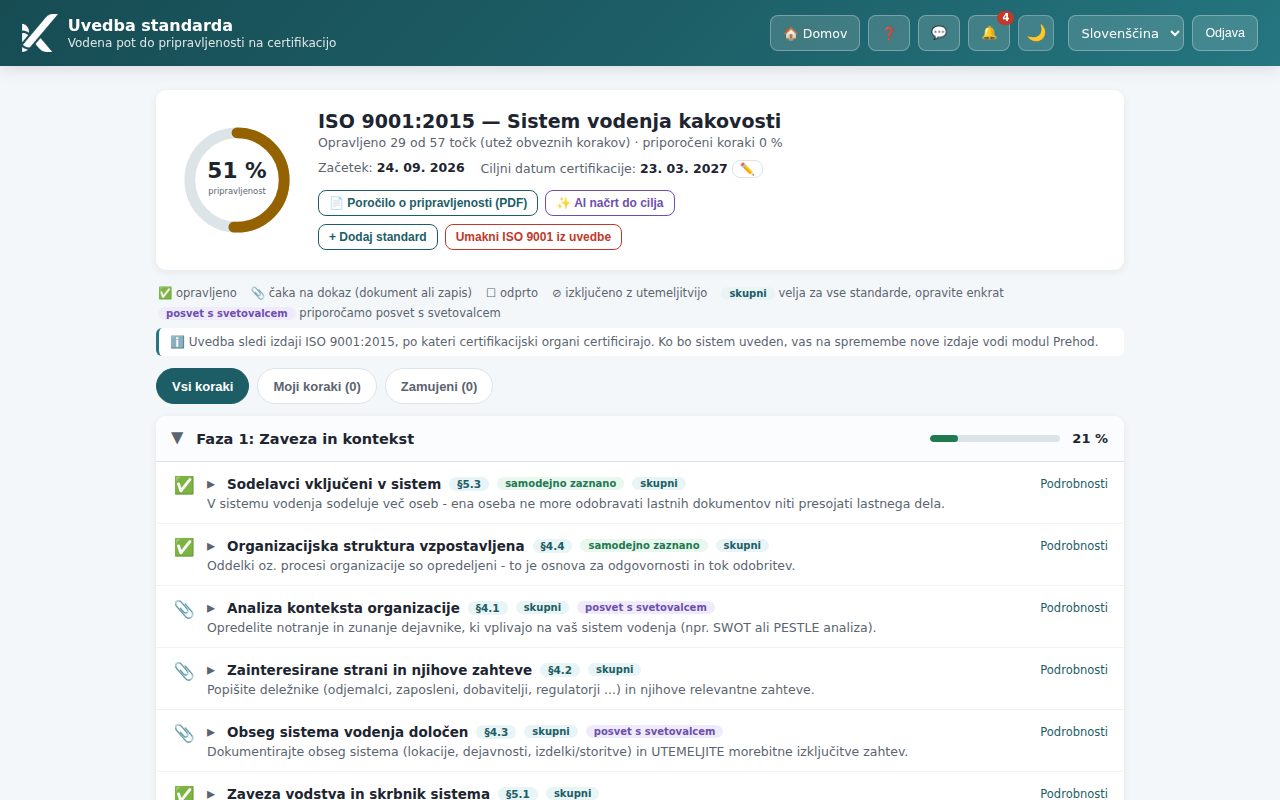
Obroč z odstotkom na vrhu pove, koliko obveznih zahtev je pokritih. Isti odstotek vidite na ploščici modula na domači strani. Ni ocena skladnosti — pove, koliko zahtev ima v sistemu zapis ali dokaz, ne nadomešča pa presoje certifikacijskega organa (opozorilo je izpisano tudi na dnu strani in v PDF poročilu).
1. Kaj je modul in kdo ga uporablja
| Kaj lahko naredite | Kdo |
|---|---|
| Gledate korake, napredek, dokaze; odprete razlago zahteve; prenesete predlogo in PDF poročilo | vsi s pravico »bere« na modulu Uvedba |
| Dodajate zunanji dokaz, pošiljate zahtevo za posvet, pripravite AI osnutek dokumenta | pravica »ureja« na modulu Uvedba (npr. vodja kakovosti) in skrbnik |
| Dodelite korak odgovorni osebi in roku (okvir »Odgovornost in rok«), odstranite dodelitev | pravica »ureja« na modulu Uvedba in skrbnik |
| Potrjujete predlagane dokumente kot dokaz, potrjujete korake, izključujete zahteve z utemeljitvijo, ponovno odpirate korake, odstranjujete svoje dokaze | pravica »ureja« na modulu Uvedba in skrbnik (skrbnik odstrani tudi dokaze drugih) |
| Začnete uvedbo, dodajate in umikate standarde, določite ciljni datum certifikacije | skrbnik organizacije |
| Urejate vsebino korakov in nalagate vzorčne predloge | super skrbnik platforme — katalog korakov in predloge so skupni vsem organizacijam |
2. Kaj vidim na zaslonu
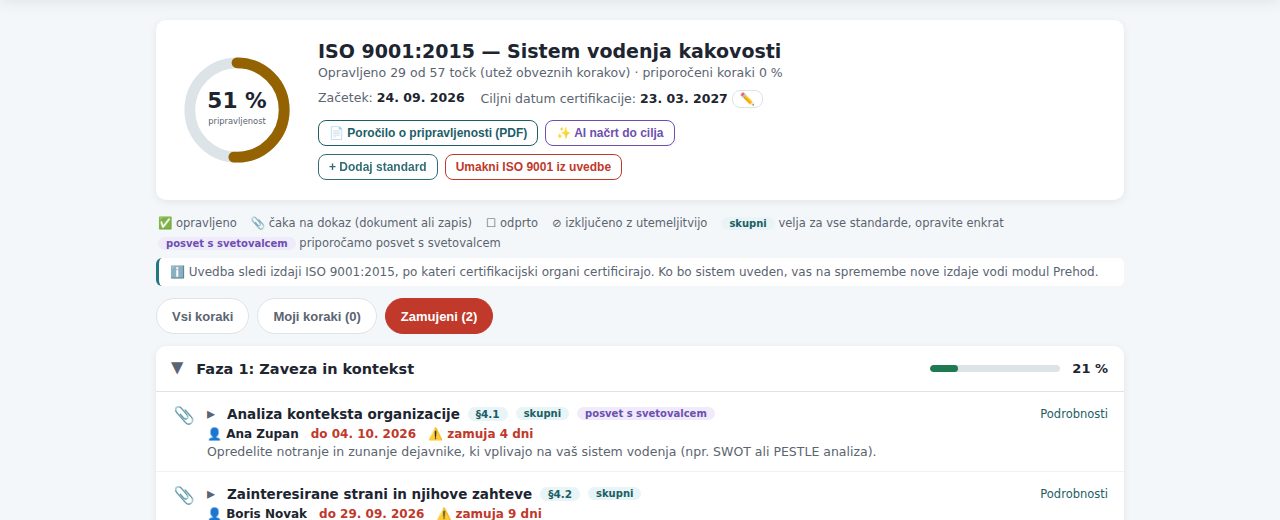
- Obroč z odstotkom »pripravljenost« — delež pokritih obveznih korakov, utežen (pomembnejši koraki štejejo več). Do 39 % je obroč moder, od 40 % rumen, od 80 % zelen.
- Naslov standarda z izdajo (npr. ISO 9001:2015 — Sistem vodenja kakovosti) in vrstica Opravljeno … od … točk (utež obveznih korakov); če ste kakšno zahtevo izključili, piše še … izključenih z utemeljitvijo, in delež priporočeni koraki … % za neobvezne korake.
- Začetek: datum, ko je bila uvedba začeta; Ciljni datum certifikacije: datum, ki ste ga vpisali (ali »ni določen«). Skrbnik ga spremeni z gumbom ✏️ ob datumu — začetek uvedbe in napredek ostaneta, sprememba (prej → potem) se zapiše v revizijsko sled.
- Gumbi 📄 Poročilo o pripravljenosti (PDF) in ✨ AI načrt do cilja (slednji le z vklopljenim modulom AI in dokler uvedba ni 100 %); skrbnik vidi še + Dodaj standard in Umakni … iz uvedbe.
- Zavihki standardov (npr. »ISO 9001 · 46 %«, »ISO 14001 · 30 %«) se pokažejo, kadar uvajate več standardov; prvi je standard, ki ste ga dodali prvi. Vsak ima svoj odstotek, v vrstici s podatki pa piše še Skupno vsi standardi:.
- Legenda nad fazami razloži ikone (✅ opravljeno, 📎 čaka na dokaz, ☐ odprto, ⊘ izključeno) in znački »skupni« in »posvet s svetovalcem«; pod njo je napotek, po kateri izdaji standarda poteka uvedba (na novo izdajo vas po uvedbi vodi modul Prehod).
- Filter korakov Vsi koraki · Moji koraki (n) · Zamujeni (n) nad fazami (glej razdelek Kako dodelim korak sodelavcu).
- Faze 1–6 — vsaka s svojo črtico in odstotkom. Klik na naslov faze jo odpre ali zloži; ob prihodu na stran je odprta Faza 1.
- Korak — ikona stanja, naziv, oznaka klavzule (npr. §4.1), značke in kratek opis. Puščica ▸ pred nazivom in »Podrobnosti« na desni nakazujeta, da se korak razširi: klik na vrstico (ali Enter) pokaže navodilo 💡, dokaze in gumbe, puščica se obrne ▾.
| Ikona pred korakom | Pomen |
|---|---|
| ✅ | korak je opravljen (samodejno zaznan ali ročno potrjen) |
| 📎 | korak tipa »dokaz«: za potrditev potrebuje vsaj en pripet dokaz (dokument, zapis ali zunanji dokaz) |
| ☐ | ročni korak: potrdi ga uporabnik z ravnjo »ureja« s klikom, ko je opravljen (dokaz je zaželen, ne obvezen) |
| ⊘ | korak je izključen kot »ni relevantno« z utemeljitvijo |
| Značka | Pomen |
|---|---|
| samodejno zaznano | program je korak sam prepoznal iz zapisov v sistemu (npr. potrjen dokument, zaključena presoja, ocenjeni dobavitelji); če zapis izgine ali je razveljavljen, korak spet postane odprt in odstotek pade |
| skupni | korak iz skupne zgradbe poglavij 4–10: opravljen enkrat šteje pri vseh standardih, ki jih uvajate |
| priporočeno | korak ni obvezen; šteje v ločen odstotek »priporočeni koraki« in glavnega ne znižuje |
| posvet s svetovalcem | pri tem koraku je smiseln posvet s svetovalcem — na voljo je gumb za zahtevo |
| ni relevantno | zahteva je izključena z utemeljitvijo; pod opisom piše »Utemeljitev: … (kdo)« |
| potrebuje modul, ki ni licenciran | korak se opravi v modulu, ki ga vaša organizacija nima vklopljenega (npr. Merilna oprema); brez njega ga potrdite z zunanjim dokazom ali izključite z utemeljitvijo |
3. Kako začnem uvedbo (skrbnik)
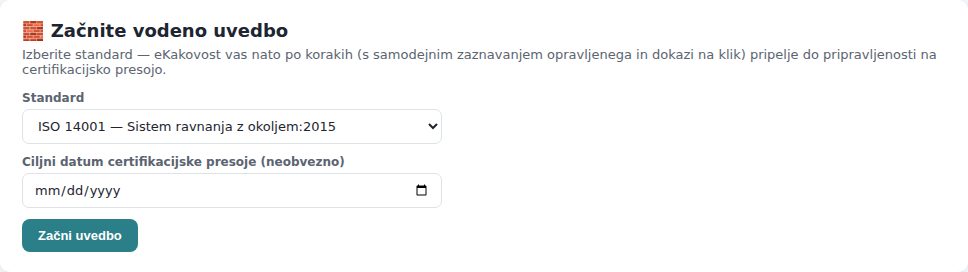
Dokler skrbnik ne izbere standarda, člani na strani vidijo le sporočilo »Uvedba še ni nastavljena. Administrator organizacije naj izbere standard, ki ga uvajate.« Skrbnik vidi obrazec za začetek.
- V polju Standard izberite standard, ki ga uvajate (ISO 9001, ISO 14001 ali ISO 45001).
- V polje Ciljni datum certifikacijske presoje (neobvezno) vpišite datum, do katerega želite biti pripravljeni. Datum se pokaže v Planerju kot rok in program vas opozori, ko je do njega manj kot 30 dni, uvedba pa še ni končana. Datum ne more biti v preteklosti (današnji dan je še dovoljen).
- Kliknite Začni uvedbo. Program izpiše »Uvedba začeta.« in takoj pokaže korake; kar je v sistemu že urejeno, je že označeno ✅.
4. Kako berem in obdelam korak
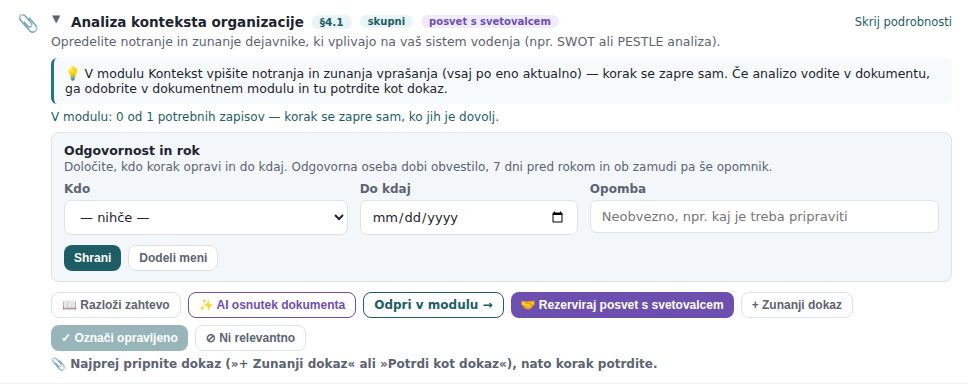
Vsak korak ustreza eni zahtevi standarda. Kliknite na naziv koraka, da ga razširite. Pokaže se:
- Navodilo 💡 — kaj konkretno narediti (npr. »V modulu Kontekst vpišite notranja in zunanja vprašanja …«). Pri korakih, ki jih zapre register v modulu, je pod navodilom še vrstica V modulu: … od … potrebnih zapisov — pove, koliko zapisov manjka, da se korak zapre sam.
- Dokazi — seznam pripetih dokazov 📎 z vrsto (Dokument, Presoja, Vodstveni pregled, Ukrep, Tveganje, Usposabljanje, Zunanji dokaz), opisom, imenom osebe, ki ga je dodala, in povezavo odpri pri dokumentih. Dokaz s križcem ✕ odstrani tisti, ki ga je dodal, ali skrbnik.
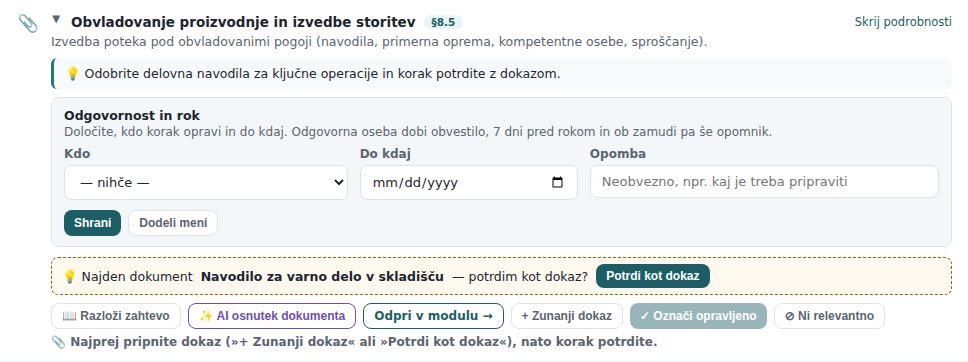
- Predlog dokaza — rumen okvir »Najden dokument … — potrdim kot dokaz?« s potrjenim dokumentom, katerega ime ustreza zahtevi (glej razdelek Dokazi).
- Gumbi: 📖 Razloži zahtevo, ✨ AI osnutek dokumenta (z AI modulom, pri odprtih korakih tipa dokaz), 📄 Prenesi predlogo (če je za korak pripravljena), Odpri v modulu → (skok v modul, kjer se korak uredi), 🤝 Rezerviraj posvet s svetovalcem, + Zunanji dokaz, ✓ Označi opravljeno, ⊘ Ni relevantno in ↺ Ponovno odpri. Vse te gumbe vidi, kdor ima na modulu raven »ureja« (in skrbnik); raven »bere« vidi le 📖 Razloži zahtevo, 📄 Prenesi predlogo in Odpri v modulu →.
| Vrsta koraka | Kako se zapre | Primer |
|---|---|---|
| samodejni (značka »samodejno zaznano«) | sam, ko v ustreznem modulu obstaja zapis; gumba za ročno potrditev ni | §6.1 Register tveganj — vsaj eno tveganje v modulu Tveganja; §9.2 Notranja presoja izvedena — zaključena presoja |
| dokaz (ikona 📎) | potrdite ga šele, ko je pripet vsaj en dokaz; brez dokaza program potrditev zavrne. Kjer ima aplikacija namenski register, se korak zapre tudi sam, ko je v registru dovolj zapisov | §5.2 Politika kakovosti — potrjen dokument; §4.1 Analiza konteksta — vsaj eno notranje in eno zunanje vprašanje v modulu Kontekst ALI potrjen dokument |
| ročni (ikona ☐) | kliknete »Označi opravljeno«; dokaz je zaželen | §5.1 Zaveza vodstva — sklep vodstva kot zunanji dokaz |
| Korak | Odpri v modulu → vodi v | Korak se zapre sam, ko |
|---|---|---|
| §5.3 Sodelavci vključeni v sistem | Uporabniki (skrbnik) | sta v organizaciji vsaj dva aktivna uporabnika |
| §4.4 Organizacijska struktura vzpostavljena | Organizacijska struktura (skrbnik) | imata vsaj dve enoti nosilca ali člane (prazna enota ne šteje) |
| §4.1 Analiza konteksta organizacije | Kontekst | je vpisano vsaj po eno aktualno notranje in zunanje vprašanje |
| §4.2 Zainteresirane strani in njihove zahteve | Kontekst | so vpisane vsaj tri zainteresirane strani s potrebami in pričakovanji |
| §4.4 Procesi sistema opredeljeni | Poslovni procesi | so potrjeni vsaj trije procesi |
| ISO 14001: §6.1.2 vidiki, §6.1.3 obveznosti, §9.1.2 vrednotenje skladnosti, §6.2 cilji, §8.2 izredne razmere | Okolje | so v ustreznem registru modula Okolje zapisi (pri vidikih vsaj trije potrjeni) |
5. Kako pripnem dokaz
Kljukica brez dokaza pri presoji ne vzdrži. Zato koraki tipa »dokaz« zahtevajo vsaj en pripet dokaz, pri ročnih korakih pa je priporočljiv. Dokaz je lahko:
- Potrjen dokument iz modula Dokumenti — program pri korakih, vezanih na dokumente, sam poišče potrjene dokumente, katerih ime ustreza zahtevi, in jih ponudi v rumenem okviru »Najden dokument … — potrdim kot dokaz?«. Kliknite Potrdi kot dokaz — dokument se pripne (»Dokaz pripet.«), pri njem pa je povezava odpri.
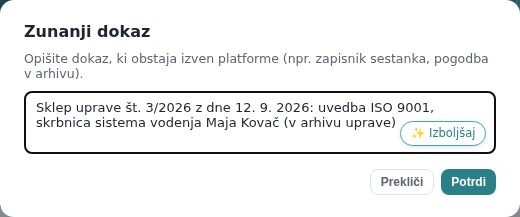
- Zunanji dokaz — opis nečesa, kar obstaja zunaj programa (zapisnik seje, pogodba v arhivu, sklep uprave).
Zunanji dokaz
- Razširite korak in kliknite + Zunanji dokaz (gumb je pri korakih, ki še niso opravljeni ali izključeni; uporabi ga lahko vsak s pravico »ureja« na modulu).
- V okno Zunanji dokaz vpišite, kaj dokaz je in kje se hrani — dovolj natančno, da ga presojevalec lahko zahteva (npr. »Sklep uprave št. 3/2026 z dne 12. 9. 2026 … (v arhivu uprave)«). Opis je obvezen.
- Kliknite Potrdi. Dokaz se pojavi na seznamu z vrsto »Zunanji dokaz« in vašim imenom.
6. Kako potrdim korak in kaj pomeni ponovno odpiranje
- Preverite, da je zahteva res urejena in da je pri koraku tipa dokaz pripet vsaj en dokaz.
- Kliknite ✓ Označi opravljeno. Program izpiše »Korak potrjen.«; ikona postane ✅, zabeleži se, kdo in kdaj je korak potrdil (v PDF poročilu stolpec »Potrdil / dne«), odstotek faze in celotne uvedbe se preračunata.

Ponovno odpri
Če se izkaže, da je bil korak potrjen prezgodaj, kliknite ↺ Ponovno odpri in potrdi vprašanje. Potrditev se izbriše — z njo tudi podatek, kdo in kdaj je korak zaključil. Ob ponovni potrditvi se zabeležita novi potrjevalec in novi datum. Pri skupnih korakih, ki so bili potrjeni pri drugem standardu, gumba ni — odprite jih pri standardu, kjer ste jih potrdili.
7. Kako dodelim korak sodelavcu in določim rok
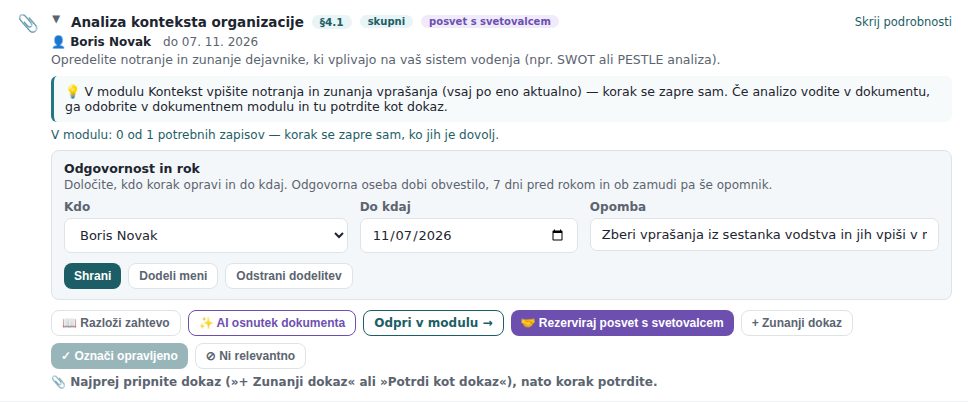
Uvedba ni naloga ene osebe. Vsakemu koraku lahko določite odgovorno osebo in rok: vodja kakovosti tako razdeli delo, sodelavec pa ve, kaj je njegovo in do kdaj. Dodelitev vidijo vsi z dostopom do modula; ni isto kot status koraka — korak ostane odprt, dokler ni opravljen ali izključen.
- Razširite korak (klik na naziv). Pod navodilom je okvir Odgovornost in rok. Urejata ga raven »ureja« na modulu Uvedba in skrbnik; bralec vidi samo besedilo. Pri že opravljenem ali izključenem koraku je okvir samo prikaz.
- V polju Kdo izberite osebo. Seznam so aktivni člani organizacije, enako kot pri ukrepih in pritožbah. Oseba mora imeti dostop do modula Uvedba (vsaj raven »bere«); sicer program pove, da ji mora skrbnik najprej dodeliti dostop.
- V polju Do kdaj izberite rok (današnji ali poznejši dan; rok v preteklosti program ne sprejme) in po želji v polje Opomba zapišite, kaj je treba pripraviti (do 500 znakov).
- Kliknite Shrani (ali pritisnite Enter v polju). Program izpiše »Dodelitev shranjena.« Gumb Dodeli meni korak takoj dodeli vam, Odstrani dodelitev pa počisti osebo, rok in opombo.
Kaj vidi vsak
- Vrstica pod naslovom koraka: 👤 ime odgovorne osebe (pri vaših korakih še oznaka »vi«) in »do 20. 10. 2026«. Ko je rok mimo, korak pa ni opravljen, sta rok in napis ⚠️ zamuja 4 dni rdeča — zamuda je zapisana z besedo, ne samo z barvo.
- Filtra nad fazami: Moji koraki (n) pokaže le odprte korake, ki so dodeljeni vam, Zamujeni (n) pa odprte korake z rokom v preteklosti (števec je rdeč, kadar je zamud več kot nič). Vsi koraki vrne celoten seznam. Filtra sta vidna, ko ima vsaj en korak dodelitev (urejevalec ju vidi vedno, da ju najde).
- Skupni koraki (značka »skupni«): dodelitev velja za isti korak pri vseh standardih, ki jih uvajate — napis »Dodelitev velja za vse standarde (skupni korak)«. Zamuda se šteje enkrat.
Obvestila, opomniki in Planer
- Odgovorna oseba dobi obvestilo v zvončku (in po e-pošti, če ga ima vklopljenega) takoj, ko ji korak dodelite ali spremenite rok; klik na obvestilo odpre korak. Če korak dodelite sebi, obvestila ne dobite.
- 7 dni pred rokom dobi odgovorna oseba opomnik, prvi dan zamude in nato vsak teden, dokler korak ni opravljen, pa obvestilo o zamudi. Če odgovorne osebe ni več (deaktivirana je ali nima več dostopa do modula), opomnik prejmejo skrbniki organizacije, v besedilu pa piše, čigav je korak. Vrste obvestil (»Dodeljen vam je korak uvedbe«, »Bliža se rok koraka uvedbe«, »Zamujen korak uvedbe«) nastavite v ⚙️ Nastavitve obveščanja.
- Planer: odprt korak z rokom je v Planerju z oznako »Korak uvedbe«, odgovorno osebo in povezavo, ki odpre korak (naslov
/uvedba?korak=…); z Samo moji roki vidite le svoje korake. - PDF poročilo ima razdelek Zamude pri korakih uvedbe (odgovorna oseba, rok, dnevi zamude), pri vsakem koraku v pregledu pa vrstico »Odgovorna oseba … · rok …«. Izvoz v Excel ima stolpca Odgovorni in Rok.
- Revizijska sled: vsaka dodelitev, sprememba roka in odstranitev se zapiše (kdo, kdaj, prej → potem).
8. Kako izključim zahtevo, ki za nas ne velja
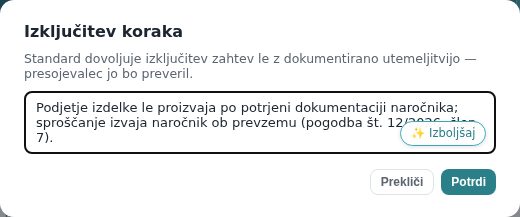
Standard dovoljuje, da nekaterih zahtev ne uporabljate, če to ne vpliva na vašo sposobnost zagotavljati skladne izdelke in storitve — vendar le z dokumentirano utemeljitvijo (ISO 9001, točka 4.3). Presojevalec izključitve vedno preveri, zato so v PDF poročilu izpisane v posebnem razdelku.
- Razširite korak in kliknite ⊘ Ni relevantno (raven »ureja«, le pri odprtih korakih).
- V okno Izključitev koraka vpišite utemeljitev: zakaj zahteva pri vas ne velja in kje je to zapisano (pogodba, obseg sistema). Brez utemeljitve program izpiše »Utemeljitev je obvezna.« in okno ostane odprto.
- Kliknite Potrdi. Program izpiše »Korak izključen z utemeljitvijo.«; korak dobi ikono ⊘ in značko »ni relevantno«, pod opisom pa piše »Utemeljitev: … (ime)«. Korak izpade iz izračuna odstotka (ne šteje ne kot opravljen ne kot manjkajoč).
9. Kje dobim pomoč pri koraku: razlaga, predloga, AI osnutek
📖 Razloži zahtevo
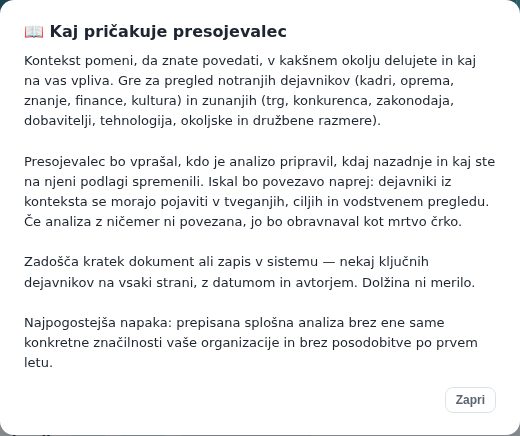
Gumb 📖 Razloži zahtevo odpre okno 📖 Kaj pričakuje presojevalec: kaj zahteva pomeni v praksi, kaj bo presojevalec vprašal in pregledal, kakšen dokaz zadošča in katera je najpogostejša napaka. Razlage so pripravljene vnaprej za vse korake, zato se odprejo takoj, delujejo tudi brez AI modula in ne porabljajo AI kvote.
📄 Prenesi predlogo
Če je za korak pripravljena vzorčna datoteka (politika kakovosti, register deležnikov, program presoj …), je pri koraku gumb 📄 Prenesi predlogo. Odpre se v novem zavihku; povezava velja 5 minut, nato gumb kliknite znova. Predloge pripravlja skrbnik platforme in so enake za vse organizacije — prilagodite jih svojim razmeram.
✨ AI osnutek dokumenta
Z vklopljenim modulom AI je pri odprtih korakih tipa dokaz gumb ✨ AI osnutek dokumenta. Program iz podatkov o organizaciji pripravi osnutek zahtevanega dokumenta in ga pokaže v predogledu. Z 💾 Shrani v Dokumente kot osnutek ga shranite v modul Dokumenti (kategorija »Uvedba standarda«), kjer gre skozi običajno odobritveno pot — nič se ne potrdi samodejno. Označena mesta v osnutku dopolnite pred odobritvijo.
10. Kako zaprosim za posvet s svetovalcem
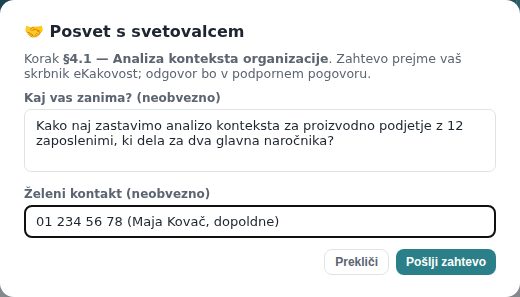
Pri korakih, kjer je tuja pomoč najbolj koristna (analiza konteksta, obseg sistema, opredelitev procesov, planiranje delovanja, samoocena, izbor certifikacijskega organa), je značka »posvet s svetovalcem« in gumb za zahtevo.
- Razširite korak in kliknite 🤝 Rezerviraj posvet s svetovalcem.
- V polje Kaj vas zanima? (neobvezno) opišite vprašanje (npr. kako zastaviti analizo konteksta za vaše podjetje).
- V polje Želeni kontakt (neobvezno) vpišite telefon ali e-pošto; če ga pustite prazno, velja vaš e-poštni naslov v sistemu.
- Kliknite Pošlji zahtevo. Program izpiše »Zahteva poslana — odgovor bo v podpornem pogovoru.«
Zahteva se zapiše v podporni pogovor vaše organizacije (ikona 💬 v zgornji vrstici) s podatki o koraku, hkrati pa gre po e-pošti svetovalcu. Odgovor dobite v istem podpornem pogovoru.
11. AI načrt do cilja
Z vklopljenim modulom AI je ob obroču gumb ✨ AI načrt do cilja (dokler uvedba ni 100 %). Program pošlje trenutno stanje uvedbe (odprti koraki, faze, ciljni datum) in odpre okno ✨ Načrt do certifikacijske presoje s tremi deli:
- Povzetek — kje ste in kaj je najpomembnejše.
- Prioritete — seznam klavzul (npr. §4.1, §5.2) z razlogom, zakaj jih urediti najprej (npr. ker so osnova za druge korake).
- Časovnica — obdobja (npr. 1. mesec, 2.–3. mesec) z aktivnostmi, razporejenimi glede na ciljni datum.

12. Kako natisnem poročilo o pripravljenosti (PDF)
- Ob obroču kliknite 📄 Poročilo o pripravljenosti (PDF). Med pripravo gumb kaže »📄 Pripravljam PDF …«.
- Brskalnik prenese datoteko porocilo-o-pripravljenosti-<koda standarda>.pdf (npr. porocilo-o-pripravljenosti-ISO9001.pdf); v angleškem vmesniku se imenuje readiness-report-<koda>.pdf.
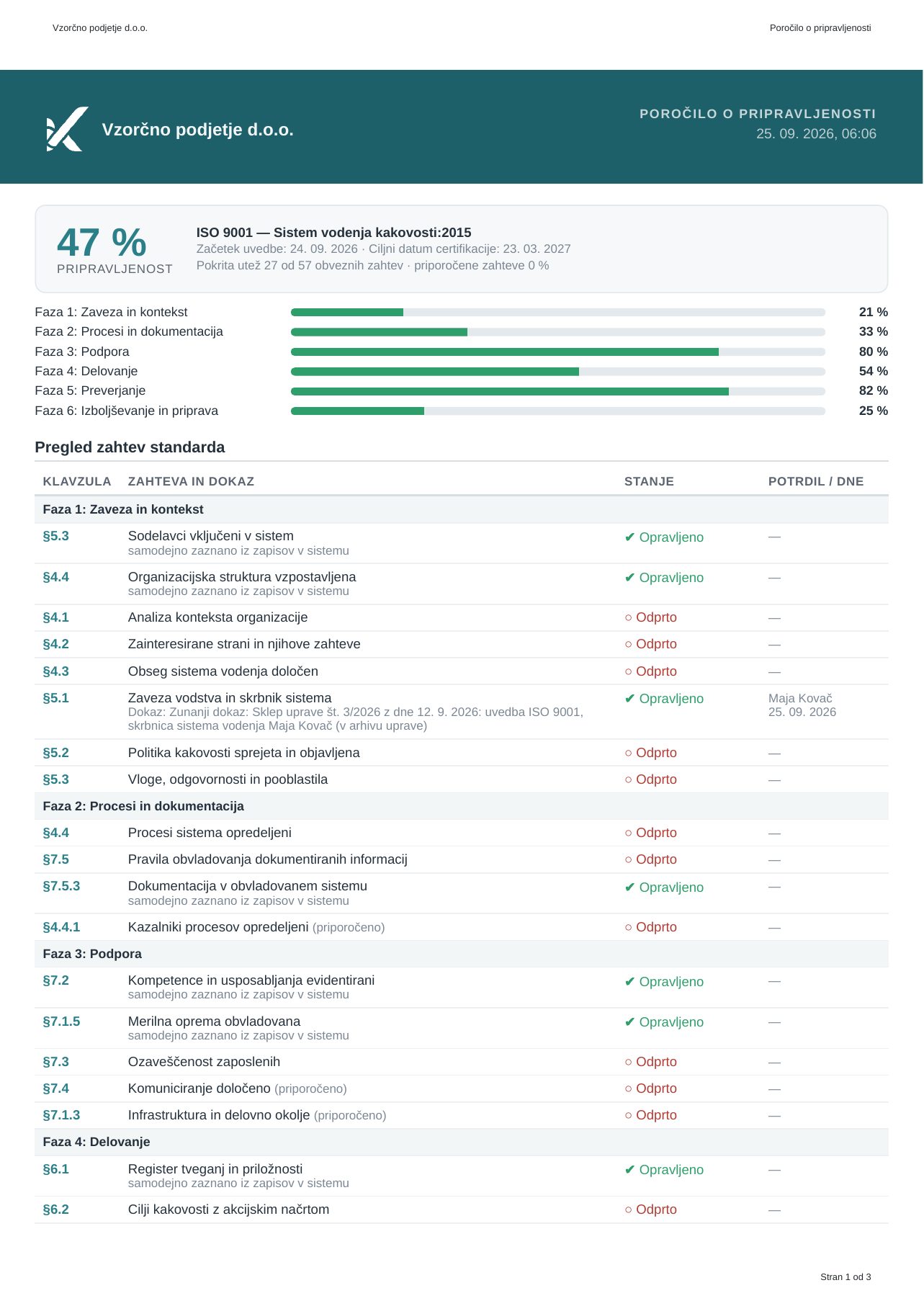
Poročilo vsebuje:
- Povzetek — odstotek, začetek uvedbe, ciljni datum, pokrita utež obveznih zahtev, število izključitev, delež priporočenih zahtev in stanje po fazah.
- Pregled zahtev standarda — vse zahteve po fazah s klavzulo, stanjem (Opravljeno / Odprto / Ni relevantno), dokazi in stolpcem »Potrdil / dne«; samodejno zaznani koraki nosijo opombo »samodejno zaznano iz zapisov v sistemu«.
- Izključitve z utemeljitvami (§4.3) — obvezen razdelek; če izključitev ni, piše »Organizacija ni izključila nobene zahteve standarda.«
- Odprte točke do certifikacijske presoje — kaj je še treba opraviti in kje v sistemu, z opombo, kje je na voljo predloga in kje je priporočen posvet.
- Zamude pri korakih uvedbe — odprti koraki z rokom v preteklosti: zahteva, odgovorna oseba, rok in dnevi zamude (če zamud ni, piše »Noben odprt korak z rokom ne zamuja.«). Razdelek in vrstica »Odgovorna oseba … · rok …« pri korakih se vklopita v nastavitvah izpisov.
- Podpisni blok in opozorilo, da odstotek ni izjava o skladnosti.
13. Več standardov hkrati: dodajanje in umik (skrbnik) skrbnik
- Kliknite + Dodaj standard ob obroču.
- V oknu Dodaj standard izberite standard in po želji Ciljni datum (neobvezno). Datum lahko pozneje spremenite z ✏️ ob ciljnem datumu; novega datuma v preteklosti program ne sprejme.
- Kliknite Dodaj. Program izpiše »Standard dodan.« in nad obročem pokaže zavihke s standardi in njihovimi odstotki.
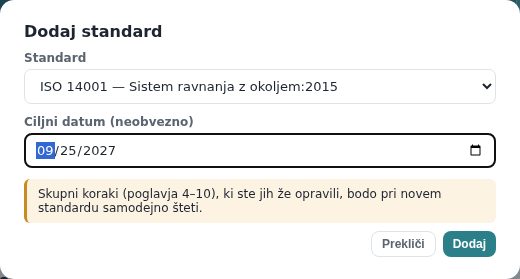
- Skupni koraki (značka »skupni«, poglavja 4–10) se pri novem standardu štejejo samodejno, če ste jih že opravili pri prvem; ročni statusi in dokazi se delijo. Če je skupni korak pri enem standardu izključen, izključitev velja povsod.
- Skupno vsi standardi — v vrstici s podatki je skupni odstotek, v katerem vsak skupni korak šteje enkrat.
- Umakni … iz uvedbe odstrani standard s strani; napredek in dokazi ostanejo shranjeni in se pokažejo, če standard znova dodate. Ko so vsi standardi dodani, program pri kliku na + Dodaj standard pove »Vsi razpoložljivi standardi so že v uvedbi.«
14. Obvestila, Planer in domača stran
- Padec pripravljenosti — program vsak dan preveri odstotek; če pade (npr. ker je bil dokument razveljavljen ali presoja ponovno odprta), skrbnik dobi obvestilo z obema odstotkoma. Tako padca ne opazite šele ob naslednjem odpiranju modula.
- Ciljni datum — ko je do ciljnega datuma certifikacije manj kot 30 dni, uvedba pa ni končana, program pošlje opozorilo. Datum je viden tudi v Planerju kot postavka s povezavo na Uvedbo.
- Roki korakov — odgovorna oseba koraka dobi obvestilo ob dodelitvi, opomnik 7 dni pred rokom in obvestilo ob zamudi; odprt korak z rokom je v Planerju (glej razdelek Kako dodelim korak sodelavcu).
- Domača stran — ploščica modula kaže trenutni odstotek uvedbe.
15. Za skrbnika skrbnik
- Pravice — raven »bere« / »ureja« na modulu Uvedba nastavite na strani Uporabniki. »Bere« pomeni pregled (napredek, navodila, razlage, predloge, PDF); »ureja« doda zunanji dokaz, zahtevo za posvet, AI osnutek, potrjevanje korakov, potrditev predlaganega dokumenta, izključevanje, ponovno odpiranje in odstranjevanje lastnih dokazov (skrbnik odstrani vsak dokaz). Začetek uvedbe ter dodajanje in umik standardov ostanejo skrbniški. Uporabnik brez pravice na modulu vidi le napis »Uvedba še ni nastavljena«.
- Vklop modula — modul Uvedba je del licence; brez njega stran pove »Modul Uvedba standarda ni vklopljen za vašo organizacijo.« Za ponudbo se obrnite na skrbnika eKakovost.
- Koraki, vezani na module, ki jih nimate — značka »potrebuje modul, ki ni licenciran« (npr. Merilna oprema, KPI). Takšen korak potrdite z zunanjim dokazom (kje vodite evidenco) ali ga izključite z utemeljitvijo.
- Predloge in vsebina korakov — nazivi, opisi, navodila, razlage in vzorčne predloge so vsebina platforme in jih ureja super skrbnik (gumba + Naloži predlogo / ✕ Odstrani predlogo vidi le on). Dovoljene so datoteke PDF, Word, Excel, OpenDocument in besedilo do 10 MB.
- Revizijska sled — pri vsakem potrjenem ali izključenem koraku je zapisano, kdo in kdaj ga je potrdil ter opomba; pri dokazu, kdo ga je dodal. Vse to je izpisano v PDF poročilu.
16. Pogosta vprašanja in težave
Ne vidim gumbov Označi opravljeno, Ni relevantno ali Potrdi kot dokaz
Ti gumbi so vidni z ravnjo »ureja« na modulu Uvedba (in skrbniku). S pravico »bere« korake pregledujete, odpirate razlage in predloge ter prenesete poročilo. Raven vam dodeli skrbnik na strani Uporabniki.
Piše »Nimate dostopa do tega modula«, čeprav kolegi napredek vidijo
Na modulu Uvedba nimate nobene pravice (raven »nič« v profilu dostopa). Skrbnik vam jo dodeli na strani Uporabniki (raven »bere« ali »ureja«). Napis »Uvedba še ni nastavljena« pomeni nekaj drugega: dostop imate, skrbnik pa standarda še ni izbral.
Korak je urejen, a ni odkljukan
Pri samodejnih korakih program preverja zapise v modulu (npr. dokument mora biti potrjen, presoja zaključena, dobavitelj ocenjen). Kliknite Odpri v modulu → in preverite stanje zapisa. Pri korakih tipa dokaz najprej pripnite dokaz, nato kliknite Označi opravljeno.
Gumb Označi opravljeno je siv: »Najprej pripnite dokaz«
Potrdite predlagani dokument (Potrdi kot dokaz) ali dodajte Zunanji dokaz, nato potrdite znova.
Pri dodelitvi piše, da izbrana oseba nima dostopa do modula
Odgovorna oseba mora korak lahko odpreti: v profilu dostopa mora imeti na modulu Uvedba vsaj raven »bere«. Skrbnik ji jo doda na strani Uporabniki ali izberite drugo osebo. Deaktiviranih uporabnikov program ne sprejme.
Program ne predlaga mojega dokumenta
Predlagani so le potrjeni dokumenti, katerih ime ustreza zahtevi. Dokument najprej potrdite v modulu Dokumenti; če ga program še vedno ne najde, pri koraku dodajte Zunanji dokaz z imenom dokumenta.
Odstotek je padel, čeprav nismo ničesar spremenili tukaj
Odstotek se računa sproti iz stanja v modulih. Najverjetneje je bil kak dokument razveljavljen, presoja ponovno odprta ali ukrep vrnjen v delo. Obvestilo o padcu pove oba odstotka; preverite korake, ki so izgubili kljukico.
Gumba AI načrt do cilja ali AI osnutek dokumenta ni
Pokažeta se le z vklopljenim modulom AI; AI načrt tudi izgine, ko je uvedba 100 %.
Piše »Uvedba še ni nastavljena«
Skrbnik organizacije mora izbrati standard (razdelek Kako začnem uvedbo).
Predloga se ne odpre
Povezava do predloge velja 5 minut. Kliknite Prenesi predlogo znova. Če gumba ni, za korak predloga ni pripravljena.
| Kdo sme kaj | Bere | Ureja | Skrbnik | Super skrbnik |
|---|---|---|---|---|
| Ogled korakov, napredka, dokazov; razlaga; predloga; PDF poročilo | ✓ | ✓ | ✓ | ✓ |
| Zunanji dokaz, zahteva za posvet s svetovalcem, AI osnutek dokumenta | — | ✓ | ✓ | ✓ |
| Začetek uvedbe, dodajanje in umik standardov, ciljni datum, AI načrt | — | — | ✓ | ✓ |
| Potrditev predlaganega dokumenta, potrditev koraka, izključitev, ponovno odpiranje, odstranjevanje lastnih dokazov | — | ✓ | ✓ | ✓ |
| Dodelitev koraka odgovorni osebi in roku | — | ✓ | ✓ | ✓ |
| Odstranjevanje dokazov, ki so jih dodali drugi | — | — | ✓ | ✓ |
| Urejanje vsebine korakov, nalaganje in odstranjevanje predlog | — | — | — | ✓ |