Usposabljanja
Katalog usposabljanj, udeležbe s potrdili, matrika kompetenc, veljavnost in potek, uvoz potrdil z AI
Modul Usposabljanja je evidenca, kdo je bil kdaj usposobljen za kaj in do kdaj to velja. Vodite katalog usposabljanj (npr. Varstvo pri delu, Ravnanje z viličarjem), h vsakemu vpisujete udeležbe zaposlenih s potrdili, sistem pa iz tega sam sestavi matriko kompetenc in vas opozori, preden usposabljanje poteče. Stran odprete z naslovom /usposabljanja ali s ploščico Usposabljanja na domači strani.
ISO 9001 v točki 7.2 (Kompetentnost) zahteva, da organizacija določi potrebne kompetence, zagotovi usposabljanje in hrani dokazila. Ta modul je prav to: določite, kdo mora imeti katero usposabljanje (»Kdo to potrebuje«), vpišete udeležbe s potrdili (dokazila) in matrika pokaže, ali je stanje skladno.
1. Kaj je modul in kdo ga uporablja
Modul ima tri dele, ki se med seboj napajajo:
- Katalog — seznam vrst usposabljanj z lastnostmi: tip (interno, zunanje, e-učenje), izvajalec, veljavnost v mesecih (ali trajno) in oznaka, ali je obvezno za vse.
- Udeležbe — pri vsakem usposabljanju seznam, kdo ga je kdaj opravil, s priloženim potrdilom (PDF ali slika). Datum »velja do« sistem izračuna sam. Udeleženec je lahko uporabnik aplikacije ali oseba brez uporabniškega računa (npr. proizvodni delavec).
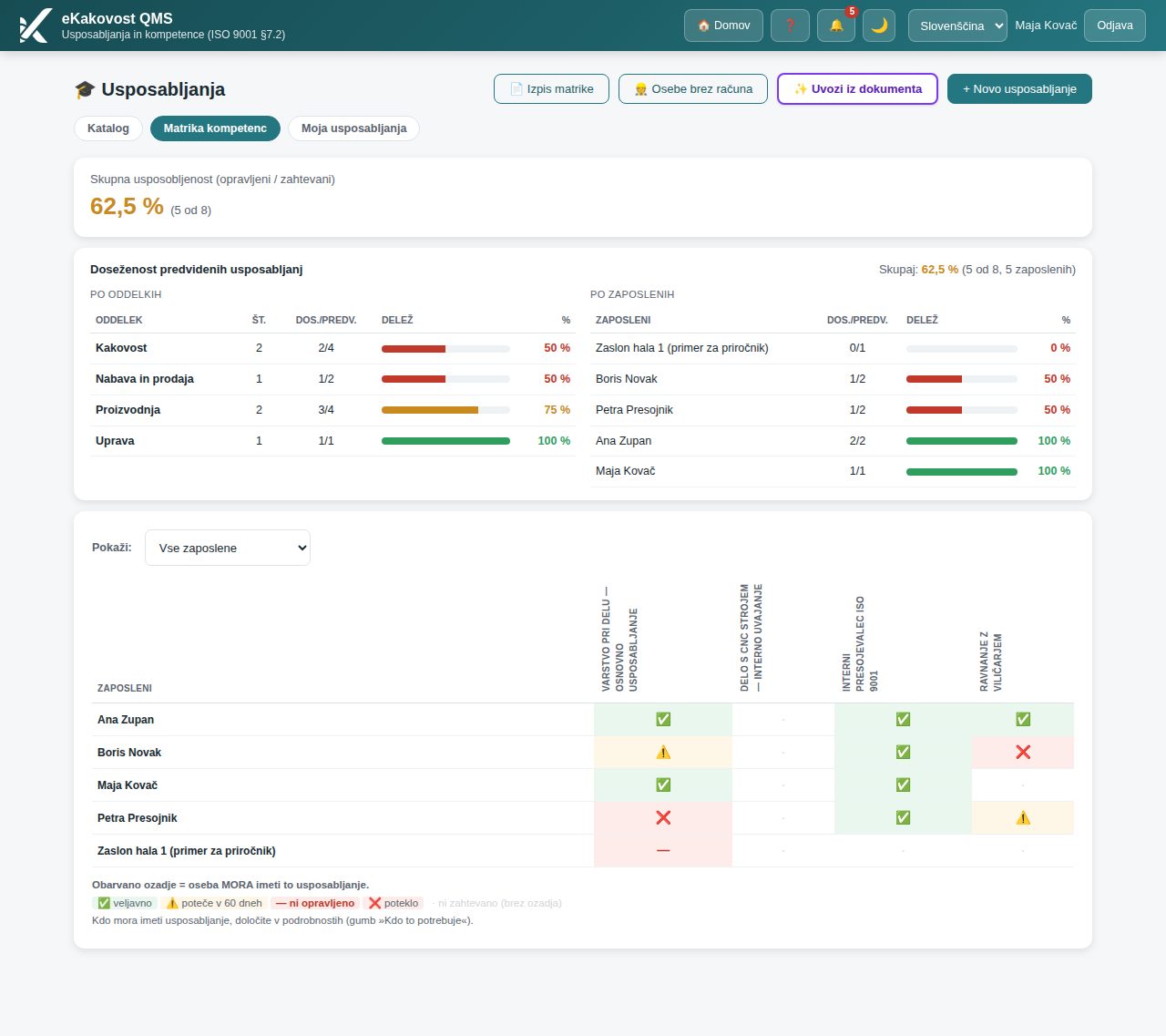
- Matrika kompetenc — tabela oseba × usposabljanje z barvnimi stanji (veljavno, poteče kmalu, poteklo, manjka) in odstotek usposobljenosti (KPI).
| Kaj lahko naredite | Kdo |
|---|---|
| Gledate katalog, odprete usposabljanje in vidite udeležbe (tudi svoje potrdilo) | vsi uporabniki, ki imajo modul Usposabljanja v svojem profilu dostopa |
| Gledate matriko kompetenc in izpišete PDF | vsi uporabniki modula |
| Dodajate usposabljanja v katalog, vpisujete (tudi skupinsko) in stornirate udeležbe, vodite osebe brez računa, vrednotite učinkovitost, določate, kdo kaj potrebuje, arhivirate | vsi z ravnjo dostopa »ureja« na modulu Usposabljanja (npr. vodja kakovosti, kadrovska) in skrbnik organizacije |
| Uvažate potrdila in liste prisotnosti z AI (gumb ✨ Uvozi iz dokumenta) | vsi z ravnjo dostopa »ureja« na modulu Usposabljanja — če ima podjetje vklopljen AI |
2. Kaj vidim v katalogu
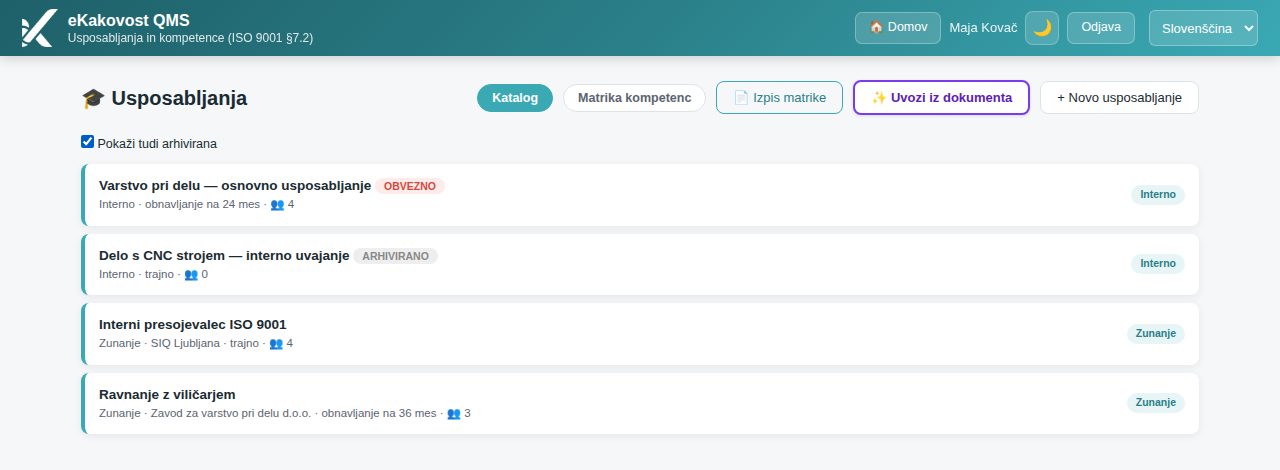
Ob odprtju strani je izbran pogled Katalog. Vsaka vrstica je ena vrsta usposabljanja:
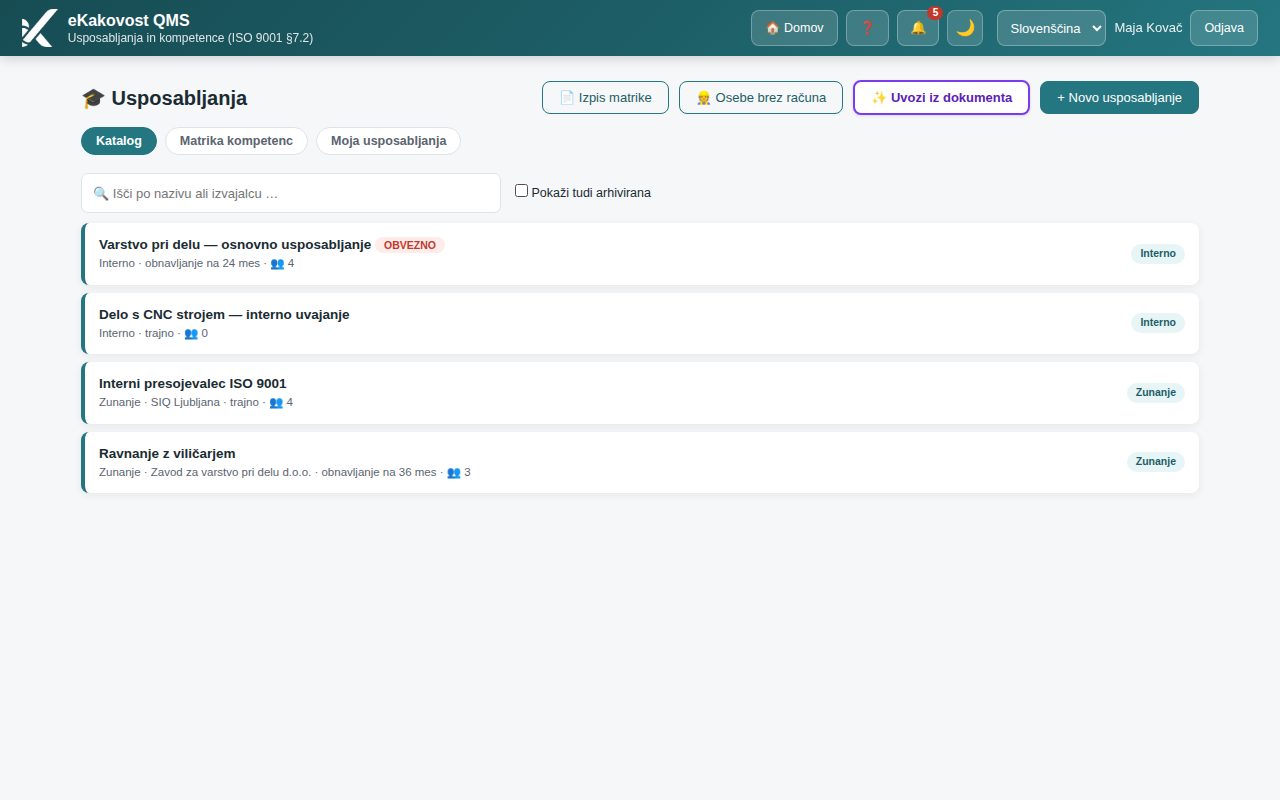
- Naziv in ob njem morebitna značka OBVEZNO (usposabljanje velja za vse zaposlene) ali ARHIVIRANO (ni več v uporabi, udeležbe pa so ohranjene).
- Druga vrstica: tip · izvajalec · veljavnost · 👥 število vpisanih udeležb. Primer »Zunanje · Zavod za varstvo pri delu d.o.o. · obnavljanje na 36 mes · 👥 3«.
- Značka desno ponovi tip: Interno, Zunanje ali E-učenje.
- Veljavnost piše kot obnavljanje na N mes (udeležba poteče po N mesecih) ali trajno (nikoli ne poteče, npr. uvajanje ob nastopu dela).
Klik na vrstico odpre podrobnosti usposabljanja (glej razdelek Kaj vidim v podrobnostih). Nad seznamom je iskalno polje 🔍 Išči po nazivu ali izvajalcu …, ki seznam sproti zoži. Kdor sme usposabljanja urejati (raven »ureja«), ima ob njem še potrditveno polje Pokaži tudi arhivirana.
Filter iz povezave: povezava Odpri ↗ iz vodstvenega pregleda odpre katalog, zožen na usposabljanja, izvedena v obdobju pregleda — pri vsakem piše »V obdobju: 2 izvedbi, 3 udeležbe«, značka nad katalogom pa pove skupno število (enako kot v vhodih pregleda). Prikazana so tudi arhivirana usposabljanja z izvedbo v obdobju. ✕ Počisti vrne običajni katalog.
3. Kako dodam usposabljanje v katalog
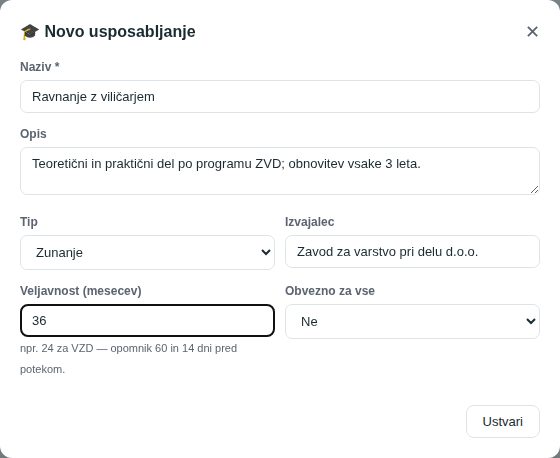
- Kliknite + Novo usposabljanje desno zgoraj. Odpre se okno 🎓 Novo usposabljanje.
- V polje Naziv * vpišite ime (npr. »Ravnanje z viličarjem«). To je edino obvezno polje.
- V Opis po želji zapišite vsebino ali program (ob polju je gumb ✨, ki besedilo uredi — glej priročnik AI pomočnik).
- Pri Tip izberite Interno (izvaja vaše podjetje), Zunanje (zunanji izvajalec) ali E-učenje.
- Pri Izvajalec vpišite, kdo usposabljanje izvaja (npr. »Zavod za varstvo pri delu d.o.o.«).
- Pri Veljavnost (mesecev) vpišite, po koliko mesecih je treba usposabljanje obnoviti (1–120; npr. 24 za VZD, 36 za viličarja). Pustite prazno, če velja trajno.
- Pri Obvezno za vse izberite Da, če ga mora imeti vsak zaposleni (npr. varstvo pri delu). Za usposabljanja, ki jih rabijo le nekateri, pustite Ne in pozneje določite, kdo jih potrebuje.
- Kliknite Ustvari. Usposabljanje se pojavi v katalogu in kot stolpec v matriki, program pa takoj odpre njegove podrobnosti z gumbom + Vpiši udeležbo v ospredju — udeležbo vpišete z enim klikom (glej razdelek o vpisu udeležbe).
4. Kaj vidim v podrobnostih usposabljanja
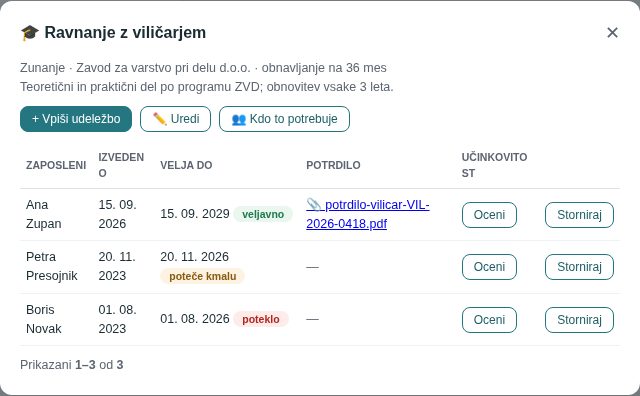
Klik na vrstico v katalogu odpre okno s podatki usposabljanja in seznamom udeležb:
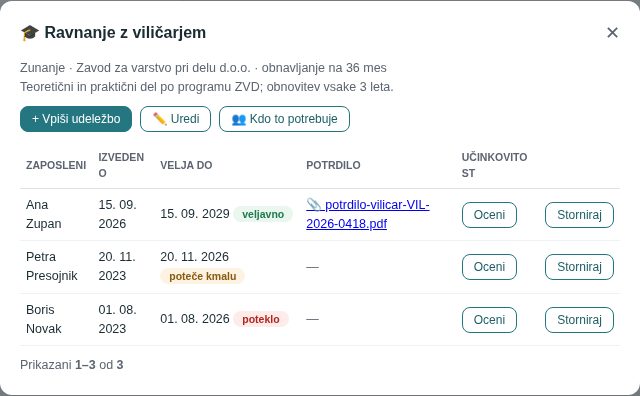
- Glava: tip · izvajalec · veljavnost in opis.
- Gumbi (raven »ureja«): + Vpiši udeležbo, ✏️ Uredi in 👥 Kdo to potrebuje. Vidi jih, kdor sme usposabljanja urejati — uporabnik z ravnjo »ureja« na modulu in skrbnik.
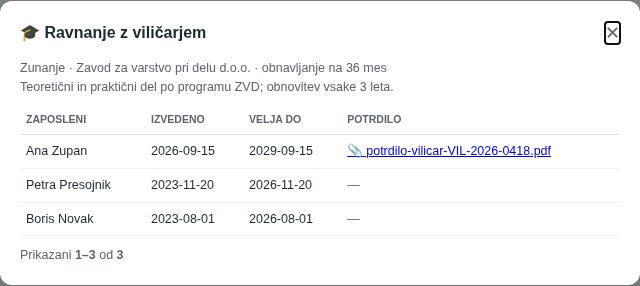
- Tabela udeležb s stolpci Zaposleni, Izvedeno (datum izvedbe), Velja do (izračunan datum ali »trajno«) z značko stanja, Potrdilo (povezava 📎 na priloženo datoteko; odpre se v novem zavihku) in Učinkovitost.
- Značka stanja ob datumu »velja do« je ista kot v matriki: veljavno (zeleno), poteče kmalu (oranžno, v 60 dneh), poteklo (rdeče) ali nadomeščeno z novejšim (sivo — oseba ima kasnejši vpis, ta je le zgodovina).
- Oseba brez uporabniškega računa ima ob imenu značko brez računa.
- Kdor sme urejati, ima ob vsaki vrstici gumb Storniraj za napačen vpis (glej razdelek Kako popravim ali storniram napačen vpis) in gumb Oceni za vrednotenje učinkovitosti.
- Pod tabelo je razdelek Stornirani vpisi (N), če je bil kateri vpis storniran: oseba, datum, razlog, kdo in kdaj je storniral.
- Seznam je razvrščen od najnovejše udeležbe navzdol in razdeljen na strani po 25 vpisov (← Prejšnja / Naslednja →). Spodaj piše, koliko vpisov je prikazanih od skupaj.
5. Kako vpišem udeležbo in priložim potrdilo
Udeležba je dokaz, da je oseba usposabljanje opravila. V istem oknu vpišete eno osebo ali celo skupino (npr. periodično usposabljanje VZD za 30 delavcev) — z enim datumom in eno listo prisotnosti.
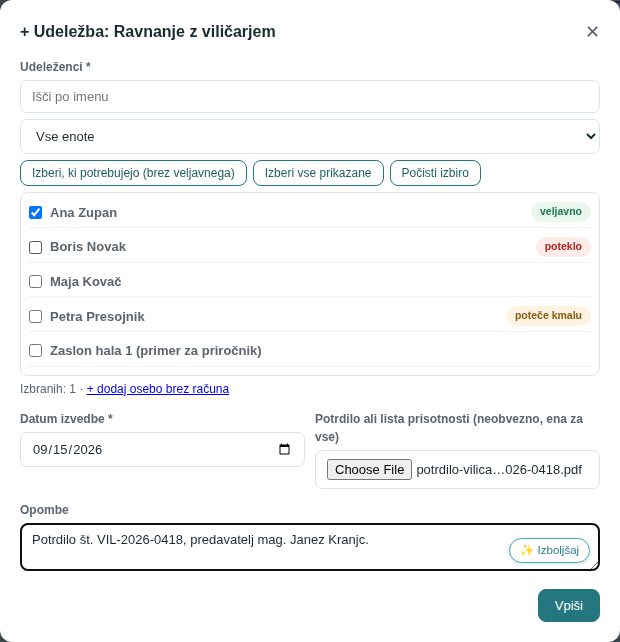
- V katalogu kliknite usposabljanje, nato + Vpiši udeležbo. Odpre se okno + Udeležba: <naziv>.
- V seznamu Udeleženci * označite osebe. Na seznamu so aktivni uporabniki in osebe brez računa (značka brez računa); pri osebah, ki usposabljanje potrebujejo, značka pove trenutno stanje (ni opravljeno, poteklo, poteče kmalu, veljavno).
- Za hitro izbiro: Izberi, ki potrebujejo (brez veljavnega) označi vse, ki jim usposabljanje manjka ali poteka; z izbirnikom enote in iskanjem po imenu seznam zožite, Izberi vse prikazane pa označi vse vidne. Pod seznamom piše, koliko oseb je izbranih.
- Pri Datum izvedbe * vpišite ali izberite datum, ko je bilo usposabljanje opravljeno (privzeto je današnji). Datum v prihodnosti ni mogoč — udeležbo vpišete, ko je usposabljanje opravljeno.
- Pri Potrdilo ali lista prisotnosti (neobvezno, ena za vse) priložite potrdilo ali podpisano listo prisotnosti: PDF, JPEG, PNG ali WebP, največ 15 MB. Ista datoteka se priloži vsem izbranim.
- V Opombe po želji zapišite številko potrdila, predavatelja ali posebnosti.
- Kliknite Vpiši. Sistem pove, koliko udeležb je vpisal in do kdaj veljajo. Osebe, ki imajo za ta dan že vpis, preskoči in jih našteje — ponovljen klik evidence ne podvoji.
Vsak vpis se zabeleži v revizijski sledi kot »Vpisana udeležba« z nazivom usposabljanja, imenom osebe in datumom — pri skupinskem vpisu za vsako osebo posebej. Če okno zaprete s klikom zunaj ali na ✕, sistem pred izgubo neshranjenega vnosa vpraša za potrditev.
6. Kako popravim ali storniram napačen vpis
Udeležba je zapis o usposobljenosti (ISO 9001 §7.2 d) in se ne briše. Napačen vpis (napačna oseba, napačen datum) stornirate z razlogom: vpis izgine iz matrike, odstotka in opomnikov, v celoti pa ostane med storniranimi vpisi.
- V podrobnostih usposabljanja kliknite Storniraj v vrstici napačnega vpisa.
- V oknu Storno vpisa udeležbe pri Razlog storna * zapišite, zakaj je vpis napačen (vsaj 5 znakov, npr. »napačen datum izvedbe — pravilen je 12. 9. 2026«).
- Kliknite Storniraj vpis. Vpis se pojavi v razdelku Stornirani vpisi pod tabelo.
- Če je bil napačen le datum ali oseba, nato vpišite pravilen vpis z gumbom + Vpiši udeležbo.
- Priloženo potrdilo ostane — je del hranjenega dokaza.
- V revizijski sledi je dogodek »Stornirana udeležba« z nazivom usposabljanja, imenom osebe, datumom izvedbe in razlogom.
- Usposabljanja s storniranimi vpisi ni mogoče izbrisati, le arhivirati.
7. Kako ovrednotim učinkovitost usposabljanja
ISO 9001 §7.2 c zahteva, da organizacija, kjer je primerno, ovrednoti učinkovitost izvedenih ukrepov za pridobitev kompetenc. Pri vsaki udeležbi lahko zapišete, ali je oseba s tem usposabljanjem kompetenco res pridobila.
- V podrobnostih usposabljanja kliknite Oceni v stolpcu Učinkovitost.
- Pri Ocena * izberite učinkovito, delno učinkovito ali neučinkovito.
- Pri Kako je bilo ovrednoteno zapišite dokaz: preverjanje znanja (npr. 18/20), opazovanje na delovnem mestu, manj napak ipd.
- Kliknite Shrani. V tabeli se pokaže značka ocene; namig nad njo pove, kdo in kdaj je ocenil. Z ✏️ oceno pozneje popravite — sprememba gre v revizijsko sled s prejšnjo in novo vrednostjo.
8. Osebe brez uporabniškega računa (proizvodni delavci)
Evidenco usposobljenosti morate voditi za vse delavce (ISO 9001 §7.2, ISO 45001 §7.2, 38. člen ZVZD-1), tudi za tiste, ki aplikacije ne uporabljajo. Take osebe vodite kot osebe brez računa: nimajo prijave, ne štejejo v licenco in jih ni mogoče izbrati kot odgovorne osebe v drugih modulih. Register oseb je skupen z modulom Varnost in zdravje pri delu: iste osebe izberete tudi kot poškodovanca pri nezgodi, oseba, dodana ob prijavi nezgode, pa se pojavi tudi tukaj.
- Kliknite 👷 Osebe brez računa nad katalogom (ali povezavo + dodaj osebo brez računa v oknu za vpis udeležbe).
- Kliknite + Nova oseba in vpišite Ime in priimek, po želji Delovno mesto in Enota.
- Kliknite Shrani. Oseba se pojavi v matriki in v seznamu za vpis udeležbe.
- Enota je pomembna: zahteve »Kdo to potrebuje« na oddelek zajamejo tudi osebe brez računa iz te enote, v oknu za vpis pa jih filtrirate po enoti.
- Ko oseba odide, jo deaktivirate (gumb Deaktiviraj). Izgine iz matrike in seznama za vpis, njene udeležbe in nezgode pa ostanejo. Oseb z evidenco ni mogoče izbrisati.
- Osebe dodaja in ureja, kdor ima raven »ureja« na modulu Usposabljanja ali Varnost in zdravje pri delu.
- Če oseba pozneje dobi uporabniški račun, jo deaktivirajte in nove udeležbe vpisujte na uporabnika.
9. Moja usposabljanja
Pogled Moja usposabljanja pokaže le vaše: katera usposabljanja potrebujete in kakšno je njihovo stanje (ni opravljeno, veljavno, poteče kmalu, poteklo), ter vaše udeležbe s povezavo 📎 na potrdilo za prenos. Kdor usposabljanj ne ureja, ga ob odprtju strani vidi najprej; katalog in matrika sta na voljo z gumboma zgoraj.
10. Kako določim, kdo mora imeti usposabljanje
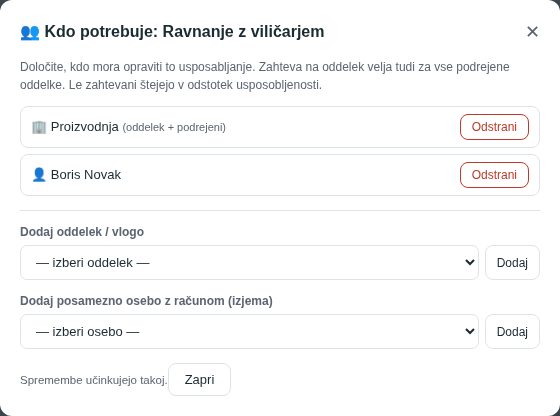
Matrika in odstotek usposobljenosti sta smiselna šele, ko sistem ve, kdo usposabljanje sploh potrebuje. Viličarja rabi Proizvodnja, ne računovodstvo. To nastavite v oknu 👥 Kdo potrebuje: <naziv>:
- V podrobnostih usposabljanja kliknite 👥 Kdo to potrebuje.
- Pri Dodaj oddelek / vlogo izberite enoto iz organizacijske strukture (🏢 oddelek ali 👔 delovno mesto) in kliknite Dodaj. Zahteva velja za vse člane te enote in vseh podrejenih enot.
- Pri Dodaj posamezno osebo z računom (izjema) izberite osebo, ki usposabljanje rabi, čeprav ni v izbranem oddelku, in kliknite Dodaj.
- Pri Dodaj osebo brez računa (evidenčna oseba) izberite delavca, ki ga vodite samo v evidenci (npr. voznik viličarja v proizvodnji), in kliknite Dodaj. Zahteva zanj velja enako kot za uporabnika: v matriki in odstotku usposobljenosti se pokaže kot zahtevano. Na seznamu zahtev ima pripis »(brez računa)«; neaktivne osebe ni mogoče dodati.
- Zahtevo umaknete z Odstrani. Kliknite Zapri — spremembe učinkujejo takoj, matrika se preračuna.
| Nastavitev | Kdo usposabljanje potrebuje |
|---|---|
| Obvezno za vse = Da, brez zahtev | vsi zaposleni v organizaciji |
| Obvezno za vse = Ne, brez zahtev | nihče (usposabljanje je izbirno; v matriki brez ozadja) |
| Zahteva na oddelek | člani oddelka in vseh podrejenih enot (članstvo iz organizacijske strukture) |
| Zahteva na osebo | ta oseba — ne glede na oddelek |
11. Kako berem matriko kompetenc
Kliknite Matrika kompetenc zgoraj. Stran ima tri dele:
- Skupna usposobljenost (opravljeni / zahtevani) — odstotek parov »oseba × zahtevano usposabljanje«, kjer ima oseba veljavno udeležbo. Zeleno pri 90 % in več, oranžno od 60 %, rdeče pod 60 %. Oseba, ki usposabljanja ne potrebuje, odstotka ne kvari.
- Doseženost predvidenih usposabljanj — isti izračun razčlenjen Po oddelkih (stolpci Št. zaposlenih, Dos./Predv. in Delež) in Po zaposlenih. Tu takoj vidite, kateri oddelek zaostaja.
- Matrika — vrstica je zaposleni (tudi oseba brez računa, z značko brez računa), stolpec je usposabljanje iz kataloga. Znak v celici pove stanje, barva ozadja pa, ali je usposabljanje za osebo zahtevano.
| Celica | Pomeni | Kaj storiti |
|---|---|---|
| ✅ na zelenem ozadju | zahtevano in veljavno | nič |
| ⚠️ na rumenem ozadju | zahtevano, poteče v 60 dneh | dogovorite obnovitev in po njej vpišite novo udeležbo |
| ❌ na rdečem ozadju | zahtevano, poteklo | oseba dela brez veljavnega usposabljanja — takoj obnovite |
| — na rdečem ozadju | zahtevano, še nikoli opravljeno | razpišite usposabljanje in vpišite udeležbo |
| ✅ brez ozadja | opravljeno, čeprav ni zahtevano | nič; v odstotek ne šteje |
| · brez ozadja | ni zahtevano in ni opravljeno | nič |
Če miško zadržite nad celico, se izpiše podrobnost: »ZAHTEVANO · Veljavno · velja do 2029-09-15 · izvedeno 2026-09-15«.
Nad matriko izbirnik Pokaži: zoži tabelo na zaposlene, ki imajo vsaj eno usposabljanje Poteče v 30 dneh, Poteče v 60 dneh ali Poteklo ali ni opravljeno ali Samo poteklo (veljavnost je pretekla) (ta izbira je tudi cilj kartice »Potekla usposabljanja« v KPI: odpre matriko že filtrirano); ustrezne celice so obrobljene, ob izbirniku piše, koliko zaposlenih je prikazanih. Vse zaposlene filter počisti.
12. Veljavnost, potek in opomniki
Datum Velja do se izračuna ob vpisu udeležbe: datum izvedbe + veljavnost v mesecih iz kataloga. Pri trajnem usposabljanju datuma ni.
- 60 dni pred potekom celica v matriki postane rumena (⚠️ poteče v 60 dneh).
- Opomnik: 60 in 14 dni pred potekom dobi oseba obvestilo v sistemu (zvonec) in e-pošto »Usposabljanje ›…‹ poteče čez N dni« s pozivom, naj se dogovori za obnovitev. Opomnik se ne pošlje, če je medtem že vpisana novejša udeležba.
- Planer: potek usposabljanja se pokaže tudi v koledarju Planerja kot dogodek »Potek usposabljanja«, tako da ga vidi tisti, ki termine organizira.
- Po poteku celica postane rdeča (❌ poteklo) in odstotek usposobljenosti pade. Obnovitev vpišete kot novo udeležbo z novim datumom — stara ostane v zgodovini.
13. Kako uvozim potrdilo ali listo prisotnosti z AI
Namesto da bi potrdilo prepisovali, ga lahko dokument prebere AI: gumb ✨ Uvozi iz dokumenta je ob gumbu + Novo usposabljanje. Vidite ga, če ima podjetje vklopljen modul AI in če smete usposabljanja urejati. Deluje za potrdilo ene osebe in za listo prisotnosti z več osebami — vsaka oseba postane ena vrstica.
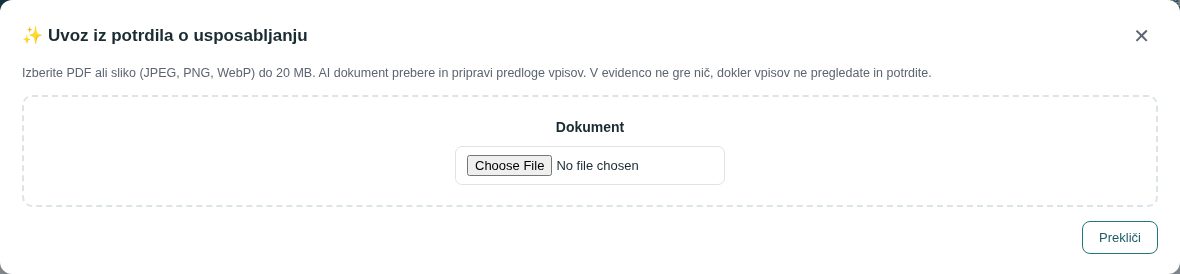
- Kliknite ✨ Uvozi iz dokumenta. Odpre se okno ✨ Uvoz iz potrdila o usposabljanju.
- Pri Dokument izberite PDF ali sliko (JPEG, PNG, WebP) do 20 MB. Branje se začne takoj in traja do minute.
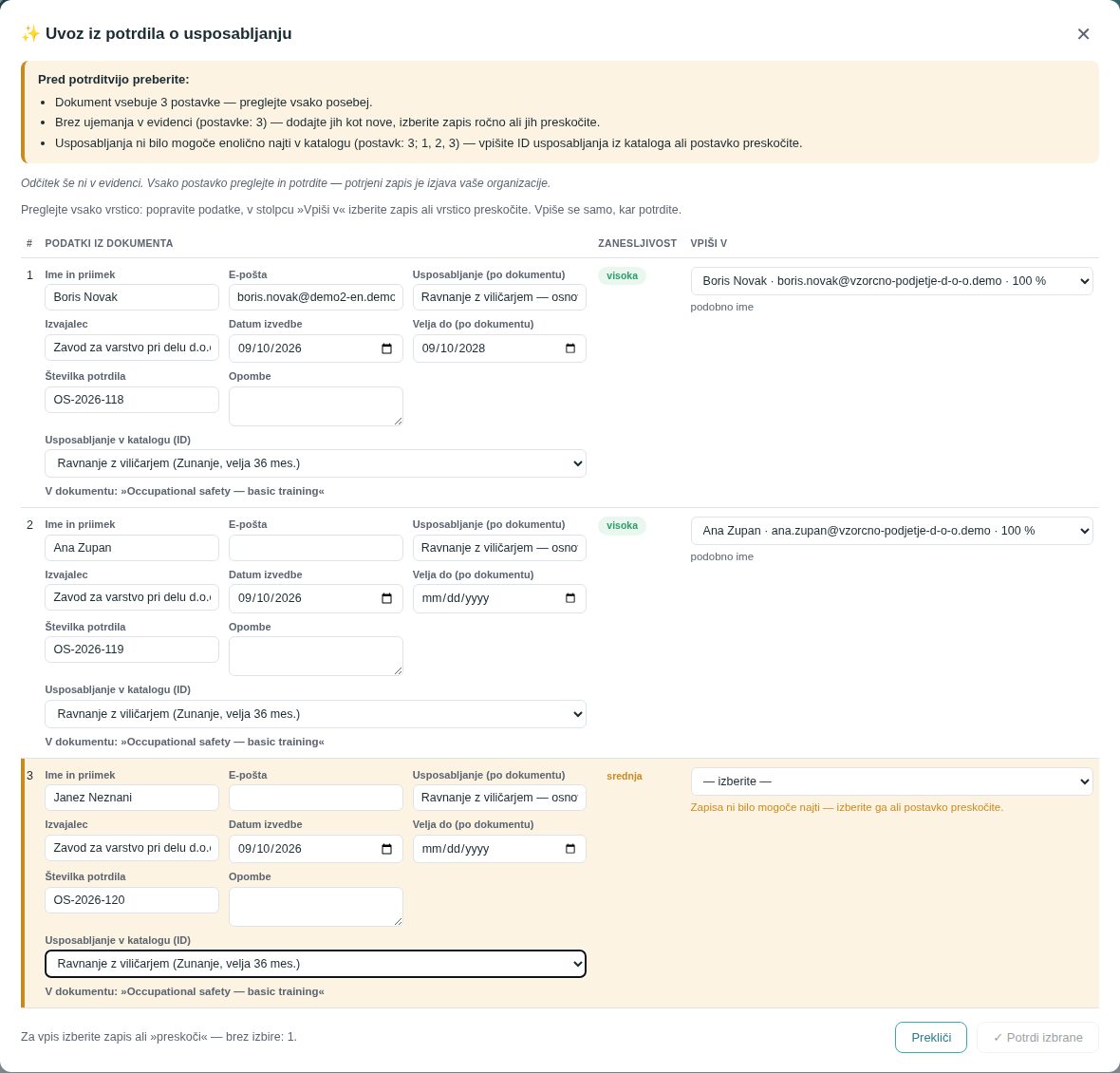
- Preglejte tabelo predlogov. Za vsako vrstico preverite Ime in priimek, Datum izvedbe, Izvajalec, Številka potrdila in Velja do (po dokumentu); vsako polje lahko popravite.
- V stolpcu Vpiši v preverite, kateri zaposleni je bil prepoznan (ime · e-pošta · odstotek podobnosti). Če piše »Zapisa ni bilo mogoče najti«, osebo izberite sami ali vrstico preskočite z ⏭ preskoči.
- Pri Usposabljanje v katalogu (ID) izberite usposabljanje iz vašega kataloga, h kateremu udeležba spada. Pod izbiro za primerjavo piše, kako se usposabljanje imenuje v dokumentu. Brez izbire vpis ni mogoč.
- Kliknite ✓ Potrdi izbrane. Prikaže se izid po vrsticah (✓ vpisano, ⏭ preskočeno, ✕ napaka z razlogom). Z Zapri se katalog osveži.
- Dokument se shrani kot potrdilo pri vseh vpisanih udeležbah z liste (v tabeli udeležb je povezava 📎).
- Če dokument navaja svoj »velja do«, ima ta prednost pred izračunom iz kataloga (in je zapisan v opombah). Datum pred datumom izvedbe sistem zavrne.
- Rumen okvir nad tabelo našteje opozorila (več postavk, brez ujemanja, slabo čitljiv dokument …). Značka Zanesljivost pove, kako gotov je bil AI pri branju — pri »nizka« podatke preverite posebej skrbno.
- Nič se ne vpiše samo od sebe: dokler ne kliknete ✓ Potrdi izbrane, evidenca ostane nespremenjena. Podrobnosti, zasebnost in omejitve so v priročniku AI pomočnik.
14. Kvizi ob dokumentih: seznanitev, ki šteje kot udeležba
Interno usposabljanje pogosto pomeni: »preberi novo delovno navodilo in potrdi, da si ga razumel«. To povežeta modula Dokumenti in Usposabljanja. Skrbnik pri dokumentu, ki zahteva seznanitev, vklopi kviz razumevanja in ga poveže z usposabljanjem iz kataloga; ko zaposleni kviz uspešno reši, se mu samodejno vpiše udeležba.
Nastavitev (skrbnik, v modulu Dokumenti)
- Odprite dokument, pri katerem je vklopljena zahteva seznanitve (gumb Zahtevaj seznanitev).
- Kliknite Zahtevaj kviz razumevanja (AI). Odpre se okno Poveži kviz z usposabljanjem?.
- Izberite usposabljanje iz kataloga (npr. »Delo s CNC strojem — interno uvajanje«) ali pustite Brez povezave (samo kviz) in kliknite Vklopi kviz. Gumb od zdaj kaže Kviz razumevanja: zahtevan ✓.
Kaj vidi zaposleni
- Ob potrditvi seznanjenosti se odpre okno Kviz razumevanja s tremi vprašanji, ki jih AI sestavi iz vsebine dokumenta. Za uspeh sta potrebna vsaj dva pravilna odgovora.
- Po kliku Oddaj odgovore sistem pove izid. Pri neuspehu preberite dokument znova in zahtevajte Nov kviz (druga vprašanja).
- Ob uspehu se zabeleži seznanjenost z dokumentom in — če je kviz povezan z usposabljanjem — udeležba z današnjim datumom in veljavnostjo iz kataloga. Vidna je v podrobnostih usposabljanja in v matriki.
15. Kako uredim, arhiviram ali izbrišem usposabljanje
- V katalogu kliknite usposabljanje, nato ✏️ Uredi. Odpre se okno 🎓 Urejanje usposabljanja z istimi polji kot pri novem.
- Spremenite, kar želite, in kliknite Shrani.
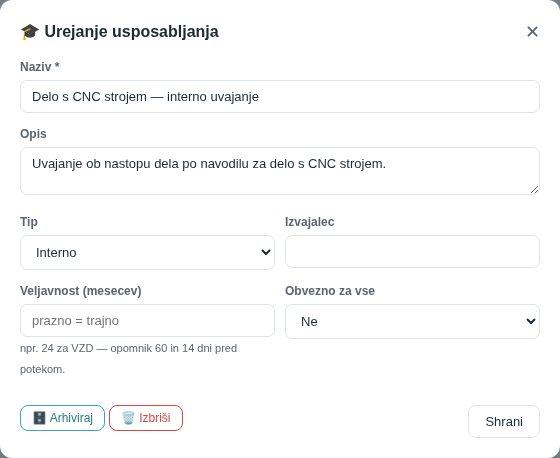
- 🗄️ Arhiviraj — usposabljanje izgine iz kataloga in matrike, udeležbe in potrdila ostanejo (so dokaz za presojo). Arhivirana vidite s potrditvenim poljem Pokaži tudi arhivirana; odprete ga in z ♻️ Obudi iz arhiva vrnete v uporabo.
- 🗑️ Izbriši — samo za pomotne vnose brez udeležb. Če ima usposabljanje vpisane udeležbe, sistem brisanje zavrne in ponudi arhiviranje.
16. Izpis matrike kompetenc (PDF)
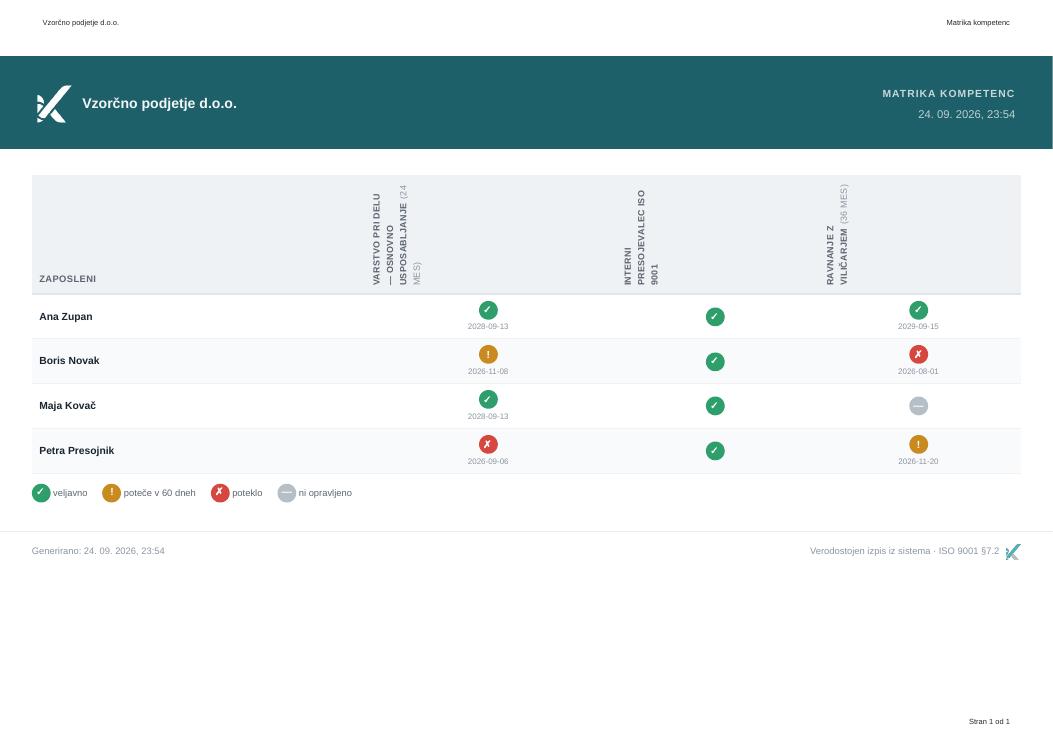
Gumb 📄 Izpis matrike pripravi PDF v ležeči obliki z glavo vaše organizacije: tabela oseba × usposabljanje z datumom izvedbe in »velja do« pod znaki, legenda in noga »Verodostojen izpis iz sistema · ISO 9001 §7.2«. Osenčena celica pomeni, da je usposabljanje za osebo zahtevano; »·« pomeni, da ni zahtevano. Povzetek skladnosti šteje le zahtevane (isti odstotek kot v matriki). Datoteka se prenese kot matrika-kompetenc-<datum>.pdf.
17. Povezave z drugimi moduli
| Modul | Povezava |
|---|---|
| Organizacijska struktura | zahteve »Kdo to potrebuje« na oddelek zajamejo člane oddelka in podrejenih enot; doseženost po oddelkih se računa iz članstva |
| Dokumenti | kviz razumevanja ob dokumentu se poveže z usposabljanjem in ob uspehu vpiše udeležbo |
| KPI in cilji | zavihek Usposabljanja na KPI plošči: skladnost po usposabljanju in po osebi, isti odstotek kot v matriki |
| Planer | potek usposabljanja je dogodek v koledarju; klik na vrstico v Planerju odpre podrobnosti usposabljanja |
| Zakonodaja, Poslovni procesi | usposabljanje lahko priložite kot dokazilo skladnosti oz. ga navežete na korak procesa |
| Revizijska sled | dogodki: usposabljanje ustvarjeno/posodobljeno/izbrisano, dodana zahteva, vpisana/stornirana udeležba, ocenjena učinkovitost, dodana/urejena oseba brez računa, AI prebral dokument za uvoz |
| AI pomočnik | uvoz potrdil in list prisotnosti; ✨ pomoč pri pisanju opisa |
18. Pogosta vprašanja in težave
Ne vidim gumbov + Novo usposabljanje, + Vpiši udeležbo in ✏️ Uredi
Ti gumbi so vidni uporabnikom z ravnjo »ureja« na modulu Usposabljanja (npr. vodja kakovosti) in skrbniku. Zaposleni z ravnjo »bere« katalog in udeležbe lahko gledajo, tudi svoja potrdila, spreminjajo pa jih ne. Raven dostopa nastavi skrbnik na strani Uporabniki.
Vidim gumb ✨ Uvozi iz dokumenta, ne pa gumbov za ročni vpis
Oba sta vezana na isto raven »ureja« na modulu Usposabljanja, zato gresta skupaj (do 25.09.2026 je bil ročni vpis v vmesniku omejen na skrbnika). Če vidite le enega, se odjavite in znova prijavite, da se podatki o pravicah osvežijo; če to ne pomaga, preverite raven pri skrbniku.
Oseba v matriki ima ✅, a odstotek se ni povečal
Odstotek šteje samo zahtevane pare. Če usposabljanje za to osebo ni zahtevano (celica brez ozadja), opravljena udeležba ne šteje. Dodajte zahtevo v oknu Kdo to potrebuje ali označite usposabljanje kot obvezno.
Vpis udeležbe je zavrnjen ali preskočen: »že vpisano za ta dan«
Za isto osebo in isti datum je mogoč samo en vpis. Če ste vpisali napačen datum, napačen vpis stornirajte z razlogom in vpišite pravega.
Vpis je zavrnjen: »Datum izvedbe ne sme biti v prihodnosti«
Udeležba je dokaz o opravljenem usposabljanju, zato datuma v prihodnosti ni mogoče vpisati. Načrtovano usposabljanje vpišete po izvedbi.
Delavec nima uporabniškega računa
Dodajte ga kot osebo brez računa (👷 Osebe brez računa). Ne šteje v licenco.
Spremenil sem veljavnost v katalogu, a datumi »velja do« so ostali stari
Tako je namenoma: datum se izračuna ob vpisu in se pozneje ne spreminja (potrdilo, ki je bilo izdano za 24 mesecev, ne postane 36-mesečno). Nova veljavnost velja za nove vpise.
Usposabljanja ne morem izbrisati
Ima vpisane udeležbe. Uporabite 🗄️ Arhiviraj — evidenca ostane, usposabljanje pa izgine iz kataloga in matrike.
Zaposleni ni dobil opomnika o poteku
Opomniki gredo 60 in 14 dni pred datumom »velja do« osebi, ki ji usposabljanje poteče, po e-pošti in v zvonec. Preverite, ali ima oseba veljaven e-poštni naslov in ali ni v nastavitvah obveščanja opomnikov izklopila. Pri trajnih usposabljanjih opomnikov ni.
V oknu Kdo to potrebuje ni mojega oddelka
Seznam ponudi enote iz organizacijske strukture. Če oddelka ni, ga skrbnik doda na strani Organizacijska struktura; nato ga tu izberete.
Hočem hitro najti, komu poteče v naslednjih dveh mesecih
V matriki poiščite rumene celice ⚠️. Za seznam po osebah je pregleden tudi zavihek Usposabljanja na KPI plošči. Če želite tiskan pregled, uporabite 📄 Izpis matrike.
| Kdo sme kaj | Zaposleni (raven »bere«) | Raven »ureja« (npr. vodja kakovosti) | Skrbnik |
|---|---|---|---|
| Ogled kataloga, podrobnosti in udeležb (s potrdili) | ✓ | ✓ | ✓ |
| Ogled matrike kompetenc in izpis PDF | ✓ | ✓ | ✓ |
| Reševanje kviza ob dokumentu (udeležba se vpiše sama) | ✓ | ✓ | ✓ |
| ✨ Uvoz potrdil in list prisotnosti z AI | — | ✓ | ✓ |
| Dodajanje, urejanje, arhiviranje usposabljanj | — | ✓ | ✓ |
| Ročni in skupinski vpis ter storno udeležb, vrednotenje učinkovitosti | — | ✓ | ✓ |
| Osebe brez računa (dodajanje, deaktivacija) | — | ✓ | ✓ |
| Kdo to potrebuje (zahteve) | — | ✓ | ✓ |
| Vklop kviza pri dokumentu in povezava z usposabljanjem | — | — | ✓ |
Namig: tipka F1 na strani Usposabljanja odpre ta priročnik; če je odprto katero od oken (npr. Kdo to potrebuje), skoči na ustrezen razdelek.