Uporabniki, dostopi in nastavitve
Dodajanje oseb, profili dostopa, uvoz iz preglednice, videz izpisov, obveščanje in info zaslon
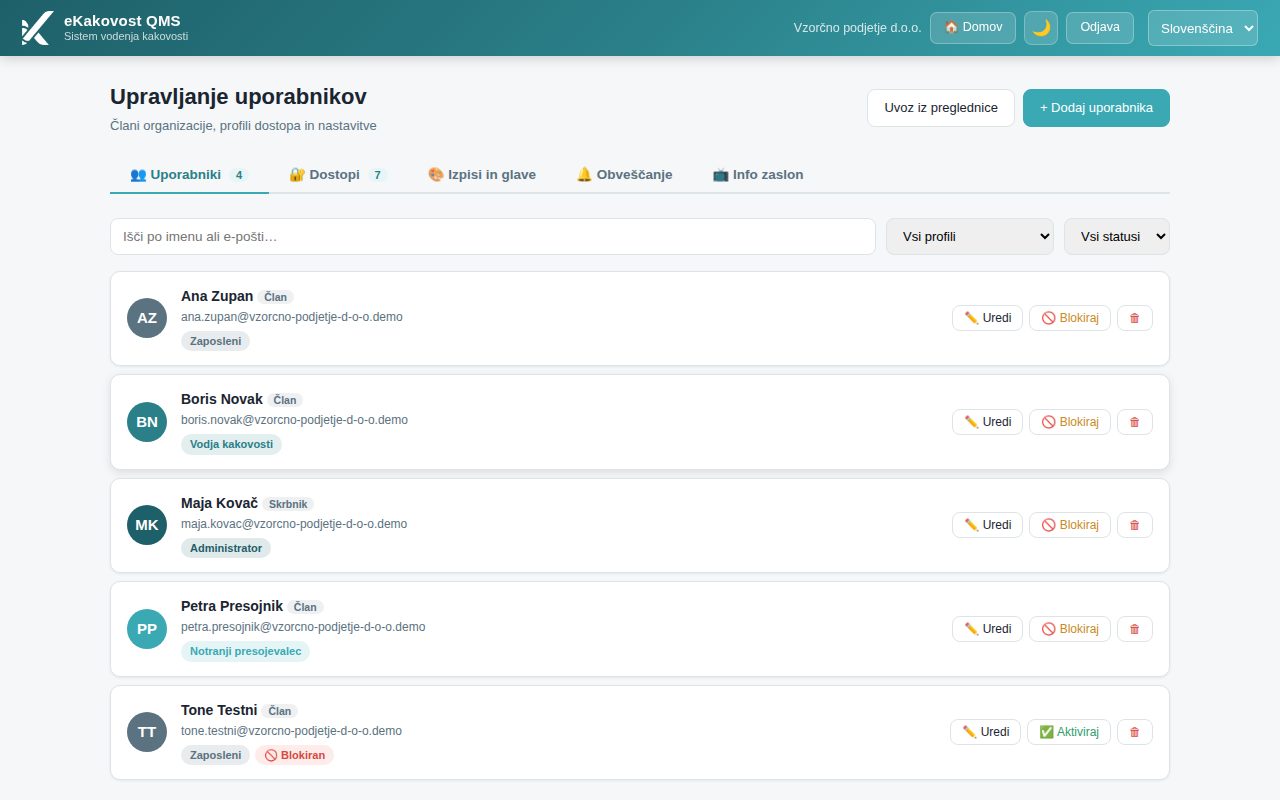
Stran Upravljanje uporabnikov je mesto, kjer skrbnik organizacije določi, kdo sme v sistem in kaj sme videti ali urejati. Odprete jo z naslovom /uporabniki ali z gumbom 👤 Uporabniki v glavi domače strani.
Stran ima šest zavihkov: 👥 Uporabniki (osebe), 🔐 Dostopi (profili dostopa in matrika pravic), 🎨 Izpisi in glave (videz PDF izpisov), 🔔 Obveščanje (katera obvestila in po kateri poti), 📺 Info zaslon (zaslon na steni) in 📱 Javna prijava (QR) (prijava brez računa prek QR kode). Vsak uporabnik ima poleg tega svojo stran /nastavitve-obvescanja za lastne nastavitve obveščanja.
1. Kdo je kdo: skrbnik, član, profil dostopa
Vsaka oseba v organizaciji je bodisi skrbnik bodisi član. Drugih vlog ni.
- Skrbnik sme vse v organizaciji: uporabnike, profile, nastavitve in vse module — ne glede na matriko dostopov.
- Član sme natanko to, kar mu dajo profili dostopa. Član brez profila po prijavi ne vidi nobenega modula (to je varno privzeto stanje, ne napaka). Če odpre modul, ki ga njegov profil ne vključuje, dobi sporočilo »Modul … vam ni omogočen« z napotkom, naj se obrne na skrbnika organizacije, in gumb Nazaj na Domov; pot Uporabniki → Dostopi je v sporočilu napisana samo skrbniku. Član ima v sporočilu še gumb 🙋 Zaprosi za dostop (glej razdelek Prošnja za dostop do modula).
- Profil dostopa je poimenovan sveženj pravic (npr. »Vodja kakovosti«): za vsak modul raven nič, bere ali ureja in nekaj posebnih dejanj. Profil dodelite osebam; oseba ima lahko več profilov.
Na kartici osebe piše: ime, značka sistemske vloge (Skrbnik ali Član), e-pošta, značka profila (barva profila) in morebitni dodatni profili s predznakom +. Rdeča značka 🚫 Blokiran pomeni, da se oseba ne more prijaviti; rdeča značka ⚠ Brez profila — ne vidi nobenega modula pa, da članu manjka profil.
| Kaj lahko naredite | Kdo |
|---|---|
| Dodajate, urejate, blokirate in brišete uporabnike; profile dostopa; videz izpisov; organizacijsko privzeto obveščanje; info zaslon | skrbnik organizacije |
| Urejate lastne nastavitve obveščanja (stran /nastavitve-obvescanja) | vsi uporabniki |
| Obnovitev organizacije iz varnostne kopije | super skrbnik platforme ali operater obnovitve |
2. Kako dodam novega uporabnika skrbnik
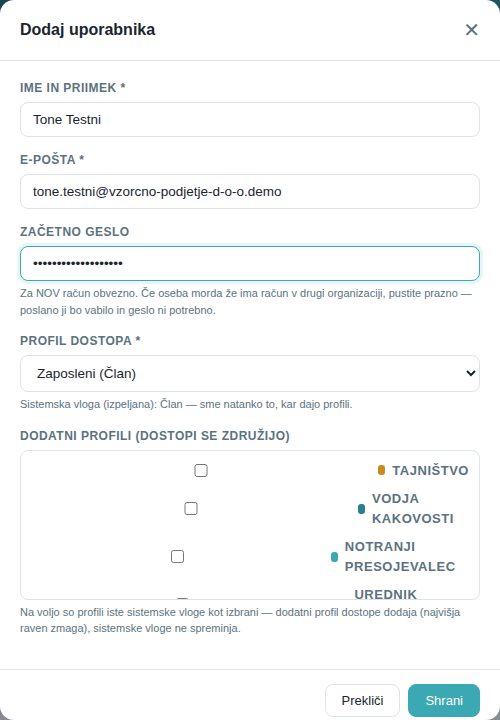
- Na zavihku 👥 Uporabniki kliknite + Dodaj uporabnika desno zgoraj. Odpre se okno Dodaj uporabnika.
- Vpišite Ime in priimek * (npr. »Tone Testni«).
- Vpišite E-pošta *. To je prijavno ime osebe; kasneje ga ni mogoče spremeniti.
- Pri Kako oseba dobi geslo pustite privzeto Pošlji vabilo po e-pošti — oseba si geslo nastavi sama (priporočeno): oseba dobi e-pošto s povezavo za nastavitev gesla (velja 7 dni), enako kot pri uvozu iz Excela. Le če oseba e-pošte nima na dosegu, izberite Določim začasno geslo in ga vpišite (vsaj 12 znakov) — ob prvi prijavi ga bo morala zamenjati. Če ima oseba račun že v drugi organizaciji, dobi vabilo v vašo organizacijo.
- Pri Profil dostopa * izberite profil (npr. »Zaposleni (Član)«). Pod izbirnikom sistem pove, katera sistemska vloga iz tega sledi. Za skrbnika izberite profil s sistemsko vlogo Skrbnik ali možnost Skrbnik brez profila — sme vse.
- Po želji pri Dodatni profili (dostopi se združijo) odkljukajte še druge profile iste sistemske vloge. Dostopi se seštejejo — najvišja raven zmaga.
- Kliknite Shrani. Oseba se pojavi na seznamu; števec pri zavihku Uporabniki se poveča.
Dokler se oseba ne prijavi, ima kartica značko čaka na prvo prijavo in gumb ✉️ Pošlji vabilo znova (npr. če je vabilo pristalo med neželeno pošto). Pri začasnem geslu je na kartici značka začasno geslo; program osebo ob prvi prijavi na katerikoli strani ustavi z oknom Zamenjajte začasno geslo in jo po menjavi prosi za ponovno prijavo. Če ima oseba račun že drugje, se pri dnu seznama pojavi razdelek ✉️ Odprta vabila v organizacijo — članstvo nastane, ko oseba vabilo sprejme; vabilo lahko tam prekličete.
3. Kako uredim, blokiram ali izbrišem uporabnika skrbnik
Na kartici vsake osebe so trije gumbi: ✏️ Uredi, 🚫 Blokiraj (oz. ✅ Aktiviraj) in 🗑 (Izbriši). Na vaši lastni kartici (oznaka »(vi)«) blokiranja in brisanja ni — samega sebe ne morete zakleniti iz programa. Vsaka sprememba (tudi profila) se zapiše v revizijsko sled z imenom osebe ter stanjem prej in potem.
Urejanje
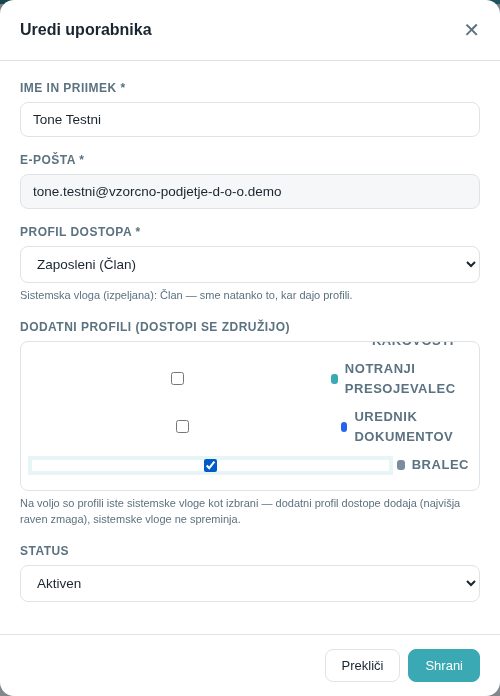
- Kliknite ✏️ Uredi. Odpre se okno Uredi uporabnika.
- Spremenite ime, Profil dostopa * ali dodatne profile. E-pošte ni mogoče spremeniti (polje je sivo).
- Pri Status lahko izberete Aktiven ali Blokiran.
- Kliknite Shrani.
Ponastavitev gesla
Če je oseba geslo pozabila in si ga ne more ponastaviti sama (npr. nima dostopa do e-pošte), ji v istem oknu nastavite začasno geslo:
- V oknu Uredi uporabnika pri Ponastavitev gesla vpišite začasno geslo (vsaj 12 znakov, brez zelo pogostih gesel).
- Kliknite Nastavi geslo in potrdite. Oseba je odjavljena z vseh naprav in se prijavi z novim geslom.
- Geslo ji sporočite po varni poti. Geslo je začasno: ob prvi prijavi program osebo ustavi z oknom za menjavo gesla.
Blokiranje
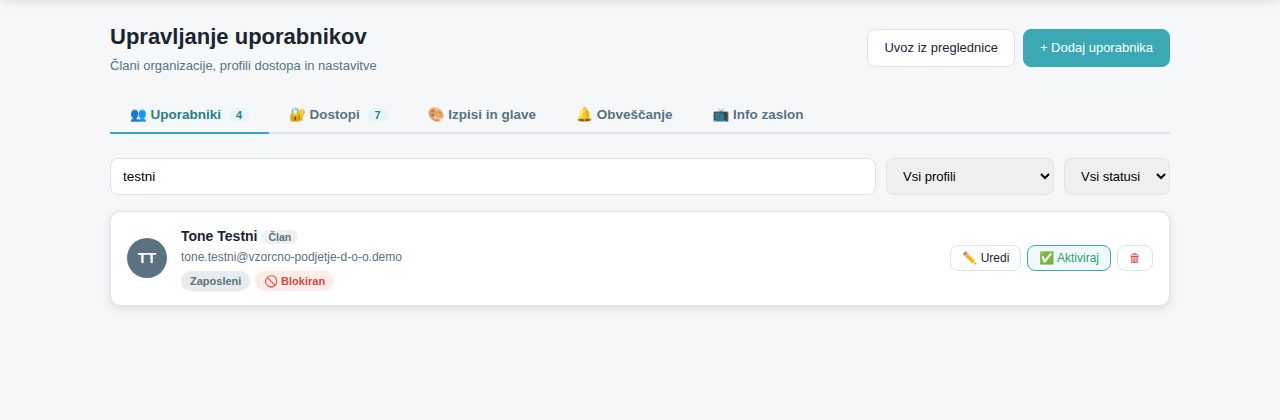
Gumb 🚫 Blokiraj osebi takoj onemogoči prijavo; njeni zapisi, dokumenti in zgodovina ostanejo. Kartica dobi značko 🚫 Blokiran, gumb pa se spremeni v ✅ Aktiviraj, s katerim osebo kadarkoli spet vključite. Blokirana oseba se ne šteje v aktivne uporabnike in ni več ponujena v izbirnikih (nosilec enote, odgovorna oseba …). Ne dobiva več obvestil ne e-pošte (tudi dnevnega povzetka ne); opomnike za njena tveganja in opremo dobijo skrbniki, njeni odprti ukrepi in pritožbe pa se skrbnikom prikažejo kot nedodeljeni, da jih prerazporedite.
Brisanje
Gumb 🗑 osebo trajno izbriše po potrditvi. Tega ni mogoče razveljaviti. Za sodelavce, ki so podjetje zapustili, raje uporabite blokiranje: zgodovina (kdo je kaj potrdil, kdo je bil presojevalec) ostane sledljiva, kar presojevalci pričakujejo.
4. Kako poiščem osebo (iskanje in filtri)
- V polje Išči po imenu ali e-pošti… vpišite del imena ali e-pošte; seznam se sproti zoži.
- Izbirnik Vsi profili pokaže samo osebe z izbranim profilom (tudi kot dodatnim).
- Izbirnik Vsi statusi preklopi med Aktivni in Blokirani.
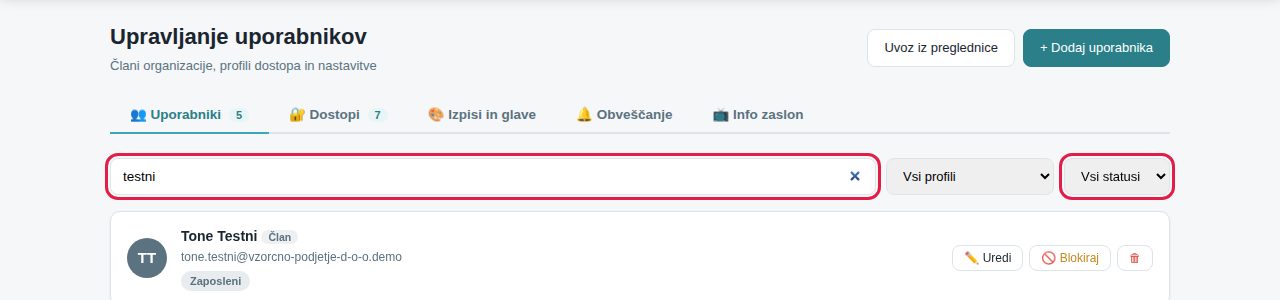
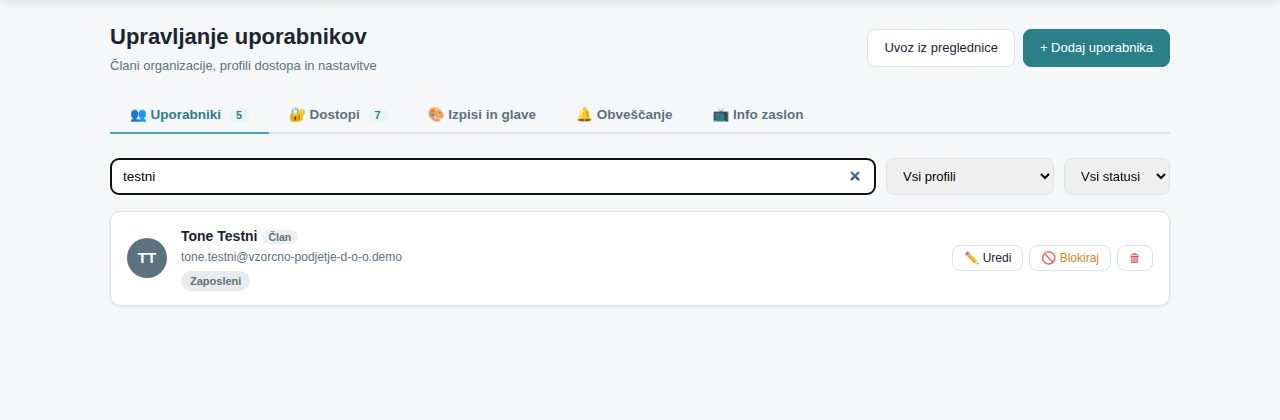
Števec pri zavihku 👥 Uporabniki šteje samo aktivne osebe; števec pri 🔐 Dostopi šteje profile.
5. Dostopi in profili — kdo kaj vidi in ureja skrbnik
Zavihek 🔐 Dostopi prikaže matriko Moduli × raven: vrstice so profili, stolpci moduli, v vsaki celici izberete raven. Pod njo je tabela Posebna dejanja s kljukicami.
| Raven | Kaj pomeni |
|---|---|
| nič | oseba modula ne vidi (ne v meniju, ne po naslovu) |
| bere | vidi in bere zapise, ničesar ne spreminja (pri dokumentih: potrjene dokumente svojih enot, potrdi seznanjenost, lahko predlaga novo različico) |
| ureja | ustvarja, ureja, nalaga različice, spreminja statuse in briše (kjer brisanje ni posebno dejanje) |
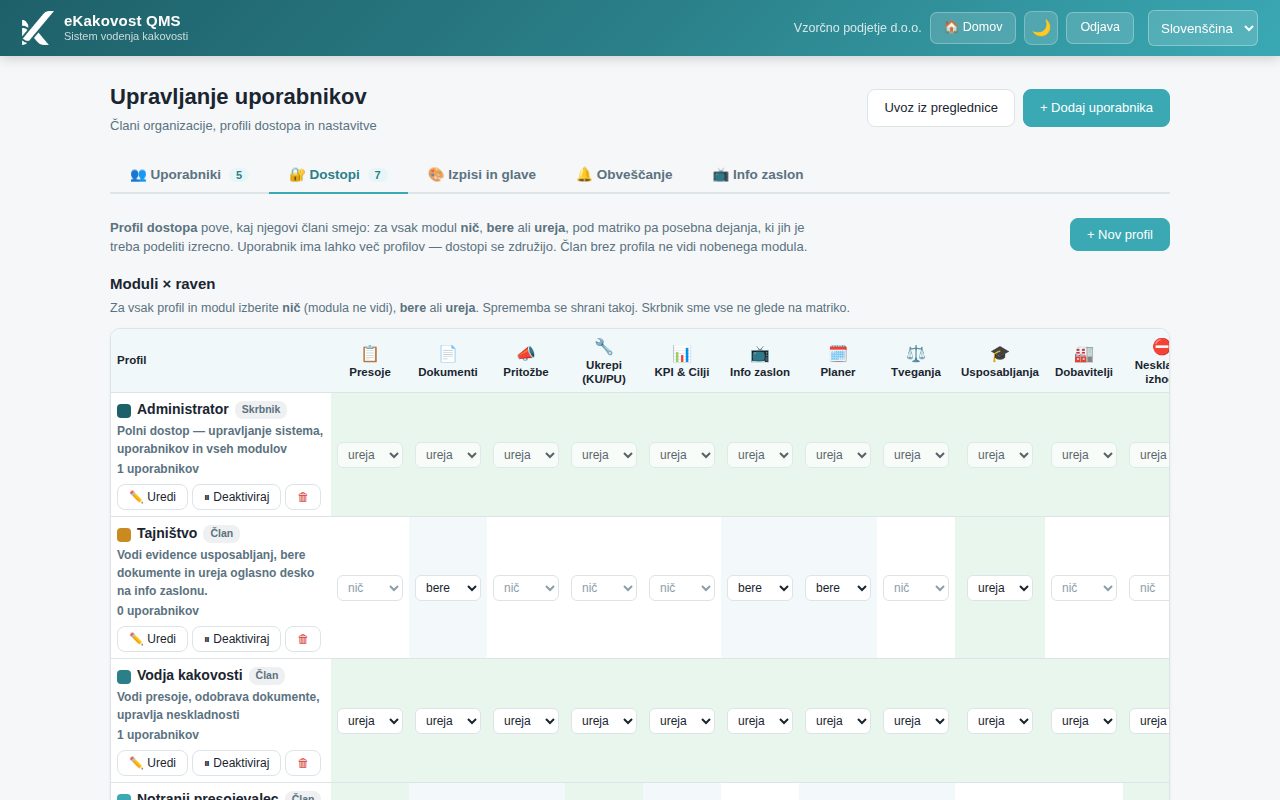
Sprememba v matriki se shrani takoj (spodaj se za 10 sekund pokaže potrditev z gumbom ↶ Razveljavi, npr. »Zaposleni · Dokumenti → ureja: sprememba shranjena.«; razveljavitev vrne prejšnjo raven). Na telefonu matrika drsi vodoravno: stolpec s profili ostane prilepljen levo, desni rob zbledi, dokler so desno še moduli. Pri skrbniškem profilu so celice sive: skrbnik sme vse in matrika zanj ni odločitev.
Podrobnosti so v podrazdelkih spodaj: privzeti profili, posebna dejanja, nov profil in več profilov na osebo.
5.1 Privzeti profili
Vsaka organizacija dobi vnaprej pripravljene profile, ki jih lahko spremenite, dodate svoje ali jih deaktivirate:
| Profil | Sistemska vloga | Kaj sme (privzeto) |
|---|---|---|
| Administrator | Skrbnik | vse — upravljanje sistema, uporabnikov in vseh modulov |
| Vodja kakovosti | Član | ureja vse module; posebna dejanja: manjši popravek, umik in brisanje dokumentov, zaključevanje presoje, oglasna deska |
| Notranji presojevalec | Član | ureja Presoje, Ukrepe in Neskladne izhode, bere Dokumente, Pritožbe, KPI, Planer, Tveganja …; zaključevanje presoje in vpogled v revizijsko sled |
| Zaposleni | Član | bere Dokumente, Ukrepe, Pritožbe, Planer, Usposabljanja in Opremo (prijavi okvaro stroja, tudi s QR nalepke); ureja ukrepe in pritožbe, kjer je odgovorna oseba |
| Urednik dokumentov | Član | ureja Dokumente, bere Planer |
| Bralec | Član | bere Dokumente |
5.2 Posebna dejanja
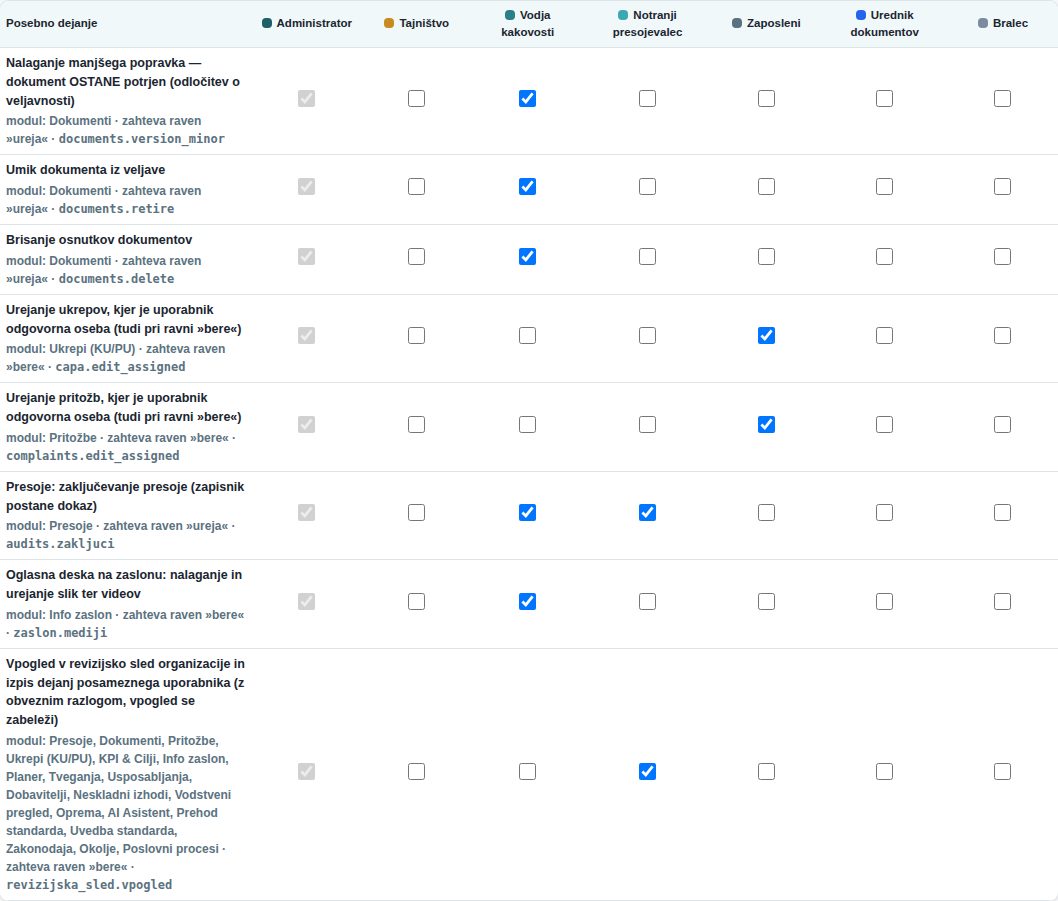
Nekatere odločitve ne sledijo samodejno iz ravni »ureja« — profilu jih podelite izrecno s kljukico. Vsako dejanje pove, na katerem modulu velja in katero raven zahteva:
- Nalaganje manjšega popravka — dokument ostane potrjen brez ponovne odobritve (Dokumenti, zahteva »ureja«).
- Umik dokumenta iz veljave in brisanje osnutkov dokumentov (Dokumenti, zahteva »ureja«).
- Urejanje ukrepov oz. pritožb, kjer je uporabnik odgovorna oseba — tudi pri ravni »bere« sme rešiti svoj primer.
- Zaključevanje presoje — zapisnik postane dokaz (Presoje, zahteva »ureja«).
- Oglasna deska na zaslonu — nalaganje slik in videov na info zaslon (Info zaslon, zahteva »bere«).
- Vpogled v revizijsko sled — oseba vidi sled dejanj cele organizacije, ne da bi bila skrbnik; ob izpisu za posameznega uporabnika mora vpisati razlog, vpogled pa se zabeleži.
5.3 Kako ustvarim nov profil
- Kliknite + Nov profil. Odpre se okno Nov profil dostopa.
- Vpišite Naziv profila * (npr. »Tajništvo«) in kratek Opis odgovornosti.
- Izberite Barva — z njo je profil označen na karticah oseb.
- Pri Sistemska vloga pustite Član. Če izberete Skrbnik, matrika nima učinka (skrbnik sme vse).
- Pri Dostop po modulih za vsak modul označite nič, bere ali ureja.
- Pri Posebna dejanja vklopite stikala, ki jih profil potrebuje.
- Kliknite Shrani. Profil se pojavi v matriki in v izbirnikih pri uporabnikih.
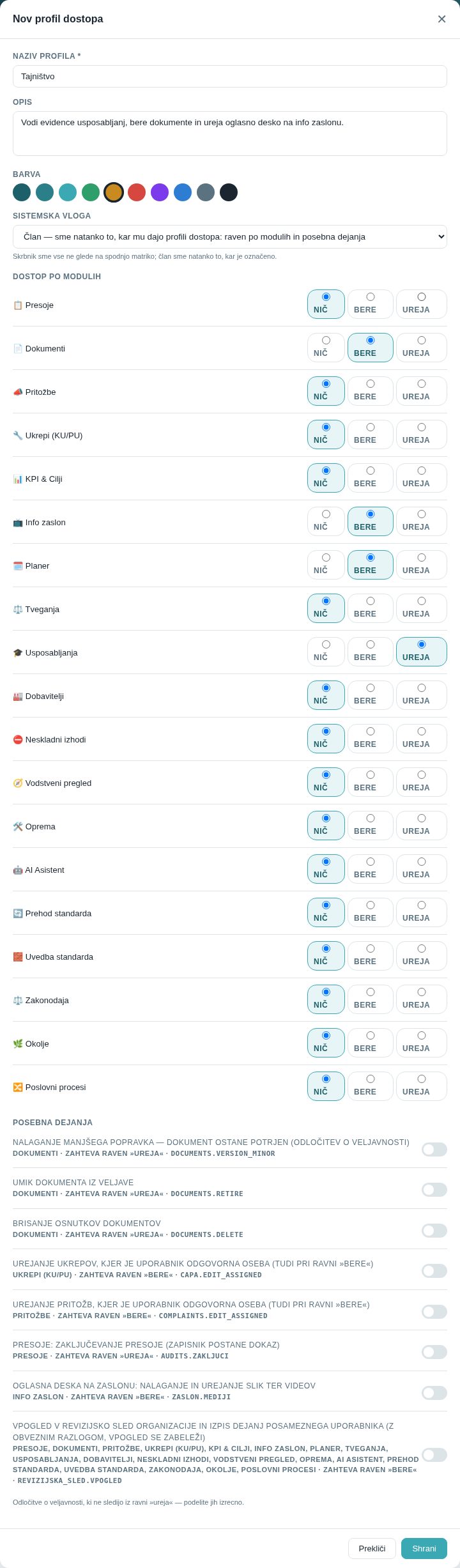
Profil kasneje uredite z ✏️ Uredi v glavi njegove vrstice. ⏸ Deaktiviraj profil začasno umakne (osebe z njim izgubijo dostope, ki jih daje — sistem vas vpraša za potrditev); ▶ Aktiviraj ga vrne. 🗑 profil izbriše, a le, če ga nima nobena aktivna oseba — uporabnike najprej prestavite.
5.4 Več profilov na osebo
Oseba ima en glavni profil in poljubno dodatnih (okno Uredi uporabnika → Dodatni profili (dostopi se združijo)). Velja unija: pri vsakem modulu najvišja raven katerega koli profila, posebno dejanje pa ima, če ga ima katerikoli profil. Profili se samo seštevajo — noben profil nikomur ničesar ne odvzame. Dodatni profili so ponujeni samo med profili iste sistemske vloge.
6. Prošnja za dostop do modula
Kdor odpre modul, ki ga v profilu nima, dobi sporočilo »Modul … vam ni omogočen«. Namesto e-pošte skrbniku zdaj v istem sporočilu klikne 🙋 Zaprosi za dostop.
Kako zaprosim za dostop (član)
- V sporočilu »Modul … vam ni omogočen« kliknite 🙋 Zaprosi za dostop. Odpre se okno Zaprosi za dostop do modula …, ki pove, kateri skrbnik prošnjo prejme.
- Pri Kaj potrebujete? izberite Branje (vpogled v zapise, brez sprememb) ali Urejanje (dodajanje in spreminjanje zapisov).
- Po želji v Sporočilo skrbniku (neobvezno) napišite, zakaj modul potrebujete (največ 500 znakov).
- Kliknite Pošlji prošnjo. Pod gumbom piše »Prošnja je poslana skrbniku …«, gumb pa je onemogočen (✓ Prošnja je poslana), dokler prošnja čaka.
Ko skrbnik prošnjo reši, dobite obvestilo v zvončku (in po e-pošti, če je vklopljena). Po odobritvi je modul na domači strani; če skrbnik prošnjo zavrne, pod gumbom piše njegov razlog in lahko zaprosite znova (npr. za branje namesto urejanja).
Kako rešim prošnjo (skrbnik)
- Na vrhu strani 👤 Uporabniki je seznam 🙋 Odprte prošnje za dostop s številom (številka je tudi na zavihku Dostopi). Vsaka vrstica pove osebo, modul, želeno raven, profil, trenutno raven in sporočilo prosilca. Isto vrstico odpre povezava iz obvestila.
- Kliknite ✓ Odobri. Okno ponudi raven (privzeto želena) in, če ima oseba več profilov, Profil, ki mu dodam raven (privzeto primarni).
- Preberite posledico pod izbiro: raven dobi profil, zato velja za vse člane profila (okno pove, koliko jih je). Če želite dostop dati samo tej osebi, ji najprej v zavihku Uporabniki dodelite drug profil.
- Kliknite Odobri dostop. Matrika se osveži, prosilec dobi obvestilo.
Z ✕ Zavrni prošnjo zavrnete; razlog je obvezen in ga prosilec dobi v obvestilu. Gumb Dostopi osebe odpre zavihek Dostopi z okvirjem »Dostopi osebe …« (profili osebe in odprta prošnja z gumboma) in v matriki označi celice modula v vrsticah njenih profilov — tam lahko raven nastavite tudi ročno.
7. Uvoz uporabnikov iz Excela skrbnik
Več ljudi hkrati dodate na strani /uvoz-uporabnikov (gumb Uvoz iz preglednice desno zgoraj). Postopek ima tri korake: predloga → naložite izpolnjeno preglednico → predogled in potrditev. Dokler ne potrdite, se v sistemu ne spremeni nič. Uvoz je na voljo samo administratorjem: drugi uporabniki namesto postopka vidijo razlago, da se morajo za dodajanje oseb obrniti na administratorja.
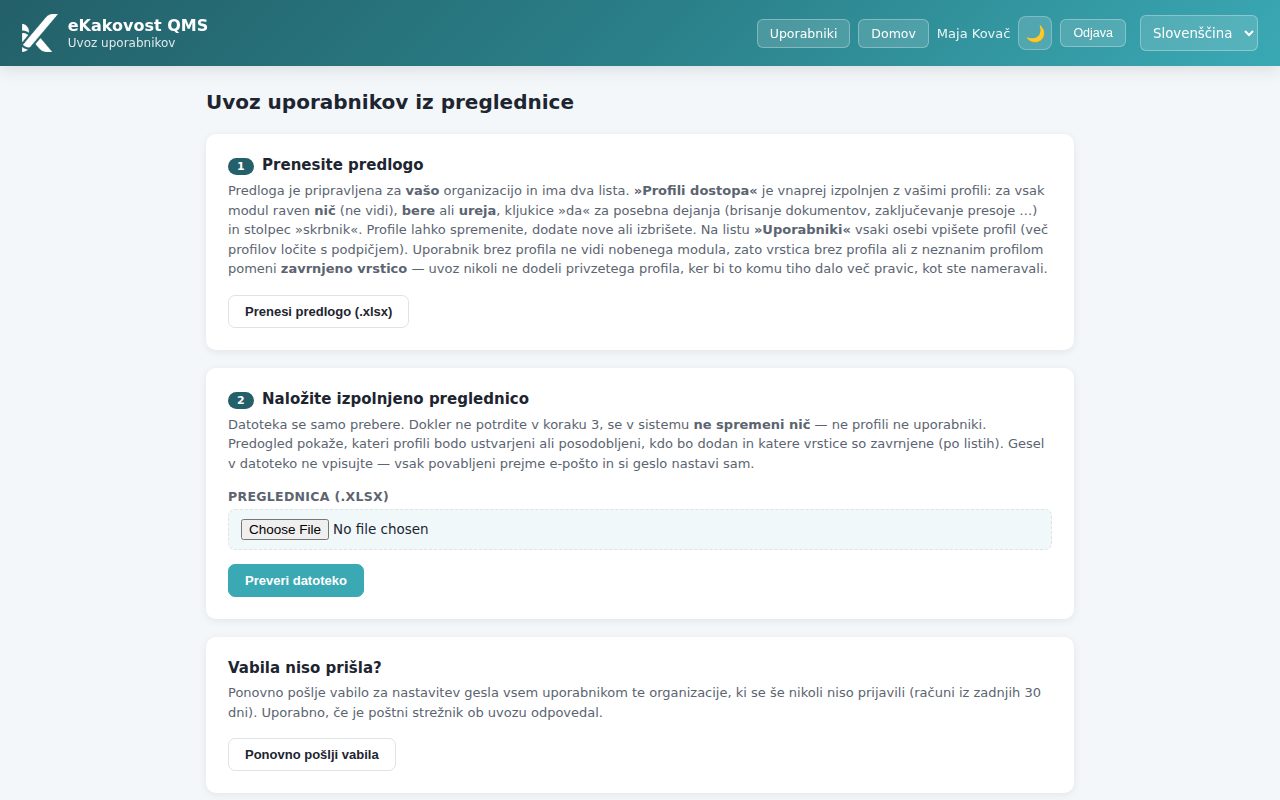
- Kliknite Prenesi predlogo (.xlsx). Predloga je pripravljena za vašo organizacijo in ima liste Profili dostopa, Uporabniki in Navodila.
- Na listu Profili dostopa so vaši profili že izpolnjeni: stolpci profil, opis, po en stolpec za vsak modul z vrednostjo nič / bere / ureja, po en stolpec za vsako posebno dejanje (vpišite »da«) in stolpec skrbnik (da/ne). Profile lahko spremenite, dodate nove ali izbrišete vrstice.
- Na listu Uporabniki v vsako vrstico vpišite ime, priimek, email in profil dostopa (ime profila z lista Profili dostopa; več profilov ločite s podpičjem). Neobvezni stolpec enota osebo hkrati uvrsti v enoto organizacijske strukture (naziv ali šifra enote, po želji z deležem, npr. »Proizvodnja 50 %«; neznana enota pomeni zavrnjeno vrstico). Gesel ne vpisujte — vsak dobi vabilo po e-pošti in si geslo nastavi sam.
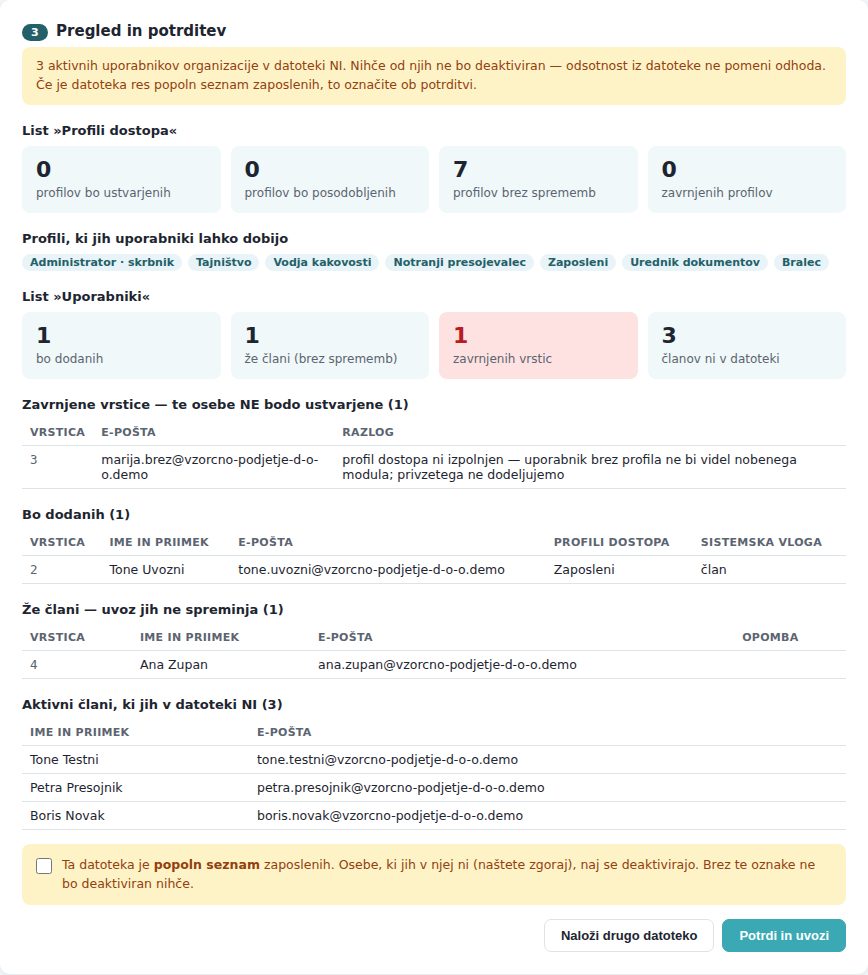
- Shranite datoteko, jo izberite pri Preglednica (.xlsx) in kliknite Preveri datoteko.
- Preglejte Pregled in potrditev: koliko profilov bo ustvarjenih ali posodobljenih, kdo bo dodan, kdo je že član in katere vrstice so zavrnjene (z razlogom). Zavrnjena vrstica se ne uvozi; popravite datoteko in kliknite Naloži drugo datoteko.
- Če datoteka vsebuje vse zaposlene, lahko odkljukate Ta datoteka je popoln seznam zaposlenih — aktivni člani, ki jih v datoteki ni, bodo deaktivirani. Brez kljukice ne bo deaktiviran nihče.
- Kliknite Potrdi in uvozi. Na strani ostane Poročilo o uvozu: kdo je dodan (z enoto in stanjem vabila) in katere vrstice so zavrnjene — te prenesete z Prenesi zavrnjene vrstice (.csv), popravite in naložite znova. Vsak nov uporabnik prejme e-pošto z vabilom za nastavitev gesla.
8. Videz izpisov (PDF) — glava, noga, sekcije, vsebina skrbnik
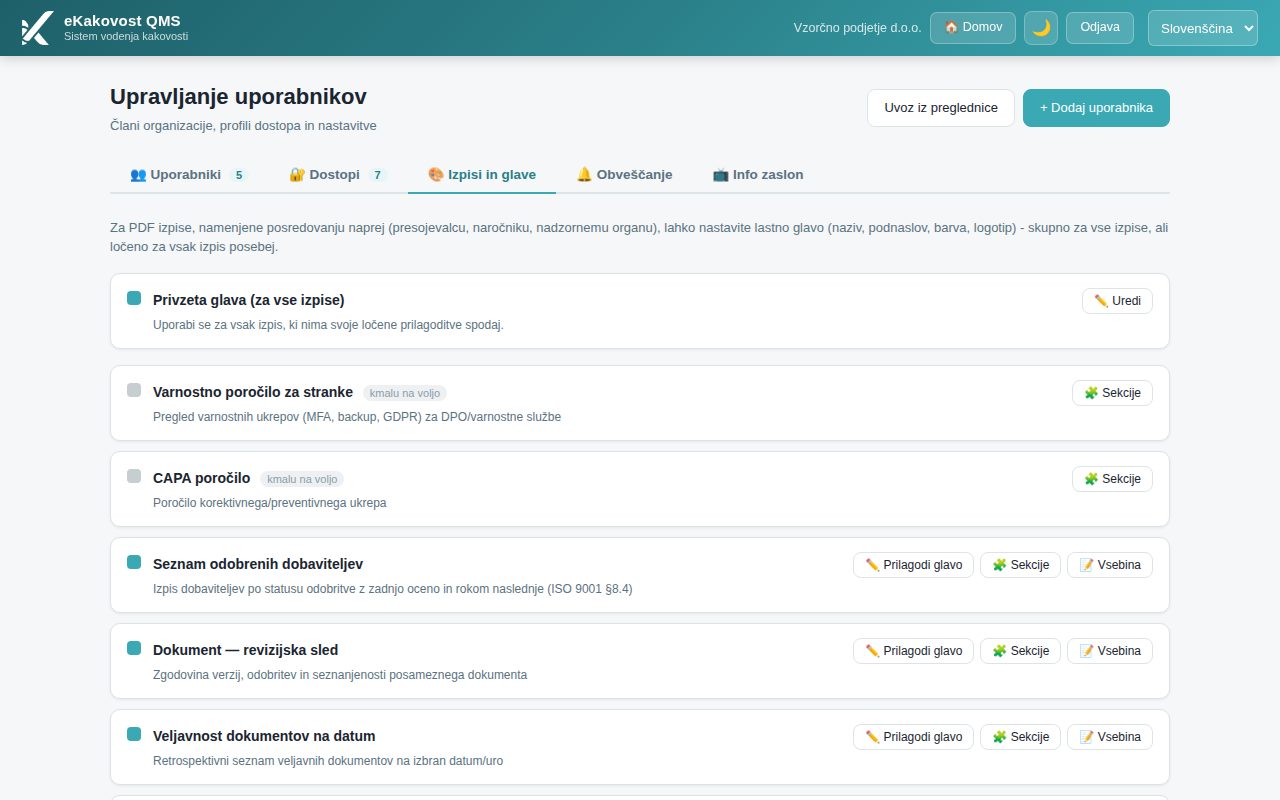
Na zavihku 🎨 Izpisi in glave določite, kako izgledajo PDF izpisi, ki jih posredujete naprej (presojevalcu, naročniku, nadzornemu organu). Zgoraj je Privzeta glava (za vse izpise), spodaj seznam vseh izpisov (registri, poročila, revizijska sled …) z gumbi ✏️ Prilagodi glavo, 🧩 Sekcije in 📝 Vsebina. Izpis z lastno glavo dobi značko 🎨 prilagojeno in gumb ↺ Ponastavi.
Glava in noga
- Pri Privzeta glava (za vse izpise) kliknite ✏️ Uredi (ali pri posameznem izpisu ✏️ Prilagodi glavo).
- Z 📤 Naloži naložite logotip (PNG, JPG, SVG, WEBP); Odstrani ga umakne.
- Izpolnite Naziv v glavi, Podnaslov in izberite Barva glave.
- Vpišite Besedilo noge (pravno pojasnilo, kontakt — na dnu vsebine) in Klasifikacijska oznaka (npr. INTERNO ali ZAUPNO; prazno = brez oznake).
- Kliknite Shrani.
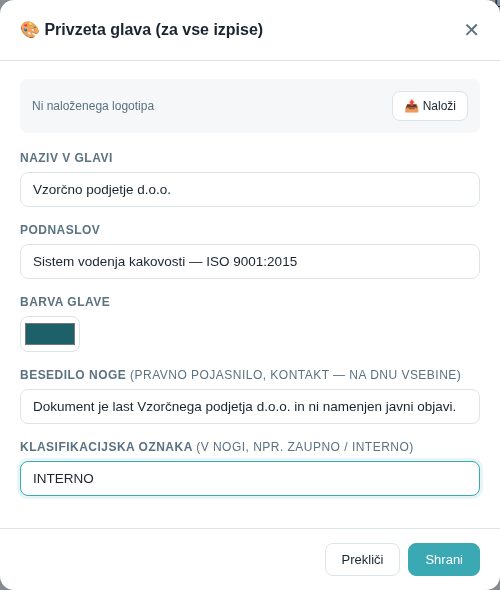
Pri glavi posameznega izpisa prazna polja dedujejo privzeto glavo organizacije — izpolnite le, kar naj bo drugače.
Sekcije
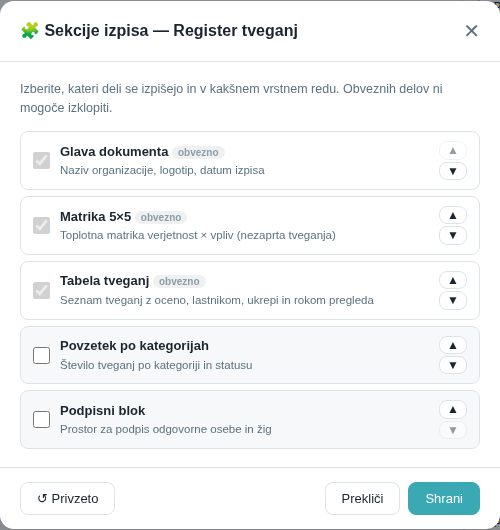
🧩 Sekcije odpre seznam delov izpisa. S kljukico jih vklopite ali izklopite, s puščicama ▲ ▼ spremenite vrstni red. Obveznih delov (značka obvezno) ni mogoče izklopiti. ↺ Privzeto vrne tovarniško zaporedje, Shrani shrani.
Vsebina (vrivki)
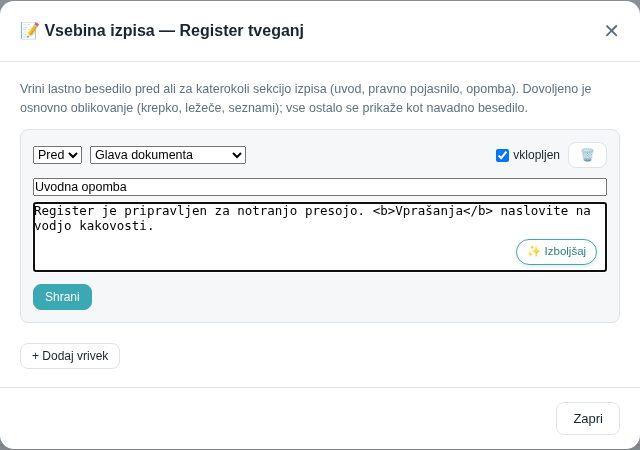
📝 Vsebina omogoča lastno besedilo Pred ali Za katero koli sekcijo (uvod, pravno pojasnilo, opomba). Kliknite + Dodaj vrivek, izberite položaj in sekcijo, vpišite naslov in besedilo (dovoljeno je osnovno oblikovanje: krepko, ležeče, seznami) in kliknite Shrani pri vrivku. Kljukica vklopljen vrivek začasno izklopi, ne da bi ga izbrisali.
9. Obveščanje — nastavitve za podjetje in zame
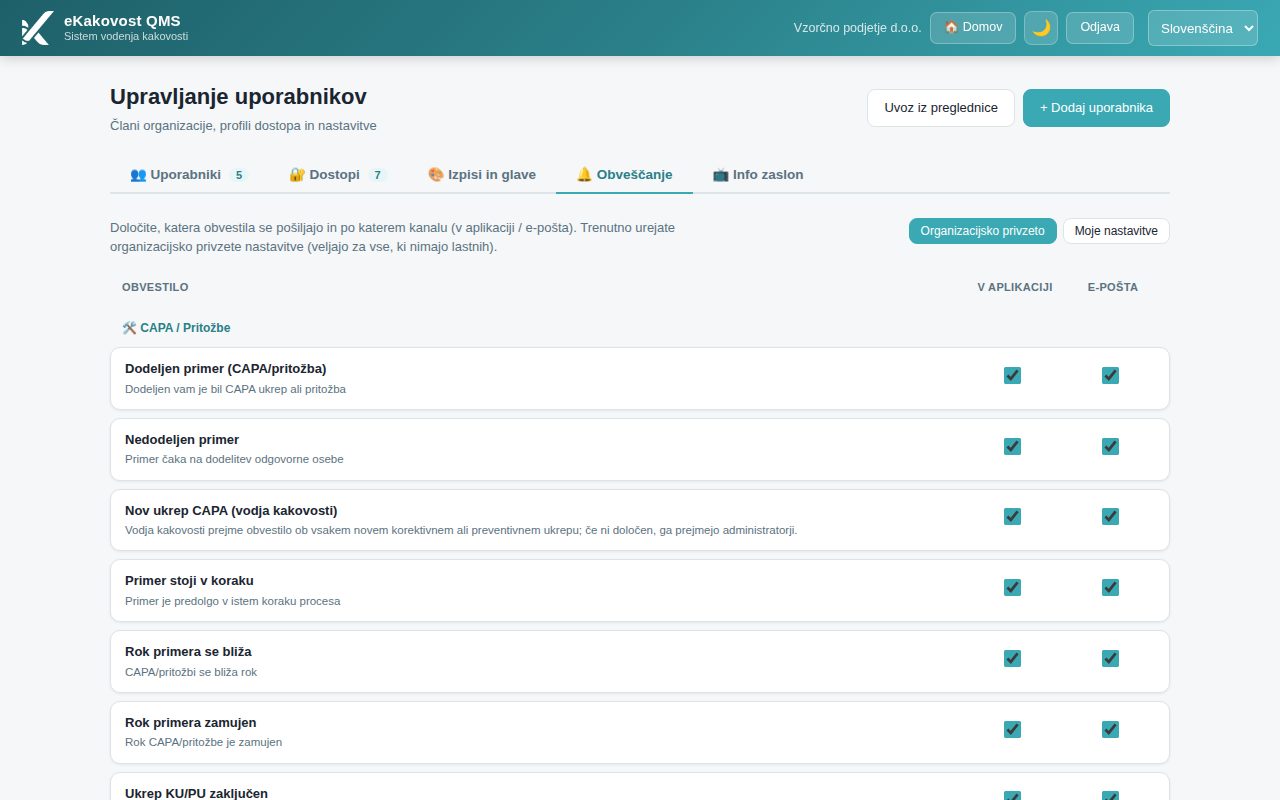
Sistem pošilja obvestila po dveh poteh: v aplikaciji (zvonček 🔔 v glavi) in po e-pošti. Za vsak tip obvestila (npr. »Dokument čaka na odobritev«, »Rok primera se bliža«) lahko vklopite ali izklopite vsako pot posebej.
Organizacijsko privzeto (skrbnik)
Na zavihku 🔔 Obveščanje skrbnik z gumbom Organizacijsko privzeto ureja nastavitve, ki veljajo za vse, ki nimajo lastnih. Obvestila so združena po modulih; kljukici v stolpcih V aplikaciji in E-pošta se shranita takoj. Obvestil z značko obvezno (npr. potek licence) ni mogoče izklopiti.
Moje nastavitve (vsi uporabniki)
Vsak uporabnik svoje nastavitve uredi na strani /nastavitve-obvescanja (do nje pride prek zvončka → ⚙️ Nastavitve obveščanja); skrbnik jih vidi tudi z gumbom Moje nastavitve ali odpre stran z gumbom Moje nastavitve po skupinah →. Na tej strani so obvestila zložena po skupinah (modulih): klik na ime skupine jo odpre, stikali vse v glavi skupine pa vklopita ali izklopita vsa obvestila skupine na kanalu. Osebne nastavitve povozijo organizacijske. Skupine modulov, do katerih nimate dostopa (ali jih organizacija ne uporablja), so na koncu seznama pod naslovom »Moduli, do katerih nimate dostopa« z značko ni na voljo za vaš dostop; nastavitev začne veljati, ko dostop dobite. Kadar se e-pošta ne pošilja (izklopljena v organizaciji, demo), je pod glavo stolpca E-pošta namig, kljukice v njem pa so zatemnjene.
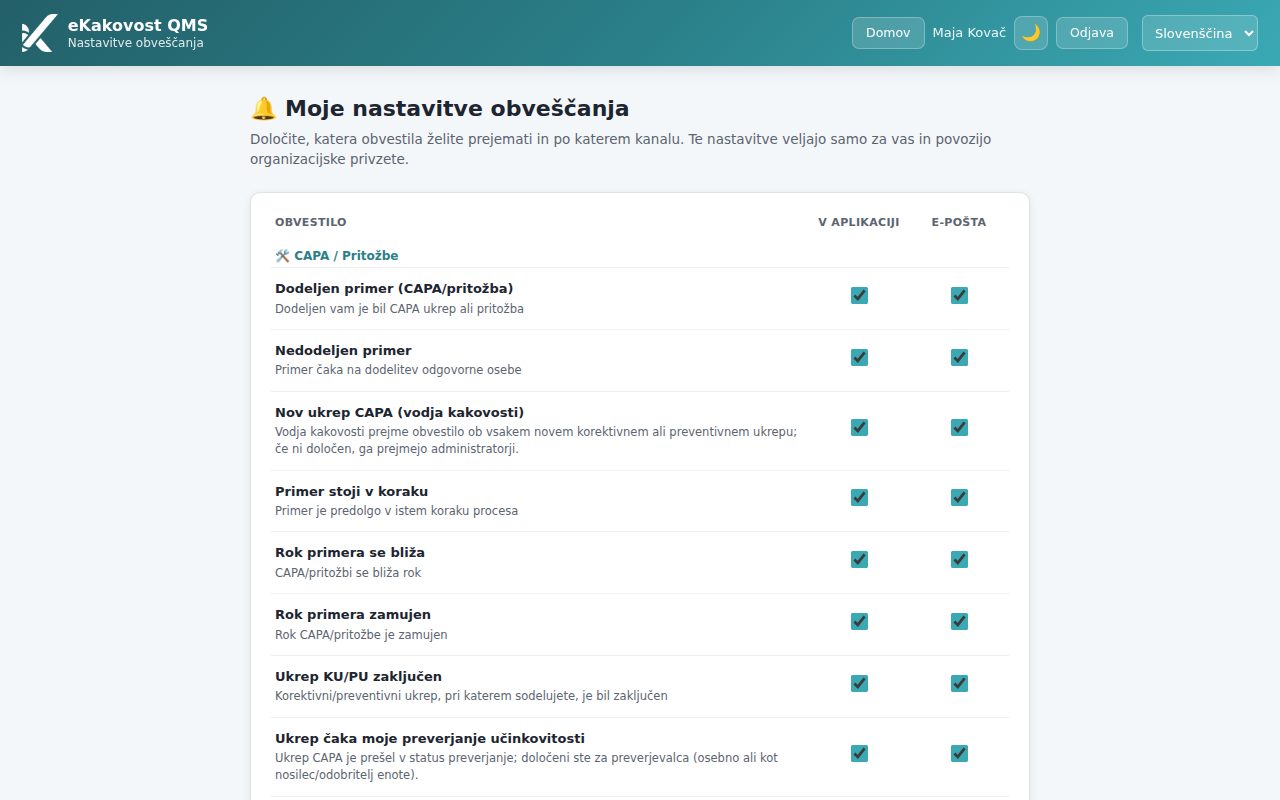
Spodaj pri 📧 Način e-poštne dostave izberete, kako pogosto prihaja e-pošta: Takoj (vsako obvestilo posebej), Dnevni povzetek ali Tedenski povzetek. Obvestila v aplikaciji so vedno takojšnja — nastavitev velja le za e-pošto.
E-poštna obvestila organizacije (glavno stikalo)
E-pošta ob obvestilu gre le, če so e-poštna obvestila vklopljena za celotno organizacijo — privzeto so izklopljena. Stanje piše na vrhu strani /nastavitve-obvescanja: dokler so izklopljena, rdeče opozorilo pove, da kljukice v stolpcu E-pošta ne pošiljajo ničesar. Skrbnik organizacije jih vklopi kar tam z gumbom Vklopi e-poštna obvestila za organizacijo (in izklopi z Izklopi e-poštna obvestila za organizacijo); sprememba se zapiše v revizijsko sled.
10. Zavihek Info zaslon skrbnik
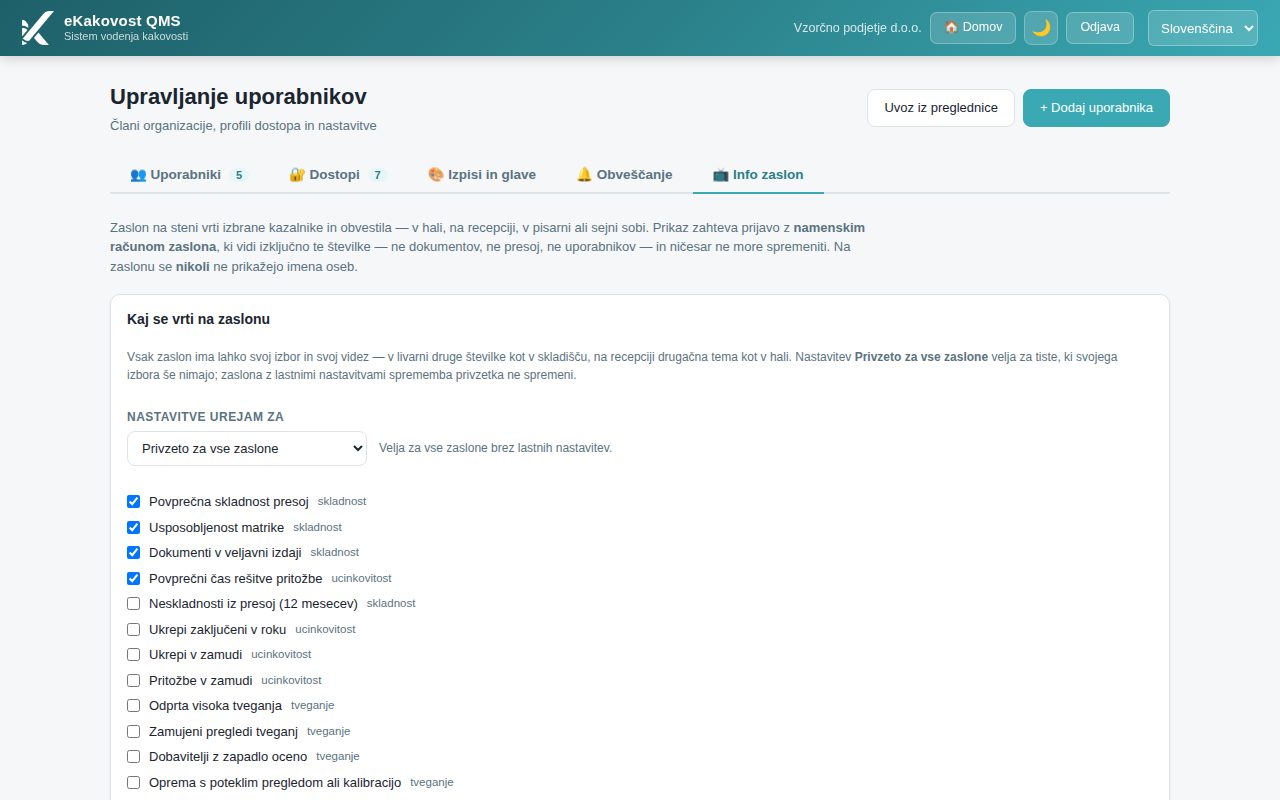
Zavihek 📺 Info zaslon nastavi zaslon na steni (v hali, na recepciji), ki vrti izbrane kazalnike in obvestila. Ima tri dele; gumbi Kazalniki, Oglasna deska in Računi zaslonov na vrhu zavihka vas prestavijo naravnost do posameznega dela:
- Kaj se vrti na zaslonu — pri Nastavitve urejam za izberete Privzeto za vse zaslone ali posamezen zaslon, odkljukate kazalnike, nastavite Hitrost vrtenja (sekunde), Kazalnikov hkrati (1, 2 ali 4), Tema in Zvok pri videu, nato Shrani nastavitve. 👁 Predogled zaslona odpre zaslon v novem zavihku.
- Oglasna deska — slike, videi in besedilna obvestila, ki se vrtijo med kazalniki (obvestilo, organigram, posnetek o varnem delu) z datumom veljavnosti Velja od / Velja do. Sliko ali video naložite z + Naloži, kratko sporočilo pa napišete brez slike z + Obvestilo (naslov, besedilo, predogled na zaslonu); ob kljukici Takoj dodaj v vrtenje gre medij sam v vrtenje izbranega zaslona.
- Računi zaslonov — za vsak televizor svoj račun (Naziv zaslona, E-pošta računa, Geslo, + Dodaj račun zaslona). Račun zaslona vidi izključno številke — ne dokumentov, ne uporabnikov — in ne more ničesar spremeniti.
Medij, pri katerem v seznamu oglasne deske piše ⚠ Datoteke ni mogoče naložiti, zaslon preskoči — datoteke ni mogoče prebrati iz shrambe; naložite ga znova ali izbrišite (podrobneje v priročniku Info zaslon).
11. Javna prijava prek QR kode (brez prijave v sistem) skrbnik
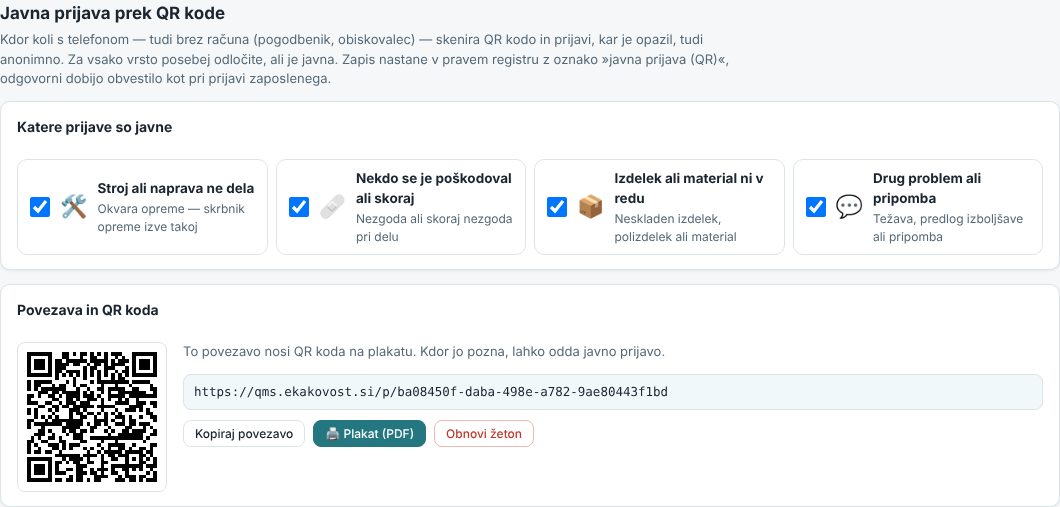
Zavihek 📱 Javna prijava (QR) omogoči, da kdor koli — zaposleni brez računa, pogodbenik, obiskovalec — s telefonom skenira QR kodo in prijavi okvaro, nezgodo, neskladje ali problem/predlog, tudi anonimno. Zavihek vidi samo skrbnik organizacije. Privzeto je vse izklopljeno: brez vaše odločitve QR koda ne sprejema ničesar.
- Pri Katere prijave so javne odkljukajte vrste, ki jih želite odpreti: Stroj ali naprava ne dela, Nekdo se je poškodoval ali skoraj, Izdelek ali material ni v redu, Drug problem ali pripomba. Vrsta, katere modul (Oprema, Varnost in zdravje pri delu, Neskladni izhodi, Ukrepi) ni vklopljen, je siva z razlago. Sprememba se shrani takoj.
- Pri Povezava in QR koda vidite povezavo
/p/<žeton>in njeno QR kodo. Kopiraj povezavo jo prenese v odložišče (npr. za e-pošto pogodbenikom). - Kliknite 🖨️ Plakat (PDF): prenese se plakat A4 z naslovom »Opazil si problem? Prijavi ga.«, QR kodo in samo javno vklopljenimi vrstami. Plakat govori o prijavi brez prijave v sistem in je ločen od plakata ⚠️ Prijava za zaposlene z računom.
- Natisnite ga, podpišite in obesite pri vhodu, v garderobi ali ob strojih.
Kaj se zgodi ob prijavi: zapis nastane v pravem registru (okvara pri opremi, nezgoda v VZD, neskladje v Neskladnih izhodih, problem v Ukrepih → Prijave) brez prijavitelja z računom, z vrstico Vir: javna prijava (QR), oznaka JP-… in kontaktom prijavitelja (ali »anonimna prijava«) v opisu. Odgovorni dobijo enako obvestilo kot pri prijavi zaposlenega; v revizijski sledi je dogodek »Oddana javna prijava prek QR kode« (brez IP naslova). Prijavitelj dobi oznako JP-…, po kateri ga lahko povprašate.
Spodaj je seznam Zadnje javne prijave (50): kdaj, oznaka, vrsta, kontakt in povezava na zapis v registru.

12. Obnovitev organizacije (samo skrbništvo platforme) super skrbnik
Stran /obnovitev-organizacije povrne podatke ene organizacije na stanje izbranega dne iz varnostne kopije. Dostop imata samo super skrbnik platforme in operater obnovitve (poseben račun, ki sme uporabljati samo to orodje); vsem drugim stran pokaže »⛔ Dostop do tega orodja je omejen.«. Skrbnik organizacije obnovitev naroči pri ponudniku.
Postopek ima štiri korake, vsakega potrdite z gumbom Naprej →:
- Katero organizacijo obnovimo? — vpišite vsaj 2 znaka naziva in kliknite zadetek.
- Na kateri dan povrnemo podatke? — izberite eno od razpoložljivih točk obnovitve (varnostnih kopij).
- Kako naj obnovitev ravna z obstoječimi podatki? — ✅ Dopolni samo manjkajoče (priporočeno) povrne SAMO tisto, kar je bilo od izbrane točke naprej izbrisano; vse kasnejše spremembe ostanejo. ⚠️ Zamenjaj vse podatke organizacije organizacijo v celoti povrne na izbrani dan — vse spremembe od takrat se IZGUBIJO; za potrditev je treba vpisati točen naziv organizacije.
- Pregled in potrditev — preverite povzetek in kliknite ▶️ Sproži obnovitev. Obnovitev teče v ozadju; stran kaže napredek, o izidu pride tudi e-pošta.
13. Pogosta vprašanja in težave
Nov uporabnik se prijavi, a ne vidi nobenega modula
Član nima profila dostopa (na kartici je rdeča značka »Brez profila«) ali ima profil, v katerem so vsi moduli na »nič«. Uredite uporabnika in izberite profil, ali profil dopolnite v matriki.
Oseba ne vidi gumba, ki ga vidim jaz
Gumbi sledijo ravni: pri »bere« ni gumbov za dodajanje in urejanje, posebna dejanja (brisanje, umik, zaključevanje presoje) pa zahtevajo svojo kljukico. Preverite profil osebe na zavihku Dostopi. Če modula ni v vaši licenci, se to pokaže z obvestilom o licenci — takrat se obrnite na ponudnika, ne na profil.
Ne morem izbrisati profila
Profil ima aktivne uporabnike. Najprej jim dodelite drug profil (Uredi uporabnika), nato profil izbrišite — ali ga samo deaktivirajte.
Uvoz zavrne vrstico
Najpogostejši razlogi: prazen ali neznan profil dostopa, manjkajoča e-pošta, e-pošta že obstaja v drugi vrstici. Razlog piše v tabeli Zavrnjene vrstice; popravite datoteko in ponovite predogled.
Uporabnik ni dobil vabila po e-pošti
Na strani Uvoz uporabnikov kliknite Ponovno pošlji vabila. Če sistem sporoči, da poštni strežnik ni nastavljen, se obrnite na ponudnika.
Nosilec enote je blokiran
Organigram nosilca označi kot neaktivnega in dokumenti te enote ostanejo brez odobritelja. V organizacijski strukturi določite novega nosilca ali dodajte izjemo med odobritelji.
| Kdo sme kaj | Član | Skrbnik |
|---|---|---|
| Ogled seznama uporabnikov, dodajanje, urejanje, blokiranje, brisanje | — | ✓ |
| Profili dostopa in matrika | — | ✓ |
| Uvoz iz preglednice | — | ✓ |
| Videz izpisov (glava, sekcije, vsebina) | — | ✓ |
| Organizacijsko privzeto obveščanje | — | ✓ |
| Lastne nastavitve obveščanja | ✓ | ✓ |
| Prošnja za dostop do modula: oddaja / odobritev ali zavrnitev | oddaja | reševanje |
| Info zaslon (nastavitve, oglasna deska, računi) | — | ✓ |
| Obnovitev organizacije | — | super skrbnik / operater obnovitve |