Pritožbe
Evidenca pritožb strank, dobaviteljev in zaposlenih: prejem, dodelitev, obravnava po korakih, odgovor vlagatelju, povezava s CAPA in statistika
Modul Pritožbe (ISO 9001 točki 8.2.1 in 10.2) je evidenca vseh pritožb, ki jih organizacija prejme: od stranke, dobavitelja, zaposlenega ali od znotraj. Vsaka pritožba dobi številko (PR-2026-004), rok reševanja, odgovorno osebo in gre skozi statuse Odprta → V obravnavi → Zaprta — z obvestili vlagatelju, prilogami, pogovorom in revizijsko sledjo.
Stran /pritozbe (⚠️ Pritožbe) odprete s ploščice na domači strani ali z gumbom ⚠️ Pritožbe v modulu CAPA.
1. Kaj je pritožba v sistemu in kdo jo obravnava
Pritožba je sporočilo, da nekdo z izdelkom, storitvijo ali ravnanjem organizacije ni zadovoljen. Standard zahteva, da jo zabeležite, obravnavate v roku, odgovorite vlagatelju in — če je upravičena — odpravite vzrok (korektivni ukrep). V sistemu to poteka tako:
- Prejem — kdor pritožbo prejme, jo vnese z + Nova pritožba (datum, rok, vir, opis, e-pošta vlagatelja).
- Dodelitev — odgovorna oseba se določi ob vnosu, pritožbo vzame v delo sama (🙋 Vzemi v delo) ali jo dodeli skrbnik.
- Obravnava — odgovorna oseba klikne ▶ Vzemi v obravnavo, razišče, vpiše Izvedene ukrepe, priloži dokaze in po potrebi odpre korektivni ukrep v modulu CAPA.
- Rešitev — ✓ Zaključi: pritožba se zapre, obvestita se odgovorna oseba in skrbniki, po želji vlagatelj po e-pošti.
| Kdo | Kaj dela |
|---|---|
| Kdor pritožbo prejme (prodaja, tajništvo, vodja kakovosti) | jo vnese v sistem in določi rok |
| Odgovorna oseba | pritožbo obravnava, vpiše izvedene ukrepe, obvešča vlagatelja, jo zaključi |
| Vodja kakovosti / uporabnik z ravnijo »ureja« | vnaša in ureja vse pritožbe, spreminja statuse, obvešča vlagatelja |
| Skrbnik | dodeljuje in prerazporeja pritožbe, arhivira, ureja procese obravnave |
2. Kaj vidim na seznamu
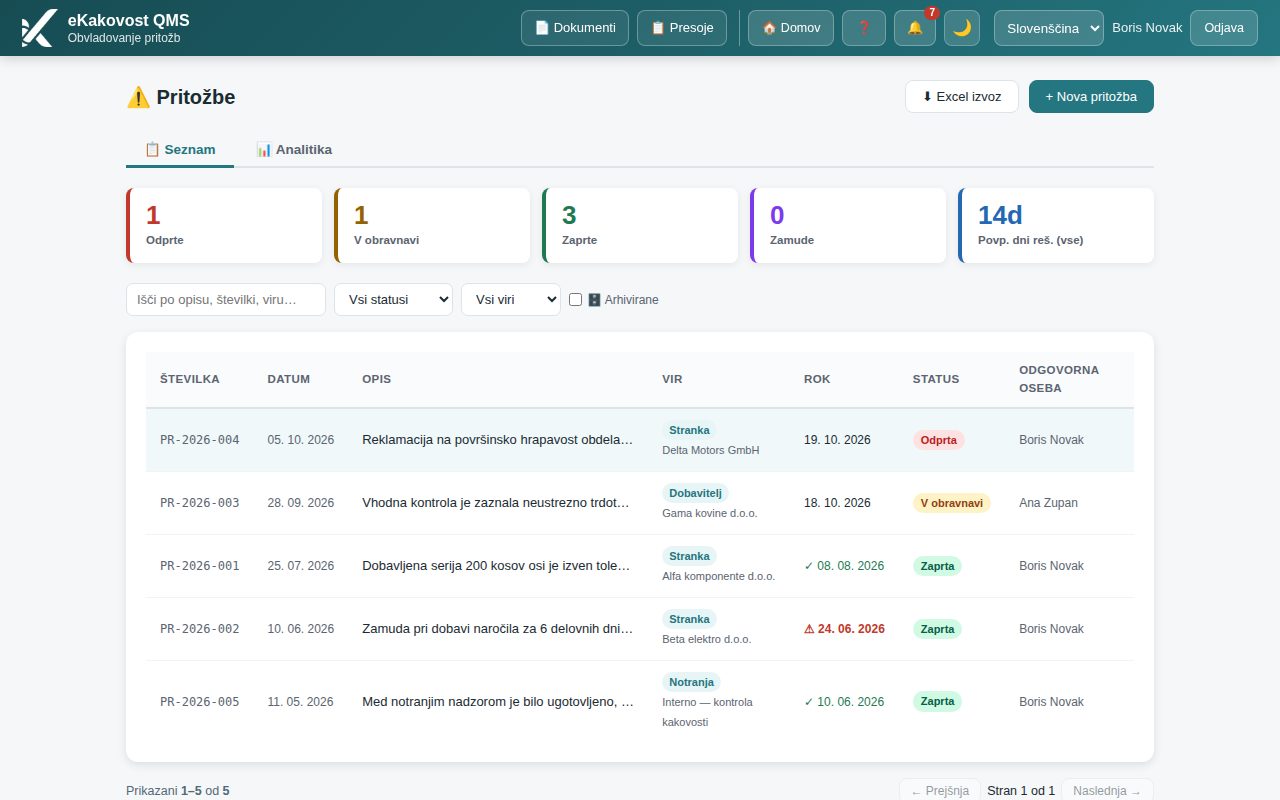
- Števci: Odprte, V obravnavi, Zaprte, Zamude (rok potekel, pritožba ni zaprta) in Povp. dni reš. (vse) — povprečno število dni od prejema do zaprtja. Števci štejejo vse pritožbe organizacije in se s filtri seznama ne spreminjajo (enako kot v zavihku Analitika).
- Filtri: iskanje po opisu, številki ali viru, Vsi statusi, Vsi viri (Stranka, Dobavitelj, Zaposleni, Notranja, Drugo) in kljukica 🗄️ Arhivirane. Na telefonu so izbirniki zloženi pod gumbom ⚙ Filtri, ki pove, koliko jih je nastavljenih (npr. ⚙ Filtri (1)).
- Tabela: številka, datum prejema, opis, vir (z vlagateljem), rok (⚠ Zamuda rdeče, ✓ V roku zeleno pri zaprtih), status in odgovorna oseba. Klik na vrstico odpre podrobnosti; seznam je razdeljen na strani. Na telefonu je vsaka pritožba kartica z istimi podatki.
- ⬇ Excel izvoz prenese pritožbe za izbrano obdobje v preglednico; ⚙️ Procesi (skrbnik) odpre procese obravnave.
Filter iz povezave: seznam lahko odpre povezava Odpri ↗ iz vodstvenega pregleda — nad seznamom tedaj piše »🔗 Filter iz povezave: prejete 1. 1. 2026 – 30. 9. 2026« (ali »zaključene …«), status je nastavljen v izbirniku (npr. Vse nezaprte), seznam pa kaže natanko pritožbe, ki jih šteje pregled. ✕ Počisti obdobje odstrani.
3. Kako vnesem novo pritožbo
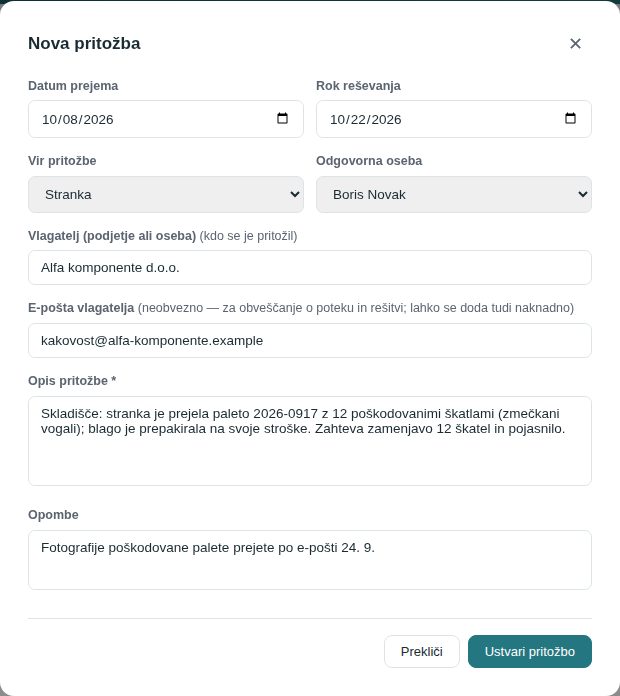
- Kliknite + Nova pritožba (raven »ureja« na modulu Pritožbe). Odpre se okno Nova pritožba.
- Datum prejema je danes, Rok reševanja privzeto čez 14 dni — prilagodite ga pogodbi ali internemu pravilu. Datum prejema ne sme biti v prihodnosti, rok ne pred datumom prejema.
- Izberite Vir pritožbe: Stranka, Dobavitelj (izberete še dobavitelja iz registra), Zaposleni, Notranja ali Drugo, in Odgovorna oseba (lahko pustite prazno — pritožba je nedodeljena).
- Vpišite Vlagatelj (podjetje ali oseba) — kdo se je pritožil — in E-pošta vlagatelja — nanjo gredo obvestila o poteku in rešitvi; lahko jo dodate tudi pozneje. Pri viru Dobavitelj je vlagatelj izbrani dobavitelj: polje se skrije in ob shranjevanju dobi naziv dobavitelja.
- V Opis pritožbe * zapišite, kaj vlagatelj sporoča: kaj, kdaj, koliko, kaj zahteva. To je edino obvezno polje. Po želji Opombe.
- Kliknite Ustvari pritožbo. Pritožba dobi številko; odgovorna oseba dobi obvestilo. Okno brez shranjevanja zaprete z ✕ v glavi ali z Prekliči.
4. Kaj vidim v podrobnostih pritožbe
Klik na vrstico odpre okno podrobnosti:
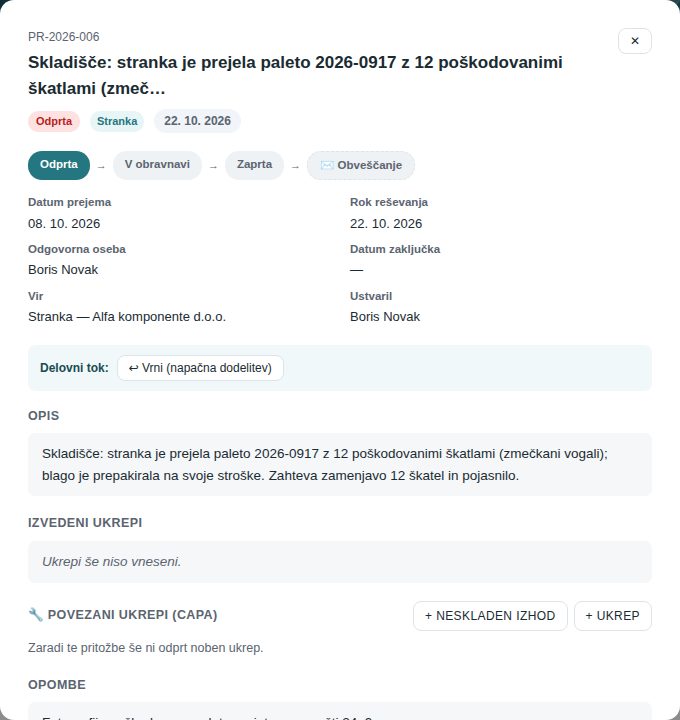
- Številka, opis, status, vir in rok (⚠ Zamuda, ✓ V roku ali Rok ni določen).
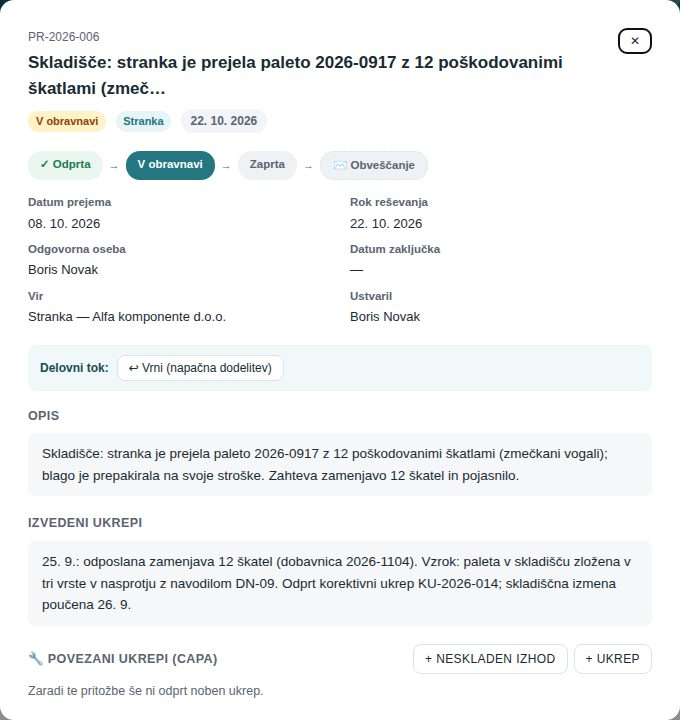
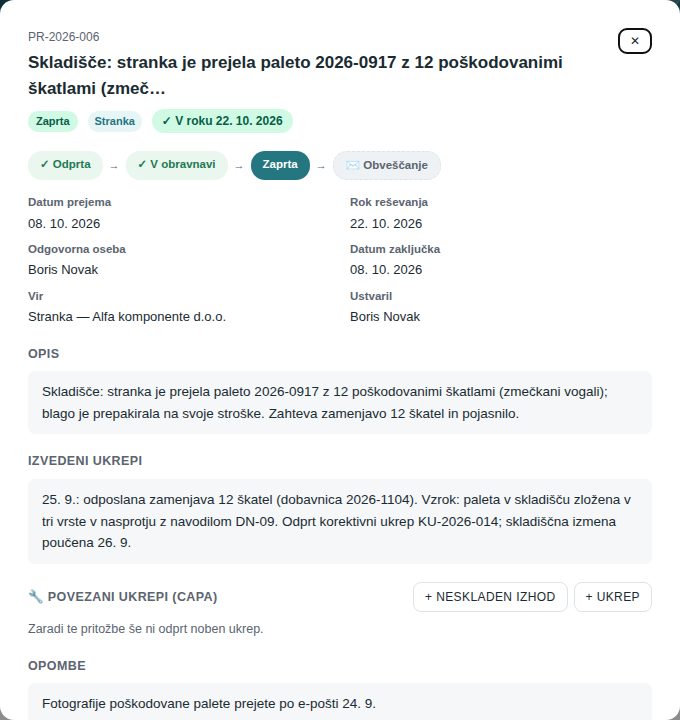
- Potek: Odprta → V obravnavi → Zaprta → ✉️ Obveščanje (zeleno = opravljeno). Pri organizaciji s procesom obravnave so tu koraki s svojimi imeni.
- Datum prejema, Rok reševanja, Odgovorna oseba, Datum zaključka, Vir, Ustvaril.
- Delovni tok: 🙋 Vzemi v delo (nedodeljena), ↩ Vrni (napačna dodelitev) z razlogom in — skrbnik — — dodeli osebi — + Dodeli.
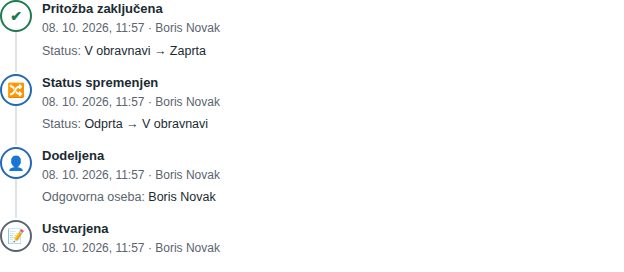
- Opis, Izvedeni ukrepi, 🔧 Povezani ukrepi (CAPA) z gumbom + Ukrep (glej Povezava s CAPA), Opombe, 📎 Priloge (datoteka + opis + ⬆ Naloži; slike, PDF, Word, Excel …), 💬 Pogovor in 🕓 Sled odločitve — časovnica postopka od najnovejšega dogodka: kdo je pritožbo ustvaril, prevzel, dodelil ali vrnil, ji spremenil status ali rok, jo zaključil ali ponovno odprl (s komentarjem). Vidnih je zadnjih pet dogodkov, Prikaži vse (n) pokaže ostale.
- Gumbi spodaj: ▶ Vzemi v obravnavo / ✓ Zaključi / ↩ Znova odpri, ✉️ Obvesti stranko, ✏ Uredi ukrepe, ✏ Uredi in (skrbnik) 🗄️ Arhiviraj. Zaprta pritožba se ne ureja — če je treba kaj spremeniti, jo najprej znova odprite.
5. Kako obravnavam dodeljeno pritožbo
- Ko vam nekdo pritožbo dodeli, dobite obvestilo 🔔; pritožba je tudi v Planerju rokov. Odprite jo in kliknite ▶ Vzemi v obravnavo — status postane V obravnavi.
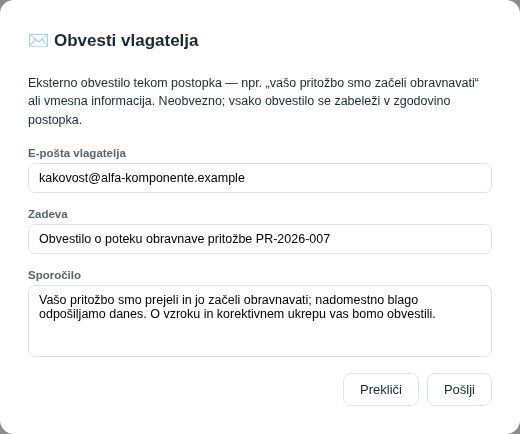
- Vlagatelju sporočite, da ste pritožbo prejeli: ✉️ Obvesti stranko → okno ✉️ Obvesti vlagatelja (zadeva je predizpolnjena, sporočilo vpišete) → Pošlji. Vsako obvestilo se zabeleži v zgodovino.
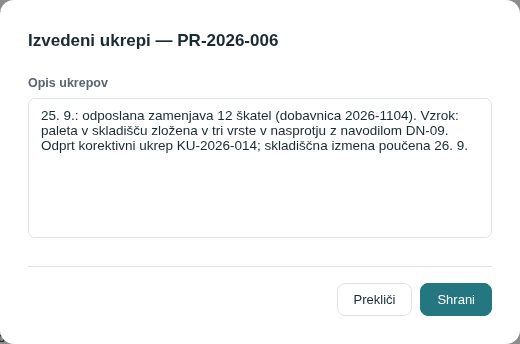
- Raziščite vzrok in ukrepajte. Kar ste naredili, vpišite z ✏ Uredi ukrepe v okno Izvedeni ukrepi — PR-2026-004 (kdaj, kaj, dobavnice, kdo je bil poučen) in kliknite Shrani.
- Če je treba odpraviti vzrok, v kartici pritožbe kliknite + Ukrep (glej razdelek Povezava s CAPA) — ukrep se pokaže v razdelku 🔧 Povezani ukrepi (CAPA).
- Priložite dokaze (fotografije, dobavnico, odgovor stranki) v 📎 Priloge.
- Če pritožba ni za vas, jo vrnite z ↩ Vrni (napačna dodelitev) in razlogom — skrbniki dobijo obvestilo in jo dodelijo drugemu.
- Pazite na rok: ob zamudi se pritožba obarva rdeče, šteje v števec Zamude in pride opomnik. Rok in odgovorno osebo spremeni vodja pritožb (pravica »Spreminjanje statusa pritožbe«) — odgovorna oseba ju ne more premakniti sama; vsaka sprememba roka je v zgodovini pritožbe.
- Kot odgovorna oseba pritožbo vzamete v obravnavo sami; zaprtje in ponovno odprtje sta naloga vodje pritožb.
- Če je pritožba povezana z izdelkom, ki ne ustreza zahtevam, z gumbom + Neskladen izhod odprete zapis v registru neskladnih izhodov, ki je že povezan s pritožbo (ISO 9001 §8.7).
- Pri procesu obravnave po meri (npr. Prejem → Obravnava → Rešitev) nekateri koraki zahtevajo komentar ob prehodu; program vas zanj vpraša.
6. Kako pritožbo zaključim in odgovorim vlagatelju
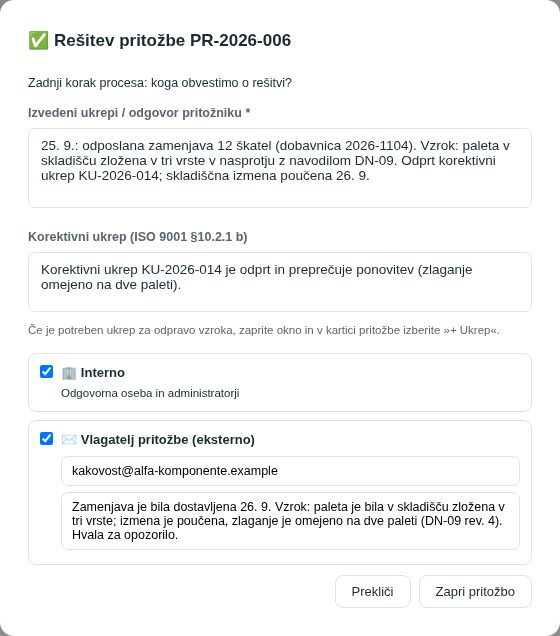
- V podrobnostih kliknite ✓ Zaključi. Odpre se okno ✅ Rešitev pritožbe PR-2026-004.
- V oknu vpišite Izvedeni ukrepi / odgovor pritožniku * (če še niso vpisani) in odločite o korektivnem ukrepu (ISO 9001 §10.2.1 b): če je ukrep povezan, je naveden; sicer utemeljite, zakaj ni potreben — ali okno zaprite in odprite ukrep z + Ukrep. Brez odgovorne osebe, izvedenih ukrepov in te odločitve pritožbe ni mogoče zapreti.
- Pustite odkljukano 🏢 Interno (odgovorna oseba in skrbniki dobijo obvestilo).
- Odkljukajte ✉️ Vlagatelj pritožbe (eksterno) — če je e-pošta vpisana, je kljukica že odkljukana — in vpišite sporočilo z rešitvijo (kaj ste ugotovili, kaj ste naredili, kako preprečujete ponovitev).
- Kliknite Zapri pritožbo. Status postane Zaprta, vpiše se datum zaključka, e-pošta vlagatelju se zabeleži v poteku (✉️ Obveščanje) in v sledi. Če e-pošta na strežniku ni nastavljena, se pritožba vseeno zapre — program opozori, da vlagatelja obvestite drugače.
7. Povezava s CAPA: iz pritožbe v korektivni ukrep
Upravičena pritožba je najpogostejši vir korektivnih ukrepov. Ukrep odprete kar iz pritožbe:
- V podrobnostih pritožbe v razdelku 🔧 Povezani ukrepi (CAPA) kliknite + Ukrep (vidijo ga uporabniki z ravnijo »ureja« na modulu CAPA).
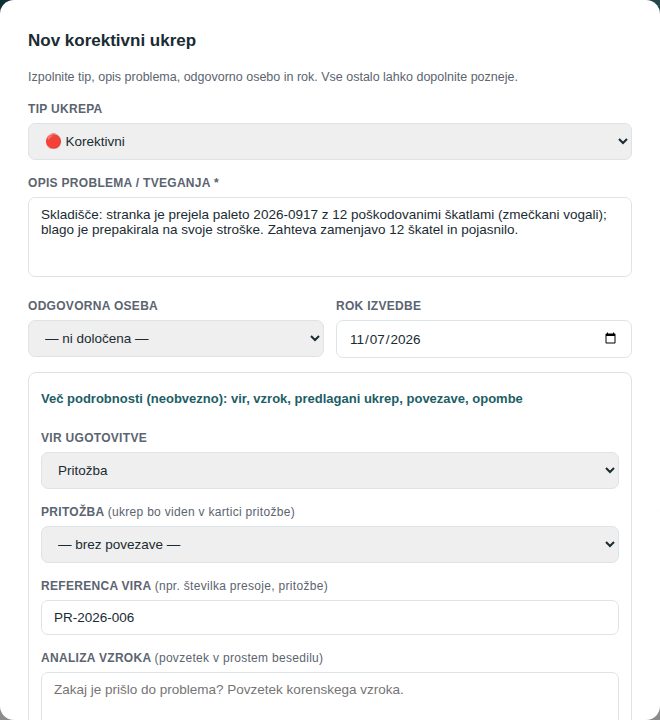
- Odpre se okno novega korektivnega ukrepa z že izpolnjenim virom Pritožba, izbrano pritožbo, referenco (številka pritožbe) in opisom. Dopolnite ga in kliknite Ustvari.
- Ukrep se odslej izpiše v razdelku 🔧 Povezani ukrepi (CAPA) s številko, statusom, rokom in odgovorno osebo; klik na številko odpre ukrep.
Ukrep, ki ste ga odprli neposredno v modulu CAPA, pritožbi pripišete tam: vir Pritožba in v izbirniku Pritožba izberete pritožbo. Starejši ukrepi z virom Pritožba, ki imajo v Referenca vira vpisano številko pritožbe, se v razdelku pokažejo sami (z opombo »Povezan po referenci vira«).
8. Statistika: analitika pritožb
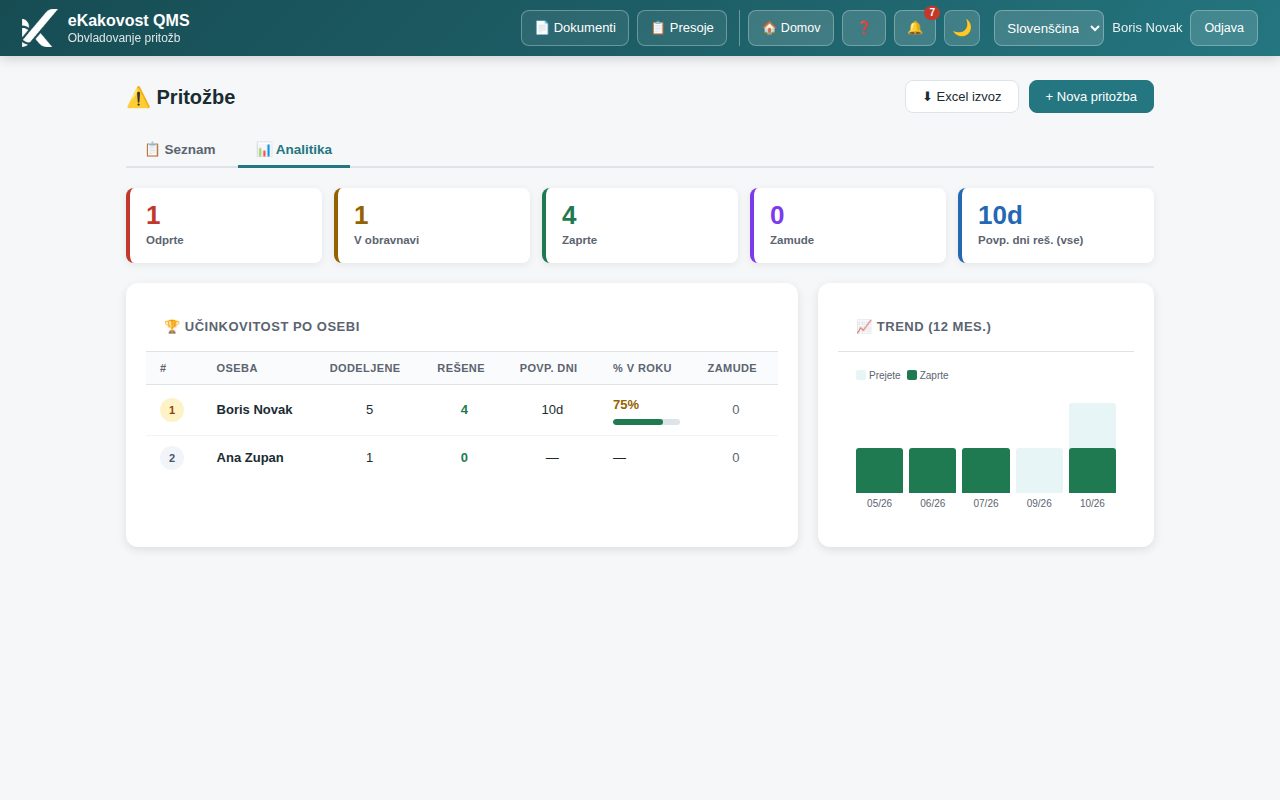
Zavihek 📊 Analitika pokaže števce, 🏆 Učinkovitost po osebi (dodeljene, rešene, povprečni dnevi, % v roku, zamude) in 📈 Trend (12 mes.) — prejete in zaprte pritožbe po mesecih. Isti podatki gredo v KPI pregled (% rešenih v roku) in med vhode vodstvenega pregleda.
9. Nastavitve za skrbnika skrbnik
- Dodeljevanje drugim osebam in prerazporejanje sme samo skrbnik (izbirnik v vrstici Delovni tok); drugi nedodeljeno pritožbo lahko le vzamejo sami.
- Arhiviranje (🗄️ Arhiviraj) in obnova (📂 Obnovi iz arhiva) — samo skrbnik.
- Procesi obravnave (⚙️ Procesi →
/procesi-obravnave, modul Pritožbe): lastni koraki (npr. Prejem → Obravnava → Rešitev), zahteva komentarja in opozorilo na zastoj po dneh. Opisano v priročniku CAPA ukrepi. - Ravni dostopa na modulu Pritožbe: bere (vidi pritožbe), ureja (vnaša, ureja vse, spreminja statuse), posebno dejanje »ureja dodeljene« (zaposleni ureja svoje).
- E-pošta vlagatelju se pošilja iz nastavitev obveščanja organizacije; brez veljavne e-pošte vlagatelja program zaključek z eksternim obvestilom zavrne.
10. Pogosta vprašanja in težave
Ne vidim gumba + Nova pritožba
Imate raven »bere«. Vnos in urejanje zahtevata raven »ureja«; zaposleni z dejanjem »ureja dodeljene« ureja samo pritožbe, kjer je odgovorna oseba.
Gumb ▶ Vzemi v obravnavo / ✓ Zaključi mi ne dela
Statuse spreminja raven »ureja«. Zaposleni naj izvedene ukrepe vpiše in odgovorno osebo (ali vodjo kakovosti) obvesti v 💬 Pogovoru.
Zaključek zavrne: »Vnesite e-pošto vlagatelja ali odznačite eksterno obveščanje«
Odkljukali ste obvestilo vlagatelju brez e-pošte ali z neveljavnim naslovom. Vpišite pravilen naslov ali odznačite kljukico. Dokler naslov ni pravilen, se pritožba ne zapre in nobeno obvestilo ne gre — tudi interno ne.
Pritožba je zaprta, a piše »Opozorilo: e-pošte ni bilo mogoče poslati«
Zaprtje je veljavno, poštni strežnik pa sporočila vlagatelju ni sprejel (npr. naslov ne obstaja). Preverite naslov in obvestilo pošljite pozneje z ✉️ Obvesti stranko; čas obvestila se zapiše šele, ko je e-pošta res poslana.
Pritožbe ne morem izbrisati
Pritožbe so ISO dokaz. Skrbnik jo arhivira; ostane dostopna s filtrom 🗄️ Arhivirane.
Kje vidim, kdo je pritožbo dodelil in kdaj je bila poslana e-pošta
V razdelku 🕓 Sled odločitve v podrobnostih pritožbe (kdo je pritožbo ustvaril, prevzel, dodelil ali vrnil, spremenil status ali rok, zaključil ali znova odprl); obvestila vlagatelju so tudi v poteku (✉️ Obveščanje). Vse spremembe so poleg tega v revizijski sledi organizacije.
Odgovorne osebe ne morem izbrati: »nima dostopa do tega modula« ali »ni več aktivna«
Odgovorna oseba dobi obvestilo in zapis med svojimi, zato mora biti aktivna in mora modul v svojem profilu vsaj brati — sicer zapisa ne bi mogla odpreti. Izberite drugo osebo ali naj ji skrbnik dodeli dostop. Zapis, katerega oseba je medtem odšla, lahko še vedno shranite; zamenjati jo morate zavestno. Ko osebo zamenjate v obrazcu ✏ Uredi, nova oseba dobi obvestilo enako kot ob dodelitvi.
| Kdo sme kaj | Pritožbe: bere | bere + ureja dodeljene (zaposleni) | Pritožbe: ureja | Skrbnik |
|---|---|---|---|---|
| Ogled seznama, podrobnosti, analitike, Excel izvoz | ✓ | ✓ | ✓ | ✓ |
| Urejanje polj, izvedenih ukrepov in prilog dodeljene pritožbe | — | ✓ | ✓ | ✓ |
| Nova pritožba, urejanje vseh, Vzemi v delo, Vrni, obvestilo vlagatelju | — | — | ✓ | ✓ |
| Vzemi v obravnavo, Zaključi, Znova odpri | — | — | ✓ | ✓ |
| Dodeljevanje drugim, prerazporejanje | — | — | — | ✓ |
| Arhiviranje, procesi obravnave, profili dostopa | — | — | — | ✓ |