Presoje
Letni plan presoj, izvedba notranje presoje po korakih, ugotovitve z dokazi, poročilo PDF in ukrepi iz ugotovitev
Modul Presoje pokriva celoten krog notranje presoje po ISO 9001, ISO 14001 in ISO 45001: od letnega plana (kdaj, kaj in kdo presoja) prek izvedbe presoje z vprašanji, ocenami in dokazi do poročila, ki se zaklene kot dokaz, in ukrepov, ki iz ugotovitev nastanejo v modulu CAPA.
Modul ima dve strani. /planiranje-presoj (📅 Plan presoj) je letni pregled: tu načrtujete presoje, vodite register presojevalcev in šifrant lastnih vprašanj. /app (📋 Presoje) je čarovnik za izvedbo posamezne presoje v šestih korakih. Med stranema preklapljate z gumboma v modri vrstici na vrhu.
1. Kaj je notranja presoja in kako poteka v sistemu
Notranja presoja je načrtovan pregled, s katerim organizacija sama preveri, ali njen sistem vodenja deluje tako, kot je zapisano, in ali izpolnjuje zahteve standarda (ISO 9001 točka 9.2). Presojevalec postavlja vprašanja, gleda dokaze in zapisuje ugotovitve: kaj je skladno, kaj je neskladno in kje so priporočila za izboljšavo.
V sistemu presoja poteka po tem zaporedju:
- Letni plan — vodja kakovosti vpiše presoje za leto (naziv, proces, termin, vodja presoje). Sistem opozarja na zamude, manjkajoče vodje in presojevalce, ki niso neodvisni.
- Aktivacija — iz načrtovane presoje z enim klikom nastane prava presoja; podatki se prenesejo, nič se ne prepisuje.
- Planiranje (korak 0) — standardi, profil dejavnosti, presojevalci, presojanci, časovni bloki in izračun, koliko vprašanj je realno obdelati.
- Podatki in Uporabnost (koraka 1 in 2) — številka presoje, datum, lokacija, procesi, namen, cilji, obseg presoje in kriteriji; katera področja sistema za organizacijo ne veljajo.
- Vprašalnik (korak 3) — sistem predizbere vprašanja iz nabora več kot 930 vprašanj po standardih; dodate lahko lastna vprašanja organizacije.
- Ugotovitve (korak 4) — pri vsakem vprašanju ocena ✓ Skladno / ◐ Skladno s priporočilom / ◔ Opažanje / ✕ Neskladno / — Ni relevantno, opomba, fotografija ali video kot dokaz, po želji narekovanje in ✨ AI preoblikovanje zapisa v ISO jezik.
- Poročilo (korak 5) — merilnik skladnosti, skladnost po poglavjih, tabele skladnih točk, neskladnosti in priporočil, zaključek in podpisi. Presojo zaključite in zaklenete, prenesete PDF, iz vsake neskladnosti pa odprete ukrep v modulu CAPA.
| Kdo | Kaj običajno dela |
|---|---|
| Notranji presojevalec (npr. Petra Presojnik) | izvede presojo: odgovarja na vprašanja, zapisuje ugotovitve, prilaga dokaze, izdela poročilo in presojo zaključi |
| Vodja kakovosti (npr. Boris Novak) | pripravi letni plan, določi vodje presoj, spremlja zamude, pregleduje poročila in skrbi, da iz neskladnosti nastanejo ukrepi |
| Skrbnik (npr. Maja Kovač) | vodi register presojevalcev, dodeljuje pravice do modula in nastavlja možnosti (AI, prosta presoja, dovoljeni standardi) |
| Presojanec (npr. Ana Zupan) | sodeluje pri presoji, pokaže dokaze in po presoji prevzame ukrepe, ki so mu dodeljeni v modulu CAPA |
2. Kaj vidim na strani Plan presoj
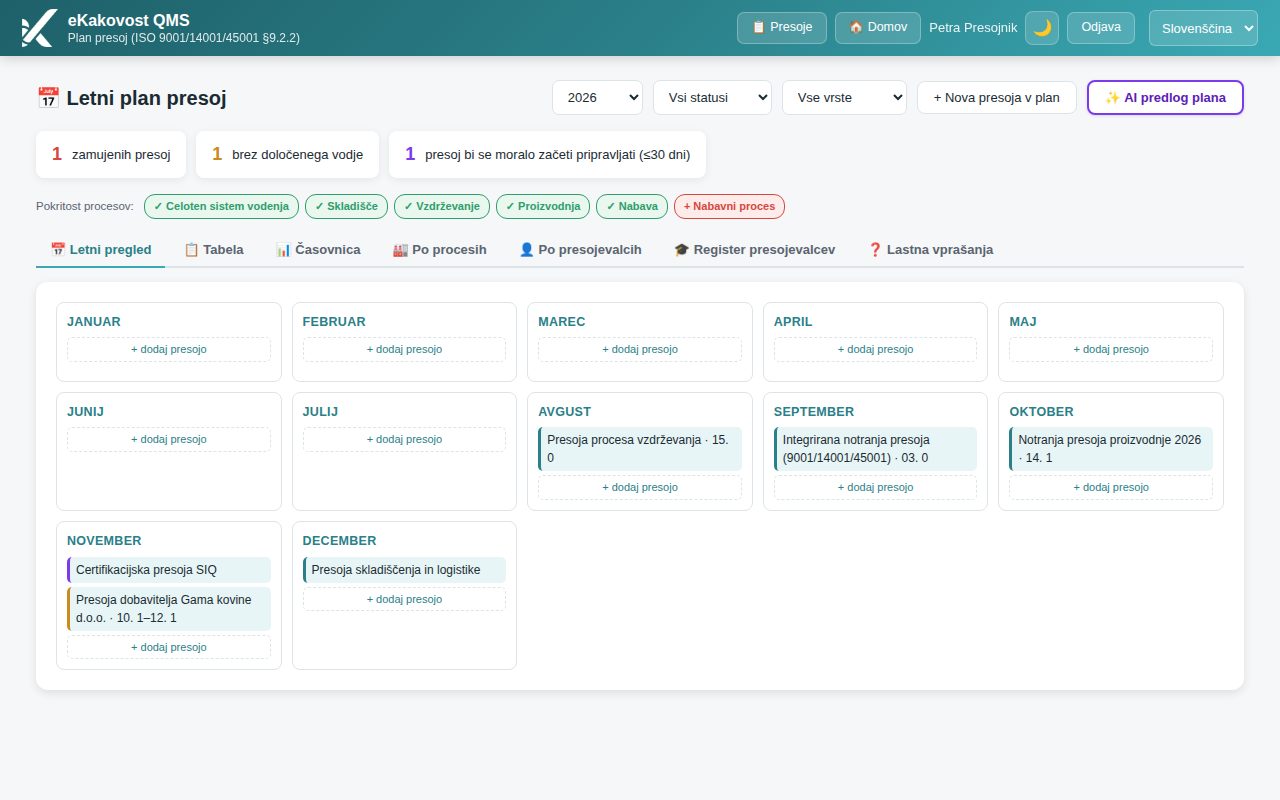
Stran /planiranje-presoj odprete z gumbom 📅 Plan presoj v modulu Presoje ali s ploščice na domači strani. Zgoraj so filtri po letu, statusu in vrsti presoje ter gumba + Nova presoja v plan in ✨ AI predlog plana (slednji samo, če ima organizacija vklopljen AI modul).
Pod naslovom so tri vrste opozoril in pomagal:
- Opozorilne kartice — npr. 1 zamujenih presoj, 1 brez določenega vodje, prekrivanj terminov presojevalcev in presoj bi se moralo začeti pripravljati (≤30 dni). Zamujena je presoja, katere zadnji dan (konec termina) je pred današnjim; presoja za danes in presoja v izvajanju nista zamujeni. Klik na kartico (ali Enter) pokaže samo te zapise v pogledu Letni pregled ali Tabela (iz drugih pogledov preklopi na Tabelo); ponoven klik filter počisti. Isti filter (za vsa leta) odpre kartica »Zamujene presoje« v KPI (Kaj gori danes) s povezavo na plan.
- Pokritost procesov — zeleni čipi so procesi ali enote, ki so letos v planu; rdeč čip pomeni proces, ki je bil lani presojan, letos pa še ni. Klik na rdeč čip odpre okno za novo presojo z že vpisanim procesom.
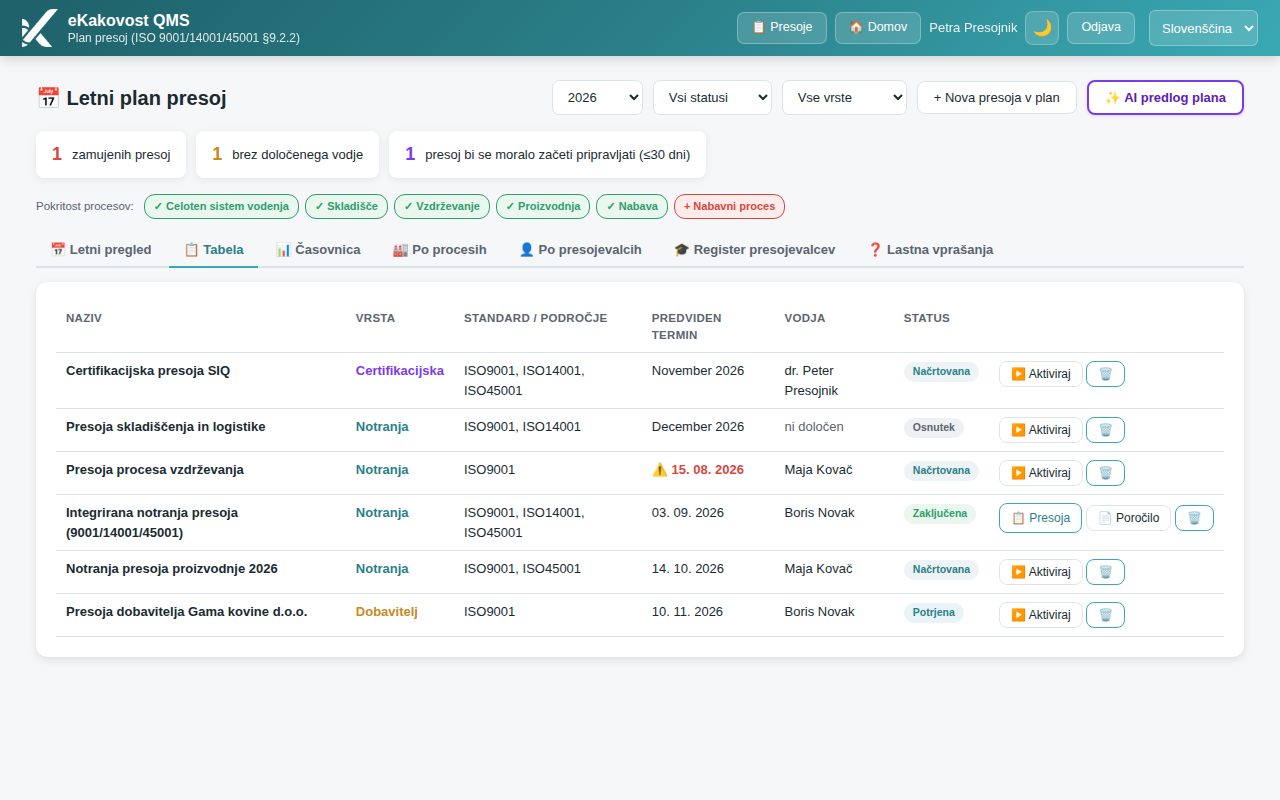
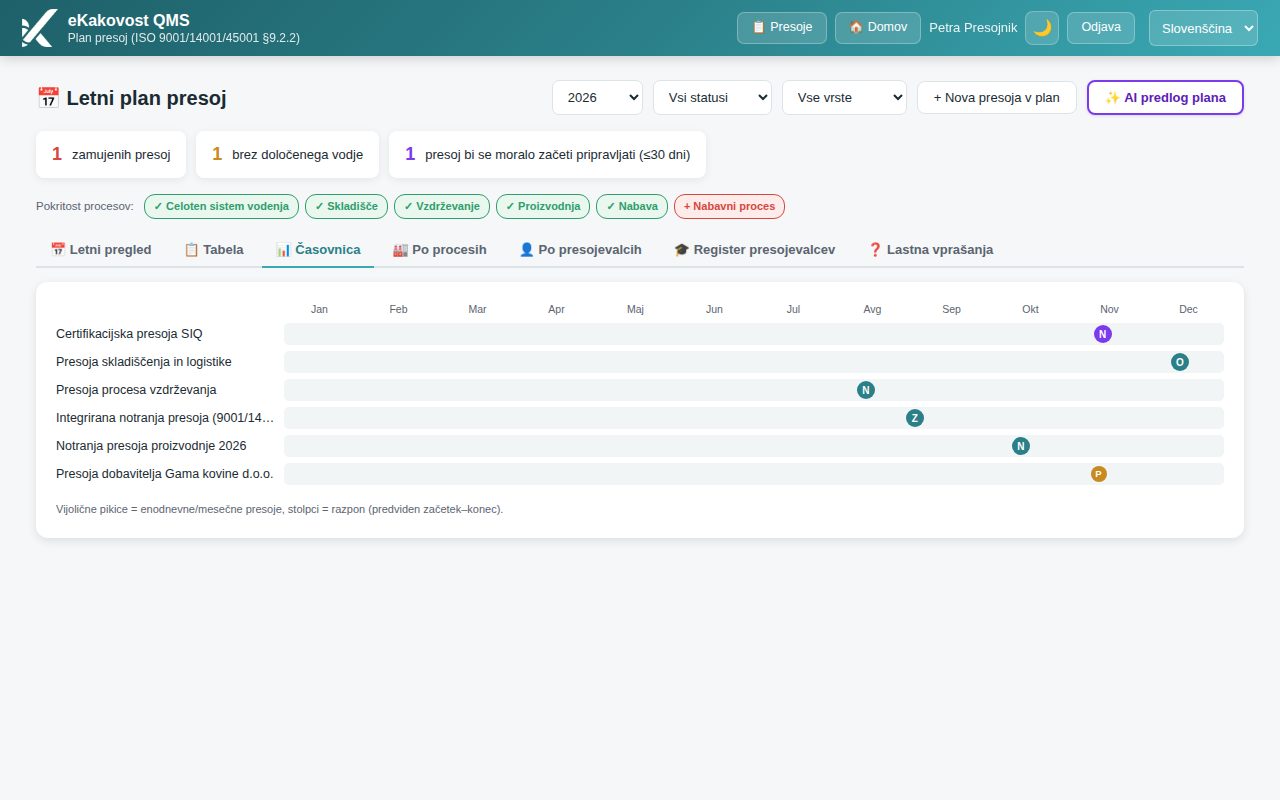
- Zavihki — 📅 Letni pregled (mreža mesecev; v vsakem mesecu + dodaj presojo, kartica še ne začete presoje ima gumb ▶️ Začni presojo, kartica presoje, ki teče, gumb ▶️ Nadaljuj presojo, zamujena presoja je rdeča in označena z ⚠️), 📋 Tabela (vsi podatki in gumbi za aktivacijo), 📊 Časovnica (točke in razponi po mesecih), 🏭 Po procesih, 👤 Po presojevalcih, 🎓 Register presojevalcev in ❓ Lastna vprašanja.
Pomen statusov v planu:
| Status | Kaj pomeni | Kdo ga nastavi |
|---|---|---|
| Osnutek | zamisel; presoja še ni dogovorjena | vi, ročno |
| Načrtovana / Potrjena | presoja je v planu oz. jo je vodstvo potrdilo | vi, ročno |
| V pripravi | zbirajo se dokumenti, obveščajo udeleženci | vi, ročno |
| V izvajanju | iz plana je bila aktivirana prava presoja (gumb ▶️ Začni presojo) | sistem ob aktivaciji |
| Zaključena | presoja je zaključena in zaklenjena; v vrstici se pojavi gumb 📄 Poročilo | sistem ob zaključku presoje (ali vi ročno) |
| Prestavljena / Odpovedana | presoje letos ne bo ob predvidenem času | vi, ročno — sistem teh dveh statusov nikoli ne prepiše |
Barva vrste presoje v tabeli: Notranja (modrozelena), Dobavitelj (oranžna), Certifikacijska (vijolična), Druga (siva).
3. Kako dodam presojo v letni plan
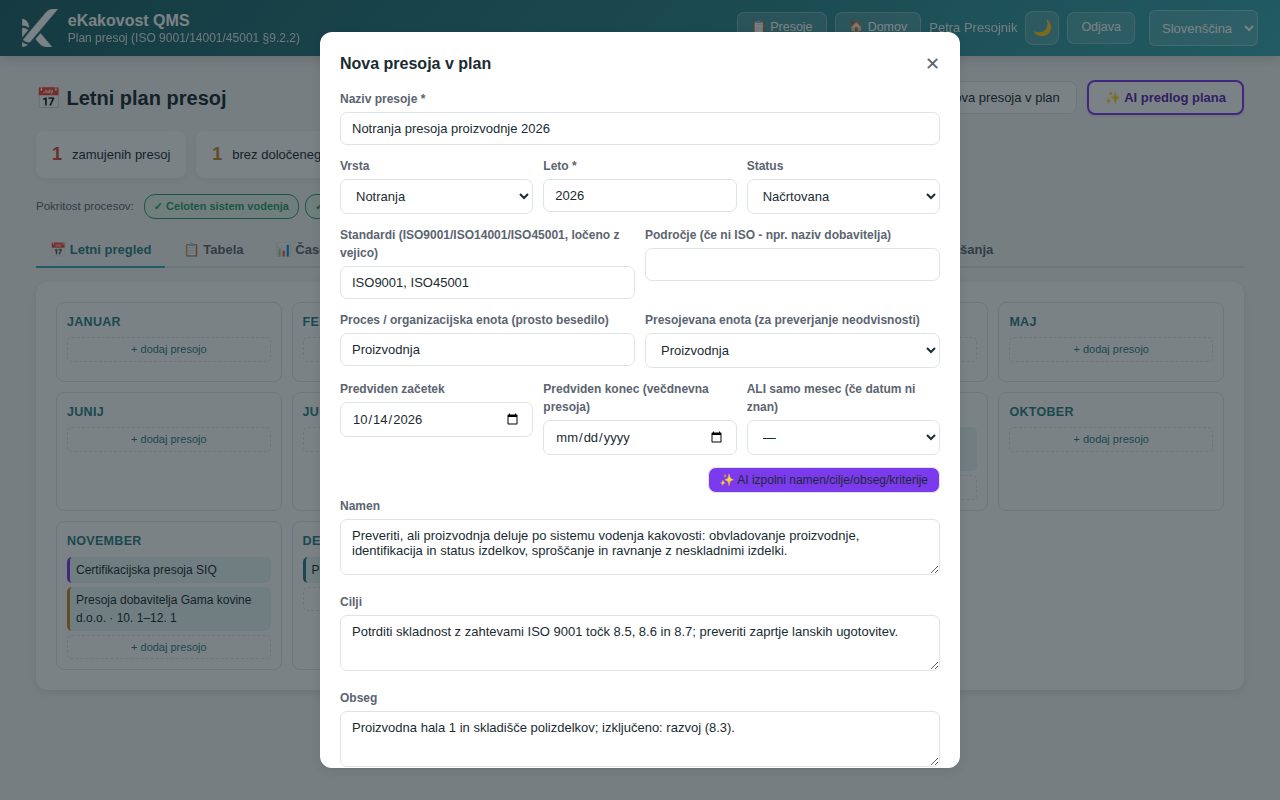
Okno najprej pokaže samo glavna polja: Naziv presoje *, Vrsta, Leto *, termin in Standardi presoje. Vse drugo (status, področje, proces, presojevana enota, namen, cilji, obseg, kriteriji, vodja, člani, opombe, priloge) je zloženo pod Več podrobnosti. Gumb 💾 Shrani je v nogi okna, ki ostane vidna med drsenjem.
- Kliknite + Nova presoja v plan (ali + dodaj presojo v mesecu Letnega pregleda). Odpre se okno Nova presoja v plan.
- Vpišite Naziv presoje * (npr. »Notranja presoja proizvodnje 2026«) in izberite Vrsta: Notranja, Dobavitelj, Certifikacijska ali Druga. Leto * je že predizpolnjeno.
- Določite termin: Predviden začetek (in Predviden konec (večdnevna presoja)) ali, če datum še ni znan, samo ALI samo mesec (če datum ni znan).
- Pri Standardi presoje odkljukajte standarde: ISO 9001 (privzeto izbran), ISO 14001, ISO 45001. Brez izbranega standarda okno opozori, da presoje ni mogoče začeti.
- Odprite Več podrobnosti. Status je že predizpolnjen. Pri presoji dobavitelja vpišite v Področje (če ni ISO - npr. naziv dobavitelja) ime dobavitelja.
- V Proces / organizacijska enota (prosto besedilo) vpišite, kaj presojate (npr. »Proizvodnja«). Ta vpis je pomemben: po njem sistem pozneje predizbere vprašanja po tematiki in ga šteje v pokritost procesov.
- Pri Presojevana enota (za preverjanje neodvisnosti) izberite enoto iz organizacijske strukture. Po njej sistem preveri, ali je izbrani presojevalec neodvisen.
- Izpolnite Namen, Cilji, Obseg in Kriteriji presoje. Če imate AI modul, gumb ✨ AI izpolni namen/cilje/obseg/kriterije iz naziva, vrste in procesa predlaga besedilo — izpolni samo prazna polja, vašega besedila ne prepiše.
- Pri Vodja presoje začnite tipkati ime — predlogi pridejo iz registra presojevalcev in ob vsakem imenu piše ✓ neodvisen ali ⚠️ ni neodvisen. Gumb 🎯 Predlagaj sam izbere neodvisnega, kvalificiranega in najmanj obremenjenega presojevalca.
- Vpišite Odgovorna oseba presojevanega področja (presojanec) in Člani presoje (ločeno z vejico), po želji Opombe, in kliknite 💾 Shrani. Pokaže se sporočilo, nov vnos pa se na seznamu za tri sekunde obarva.
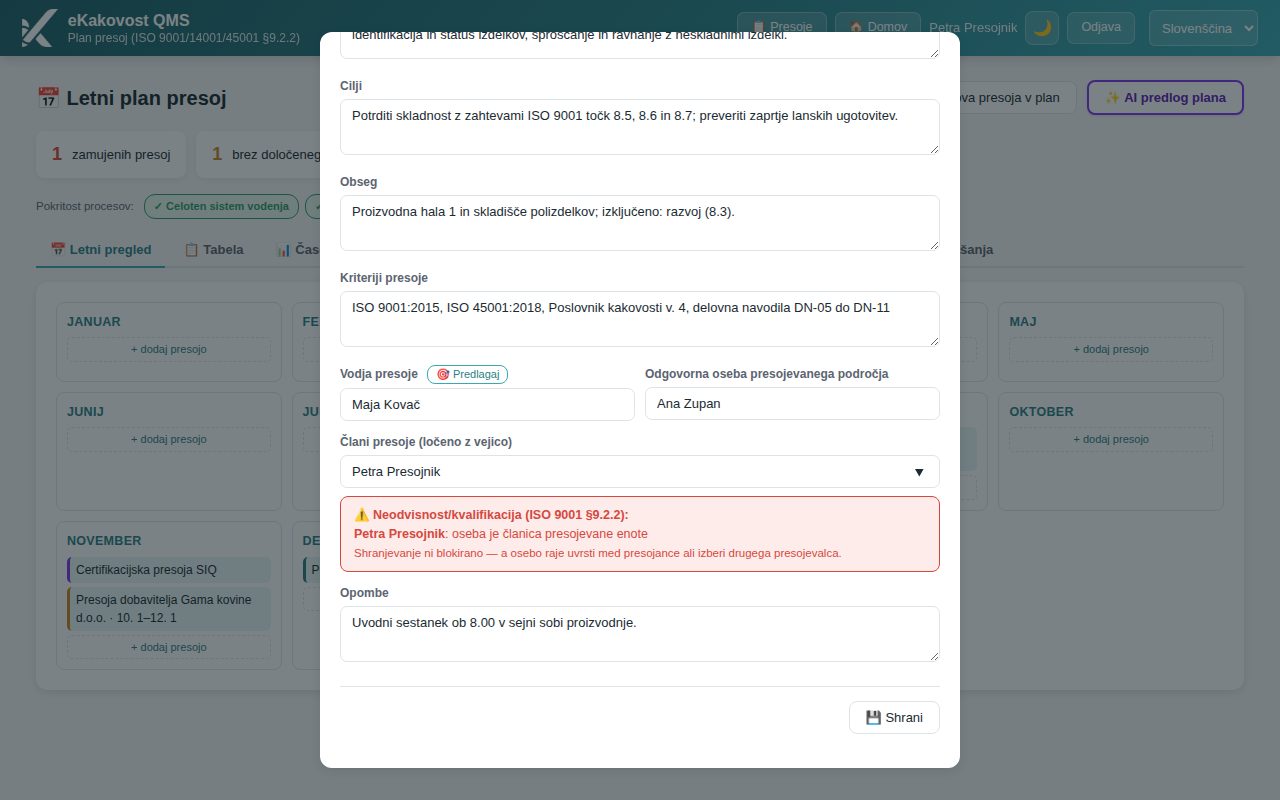
Opozorilo o neodvisnosti
ISO 9001 (točka 9.2.2) zahteva, da presojevalec ne presoja lastnega dela. Če kot vodjo ali člana vpišete osebo, ki je članica presojevane enote ali je ta enota njen domači oddelek iz registra, se pod polji pokaže rdeče opozorilo. Enako, če je presojevalcu potekla kvalifikacija.

Urejanje, priloge in ukrepi
- Klik na naziv v Tabeli (ali na vnos v Letnem pregledu, Časovnici …) odpre okno Uredi načrtovano presojo z istimi polji.
- V oknu urejanja so še Priloge (naložite načrt presoje, vabilo, dokumente — slike, PDF, Word, Excel, PowerPoint, CSV) in, ko je presoja aktivirana, Ugotovitve / CAPA iz te presoje — seznam ukrepov, ki se sklicujejo na to presojo, s statusom in rokom.
- Presojo iz plana odstranite z 🗑️ Izbriši iz plana v oknu ali s košem v vrstici. Sistem vpraša za potrditev. Že aktivirana presoja v modulu Presoje ostane.
4. Register presojevalcev in kvalifikacije
Zavihek 🎓 Register presojevalcev je seznam ljudi, ki smejo voditi presoje: notranji (uporabniki sistema) in zunanji (najeti, npr. certifikacijski organ). Register uporablja okno za planiranje pri predlogih vodje in pri preverjanju neodvisnosti.
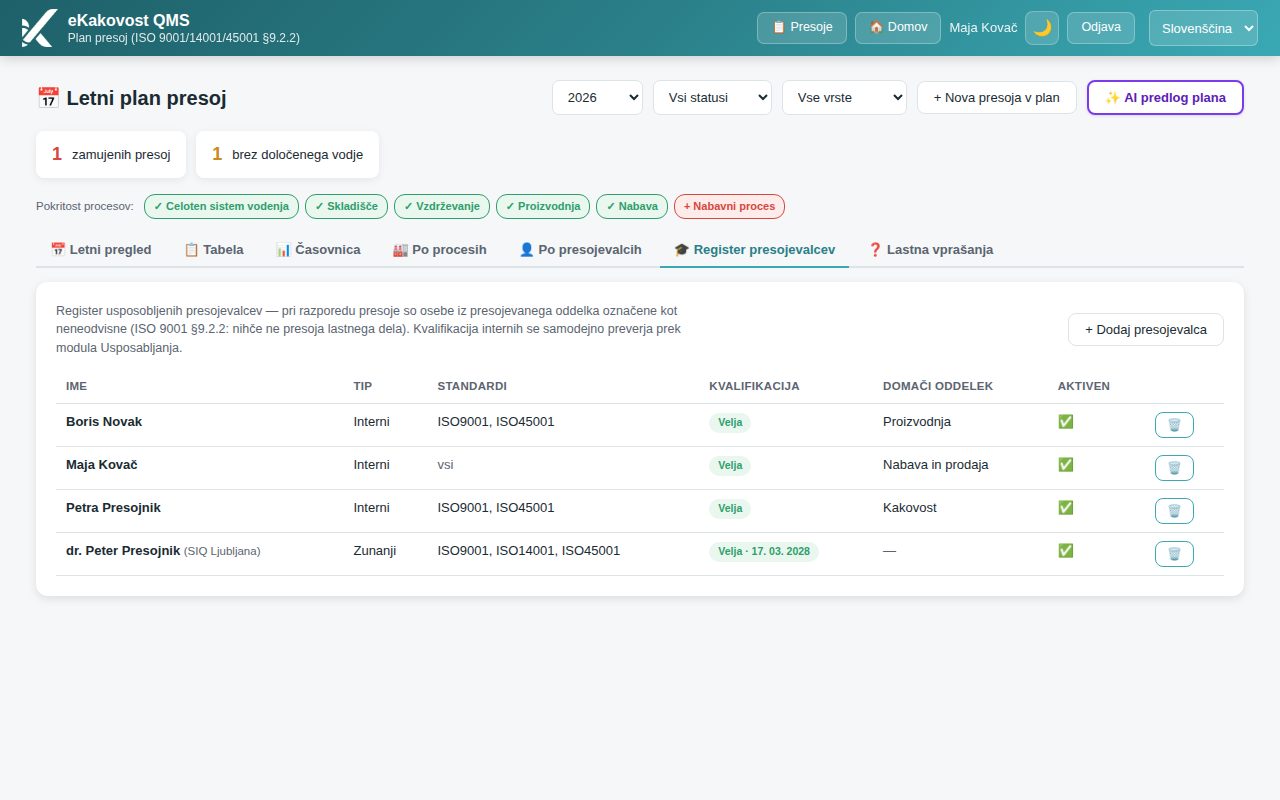
| Stolpec | Kaj pomeni |
|---|---|
| Tip | Interni (vezan na uporabnika sistema) ali Zunanji (samo ime in organizacija, npr. SIQ) |
| Standardi | za katere standarde je oseba usposobljena; prazno pomeni vsi |
| Kvalifikacija | Velja (zeleno), Poteče v 60 dneh (oranžno), Potekla ali Ni udeležbe (rdeče), Brez roka (sivo). Pri internih se veljavnost izračuna iz modula Usposabljanja, pri zunanjih iz ročno vpisanega datuma |
| Domači oddelek | enota, ki je oseba ne sme presojati (pravilo neodvisnosti) |
| Aktiven | ✅ na voljo za razpored, ⏸️ začasno ni na voljo |
Kako dodam presojevalca (skrbnik)
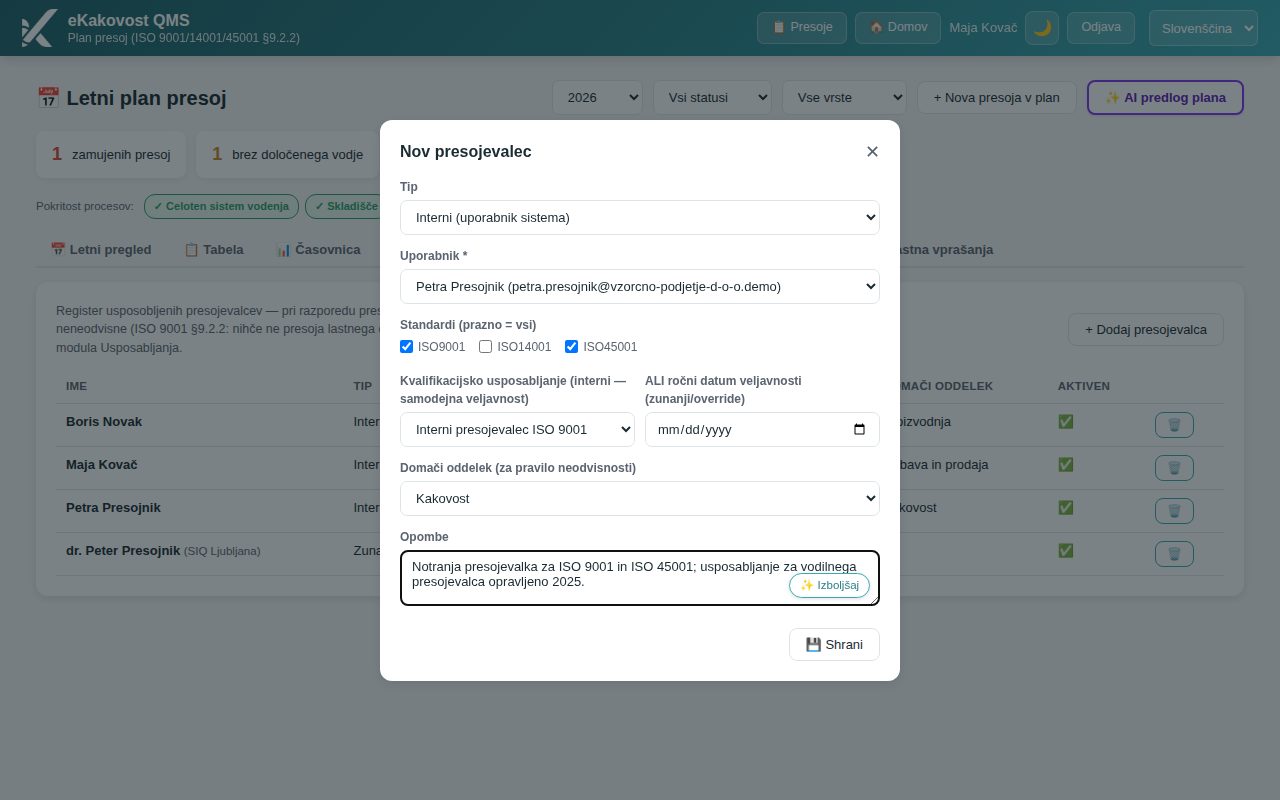
- Kliknite + Dodaj presojevalca.
- Izberite Tip: Interni (uporabnik sistema) in nato osebo v Uporabnik *, ali Zunanji (najet presojevalec) in vpišite Ime in priimek * ter Organizacija (npr. SIQ).
- Odkljukajte Standardi (prazno = vsi).
- Pri internem izberite Kvalifikacijsko usposabljanje (interni — samodejna veljavnost) — veljavnost se potem sama preverja prek modula Usposabljanja. Pri zunanjem (ali kot izjemo) vpišite ALI ročni datum veljavnosti (zunanji/override).
- Izberite Domači oddelek (za pravilo neodvisnosti), po želji dodajte Opombe in kliknite 💾 Shrani.
5. Kako iz plana zaženem presojo
Aktivacija je most med planom in izvedbo: iz načrtovane presoje nastane prava presoja v modulu Presoje, brez ponovnega tipkanja.
- Kliknite ▶️ Začni presojo na kartici presoje v 📅 Letni pregled, v nogi okna načrtovane presoje (če ste v oknu kaj spremenili, se najprej shrani) ali v vrstici zavihka 📋 Tabela.
- Potrdite vprašanje »Aktivirati ta plan v dejansko presojo? …«.
- Sistem ustvari presojo in prenese vse, kar plan ve: naziv, vrsto, standarde, datum začetka in konca (vsak dan dobi delovni blok 08:00–12:00), vodjo in člane z vlogami (kot presojevalce; vodja, vpisan še med člani, šteje enkrat), odgovorno osebo s procesom ali enoto (kot presojanca), namen, cilje, obseg in kriterije. Presoja se takoj odpre na zaslonu Potrditev plana (glej spodaj). Vnos v planu dobi status V izvajanju, na kartici gumb ▶️ Nadaljuj presojo, v vrstici Tabele pa 📋 Odpri presojo.

Potrditev plana
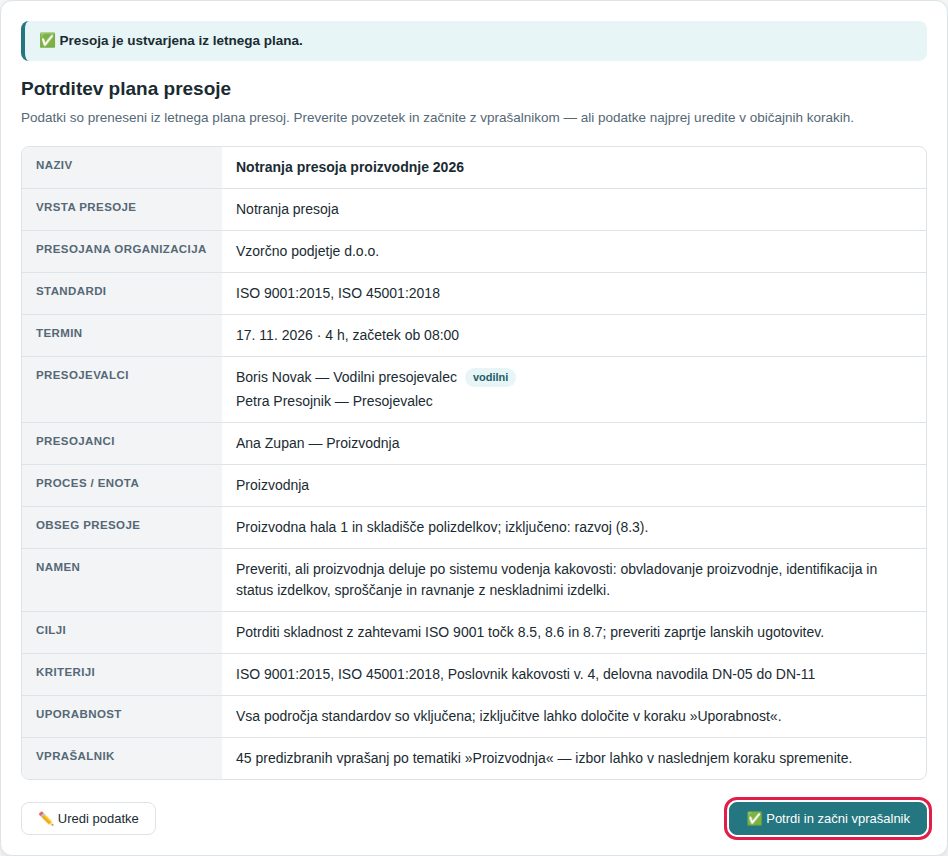
Presojevalcu podatkov iz plana ni treba še enkrat potrjevati v korakih Planiranje, Podatki in Uporabnost. Zaslon Potrditev plana jih pokaže na enem mestu: naziv, vrsto presoje, presojano organizacijo, standarde, termin z urami in uro začetka, presojevalce (vodilni je označen), presojance, proces ali enoto, obseg, namen, cilje in kriterije, uporabnost (vsa področja so vključena) in koliko vprašanj bo predizbranih — po tematiki plana ali sorazmerno po vseh poglavjih.
- ✅ Potrdi in začni vprašalnik — koraka Podatki in Uporabnost se izpolnita iz plana, presoja se shrani in odpre se korak Vprašalnik s predizbranimi vprašanji.
- ✏️ Uredi podatke — odpre običajni korak Planiranje (npr. za drugačne ure, profil dejavnosti ali prosto presojo); pasica nad njim z gumbom ← Nazaj na potrditev plana vas vrne na povzetek, dokler koraka ne potrdite z Naprej — Podatki o presoji →.
Ko presojo zaključite in zaklenete, se vnos v planu sam premakne na Zaključena, v vrstici pa se pojavi gumb 📄 Poročilo, ki odpre PDF poročilo neposredno iz plana. Če ste vnos prej ročno označili kot Prestavljena ali Odpovedana, ga sistem ne spreminja.

/app se odpre seznam Moje presoje — izberite presojo, ki jo nadaljujete. Presojo lahko začnete tudi brez plana: v seznamu kliknite + Nova presoja (zunaj plana); odpre se prazen korak Planiranje z opozorilom Nova presoja zunaj letnega plana. Taka presoja se ne šteje v pokritost procesov. Plan pa vam prinese predizbiro vprašanj po tematiki in samodejno usklajen status.6. Korak Planiranje: standardi, ekipa in čas presoje
Korak Planiranje je prvi zaslon strani /app. Če je presoja prišla iz plana, so tip, standardi, presojevalci, presojanci, datum in časovni bloki že vpisani — sem pridete z ✏️ Uredi podatke na potrditvi plana ali pri planu, ki za neposreden začetek ni popoln.
- 🗂️ Tip presoje — Notranja presoja, Presoja dobavitelja, Zunanja — certifikacijska presoja ali Druga zunanja presoja. Pri presoji dobavitelja ali drugi zunanji se pokaže še polje za naziv organizacije, ki jo presojate.
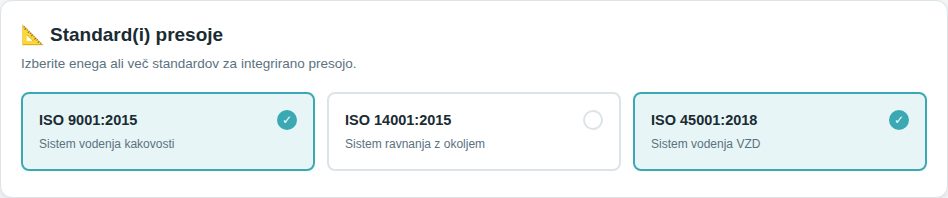
- 📐 Standard(i) presoje — kliknite eno ali več kartic: ISO 9001:2015, ISO 14001:2015, ISO 45001:2018. Več standardov hkrati pomeni integrirano presojo; vprašanja, ki so skupna vsem trem, se pokažejo samo enkrat z značko SKUPNO.
- 🏷️ Profil dejavnosti — neobvezno (Proizvodnja, Trgovina, Logistika, Storitve, Gradbeništvo, Javne ustanove, Zdravstvo, Izobraževanje). Profil izloči vprašanja, ki za dejavnost niso smiselna (npr. razvoj izdelkov pri trgovini). Brez profila — pokaži vsa vprašanja izbiro pobriše.
- 👥 Presojevalci — ime, vloga in kljukica Vodilni presojevalec pri enem od njih; + Dodaj presojevalca doda vrstico.
- 🧑💼 Presojanci — osebe presojane strani z vlogo ali oddelkom.
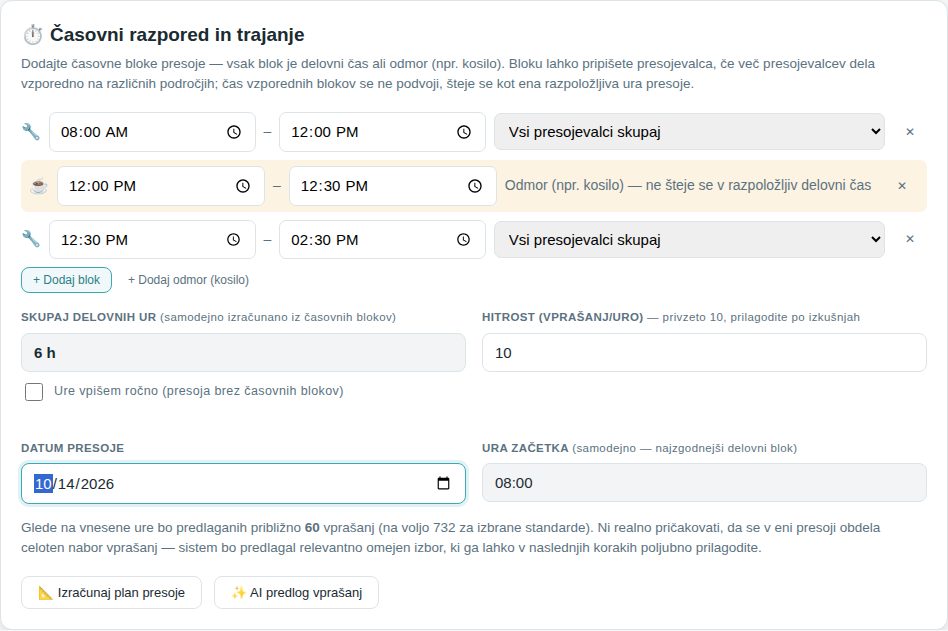
Časovni razpored in trajanje
Trajanje presoje je vedno izraženo v urah. Privzeto se izračuna iz časovnih blokov: vsak blok je delovni čas (🔧) ali odmor (☕).
- Popravite uri prvega bloka (privzeto 08:00–12:00). Z + Dodaj blok dodate nov delovni blok, ki se začne takoj za zadnjim; z + Dodaj odmor (kosilo) dodate odmor, ki se v ure ne šteje.
- Če več presojevalcev dela vzporedno, bloku pripišite presojevalca v izbirniku (privzeto Vsi presojevalci skupaj). Vzporedni bloki se štejejo enkrat, ne dvakrat.
- Polje Skupaj delovnih ur se osveži takoj. Če ur ne želite razbijati na bloke, odkljukajte Ure vpišem ročno (presoja brez časovnih blokov) in vpišite število ur; bloki tedaj ostanejo samo za razpored v poročilu.
- Pri Hitrost (vprašanj/uro) pustite 10 ali prilagodite po izkušnjah. Vpišite Datum presoje. Ura začetka se določi sama iz najzgodnejšega bloka.
- Stavek pod polji pove, koliko vprašanj bo predlaganih (ure × hitrost) in koliko jih je na voljo za izbrane standarde. Kliknite 📐 Izračunaj plan presoje.
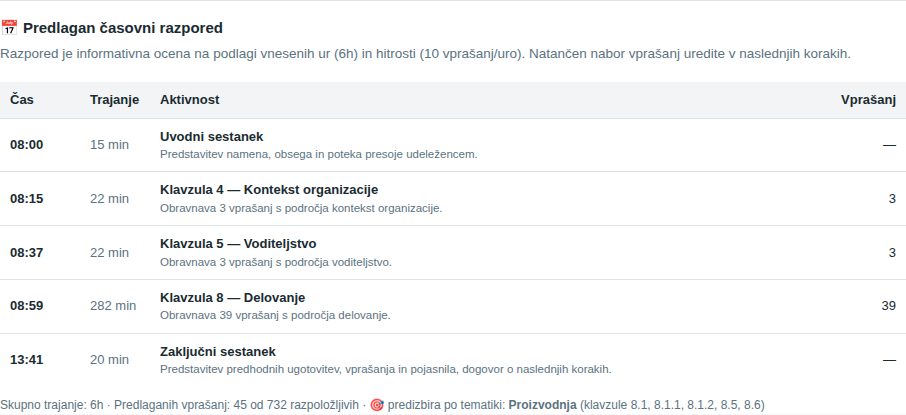
Pod gumbom nastane Predlagan časovni razpored: uvodni sestanek, bloki po poglavjih standarda (klavzule 4–10) s trajanjem in številom vprašanj ter zaključni sestanek. Pri presoji iz plana z vpisanim procesom je v opombi zapisano predizbira po tematiki in klavzule, ki jih tematika pokriva (npr. Proizvodnja → 8.1, 8.5, 8.6).
- ✨ AI predlog vprašanj (samo z AI modulom) — AI iz vaših preteklih ukrepov, pritožb in presoj predlaga vprašanja, ki jih plan nato prednostno vključi; v vprašalniku imajo značko ✨ AI predlog z razlogom.
- Če po izračunu spremenite ure, hitrost, standard ali profil, sistem plan umakne in izpiše, da ni več veljaven — kliknite 📐 Izračunaj plan presoje znova.
- Naprej — Podatki o presoji → vas pelje na korak 1. Če plana niste izračunali, ga sistem izračuna sam. Dokler ni izbran noben standard, je gumb onemogočen, ob njem pa piše Izberite vsaj en standard..
7. Korak Podatki: osnovni podatki presoje
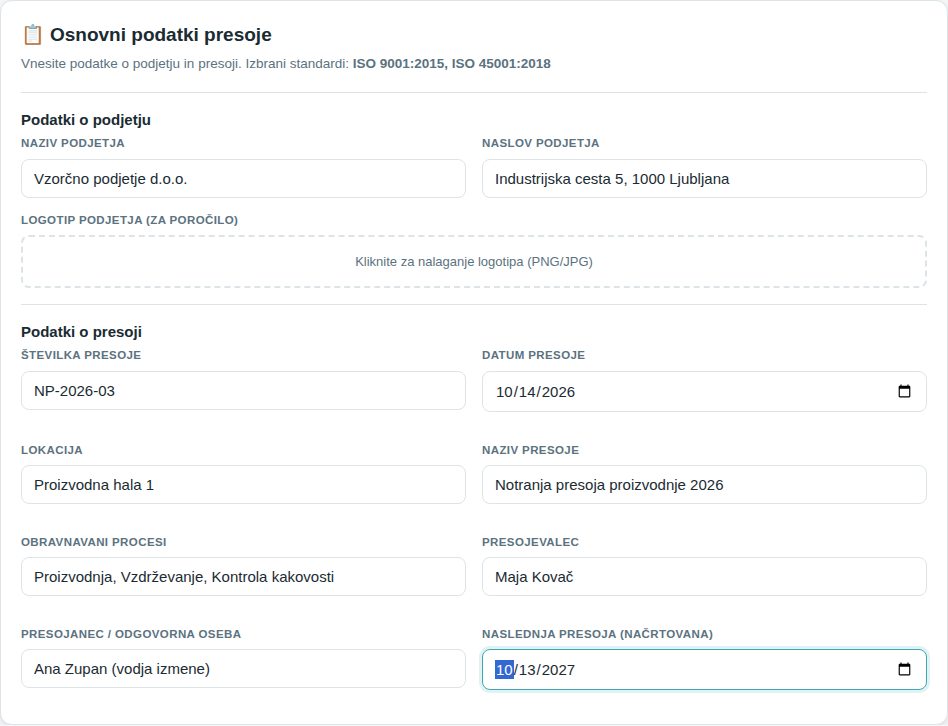
Vse, kar tu vpišete, se izpiše v glavi poročila. Polja niso obvezna, a prazno poročilo ni dokaz — izpolnite vsaj številko, datum, lokacijo in procese.
- Naziv podjetja in Naslov podjetja — pri notranji presoji vaše podjetje; ob tipkanju naziva sistem ponudi podatke iz registra poslovnih subjektov in sam dopolni naslov.
- Logotip podjetja (za poročilo) — kliknite okvir in izberite PNG ali JPG; logotip se pokaže v glavi poročila in PDF.
- Številka presoje (npr. NP-2026-03) — ta številka je pozneje referenca vira v ukrepih CAPA.
- Datum presoje, Lokacija, Naziv presoje, Obravnavani procesi.
- Presojevalec in Presojanec / odgovorna oseba — predizpolnjeno iz koraka Planiranje.
- Naslednja presoja (načrtovana) — datum, ki gre v poročilo kot načrt.
- Namen presoje, Cilji presoje, Obseg presoje in Kriteriji presoje — obseg presoje (ISO 19011 §3.5) so lokacije, enote, procesi in obdobje, ki jih presoja zajame (npr. »lokacija Maribor, oddelek Proizvodnja, procesa 8.5 in 8.6, obdobje 1. 1.–30. 9. 2026«). Pri presoji iz plana so predizpolnjeni iz plana; v poročilu so v glavi.
- Kliknite Naprej — Uporabnost →.
8. Korak Uporabnost: katera področja sistema ne veljajo
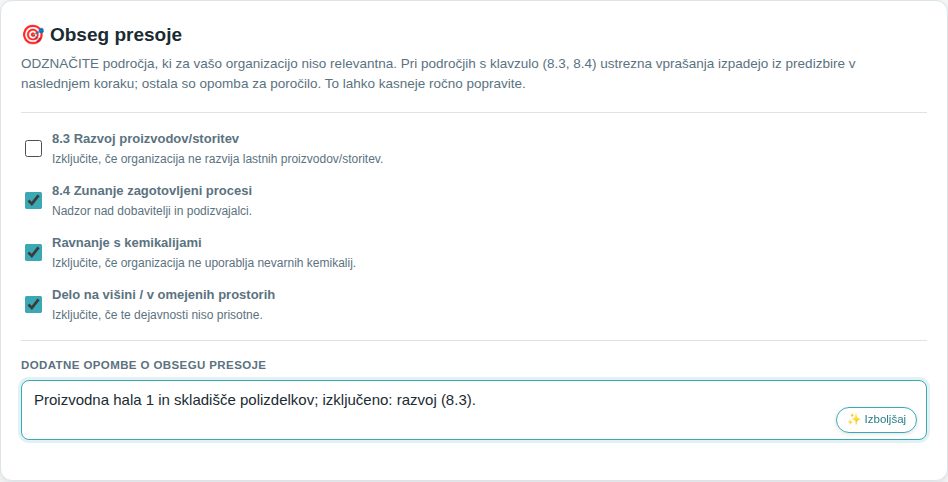
Na tem koraku odznačite področja sistema, ki za organizacijo ne veljajo (uporabnost zahtev, ISO 9001 §4.3). To ni obseg presoje — tega vpišete v koraku Podatki. Prikažejo se samo področja, ki jih izbrani standardi poznajo:
- 8.3 Razvoj proizvodov/storitev in 8.4 Zunanje zagotovljeni procesi (ISO 9001) — ob izključitvi vprašanja teh klavzul izpadejo iz predizbire v naslednjem koraku.
- Proizvodni okoljski vidiki (emisije, izpusti), Ravnanje s kemikalijami, Delo na višini / v omejenih prostorih (ISO 14001 / 45001) — te izključitve so opomba za presojevalca in poročilo, vprašanj ne odstranijo, ker se raztezajo čez več poglavij.
V Opombe k uporabnosti in izključitvam utemeljite izključitve (npr. »8.3 ne velja, ker izdelujemo po dokumentaciji kupca«). Izključena področja in opombe se izpišejo v poročilu v vrstici Uporabnost / izključitve.
9. Korak Vprašalnik: katera vprašanja bom postavil
Sistem ima več kot 930 vgrajenih vprašanj, razvrščenih po standardih in klavzulah (4 Kontekst … 10 Izboljšanje). V presojo gredo samo odkljukana vprašanja. Da vam ni treba pregledati vseh, sistem vprašanja predizbere in ostala zloži.
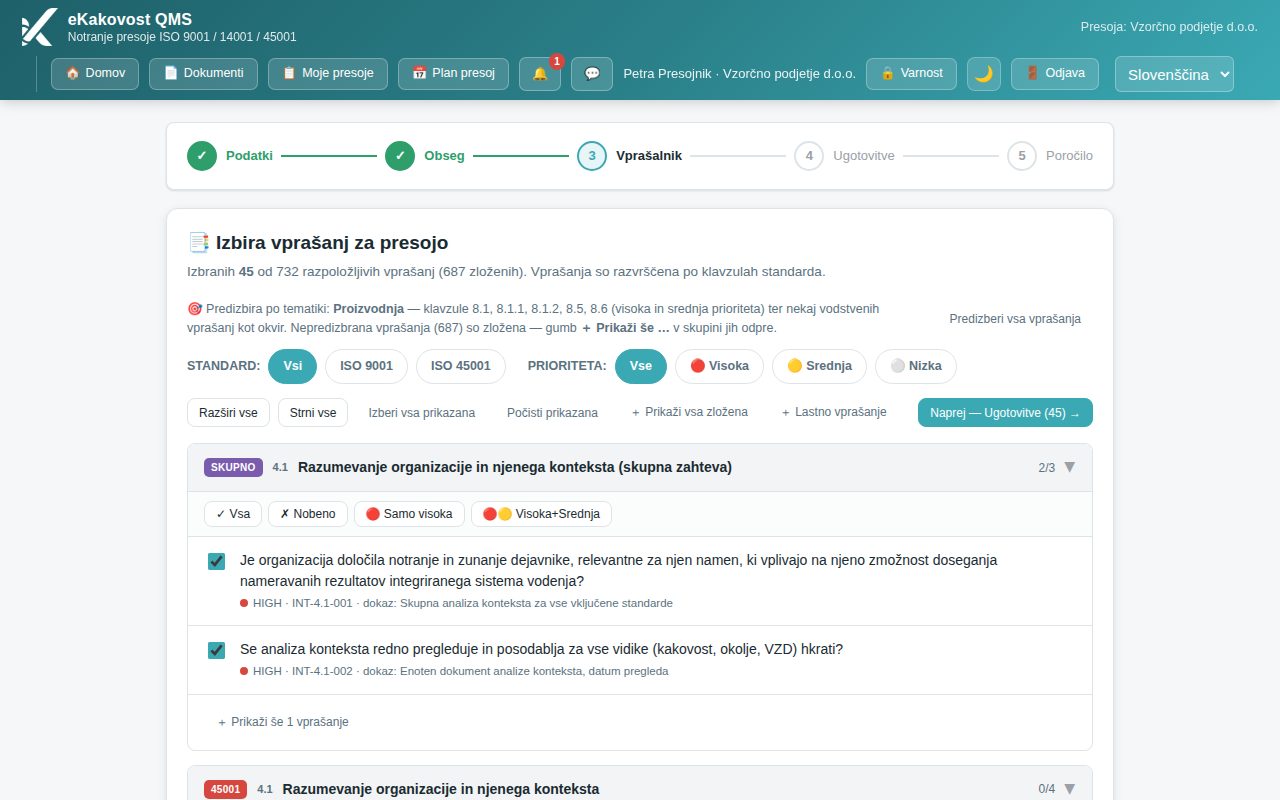
Vrstica nad filtri pove, kako je predizbira nastala:
- Predizbira po tematiki — presoja iz plana s procesom (npr. Proizvodnja → klavzule 8.1, 8.5, 8.6): vprašanja visoke in srednje prioritete iz teh klavzul ter nekaj vodstvenih vprašanj kot okvir.
- Sorazmerno po vseh poglavjih — presoja brez tematike ali »celoten sistem«: število vprašanj po urah, razdeljeno po poglavjih; znotraj poglavja najprej visoka prioriteta.
- Predizberi vsa vprašanja — izbere celoten nabor razen področij, izključenih v koraku Obseg.
Kaj vidite pri vsaki skupini (klavzuli):
- Značka standarda (9001, 14001, 45001, 14001+45001 ali SKUPNO), oznaka klavzule, naslov razdelka in števec izbranih/vseh. Klik na glavo skupino strne ali razširi.
- Skupinski gumbi ✓ Vsa, ✗ Nobeno, 🔴 Samo visoka, 🔴🟡 Visoka+Srednja — delujejo na vsa vprašanja skupine, tudi zložena.
- Pri vsakem vprašanju: kljukica, besedilo, pika prioritete (🔴 visoka, 🟡 srednja, ⚪ nizka), oznaka vprašanja in dokaz — kaj naj presojanec pokaže.
- + Prikaži še … na dnu skupine odpre zložena vprašanja; odkljukajte, kar še želite. Vprašanje, ki mu odstranite kljukico, ostane vidno, da ni videti kot izbrisano.
Zgoraj so še filtri STANDARD: in PRIORITETA:, gumbi Razširi vse / Strni vse, Izberi vsa prikazana / Počisti prikazana (delujeta samo na vidna vprašanja), + Prikaži vsa zložena / - Skrij vsa nepredizbrana in + Lastno vprašanje.
Gumb Naprej — Ugotovitve (44) → je na vrhu in na dnu seznama; v oklepaju je število izbranih vprašanj. Dokler ni izbrano nobeno, je gumb onemogočen.
10. Lastna vprašanja organizacije
Vgrajena vprašanja pokrivajo zahteve standarda, ne pa posebnosti vaše hiše (zahteva kupca, panožno pravilo, ugotovitev prejšnje presoje). Tako zahtevo dodate kot lastno vprašanje: shrani se v šifrant organizacije in je odslej na voljo v vsaki presoji.
Med presojo
- V koraku Vprašalnik kliknite + Lastno vprašanje (gumb vidijo samo uporabniki, ki presoje smejo urejati; pri zaključeni presoji ga ni).
- Odkljukajte Standardi, pri katerih naj se vprašanje ponudi.
- V Klavzula izberite klavzulo standarda (seznam pozna samo klavzule izbranih standardov) ali — nova klavzula — in vpišite Oznaka nove klavzule (npr. 8.4; dovoljene so samo številke in pike).
- Razdelek se predizpolni z imenom, ki ga bralec pri tej klavzuli že vidi; lahko ga popravite.
- Vpišite Vprašanje (kaj presojevalec vpraša) in Dokazila (kaj naj presojanec pokaže), izberite Prioriteta in kliknite Shrani.
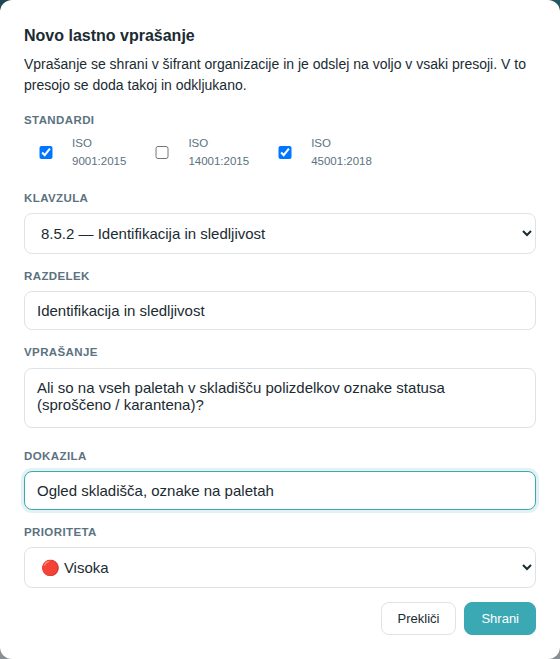
Vprašanje se odkljukano pridruži tej presoji, njegova skupina se odpre, v vrstici pa ga označuje značka Lastno. Od tu naprej je v korakih Ugotovitve, Poročilo in PDF nerazločljivo od vgrajenega.

Šifrant v planu presoj
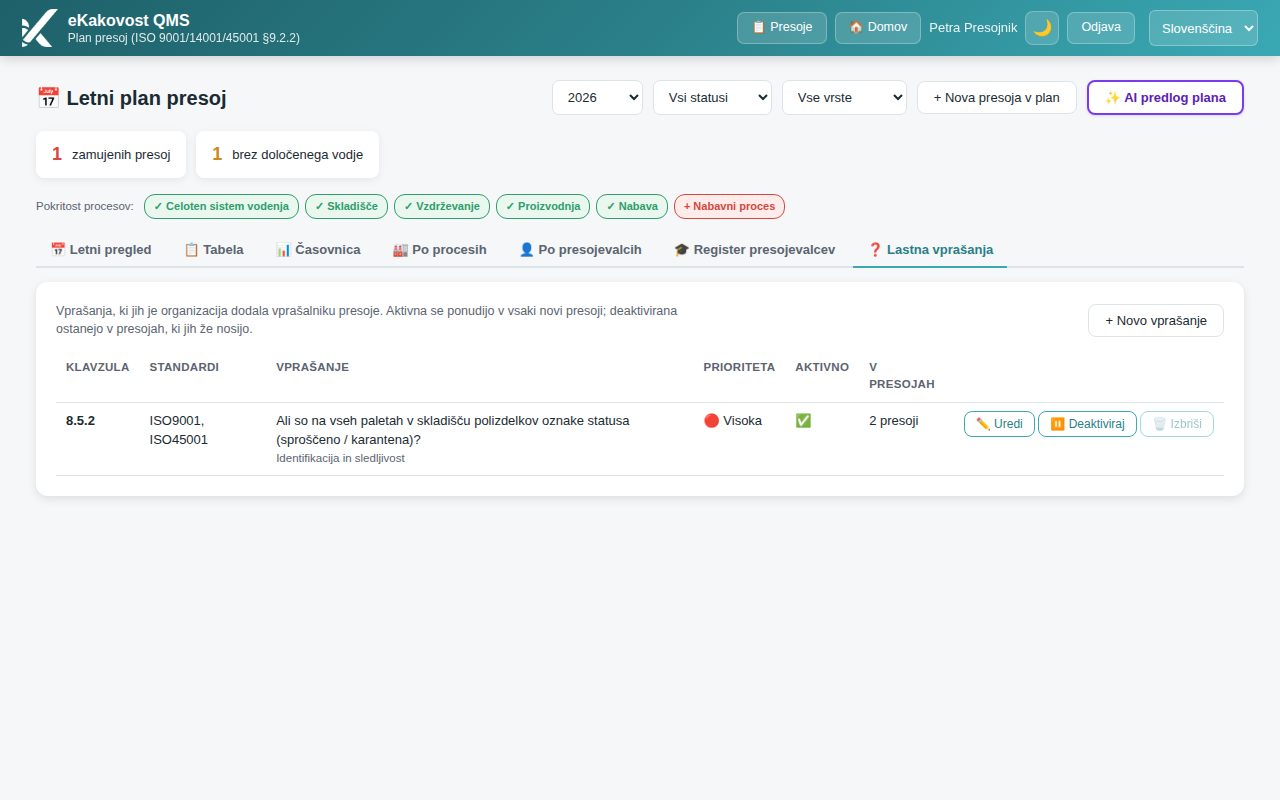
Zavihek ❓ Lastna vprašanja na strani Plan presoj pokaže vsa lastna vprašanja s klavzulo, standardi, prioriteto, aktivnostjo in številom presoj, ki jih nosijo (stolpec V presojah). Tu jih dodajate (+ Novo vprašanje), urejate (✏️ Uredi) — vključno s prevodi v druge aktivne jezike —, deaktivirate (⏸️ Deaktiviraj) ali izbrišete (🗑️ Izbriši).
11. Korak Ugotovitve: ocene, opombe in dokazi
To je glavni delovni korak presoje. Na vrhu je števec Odgovorjenih X od Y vprašanj in značke DA, PRIPOROČILA, OPAŽANJA, NE, NI, ki se sproti posodabljajo. Sledijo kartice — ena za vsako izbrano vprašanje.
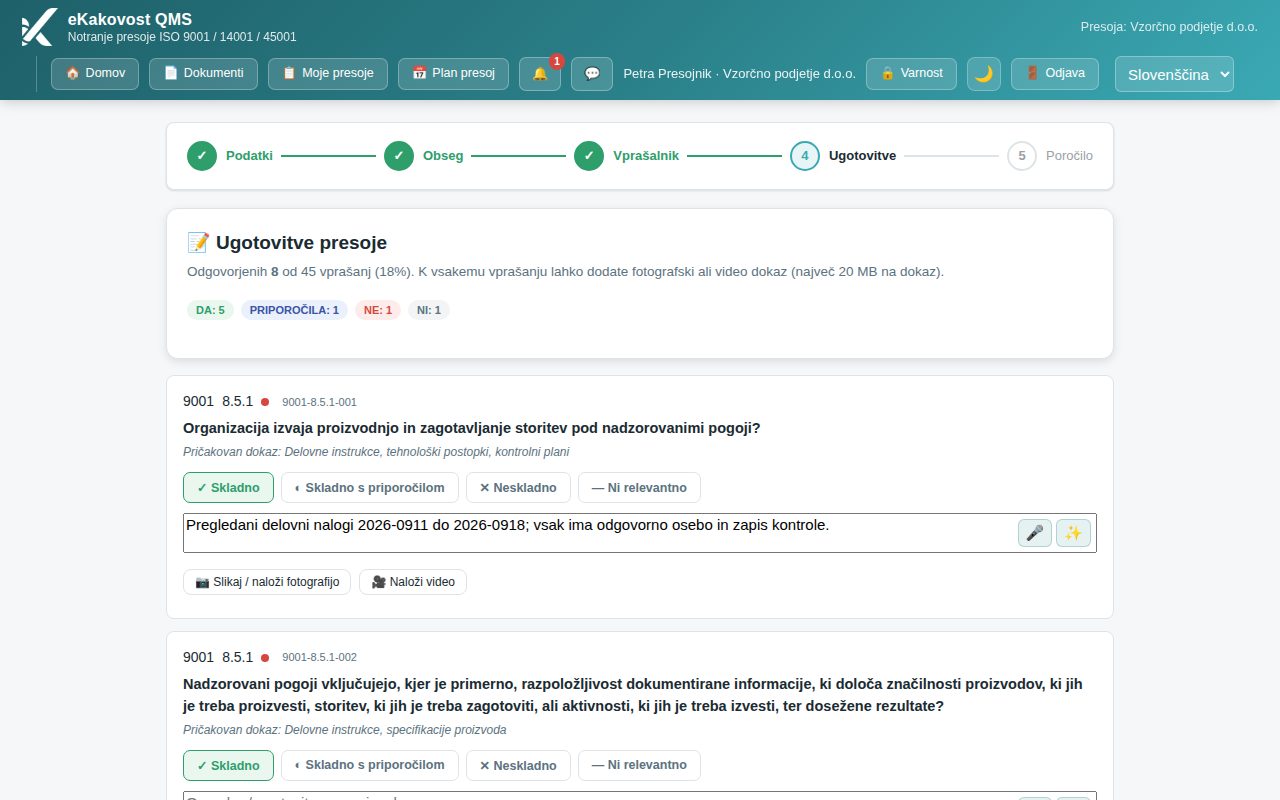
Pri vsakem vprašanju:
- Preberite vprašanje in Pričakovan dokaz — to je iztočnica, kaj naj vam presojanec pokaže. V poročilo se ne prepiše: dokazilo v poročilu je samo tisto, kar zapišete sami.
- Kliknite oceno: ✓ Skladno (zeleno), ◐ Skladno s priporočilom (modro — formalno skladno, a s predlogom izboljšave), ◔ Opažanje (oranžno — še ni neskladnost, a lahko to postane, če se stanje ne obravnava; šteje med skladne, naslednja presoja ga preveri), ✕ Neskladno (rdeče) ali — Ni relevantno (sivo — vprašanje ne šteje v odstotek skladnosti).
- V polje Opomba / ugotovitev presojevalca... zapišite, kaj ste videli: konkretno, s številkami dokumentov, lokacijo in datumom. Pri neskladnosti je opis obvezen (katera zahteva ni izpolnjena, kaj ste ugotovili, na podlagi katerega dokaza), pri Ni relevantno kratka utemeljitev — brez njiju presoje ni mogoče zaključiti. Pri neskladnosti lahko izberete še Razred neskladnosti (večja ali manjša) in neskladnost zapišete v treh delih (ISO 19011 §6.4.8): Zahteva (kriterij), ki ni izpolnjena (npr. ISO 9001 §7.1.5.2 ali točka postopka), opis ugotovitve v polju opombe in Objektivni dokaz (kaj ste videli: zapis, dokument z oznako in datumom, izjava). Vsi trije deli se ločeno izpišejo v poročilu in PDF.
- Po želji priložite dokaz: 📷 Slikaj (na telefonu odpre fotoaparat), 🖼️ Naloži fotografijo (galerija ali datoteka), 🎥 Naloži video ali 📄 Priloži PDF (zapisnik, certifikat, izpis — pokaže se kot priloga z imenom in velikostjo, klik jo odpre; sistem preveri, da je datoteka res PDF, in jo šteje v prostor podjetja kot fotografije). Dokaz se naloži takoj v hrambo podjetja; sličica se pokaže pod gumbi, ✕ na sličici ga odstrani. Fotografije sistem pred nalaganjem pomanjša na 1000 px; največja velikost enega dokaza je zapisana v podnapisu koraka (privzeto 20 MB).
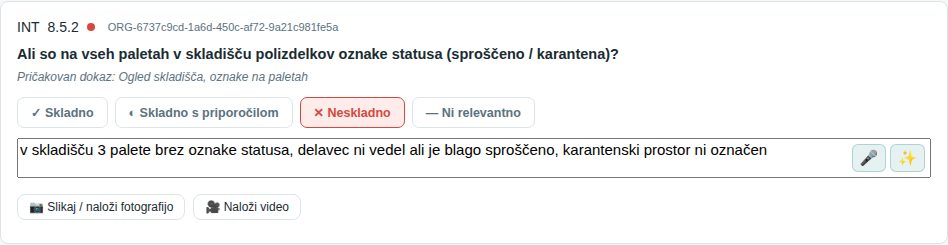
Če ima organizacija AI modul, sta desno v polju opombe še 🎤 (Narekuj — govorite, program zapiše; deluje v Chromu, na iPhonu uporabite mikrofon na tipkovnici) in ✨ (AI ISO preoblikovanje, glej naslednji razdelek).
Na dnu koraka je polje Splošen zaključek presoje — splošna ocena stanja, pozitivne ugotovitve in priporočila; izpiše se na koncu poročila. Nato kliknite Naprej — Poročilo →.
Vprašanja so razvrščena po klavzulah (kot v koraku Vprašalnik in v časovnem planu). Nad njimi so filtri Vsa vprašanja, Samo neodgovorjena in Samo neskladnosti ter izbira Skok na klavzulo.
12. Kako iz terenskega zapiska naredim ugotovitev v ISO jeziku
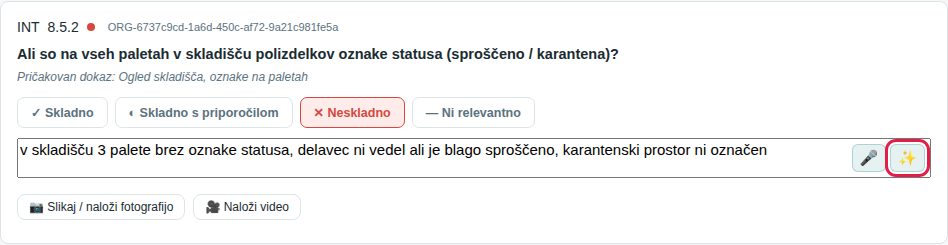
Na terenu zapišete, kar vidite, po domače: »v skladišču 3 palete brez oznake statusa, delavec ni vedel ali je blago sproščeno«. Gumb ✨ ob polju opombe pošlje zapis AI pomočniku, ki ga preoblikuje v jezik, kakršnega pričakuje poročilo o presoji: s sklicem na zahtevo standarda, z dejstvom, z dokazom in brez ocen oseb.
- Najprej vpišite ugotovitev v polje opombe (brez besedila gumb javi »Najprej vnesite ugotovitev.«).
- Kliknite ✨. Med čakanjem gumb kaže ⏳.
- Odpre se okno AI preoblikovanje ugotovitve z dvema stolpcema: levo Vaš zapis, desno ✨ AI — ISO jezik. Besedilo na desni lahko pred prevzemom še popravite.
- Kliknite ✓ Uporabi AI besedilo — besedilo zamenja vašo opombo (obvestilo »Ugotovitev posodobljena.«) — ali Ohrani original oz. Zapri brez sprememb.
13. Korak Poročilo: kaj vsebuje in kako ga preberem
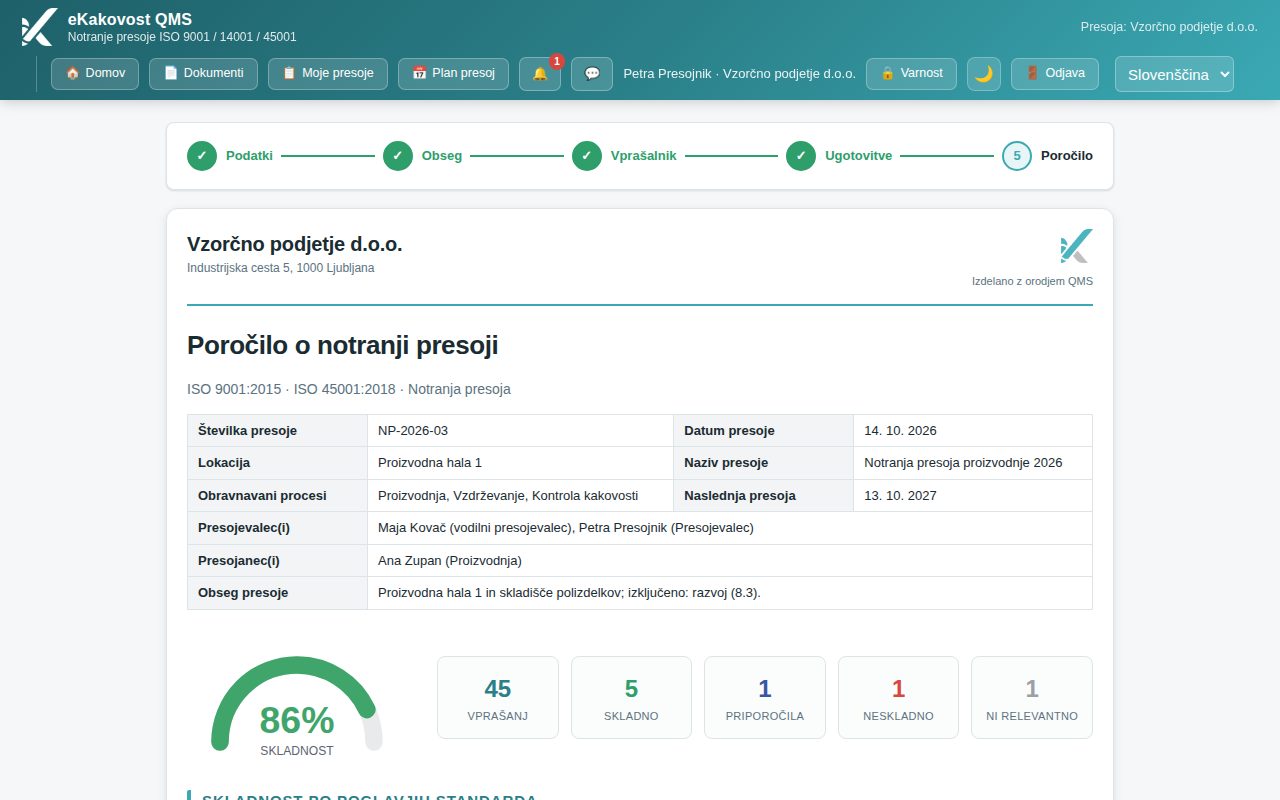
Poročilo nastane samo iz vaših vnosov in se sproti posodablja, dokler presoja ni zaključena. Sestavljeno je od zgoraj navzdol:
- Glava — logotip in naziv podjetja, naslov poročila glede na tip presoje (npr. Poročilo o notranji presoji), standardi in tabela s številko, datumom (pri večdnevni presoji razpon), lokacijo, nazivom, procesi, naslednjo presojo, presojevalci, presojanci, namenom, cilji in kriteriji, obsegom ter obsegom presojanja (presojano X od Y vprašanj).
- Merilnik SKLADNOST — odstotek skladnih odgovorov med ocenjenimi (Skladno, Skladno s priporočilom in Opažanje štejejo kot skladno; Ni relevantno se ne šteje); pod njim piše, iz koliko ocenjenih vprašanj je izračunan. Zeleno ≥ 85 %, oranžno 60–84 %, rdeče < 60 %. Ob njem kartice Presojano (X/Y), Skladno, Priporočila, Opažanja, Neskladno, Ni relevantno in, če je kaj ostalo brez ocene, Ni presojano.
- Skladnost po poglavjih standarda — stolpec za vsako poglavje 4–10.
- Skladne točke — tabela skladnih vprašanj z vašim zapisom; kjer zapisa ni, piše »— (brez zapisa presojevalca)«.
- Ugotovljene neskladnosti — tabela z oznako ugotovitve (N-01, N-02 …), oceno (z razredom), vprašanjem, ugotovitvijo, priloženimi fotografijami in stolpcem Ukrep (KU/PU): če je ukrep že zahtevan, je tu njegova številka, stanje in rok, sicer gumb 🔧 Zahtevaj ukrep (KU/PU). Nad tabelo je navodilo za presojanca.
- Priporočila za izboljšavo — enako za oceno Skladno s priporočilom (oznake P-01 …), z gumbom 🔵 Zahtevaj ukrep.
- Opažanja — ocene Opažanje (oznake O-01 …) z opisom in možnostjo ukrepa. Pri neskladnostih so pod opisom ločeno izpisani Zahteva in Objektivni dokaz, v glavi pa Obseg presoje in Uporabnost / izključitve.
- Ukrepi, zahtevani na podlagi presoje — vsi ukrepi, povezani s presojo, s številko, referenco, stanjem in rokom.
- Priloženi dokazi (PDF) — vsi priloženi PDF-ji s klavzulo, oznako ugotovitve, vprašanjem, imenom in velikostjo datoteke (pri ugotovitvi so našteti tudi v njeni vrstici).
- Vprašanja, ki niso bila presojana — izbrana vprašanja brez ocene; niso vključena v odstotek skladnosti.
- Splošen zaključek presoje, podpisna polja za presojevalca in presojanca ter noga z datumom izdelave.

Gumbi pod poročilom (dokler presoja ni zaključena):
| Gumb | Kaj naredi |
|---|---|
| ← Nazaj na ugotovitve | vrne na korak 4 — poročilo se po popravku samo posodobi |
| 📋 Kopiraj kot besedilo | kopira celotno poročilo kot besedilo v odložišče (za e-pošto, Word …) |
| 🖨️ Natisni / Shrani PDF | odpre tiskanje brskalnika; izberite »Shrani kot PDF« za lokalni PDF |
| ✉️ Pripravi e-pošto + PDF | odpre osnutek e-pošte z zadevo in podatki presoje, nato tiskanje v PDF za prilogo |
| ✅ Shrani in zaključi presojo | shrani, zaklene in izdela uradni PDF (glej naslednji razdelek) |
| 💬 Pogovor ob presoji | nit sporočil, vezana na to presojo (z @omembami sodelavcev) — ostane kot dokaz komunikacije |

14. Kako zaključim presojo in prenesem PDF
Zaključek je uradno dejanje: presoja se zaklene 🔒 in je ni več mogoče spreminjati — to je dokaz za certifikacijsko presojo. Gumb ✅ Shrani in zaključi presojo vidijo samo uporabniki s posebno pravico zaključi presojo (privzeto Notranji presojevalec, Vodja kakovosti in skrbnik).
- Preverite poročilo. Vse, kar je treba popraviti, popravite zdaj (← Nazaj na ugotovitve).
- Kliknite ✅ Shrani in zaključi presojo. Okno Zaključek presoje pove, kaj še manjka: neskladnost brez opisa ali Ni relevantno brez utemeljitve zaključek ustavita (gumb ← Nazaj na ugotovitve vas pripelje na prvo tako vprašanje). Če so izbrana vprašanja brez ocene, jih lahko ocenite ali izrecno označite z Označi … kot »ni presojano« in zaključi — v poročilu so potem našteta posebej. Če ni ničesar od tega, potrdite zaključek.
- Sistem shrani zadnje stanje, presojo zaklene (obvestilo »Presoja je zaključena in zaklenjena.«), izdela PDF poročilo in vnos v letnem planu premakne na Zaključena.

Po zaključku so na voljo:
- ⬇️ Prenesi PDF poročilo — odpre predogled uradnega PDF (izdelan na strežniku, z glavo in oštevilčenimi stranmi) z gumbom ⬇️ Prenesi. Isti PDF odpre gumb 📄 Poročilo v letnem planu.
- 💾 Shrani v dokumente (če ima organizacija dokumentni modul) — PDF shrani kot nov dokument; v oknu izberete Naziv dokumenta in Organizacijska enota (neobvezno), ki določa, kdo dokument odobri. Brez enote ga lahko odobri samo skrbnik.
- Gumbi za kopiranje, tiskanje in e-pošto ostanejo.
15. Kako iz ugotovitve nastane ukrep (CAPA)
Vsaka neskladnost in vsako priporočilo v poročilu ima gumb 🔧 Zahtevaj ukrep (KU/PU) oz. 🔵 Zahtevaj ukrep. Klik odpre modul CAPA v novem zavihku z že izpolnjenim obrazcem za nov ukrep:
- Tip ukrepa — Korektivni pri neskladnosti, Preventivni pri priporočilu.
- Vir ugotovitve — Presoja; Referenca vira — številka presoje in oznaka ugotovitve (npr. NP-2026-07 / N-01).
- Opis problema / tveganja — oznaka, klavzula in vaša ugotovitev iz opombe (npr. N-01 (kl. 8.5.1): …; če opombe ni, besedilo vprašanja).
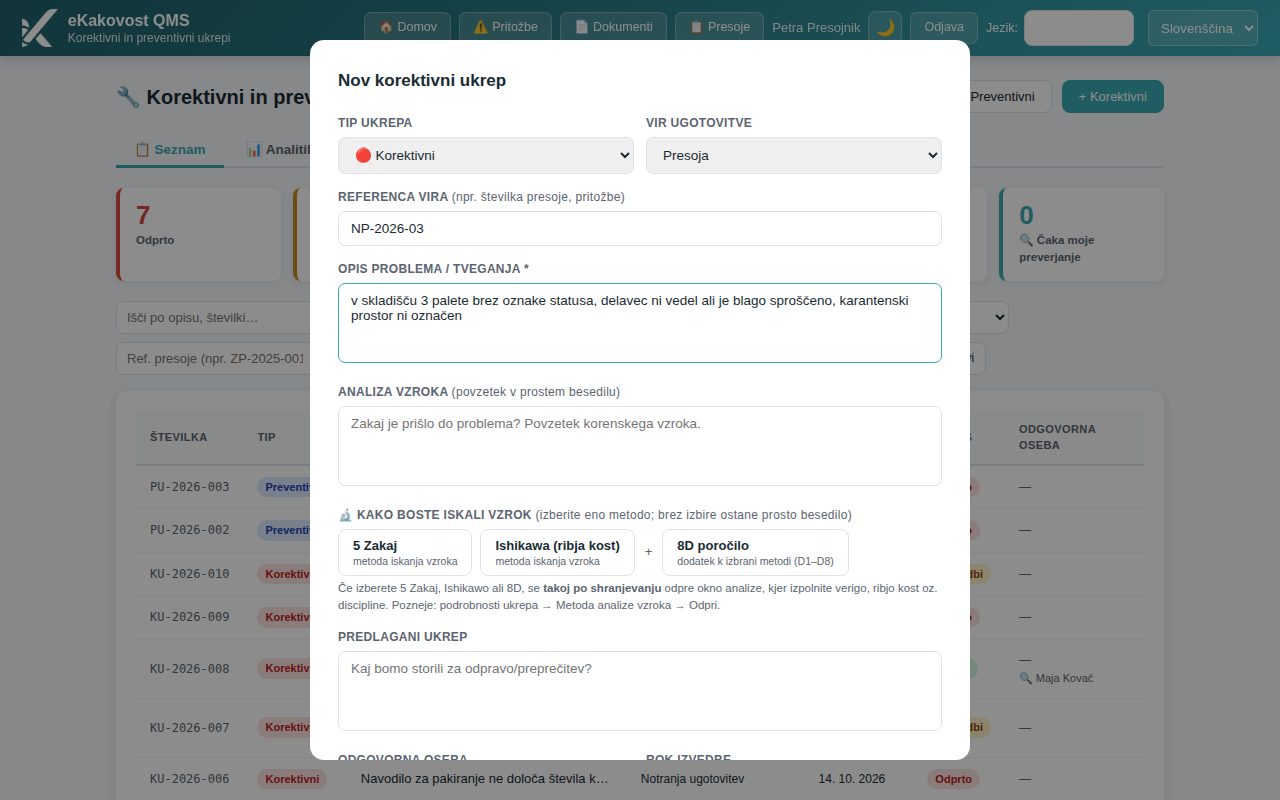
V oknu izberete odgovorno osebo, rok izvedbe in način iskanja vzroka (5 Zakaj, Ishikawa, 8D) ter ukrep shranite. Nadaljnjo obravnavo (analiza vzroka, izvedba, preverjanje učinkovitosti, zaprtje) opisuje priročnik CAPA ukrepi.
Povezava deluje tudi v obratno smer: v oknu Uredi načrtovano presojo v letnem planu je pri aktivirani presoji seznam Ugotovitve / CAPA iz te presoje s statusi ukrepov (Odprto, V izvedbi, Preverjanje, Zaprto) in roki — klik odpre ukrep.
16. Zgodovina presoj in primerjava
Gumb 📋 Moje presoje v modri vrstici odpre seznam presoj: privzeto Dodeljene meni (kjer ste presojevalec ali ste presojo ustvarili), s Vse presoje pa vse presoje organizacije. Pri vsaki so naziv presojane organizacije (pri notranji presoji vaša organizacija), naziv presoje, oznaka iz letnega plana, standardi, status (Osnutek ali Zaključena), odstotek skladnosti, datum in ura, kdo jo je ustvaril in kdaj je bila nazadnje posodobljena. Zaklenjena presoja ima 🔒.
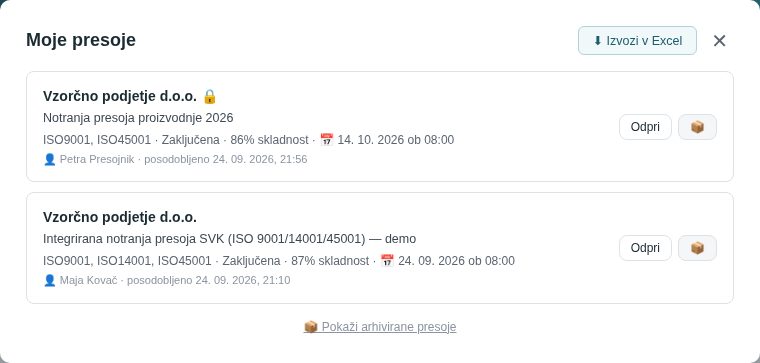
- Odpri naloži presojo na korak, kjer ste ostali (obvestilo »Presoja naložena za nadaljevanje.«); zaklenjena se odpre samo za pregled.
- 📦 presojo arhivira — skrije jo s seznama, ostane pa v bazi. 📦 Pokaži arhivirane presoje jih pokaže, ↩ Obnovi jo vrne.
- ⬇ Izvozi v Excel prenese vse presoje kot preglednico (naziv, standardi, datum, skladnost, število neskladnosti in priporočil) — za primerjavo med leti in vodstveni pregled.
Za primerjavo dveh presoj istega procesa odprite obe in primerjajte merilnik skladnosti in skladnost po poglavjih v poročilih ter seznam neskladnosti. Zgodovina po procesih je vidna tudi v letnem planu (zavihek 🏭 Po procesih) in v pokritosti procesov: rdeč čip opozori, da proces, presojan lani, letos še ni v planu.
Filter iz povezave: povezava Odpri ↗ iz vodstvenega pregleda odpre seznam presoj, vnesenih v obdobju pregleda (za vse presojevalce, po želji samo zaključene) — nad seznamom piše »🔗 Filter iz povezave: presoje, vnesene 1. 1. 2026 – 30. 9. 2026«; število se ujema z vhodom »presoje v obdobju«. ✕ Počisti vrne običajni seznam.
17. Presoja na telefonu ali tablici
Korak Ugotovitve je narejen za delo na terenu: stran /app odprite v brskalniku telefona ali tablice (Chrome ali Safari), prijavite se in v 📋 (Moje presoje) odprite presojo. Na telefonu in tablici so gumbi v modri vrstici samo ikone (ime se pokaže ob dotiku ali ga prebere bralnik zaslona). Gumbi ocen so veliki, 📷 Slikaj odpre fotoaparat, 🖼️ Naloži fotografijo galerijo, 🎤 omogoča narekovanje.
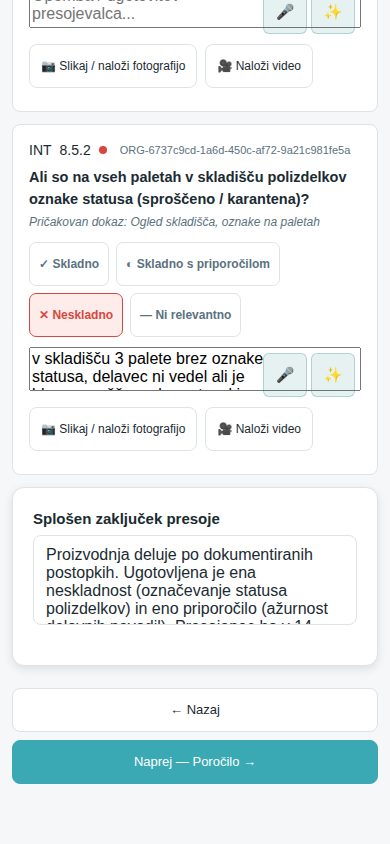
- Fotografije se pomanjšajo pred nalaganjem, zato je poraba mobilnih podatkov majhna.
- Shranjuje se samodejno; ob prehodu aplikacije v ozadje se neshranjeno delo shrani.
- Če povezave ni, ostane obvestilo »Shranjevanje ni uspelo - preverite povezavo« na zaslonu, dokler shranjevanje ne uspe — ne zapirajte zavihka.
- Poročilo in PDF raje preglejte na računalniku; na telefonu so tabele pomične vodoravno.
18. Samodejno shranjevanje in kaj pomenijo obvestila
- Presoja se shrani nekaj sekund po tem, ko nehate tipkati, ob vsakem kliku na oceno in ob vsakem premiku med koraki (tudi ← Nazaj). Spodaj desno se za trenutek pokaže Shranjeno.
- Prvič se presoja shrani šele, ko je izbran vsaj en standard — do takrat ni kaj shraniti.
- Če zapustite stran z neshranjenim delom, brskalnik vpraša za potrditev. Ko je vse shranjeno, vprašanja ni.
- Ob zaprtju zavihka ali preklopu telefona na drugo aplikacijo se neshranjeno delo pošlje tako, da ga brskalnik dokonča tudi po zaprtju strani (pri zelo velikih presojah po običajni poti).
- Rdeče obvestilo ostane na zaslonu, dokler shranjevanje ne uspe: Presoja je zaklenjena (spremembe niso mogoče), preverite povezavo ali Posnetek presoje je prevelik (odstranite največji dokaz). Dokler piše napaka, sprememba ni shranjena.
- Ob menjavi jezika se stran osveži; presoja se prej shrani in po osvežitvi odpre na istem koraku.
19. Nastavitve za skrbnika skrbnik
Skrbnik organizacije določa, kdo sme kaj in katere možnosti modula so vklopljene:
- Dostopi (stran Uporabniki → profili dostopa): raven modula Presoje nič (ne vidi), bere (bere presoje in letni plan) ali ureja (ustvarja in ureja presoje, plan, lastna vprašanja, priloge), ter posebno dejanje zaključi presojo (kljukica). Privzeti profil Notranji presojevalec ima ureja + zaključi; Vodja kakovosti vse; Zaposleni presoj ne vidi.
- Register presojevalcev — dodajanje, urejanje in brisanje je dovoljeno samo skrbniku (glej razdelek Register presojevalcev).
- AI modul — vklopi narekovanje, ✨ AI preoblikovanje, AI predlog vprašanj in AI predlog plana. Uporabnik potrebuje na modulu AI pomočnik raven bere.
- Prosta presoja in SIQ poročilo — možnosti organizacije, ki jih vklopi skrbnik platforme: način brez vprašalnika in oblika poročila po vzoru certifikacijskega organa.
- Dovoljeni standardi, tipi presoj in profili — odvisni od licence; če je dovoljen samo en standard, je predizbran in kartice drugih se ne pokažejo.
- Največja velikost dokaza (privzeto 20 MB) — nastavitev organizacije; velja za fotografije po stiskanju in za video.
- Glava izpisov (Uporabniki → Izpisi in glave) — logotip in podatki v glavi PDF poročila.
20. Pogosta vprašanja in težave
Ne vidim gumba + Nova presoja v plan ali + Lastno vprašanje
Na modulu Presoje imate raven »bere«. Ustvarjanje in urejanje zahteva raven »ureja« — dodeli jo skrbnik v profilu dostopa.
Gumb ✅ Shrani in zaključi presojo manjka
Zaključevanje je posebno dejanje »zaključi presojo«, ki ga skrbnik podeli v profilu (privzeto ga imata Notranji presojevalec in Vodja kakovosti). Poročilo lahko vseeno natisnete ali kopirate.
Osebe ni med predlogi za vodjo presoje
V predlogih so samo aktivni presojevalci iz registra. Skrbnik naj osebo doda v register; interni presojevalec mora imeti na modulu Presoje raven »ureja«.
Predizbranih je premalo ali preveč vprašanj
Predizbira sledi uram (ure × hitrost) ali tematiki. Popravite ure oz. hitrost v koraku Planiranje in kliknite 📐 Izračunaj plan presoje, ali v koraku Vprašalnik z + Prikaži še … in skupinskimi gumbi odkljukajte, kar želite. Predizberi vsa vprašanja vzame cel nabor.
Vprašalnik kaže samo nekaj vprašanj na skupino
To je namerno: nepredizbrana vprašanja so zložena. + Prikaži vsa zložena jih odpre v vseh skupinah.
Fotografije ni bilo mogoče dodati
Preverite velikost (meja je v podnapisu koraka), povezavo in prostor podjetja. Fotografija se stisne pred nalaganjem; če je še vedno prevelika, jo pomanjšajte v telefonu.
Poročilo kaže 0 % skladnosti
Odstotek se računa samo iz odgovorjenih vprašanj (brez »Ni relevantno«). Dokler ni nobene ocene, je 0 %. Vrnite se na korak Ugotovitve.
Vnos v planu je ostal »V izvajanju«, čeprav je presoja zaključena
Status se uskladi samo, če je bila presoja aktivirana iz tega vnosa in vnos ni bil ročno označen kot Prestavljena/Odpovedana. Sicer status popravite ročno v oknu Uredi načrtovano presojo.
Lastnega vprašanja ne morem izbrisati
Nosi ga vsaj ena shranjena presoja. Uporabite ⏸️ Deaktiviraj — v novih presojah se ne bo več ponudilo, v obstoječih ostane.
AI vrne besedilo v napačnem jeziku ali s podatki, ki jih nisem vpisal
Kliknite Ohrani original in predlog zavrzite; popravite svoj zapis in poskusite znova. AI predlog je vedno samo predlog.
| Kdo sme kaj | Presoje: bere | Presoje: ureja (presojevalec) | ureja + zaključi presojo | Skrbnik |
|---|---|---|---|---|
| Ogled letnega plana, koledarja, registra, lastnih vprašanj | ✓ | ✓ | ✓ | ✓ |
| Ogled presoj in poročil (Moje presoje, 📄 Poročilo, PDF) | ✓ | ✓ | ✓ | ✓ |
| Dodajanje in urejanje presoj v planu, priloge, aktivacija | — | ✓ | ✓ | ✓ |
| Izvedba presoje (planiranje, vprašalnik, ugotovitve, dokazi, lastna vprašanja) | — | ✓ | ✓ | ✓ |
| Arhiviranje presoj, brisanje osnutkov, izvoz v Excel | — | ✓ | ✓ | ✓ |
| ✅ Shrani in zaključi presojo (zaklepanje) | — | — | ✓ | ✓ |
| Register presojevalcev: dodajanje, urejanje, brisanje | — | — | — | ✓ |
| Profili dostopa, možnosti modula (AI, prosta presoja), velikost dokazov | — | — | — | ✓ |
| Zahtevaj ukrep (CAPA) iz poročila | po pravicah v modulu CAPA | po pravicah v modulu CAPA | po pravicah v modulu CAPA | ✓ |