Planer
Vsi roki na enem mestu — kaj zapade, kaj je zamujeno in kje to uredim
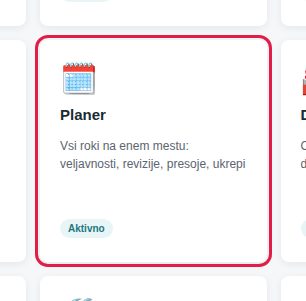
Planer je ena stran, na kateri vidite vse roke vašega podjetja, ki jih sicer hranijo posamezni moduli: kdaj poteče veljavnost dokumenta, kdaj je na vrsti revizija, kdaj je načrtovana presoja, do kdaj mora biti izveden ukrep, kdaj poteče usposabljanje, kdaj je treba znova oceniti dobavitelja ali pregledati tveganje. Stran odprete z naslovom /planer ali s ploščico 🗓️ Planer na domači strani.
Planer ničesar ne hrani sam. Je bralni pogled: roke prebere iz drugih modulov in jih razvrsti po datumu. Zato v Planerju roka ne morete spremeniti ali izbrisati — klik na vrstico vas odpelje v modul, kjer je rok nastal, in tam ga uredite. Ko je zadeva tam rešena (dokument obnovljen, ukrep zaprt, presoja zaključena), rok iz Planerja izgine sam.
Priročnik odprete kadarkoli s tipko F1, ko ste na strani Planer.
1. Kaj Planer zbira in od kod
Vsaka vrstica v Planerju je en rok iz enega modula. Kateri roki se pokažejo, je odvisno od tega, katere module ima vaše podjetje vklopljene IN do katerih modulov imate v svojem profilu dostopa vsaj »bere« — roki modula, ki ga nimate, se ne prikažejo (in tudi njegovi zapisi se s tem ne razkrijejo). Pri dokumentih velja še vidnost po enotah, enako kot na seznamu dokumentov. Arhiviranih zapisov Planer ne kaže. Spodnja tabela našteje vse vrste rokov, ki jih Planer pozna. Besedilo v prvem stolpcu je natanko tisto, ki v vrstici piše pod naslovom (oznaka vrste).
| Oznaka v vrstici | Od kod pride | Kaj pomeni | Klik odpre |
|---|---|---|---|
| Potek veljavnosti dokumenta | Dokumenti | potrjenemu dokumentu poteče veljavnost (polje »velja do«) | Dokumenti |
| Potek veljavnosti zunanjega dokumenta | Dokumenti (zunanji dokumenti) | certifikatu, atestu ali specifikaciji v registru zunanjih dokumentov poteče veljavnost (polje »Velja do«) | Zunanji dokumenti — podrobnosti dokumenta |
| Revizija dokumenta | Dokumenti | pri potrjenem dokumentu je na vrsti načrtovani pregled (naslednja revizija) | Dokumenti |
| Presoja | Presoje | načrtovana presoja, ki še ni zaključena | Presoje |
| CAPA rok izvedbe | CAPA ukrepi | rok izvedbe odprtega ukrepa | CAPA ukrepi |
| CAPA preverjanje učinkovitosti | CAPA ukrepi | konec okna, v katerem se preverja, ali je ukrep deloval; izid še ni potrjen | CAPA ukrepi |
| Pritožba - rok rešitve | Pritožbe | rok za rešitev odprte pritožbe | Pritožbe |
| Pregled tveganja | Tveganja | datum, ko je treba tveganje znova pregledati | Tveganja |
| Potek usposabljanja | Usposabljanja | zaposlenemu poteče veljavnost usposabljanja (upošteva se zadnja udeležba) | Usposabljanja |
| Ocena dobavitelja | Dobavitelji | datum naslednje ocene dobavitelja | Dobavitelji |
| Potek licence | sistem | potek licence vašega podjetja za uporabo aplikacije | Domov |
| Certifikacijska presoja | Uvedba standarda | ciljni datum certifikacije po standardu | Uvedba |
| Korak uvedbe | Uvedba standarda | rok koraka uvedbe, ki ima določeno odgovorno osebo in rok in še ni opravljen ali izključen (v vrstici sta klavzula in naziv koraka ter ime odgovorne osebe); v »Samo moji roki« so koraki, za katere ste odgovorni vi | Uvedba — odpre in označi ta korak |
| Rok ocene zakonodajne spremembe | Zakonodaja | do kdaj je treba oceniti vpliv spremembe predpisa; ko je sprememba ocenjena, rok ocene izgine (naprej tečejo roki ukrepov) | Zakonodaja |
| Rok ukrepa (zakonodaja) | Zakonodaja | rok ukrepa, ki izhaja iz zakonodajne spremembe | Zakonodaja |
| Vrednotenje skladnosti (14001 §9.1.2) | Okolje | kdaj je treba znova ovrednotiti skladnost z obveznostjo | Okolje |
| Potek okoljskega dovoljenja | Okolje | okoljsko dovoljenje poteče | Okolje |
| Rok okoljskega cilja (§6.2) | Okolje | rok potrjenega okoljskega cilja | Okolje |
| Obvestilo organu o dogodku | Okolje | okoljski incident, o katerem je treba obvestiti organ, obveščanje pa še ni vpisano | Okolje |
| Prijava nezgode inšpekciji (ZVZD-1) | Varnost in zdravje pri delu | nezgoda, ki jo je treba prijaviti inšpekciji za delo (takoj, najkasneje naslednji dan), prijava pa še ni vpisana | Varnost in zdravje pri delu |
| Preskus odziva na izredne razmere (§8.2) | Okolje / pripravljenost | kdaj je treba ponoviti preskus odziva | Okolje |
| Pregled varnostnega lista | Nevarne snovi | varnostni list snovi v uporabi je zastarel | Okolje |
| Pregled zainteresirane strani (§4.2) | Kontekst | načrtovani pregled zainteresirane strani | Kontekst |
| Pregled vprašanja konteksta (§4.1) | Kontekst | načrtovani pregled notranjega/zunanjega vprašanja | Kontekst |
| Pričakovan odziv (§7.4) | Komuniciranje | zunanja komunikacija, pri kateri ste odziv zahtevali, a ga še niste prejeli | Kontekst |
| Pregled ali kalibracija opreme | Oprema | rok naslednjega pregleda oz. kalibracije opreme, ki je v uporabi | Oprema |
| Vzdrževanje opreme | Oprema | rok vzdrževalnega opravila iz načrta vzdrževanja (odgovorna oseba opravila ali skrbnik opreme) | Oprema |
2. Kaj vidim na strani
Stran ima štiri dele, od zgoraj navzdol:
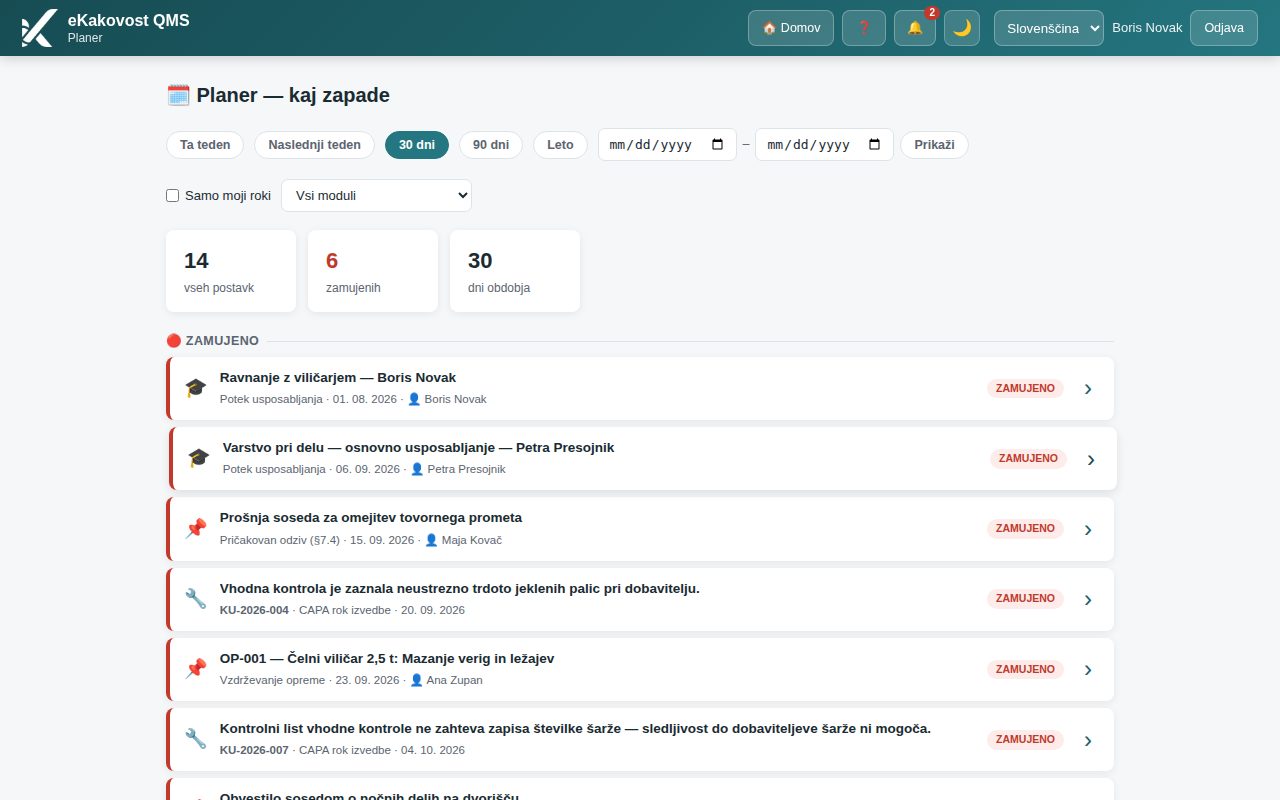
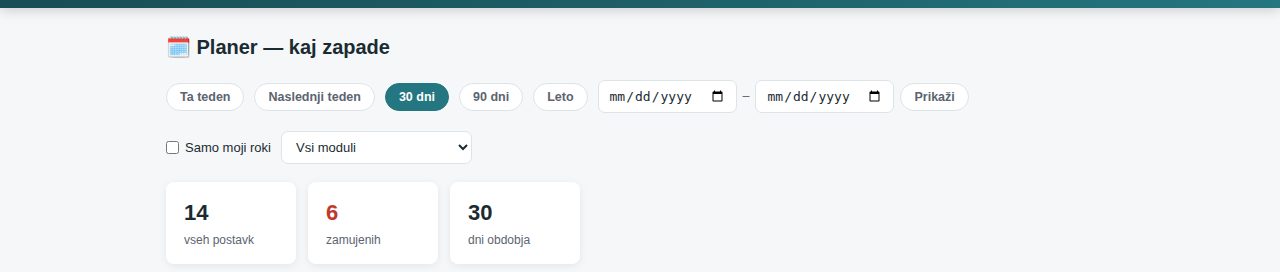
- Vrstica hitrih filtrov — gumbi Ta teden, Naslednji teden, 30 dni, 90 dni, Leto in polji za poljubno obdobje z gumbom Prikaži. Modro obarvan gumb je trenutno izbrano obdobje. Ob odprtju strani je izbrano 30 dni.
- Tri kartice povzetka — vseh postavk (koliko rokov je v izbranem obdobju), zamujenih (koliko jih je že minilo; številka je rdeča, kadar ni nič) in dni obdobja oziroma izbrano obdobje (kaj gledate).
- Seznam po dnevih — roki so razvrščeni po datumu in združeni pod naslovom dneva (npr. »Ponedeljek, 19. oktober 2026«). Zamujeni so zbrani v posebni skupini 🔴 Zamujeno čisto na vrhu, ne glede na datum.
- Vrstica roka — vsak rok je ena vrstica z ikono, naslovom, oznako vrste in datumom ter značko, ki pove, koliko časa je še.
Vrstica roka od leve proti desni:
- Ikona pove vrsto roka na prvi pogled (📄 veljavnost dokumenta, 🔁 revizija dokumenta, 📋 presoja, 🔧 ukrep CAPA, 🎯 preverjanje učinkovitosti, ⚠️ pritožba, ⚖️ tveganje, 🎓 usposabljanje, 🔑 licenca; 📌 vse druge vrste).
- Naslov je naziv zapisa v izvornem modulu (ime dokumenta, opis problema pri ukrepu, naziv tveganja, pri usposabljanju »naziv usposabljanja — ime osebe« …). Zelo dolgi opisi so odrezani.
- Oznaka · datum pod naslovom: vrsta roka iz zgornje tabele in datum v obliki leto-mesec-dan.
- Značka na desni: ZAMUJENO ali »čez N dni« (glejte naslednji razdelek).
- Puščica › skrajno desno pove, da vrstica odpre zapis (pridržite miško nad vrstico: namig »Odpri«). Na telefonu je vrstica visoka vsaj 48 točk, da jo zlahka zadenete s prstom.


3. Kaj pomenijo barve in značke
Nujnost roka je izražena z barvo levega roba vrstice in z značko na desni. Pravila so vedno ista, ne glede na vrsto roka:
| Značka | Barva | Kdaj | Kaj storiti |
|---|---|---|---|
| ZAMUJENO | rdeča (tudi levi rob vrstice) | datum roka je pred današnjim dnem | takoj: odprite zapis in ga rešite ali podaljšajte rok z utemeljitvijo |
| danes, čez 1 dan … čez 7 dni | jantarna (oranžna) | rok je danes ali v naslednjih sedmih dneh | ta teden: preverite, ali je delo v teku |
| čez 8 dni in več | zelenomodra | rok je več kot teden dni stran | načrtujte; ni še nujno |
- Rok, ki zapade danes, ni zamujen — pokaže ga značka »danes«. Zamujen postane naslednji dan. »Danes« je koledarski dan v Sloveniji: rok se ne premakne med polnočjo in 2. uro zjutraj.
- Skupina 🔴 Zamujeno je vedno na vrhu, tudi če gledate obdobje »Leto«. Vsi drugi roki so pod naslovi dnevov, od najbližjega do najbolj oddaljenega.
- Kartica zamujenih šteje vse zamujene roke, ki jih smete videti, ne le tistih, ki so na zaslonu (glejte razdelek o obrezanem seznamu).
4. Kako izberem obdobje
Obdobje določa, kateri roki se pokažejo. Izbirate na dva načina: s hitrimi gumbi ali s poljubnim razponom datumov.
Hitri gumbi
| Gumb | Kaj pokaže | Ali so zraven zamujeni? |
|---|---|---|
| Ta teden | roke od ponedeljka do nedelje tekočega tedna | samo tiste, ki so zapadli v tem tednu (od ponedeljka do danes) |
| Naslednji teden | roke od ponedeljka do nedelje naslednjega tedna | ne |
| 30 dni | vse roke do 30 dni naprej od danes | da, vsi zamujeni (tudi starejši) |
| 90 dni | vse roke do 90 dni naprej | da, vsi zamujeni |
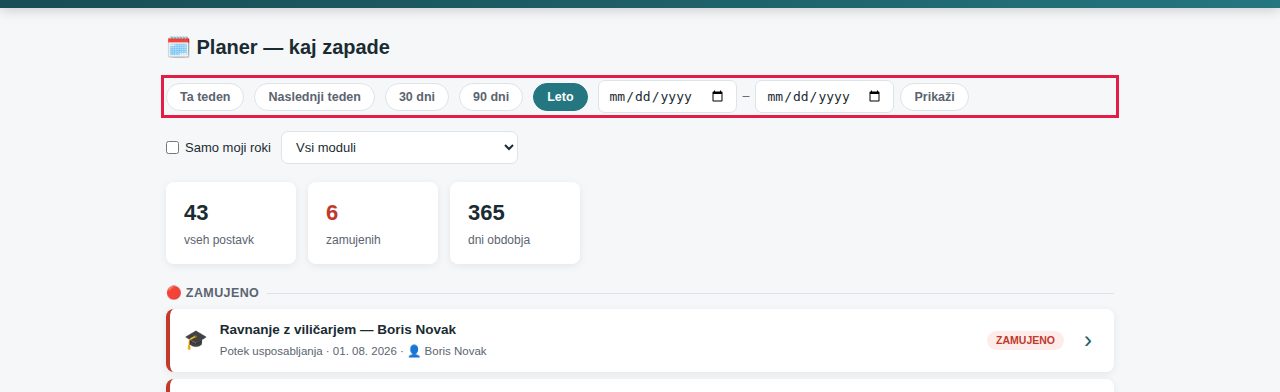
| Leto | vse roke do 365 dni naprej | da, vsi zamujeni |
- Kliknite želeni gumb, npr. Leto. Gumb se obarva modro.
- Seznam in kartice se takoj osvežijo; ničesar ni treba potrjevati.
Poljubno obdobje (od – do)
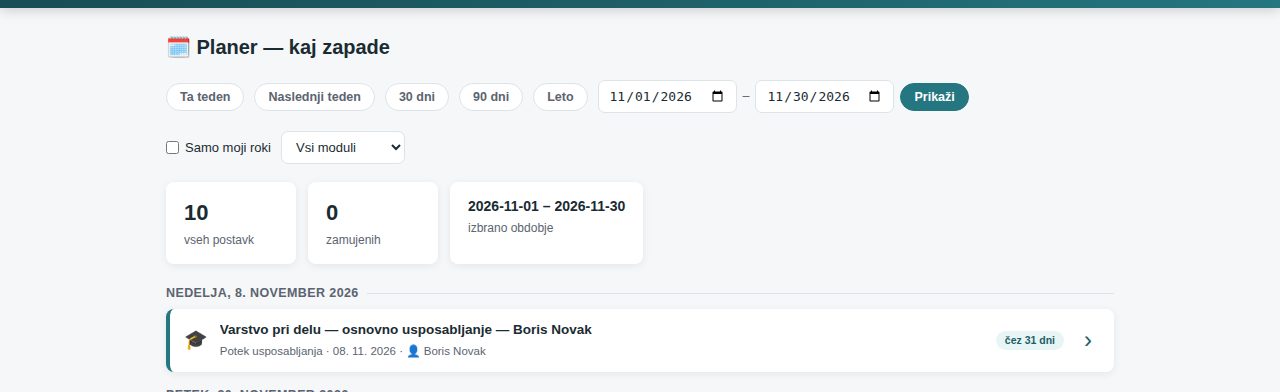
- V prvo datumsko polje vpišite ali izberite začetni datum (kliknite ikono koledarja v polju).
- V drugo polje vpišite končni datum.
- Kliknite Prikaži. Gumb se obarva modro, kartica na desni pokaže izbrani razpon.
- Razpon je lahko dolg največ eno leto. Daljši razpon stran zavrne s sporočilom »Obdobje je lahko dolgo največ eno leto.«; ob tem se kartice povzetka in seznam počistijo, da ne ostanejo števila za prejšnje obdobje.
- Če pustite katero polje prazno, se pokaže opozorilo »Izberite začetni in končni datum.«; če je začetek za koncem, »Začetni datum mora biti pred končnim.«.
- Zamujeni roki so v poljubnem obdobju zraven le, če začetni datum seže v preteklost (npr. od 1. januarja letos do danes).
5. Kako odprem rok in ga rešim
Vsaka vrstica je povezava. Klik odpre ZAPIS, kjer je rok nastal (ukrep, pritožbo, tveganje, dokument, opremo, zakonodajno spremembo), pri Okolju in Kontekstu pa pravi zavihek (npr. Odpadki). Vrstica pove tudi številko zapisa (npr. KU-2026-004) in odgovorno osebo.
- V seznamu poiščite rok. Vrstica ima skrajno desno puščico ›, ko z miško zdrsnete čez njo, se rahlo premakne v desno in pokaže se namig »Odpri«.
- Kliknite kamorkoli na vrstico (ali jo izberite s tipko Tab in pritisnite Enter). Odpre se zapis, npr. kartica ukrepa za »CAPA rok izvedbe«, podrobnosti dobavitelja, usposabljanja ali presoje.
- Rok rešite: zaprite ukrep, naložite novo verzijo dokumenta, zabeležite novo udeležbo na usposabljanju, vpišite oceno dobavitelja …
- Vrnite se na Planer (gumb 🏠 Domov → ploščica 🗓️ Planer ali tipka Nazaj v brskalniku). Rešeni rok je izginil, kartice so preračunane.
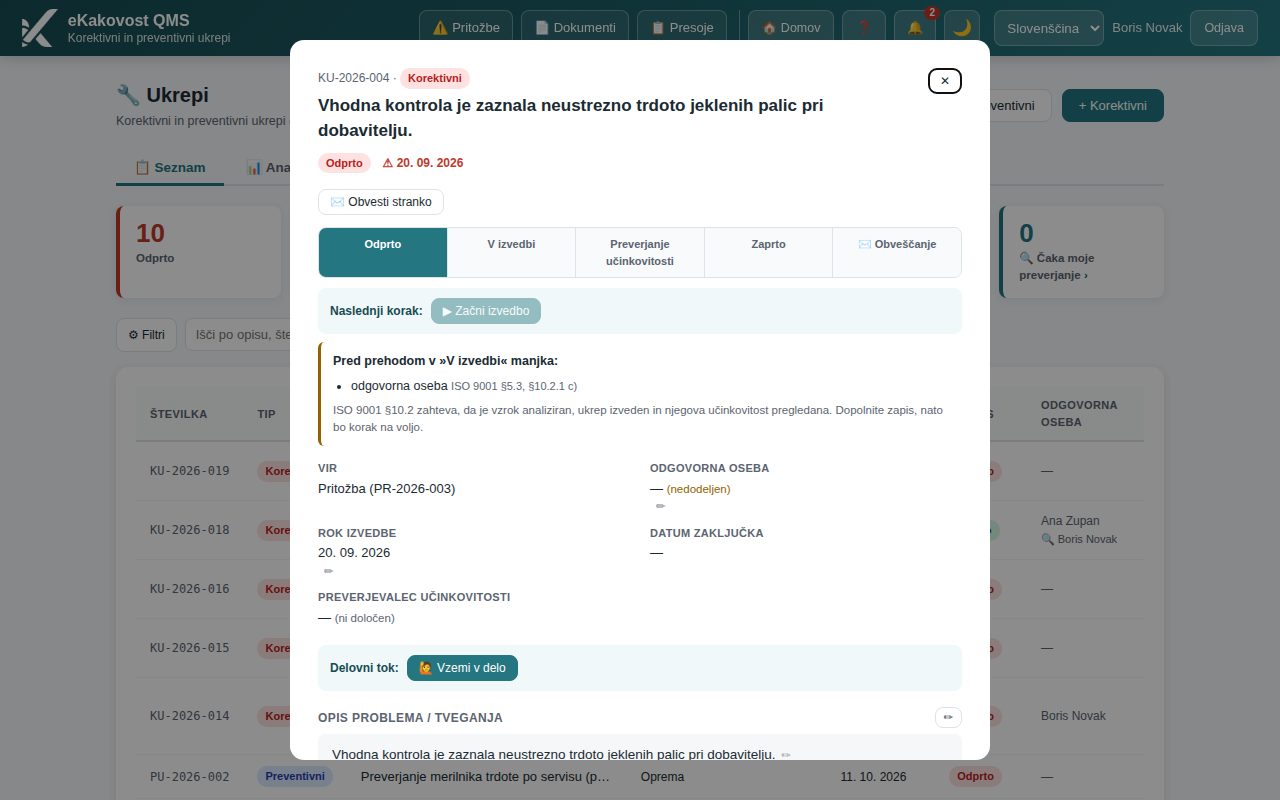
Kdaj rok iz Planerja izgine — po vrstah:
| Vrsta roka | Rok se pokaže, dokler … | Izgine, ko … |
|---|---|---|
| Potek veljavnosti / revizija dokumenta | je dokument potrjen in ima vpisan datum | naložite novo verzijo z novim datumom, dokument umaknete ali datum spremenite |
| Potek veljavnosti zunanjega dokumenta | dokument ni arhiviran in ima vpisan rok »Velja do« | v dokumentu vpišete nov rok (Uredi), rok počistite ali dokument arhivirate |
| Presoja | presoja ni zaključena | presojo zaključite (ali spremenite datum) |
| CAPA rok izvedbe | ukrep ni zaprt in ni arhiviran | ukrep zaprete (ali rok podaljšate) ali ga skrbnik arhivira |
| CAPA preverjanje učinkovitosti | izid preverjanja ni potrjen in ukrep ni arhiviran — tudi ko je ukrep že zaprt (naslov tedaj pove »Zaprt ukrep …«) | potrdite izid: uspešno ali neuspešno (ali ukrep arhivirate) |
| Potrditev evidenčnega lista (15 dni) | list je »Podpisal pošiljatelj« | vpišete stanje »Podpisal prevzemnik« z datumom potrditve |
| Prijava nezgode inšpekciji / obvestilo organu | prijava je zahtevana, čas prijave ni vpisan | na dogodku vpišete organ in čas obvestila |
| Pritožba | pritožba ni zaprta | pritožbo zaprete |
| Pregled tveganja | tveganje ni zaprto | vpišete nov datum pregleda ali tveganje zaprete |
| Potek usposabljanja | ni novejše udeležbe iste osebe | zabeležite novo udeležbo (obnovitev) |
| Ocena dobavitelja | dobavitelj ni arhiviran | vpišete oceno z novim datumom naslednje ocene |
| Zakonodaja (ocena, ukrep) | sprememba oz. ukrep ni zaključen | zaključite oceno / ukrep |
| Okolje, kontekst, komuniciranje | zapis je aktiven in ima vpisan naslednji datum | vpišete nov datum, zabeležite odziv ali zapis zaključite |
6. Samo moji roki in filter modula
- Samo moji roki pokaže le roke, pri katerih ste odgovorna oseba (lastnik, nosilec cilja, preverjevalec, skrbnik opreme …). Tudi števca »vseh postavk« in »zamujenih« veljata za ta pogled. Izbira se zapomni v tem brskalniku.
- Vsi moduli — izbirnik modula preseje prikazane roke (npr. samo Okolje ali samo Ukrepi).
7. Kaj pomenita »nič ne zapade« in opozorilo o obrezanem seznamu
🎉 V izbranem obdobju nič ne zapade.
To sporočilo se pokaže, kadar v izbranem obdobju ni nobenega roka. Kartice pokažejo 0. Preden si oddahnete, preverite dvoje: ali gledate pravo obdobje (npr. »Naslednji teden« namesto »30 dni«) in ali so moduli, ki roke hranijo, vklopljeni (glejte razdelek za skrbnika).
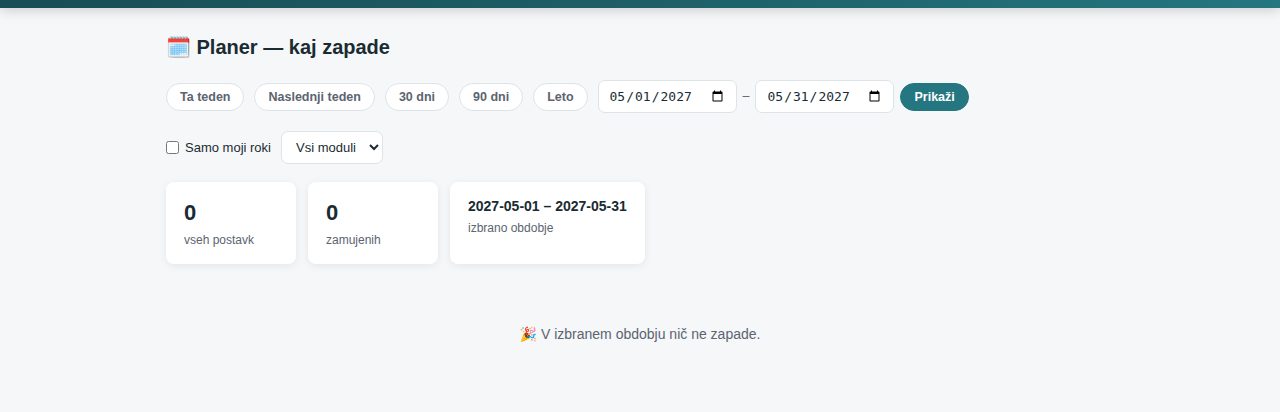
Opozorilo o obrezanem seznamu
Planer za vsako vrsto roka prikaže največ 200 vrstic. Če jih je v obdobju več (npr. 237 odprtih ukrepov), se nad seznamom pokaže jantarno opozorilo: »Prikazanih je 200 od 237 rokov v tem obdobju. Seznam je obrezan — zožite obdobje, da vidite vse.« Kartica vseh postavk pokaže pravo skupno število (237) in v oklepaju, koliko jih je na zaslonu.
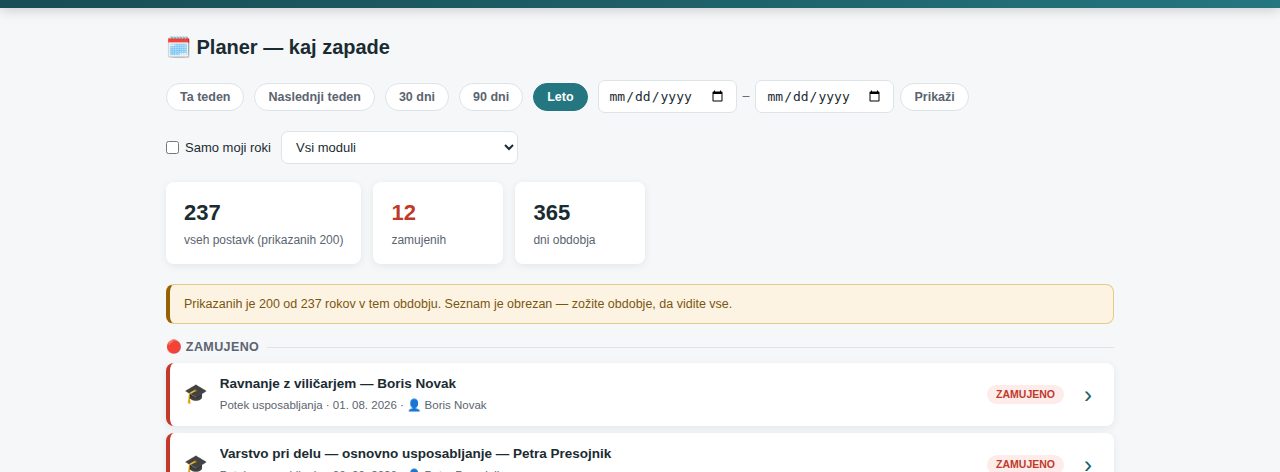
Kartica zamujenih je tudi ob obrezu točna: šteje jih sistem, ne zaslon.
8. Kako Planer uporabljam iz tedna v teden
Planer je najbolj koristen, če ga odprete redno, ne le pred presojo. Preizkušen ritem:
| Kdaj | Kaj odprem | Kaj naredim |
|---|---|---|
| vsak ponedeljek | 30 dni | najprej skupina Zamujeno (rešim ali podaljšam z utemeljitvijo), nato roki v naslednjih 7 dneh (jantarne značke) — preverim, da je delo dodeljeno |
| konec meseca | 90 dni | pogledam, kateri dokumenti in usposabljanja potečejo v naslednjem četrtletju, in naročim obnovitve |
| pred vodstvenim pregledom | Leto ali obdobje od 1. 1. do 31. 12. | število zamujenih rokov in vzroke vnesem v vodstveni pregled |
| pred presojo | Leto | poskrbim, da je skupina Zamujeno prazna ali da so zamude utemeljene v zapisih |
9. Vklop modula in dostopi (za skrbnika) skrbnik
Planer je samostojen modul. Da ga uporabniki vidijo, morata biti izpolnjena dva pogoja: modul je vključen v licenco vašega podjetja (ploščica na domači strani je obarvana, ne siva) in uporabnik ima v svojem profilu dostopa za modul Planer raven bere ali ureja.
Profili dostopa
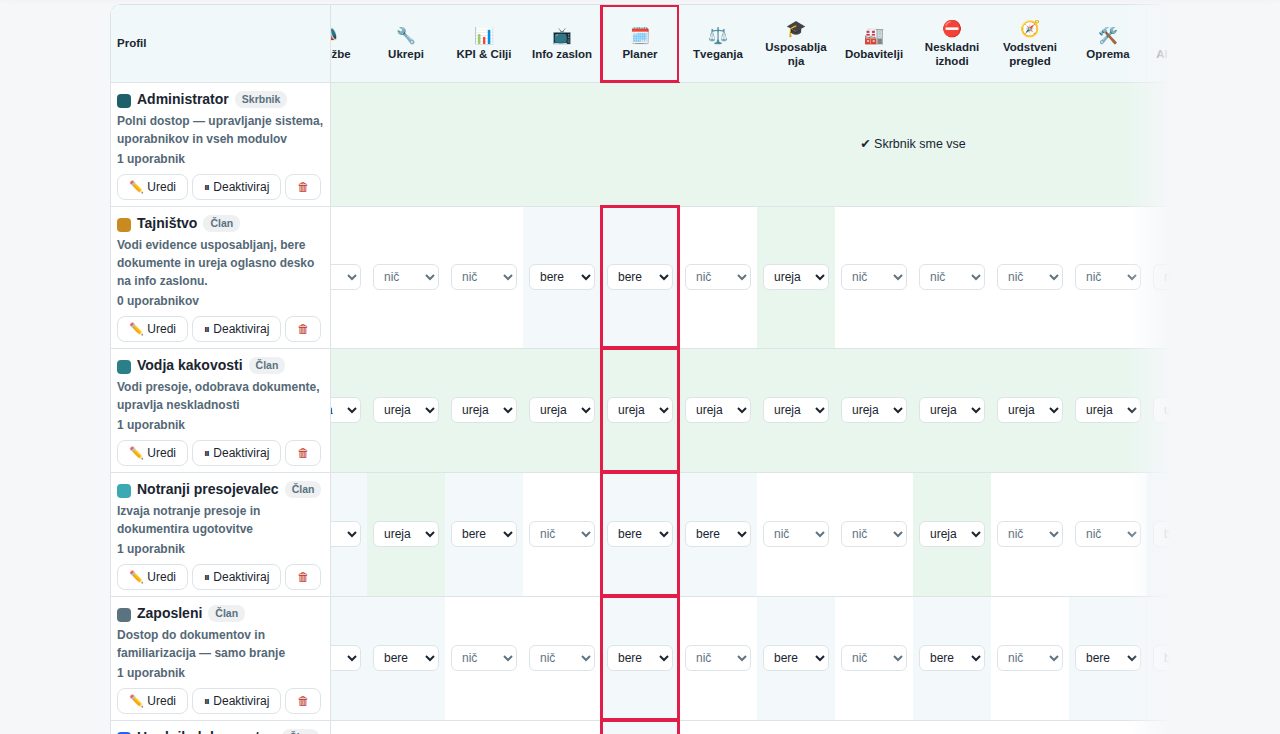
Dostope urejate na strani Uporabniki → zavihek 🔐 Dostopi. V matriki profilov × modulov pri stolpcu Planer izberite raven. Privzeti profili imajo Planer nastavljen tako:
| Profil dostopa | Planer | Opomba |
|---|---|---|
| Administrator | ureja | skrbnik vidi vse ne glede na matriko |
| Vodja kakovosti | ureja | glavni uporabnik Planerja |
| Notranji presojevalec | bere | vidi roke, rešuje jih v modulih, kjer ima pravico urejanja |
| Zaposleni | bere | vidi roke modulov, ki jih bere; rešuje le zapise, ki so mu dodeljeni |
| Urednik dokumentov | bere | vidi roke dokumentov in drugih modulov, ki jih bere |
| Bralec | nič | Planerja ne vidi |
Zakaj nekateri roki manjkajo
- Roki modulov, ki niso vključeni v licenco (npr. Tveganja, Usposabljanja, Dobavitelji, Zakonodaja, Okolje, Uvedba), se ne prikažejo. Ko modul vključite, se roki pokažejo takoj, brez dodatnih nastavitev.
- Roki modulov, do katerih uporabnik v svojem profilu nima dostopa (raven »nič«), se mu ne prikažejo — tudi dokumentov, presoj, ukrepov in pritožb ne.
- Arhivirani ukrepi, presoje in pritožbe se ne prikažejo.
- Potek licence podjetja se pokaže samo, kadar zapade v izbrano obdobje.
10. Pogosta vprašanja in težave
Ploščice Planer ni na domači strani ali je siva
Modul ni vključen v licenco (siva ploščica z opombo) ali ga vaš skrbnik v nastavitvah organizacije skriva. Obrnite se na skrbnika; on preveri licenco in profil dostopa.
Stran pokaže »Do modula 'planer' nimate dostopa«
V vašem profilu dostopa je Planer nastavljen na »nič«. Skrbnik vam v zavihku Dostopi nastavi raven »bere«.
Vem, da ukrep zamuja, a ga v Planerju ni
- Preverite obdobje: v »Ta teden« in »Naslednji teden« so samo roki tega oz. naslednjega tedna. Kliknite »30 dni«.
- Ukrep morda nima vpisanega roka izvedbe — brez datuma ga Planer ne more prikazati. Vpišite rok v modulu CAPA.
- Ukrep je morda že zaprt. Zaprti ukrepi, zaključene presoje in zaprte pritožbe se ne prikazujejo.
- Ukrep je morda arhiviran (skrbnik ga je umaknil s seznama CAPA s »🗄️ Arhiviraj«). Arhiviran ukrep ni v Planerju in se ne šteje med zamujene, čeprav ni zaprt in ima rok — kar na seznamu CAPA ne čaka nikogar, ne sme čakati niti v Planerju. Če ga skrbnik obnovi, se rok vrne.
- Če je nad seznamom opozorilo o obrezanem seznamu, zožite obdobje.
Dokument, ki mu poteče veljavnost, se ne pokaže
Planer prikazuje samo POTRJENE dokumente z vpisanim datumom »velja do« ali »naslednja revizija«. Osnutki in dokumenti v potrjevanju niso zajeti.
Zamujeno usposabljanje se pokaže, čeprav je oseba že opravila novo
Planer upošteva zadnjo udeležbo osebe na istem usposabljanju. Preverite, da je nova udeležba zabeležena pri ISTEM usposabljanju (ne pri kopiji z drugim nazivom) in da ima datum izvedbe novejši od stare.
Klik na vrstico me odpelje na seznam, ne na zapis
Tako je zasnovano: Planer odpre modul, v njem zapis poiščete po naslovu. V modulih je iskanje ali filter po statusu.
Številka na kartici »zamujenih« ne ustreza številu rdečih vrstic
Kartica šteje vse zamujene roke, ki jih smete videti, za izbrano obdobje, seznam pa jih pokaže največ 200 na vrsto. Če je vidno opozorilo o obrezanem seznamu, je razlika pričakovana — zožite obdobje.
Datumi so v obliki 2026-10-04 — jih lahko spremenim?
Pod naslovom vrstice je datum vedno v obliki leto-mesec-dan (enako v vseh jezikih), naslov skupine pa je v jeziku vmesnika (npr. »Nedelja, 4. oktober 2026«). Jezik preklopite v izbirniku desno zgoraj.
Ali Planer pošilja opomnike?
Ne. Planer je pregled; opomnike po e-pošti pošiljajo izvorni moduli glede na nastavitve obveščanja.
| Kdo sme kaj | Zaposleni | Notranji presojevalec | Vodja kakovosti | Skrbnik |
|---|---|---|---|---|
| Odpre Planer in vidi roke modulov, ki jih bere | ✓ (raven bere) | ✓ | ✓ | ✓ (vse) |
| Izbira obdobje, hitre filtre, poljuben razpon | ✓ | ✓ | ✓ | ✓ |
| Klik na rok → odpre izvorni modul | ✓ (če ima dostop do modula) | ✓ (če ima dostop do modula) | ✓ | ✓ |
| Reši rok (zapre ukrep, obnovi dokument …) | samo zapise, ki so mu dodeljeni | v modulih, kjer ureja (presoje, CAPA) | ✓ | ✓ |
| Vključi modul Planer v licenco | — | — | — | prek ponudnika |
| Nastavi raven dostopa do Planerja (nič / bere / ureja) | — | — | — | ✓ |