Prvi koraki
Prijava, domača stran, obvestila, pogovori, varnost računa, revizijska sled in kje najti pomoč
Ta priročnik je za vsakogar, ki program uporablja prvič. Pove, kako se prijavite, kaj vidite na domači strani, kaj pomenijo ikone v glavi, kako delujejo obvestila in pogovori, kako poskrbite za varnost svojega računa in kje dobite pomoč. Delo v posameznih modulih (Dokumenti, Presoje, Ukrepi …) opisujejo njihovi priročniki — vse najdete na strani /navodila ali s tipko F1.
1. Kaj je ta program in za koga je
eKakovost QMS je pripomoček za urejeno delo v podjetju: postopki, dokumenti, presoje, ukrepi in roki so na enem mestu in vedno je jasno, kdo mora kaj narediti in do kdaj. Uporabljajo ga podjetja, ki delajo po standardih ISO 9001 (kakovost), ISO 14001 (okolje) ali ISO 45001 (varnost in zdravje pri delu). Standardov ni treba znati na pamet — program vas vodi po korakih in opozarja, kaj je na vrsti.
V programu sta dve vrsti oseb:
- Skrbnik organizacije ureja uporabnike, profile dostopa in nastavitve ter vidi vse module.
- Član vidi in ureja natanko tisto, kar mu dovoli njegov profil dostopa (npr. »Zaposleni« bere dokumente in rešuje ukrepe, ki so mu dodeljeni). Kar ne sme, v programu ni vidno.
2. Kako se prijavim
- Odprite naslov programa v brskalniku (računalnik, tablica ali telefon). Pokaže se stran Prijava.
- V polje E-pošta vpišite službeni e-naslov, ki vam ga je dal skrbnik.
- V polje Geslo vpišite geslo.
- Kliknite Prijava. Odpre se domača stran.
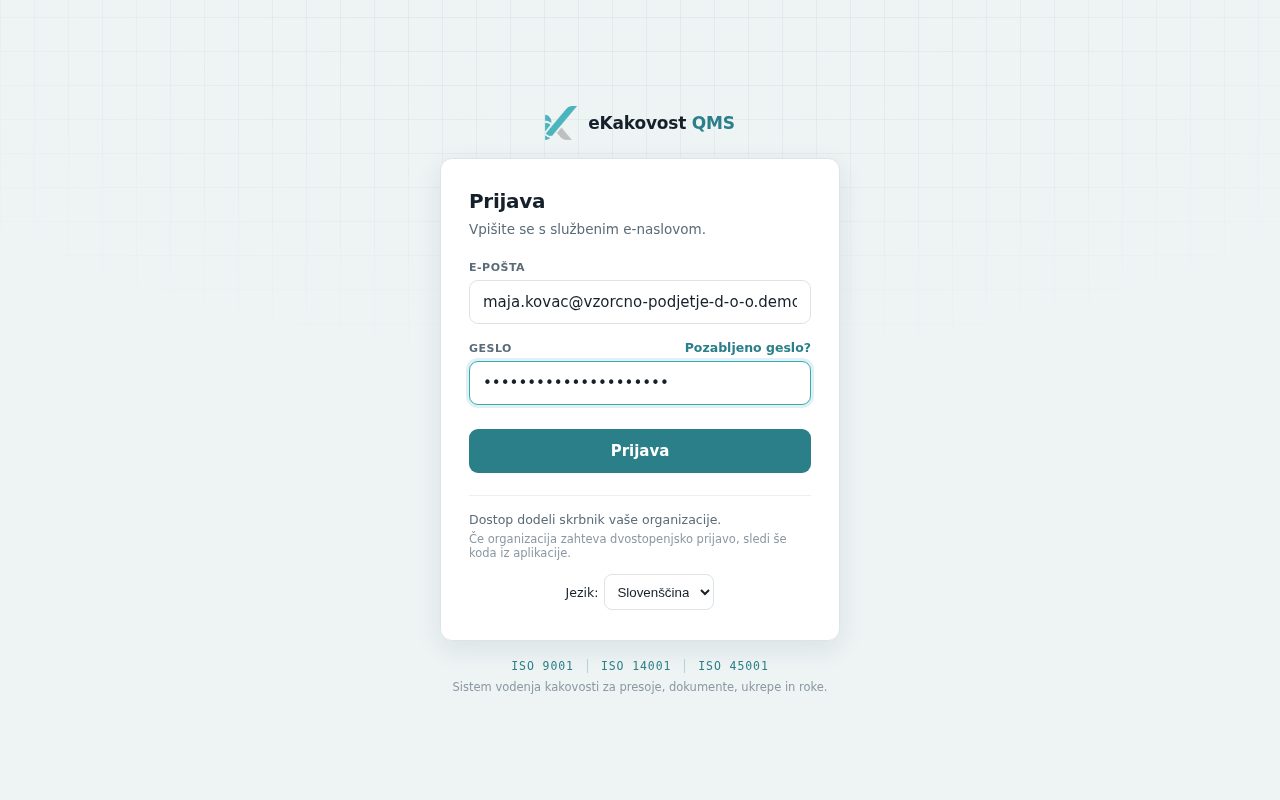
Pod obrazcem je izbirnik Jezik — izberete lahko slovenščino ali angleščino že pred prijavo; po prijavi velja jezik, shranjen pri vašem računu (glej razdelek Jezik in tema).
Če ste član več organizacij (npr. dveh sestrskih podjetij), se po geslu pokaže seznam Izberite organizacijo — kliknite tisto, v katero vstopate. Vloga je lahko v vsaki drugačna.
Ob prvi prijavi (in vsakič, ko se pogoji spremenijo) se na katerikoli strani pokaže okno Pogoji uporabe in politika zasebnosti. Preberite ga, odkljukajte strinjanje in kliknite Potrdi in nadaljuj — brez soglasja programa ni mogoče uporabljati (gumb Ne strinjam se — odjava vas odjavi). Če vam je geslo določil skrbnik, se nato pokaže še okno Zamenjajte začasno geslo: vpišite začasno in dvakrat novo geslo, nato se prijavite z novim.
3. Pozabljeno geslo in novo geslo
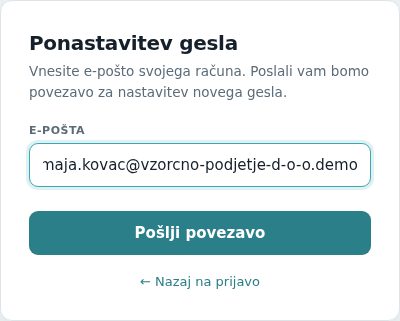
- Na prijavni strani kliknite Pozabljeno geslo?.
- Vpišite e-pošto svojega računa in kliknite Pošlji povezavo. Prikaže se Preverite e-pošto — sporočilo je enako, ne glede na to, ali račun obstaja (zaradi varnosti).
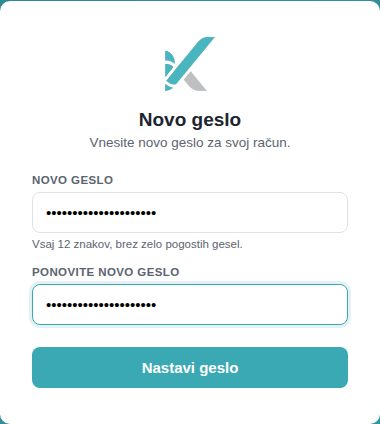
- V e-pošti kliknite povezavo. Odpre se stran Novo geslo.
- Vpišite Novo geslo (vsaj 12 znakov, brez zelo pogostih gesel) in ga ponovite v Ponovite novo geslo.
- Kliknite Nastavi geslo in nato Pojdi na prijavo.
Če e-pošta ne pride, preverite mapo z neželeno pošto, nato se obrnite na skrbnika organizacije.
4. Dvostopenjska prijava (koda iz aplikacije)
Če imate vklopljeno dvostopenjsko prijavo (MFA), se po geslu pokaže korak Dvostopenjska prijava. Odprite aplikacijo za preverjanje pristnosti na telefonu (Google Authenticator, Microsoft Authenticator, Authy), vpišite šestmestno kodo za eKakovost QMS in kliknite Potrdi.
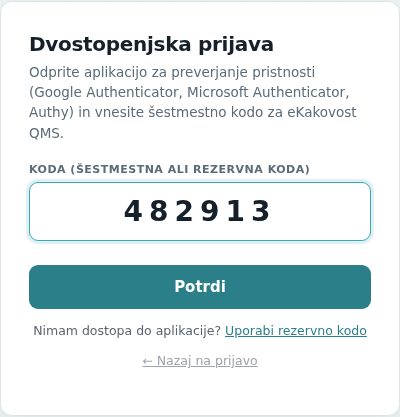
- Koda se menja vsakih 30 sekund. Če piše »Napačna koda«, preverite, ali ima telefon pravilno nastavljen čas.
- Če telefona nimate pri roki, kliknite Uporabi rezervno kodo in vpišite eno od rezervnih kod, ki ste jih shranili ob vklopu. Vsaka rezervna koda velja samo enkrat.
- Če organizacija dvostopenjsko prijavo za vašo vlogo zahteva, vi pa je še nimate, vas program po pravilnem geslu popelje skozi vklop (Vklop dvostopenjske prijave): skenirate QR kodo, vpišete kodo in shranite rezervne kode — pokažejo se samo enkrat.
Kako jo vklopite sami, piše v razdelku Varnost računa.
5. Domača stran — kaj me čaka
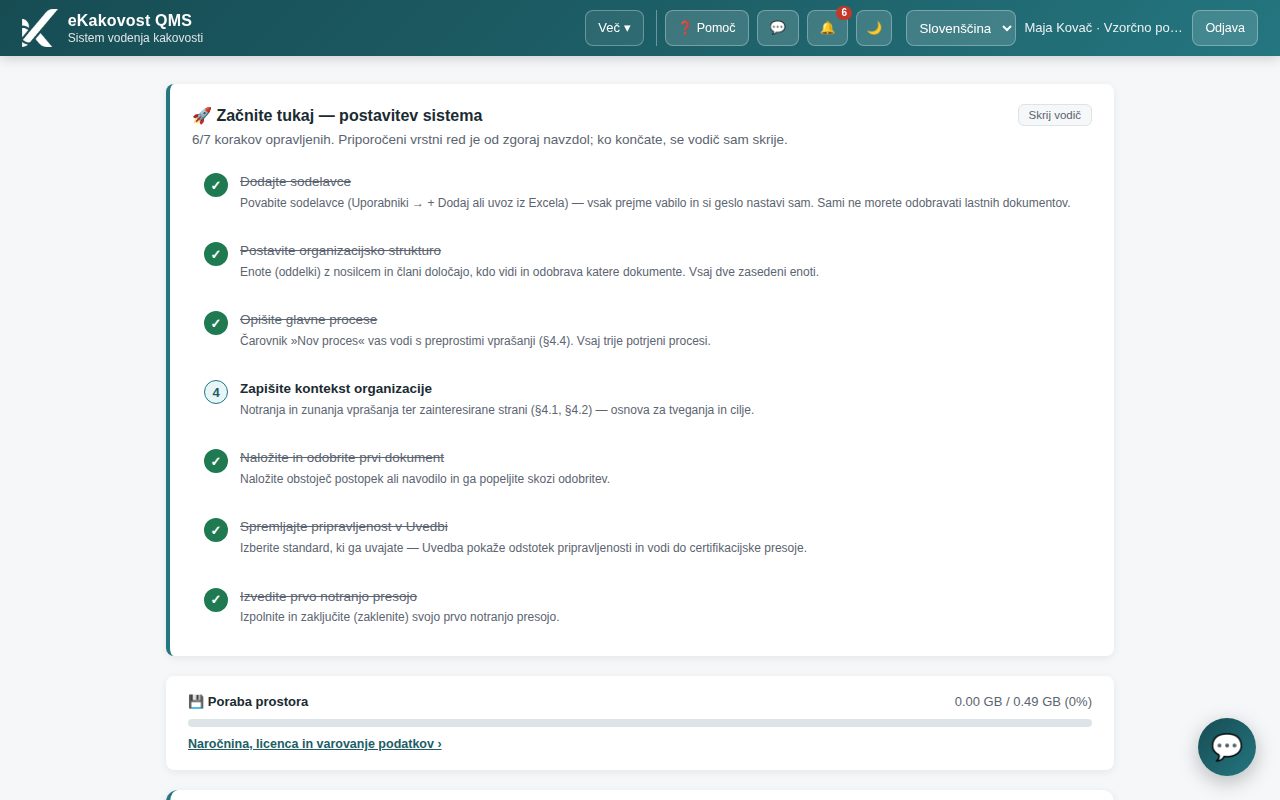
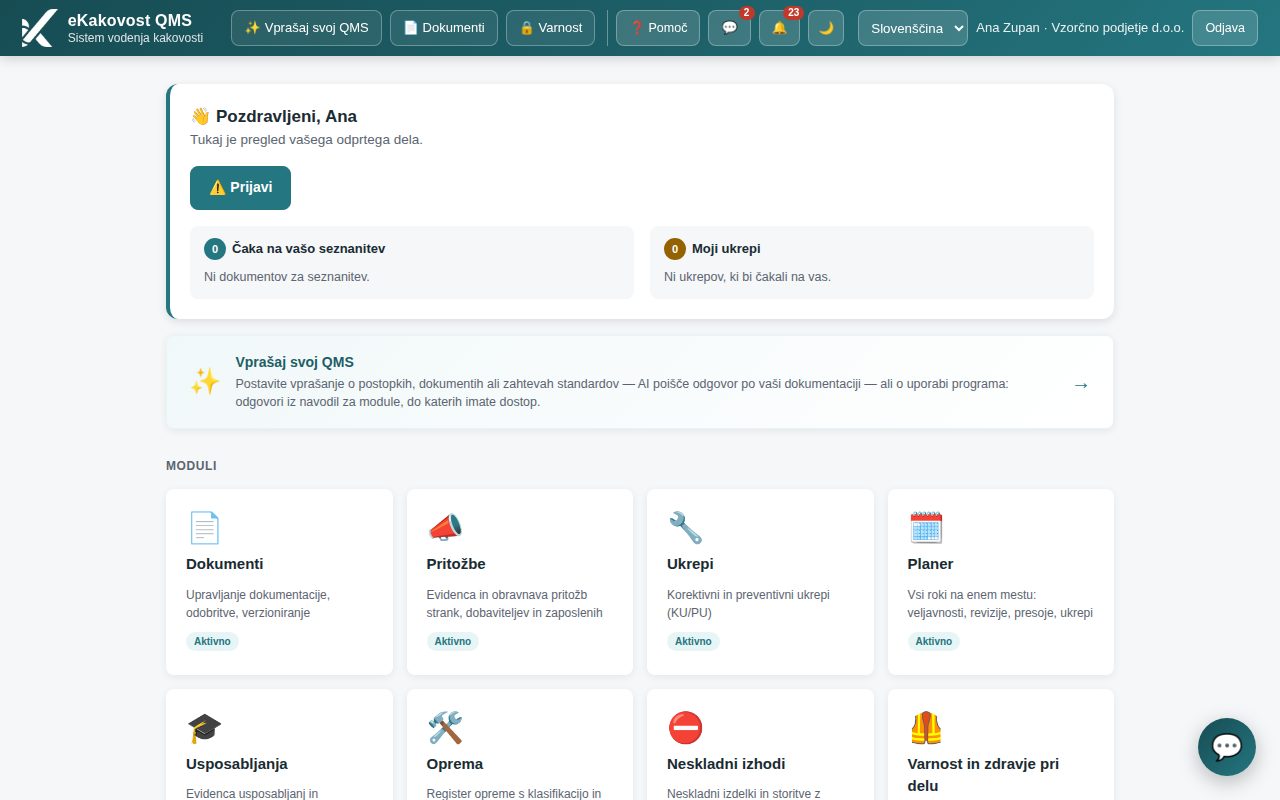
Po prijavi pridete na domačo stran (naslov /home). Nanjo se vedno vrnete s klikom na logotip ali gumb Domov.
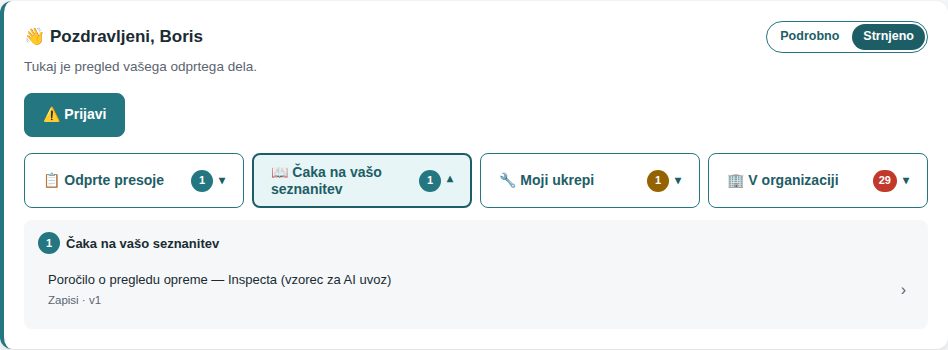
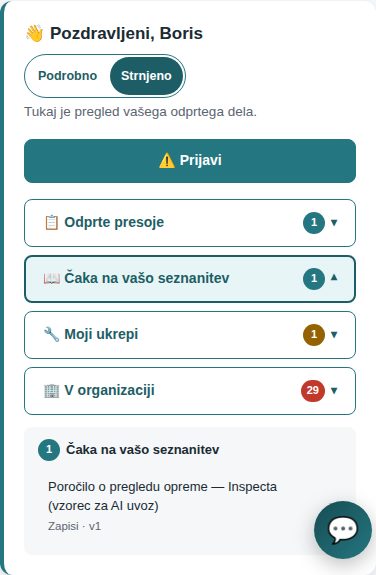
- 👋 Pozdravljeni — pregled vašega odprtega dela: Odprte presoje, Čaka na vašo odobritev (dokumenti, ki jih morate potrditi), Čaka na vašo seznanitev (dokumenti, ki jih morate prebrati in potrditi seznanitev) in Moji ukrepi (korektivni in preventivni ukrepi, kjer ste odgovorna oseba ali preverjevalec). Pod pozdravom je gumb ⚠️ Prijavi: odpre en kratek obrazec za okvaro stroja, nezgodo ali skoraj nezgodo, neskladen izdelek ali material in drug problem ali predlog (glej razdelek Prijava). Pokažejo se le stolpci, ki jih vaš profil potrebuje. Kdor sme urejati vse ukrepe (npr. vodja kakovosti), vidi še Zamuja ali nedodeljeno v organizaciji — ukrepe, ki niso njegovi, a zamujajo ali nimajo odgovorne osebe, s povezavo v Planer. Številka v krogcu pove, koliko zadev čaka. Klik na zadevo odpre natanko ta zapis (kartico ukrepa, dokument, presojo). Desno od naslova je stikalo Podrobno / Strnjeno: strnjeno pokaže samo vrstico gumbov z značko števila (gumbov brez zadev ni) in šele klik na gumb pod vrstico razširi ta seznam; Esc ga zloži. Izbira se shrani v vaš račun in velja na vseh napravah.
- Moduli — ploščice delov programa. Klik na ploščico odpre modul. Značka Aktivno pomeni, da modul uporabljate; siva ploščica Ni licencirano pomeni, da modul ni v vaši licenci. Module, ki jih vaš profil ne dovoli, sploh ne vidite.
- Skupno za vse standarde — ploščici, ki ne pripadata enemu modulu: Kontekst in komuniciranje (§4.1, §4.2, §7.4) in Zunanji dokumenti (standardi, predpisi, dokumenti strank in dobaviteljev, §7.5.3.2 — vidi jo, kdor sme brati Dokumente). Varnost in zdravje pri delu (nezgode, nevarne snovi, izredne razmere — ISO 45001) je svoj modul in ima ploščico med moduli.
- ✨ Vprašaj svoj QMS — pas ali gumb za AI svetovalca (če je modul vklopljen): postavite vprašanje o postopkih ali dokumentih in AI poišče odgovor po vaši dokumentaciji. Kdor nikjer ne ureja (npr. zaposleni), ima pas pod pregledom svojega dela, drugi nad njim.
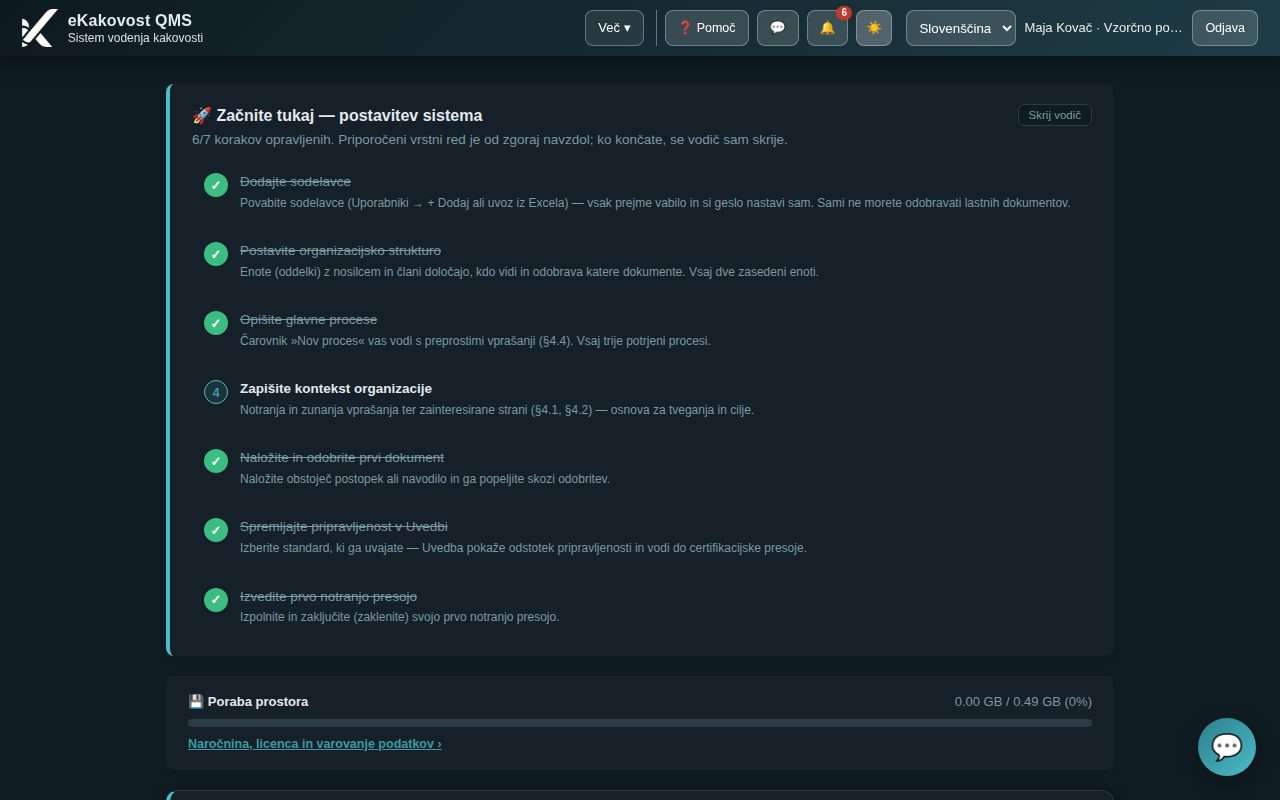
- 🚀 Začnite tukaj — postavitev sistema — vodič za skrbnika nove organizacije v priporočenem vrstnem redu: sodelavci → organizacijska struktura → poslovni procesi → kontekst → prvi dokument → Uvedba → prva presoja (le za module, ki jih imate). Kljukice sledijo istim merilom kot modul Uvedba; ko so koraki opravljeni, se vodič skrije.
- 💾 Poraba prostora — koliko prostora za datoteke je porabljenega (samo skrbnik). Kartica je na dnu strani, pod moduli; na vrh, nad pozdrav, skoči šele pri porabi 80 % ali več, skupaj z opozorilom.
- ✉️ Povabljeni ste v organizacijo … — pas z vabilom, če vas je druga organizacija povabila; s Sprejmi dobite dostop tudi do nje.
6. Prijava: okvara, nezgoda, neskladje ali drug problem (⚠️ Prijavi)
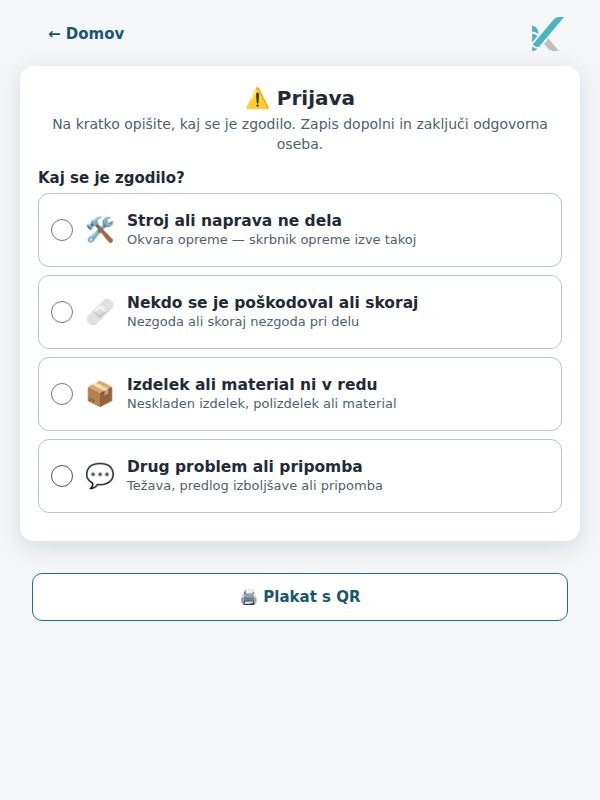
Ko ob delu opazite, da kaj ni v redu, vam ni treba vedeti, v kateri modul to sodi. Na domači strani kliknite ⚠️ Prijavi (naslov /prijava). Isti obrazec odpre tudi QR nalepka na stroju — tedaj je stroj že izbran in prikazan na vrhu.
- Pri vprašanju Kaj se je zgodilo? izberite eno od štirih možnosti: Stroj ali naprava ne dela, Nekdo se je poškodoval ali skoraj, Izdelek ali material ni v redu ali Drug problem ali pripomba. Vidite le možnosti, ki jih dovoli vaš profil dostopa.
- Pri okvari izberite stroj (iskanje po šifri ali nazivu; pri QR nalepki je že izbran) in označite Ali stroj stoji? *. Pri nezgodi označite Ali se je kdo poškodoval? * (nezgoda ali skoraj nezgoda). Pri drugem problemu izberite Problem ali Predlog izboljšave.
- Po potrebi vpišite Kje? (neobvezno) in v Kratek opis * opišite, kaj se je zgodilo. Pri neskladju lahko dodate količino in enoto.
- Kdaj? je privzeto zdaj — spremenite ga le, če se je zgodilo prej. Pri okvari in neskladju lahko dodate fotografijo (na telefonu se odpre kamera).
- Kliknite 📣 Pošlji prijavo. Zaslon Prijava je oddana pove, kam je zapis shranjen (številka ali oprema) in kdo je obveščen; z Nova prijava oddate naslednjo, z Domov se vrnete.
| Kaj izberete | Kam se zapiše | Kdo izve |
|---|---|---|
| Stroj ali naprava ne dela | Oprema — okvara na izbrani opremi | skrbnik opreme in kdor jo vzdržuje; ko stroj stoji, tudi vodja kakovosti |
| Nekdo se je poškodoval ali skoraj | Varnost in zdravje pri delu — nezgoda ali skoraj nezgoda | vodja kakovosti in skrbnik organizacije |
| Izdelek ali material ni v redu | Neskladni izhodi — nov zapis (vir: proizvodnja) | vodja kakovosti in skrbnik organizacije |
| Drug problem ali pripomba | Ukrepi — zavihek Prijave | vodja kakovosti (če ni določen, skrbnik organizacije) |
Plakat s QR kodo (skrbnik in vodja)
Prijava pomaga le, če zaposleni vedo zanjo. Zato jo lahko natisnete na plakat: na strani /prijava pod obrazcem kliknite 🖨️ Plakat s QR. Gumb vidita skrbnik organizacije in vsak, ki v enem od modulov Oprema, Varnost in zdravje pri delu, Neskladni izhodi ali Ukrepi ureja (npr. vodja kakovosti). Prenese se PDF, pripravljen za tiskanje na A4 pokončno.
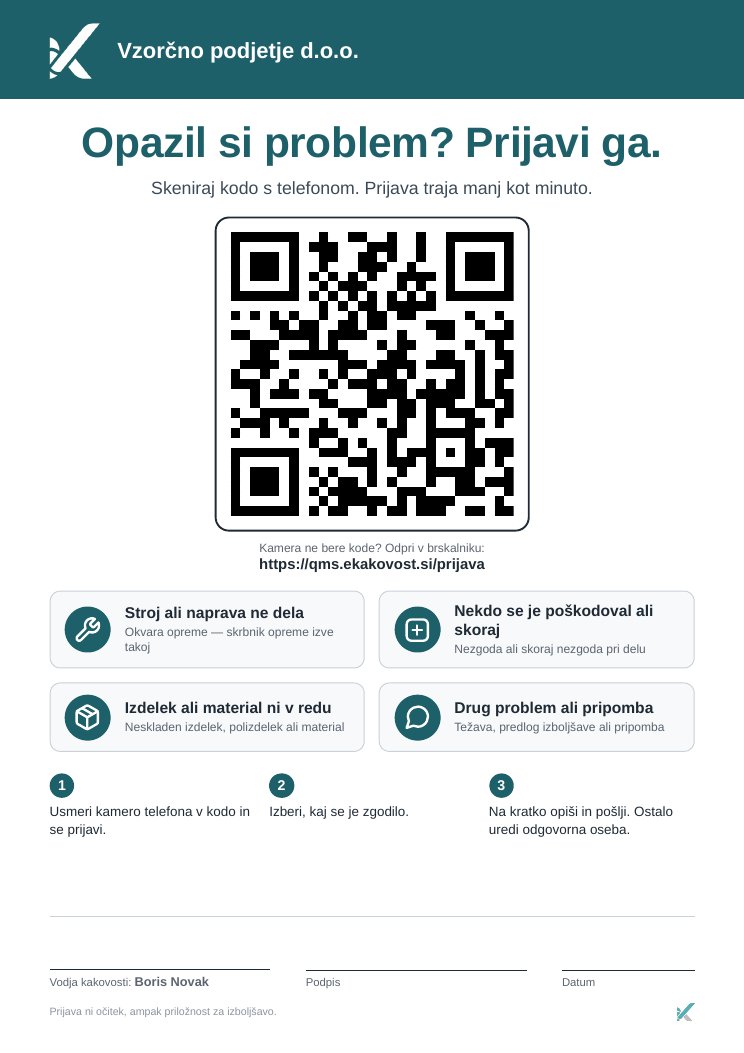
- Na plakatu so ime in logotip organizacije, vprašanje Opazil si problem? Prijavi ga., velika QR koda s povezavo na prijavo, štiri vrste prijave z ikonami, trije koraki in prostor za podpis vodje (če je vodja kakovosti določen, je njegovo ime že natisnjeno).
- Plakat je v jeziku organizacije, ne v jeziku tistega, ki ga tiska. Prikazane so le vrste prijave, katerih modul ima organizacija vklopljen.
- Naslov v QR kodi je naslov programa, ki ga nastavi skrbnik namestitve — ne naslov, s katerega ste plakat prenesli. Plakat je zato varen za dolgotrajno obešanje; kdor kode ne more prebrati, naslov najde natisnjenega pod njo.
- Kdor kodo skenira in še ni prijavljen, se najprej prijavi in se nato vrne na obrazec prijave.
Prijava brez računa (javna QR koda)
Če je skrbnik organizacije vklopil javno prijavo (Uporabniki → 📱 Javna prijava (QR)), visi ob strojih še drug plakat: »Prijava brez prijave v sistem«. Njegova QR koda odpre stran /p/<žeton>, kjer prijavi tudi, kdor nima računa (pogodbenik, obiskovalec, zaposleni brez računa).
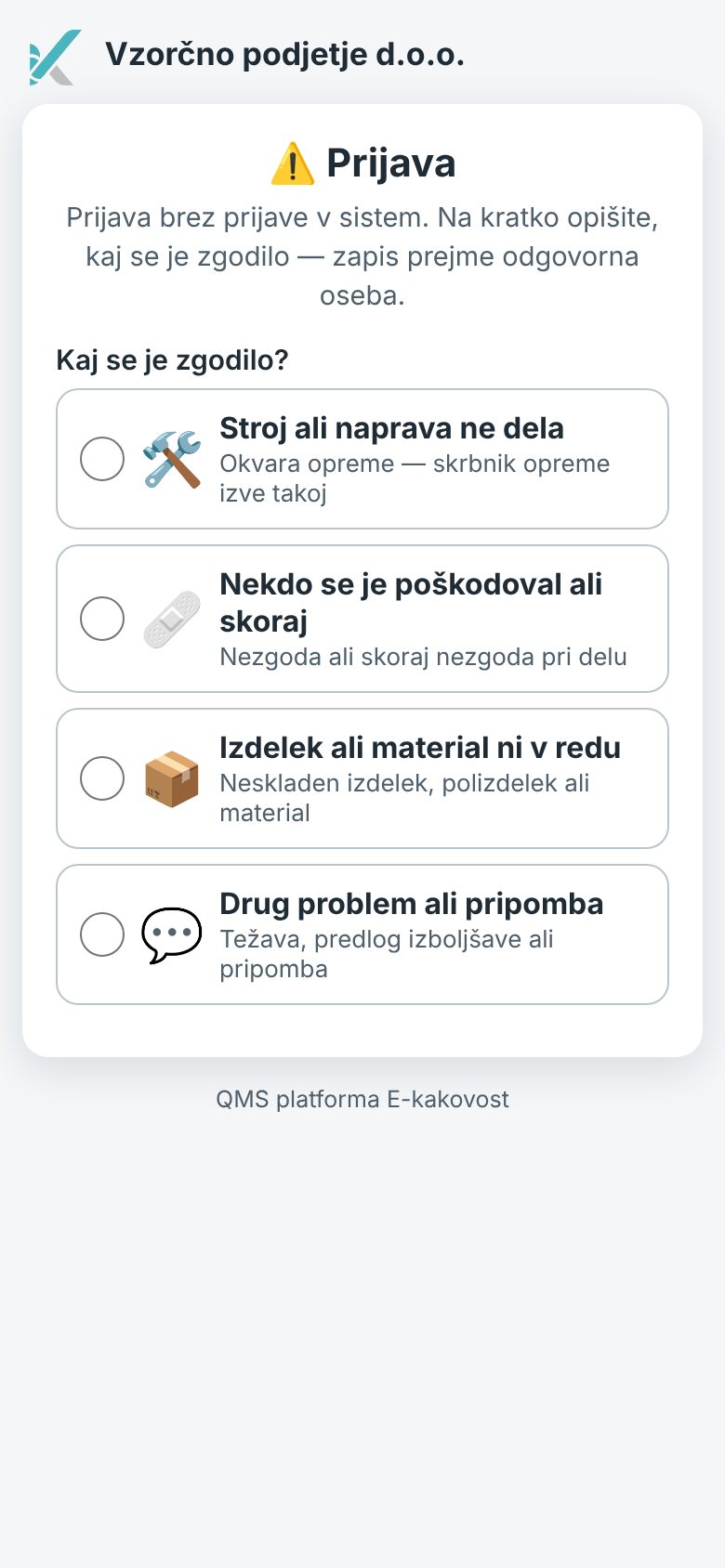
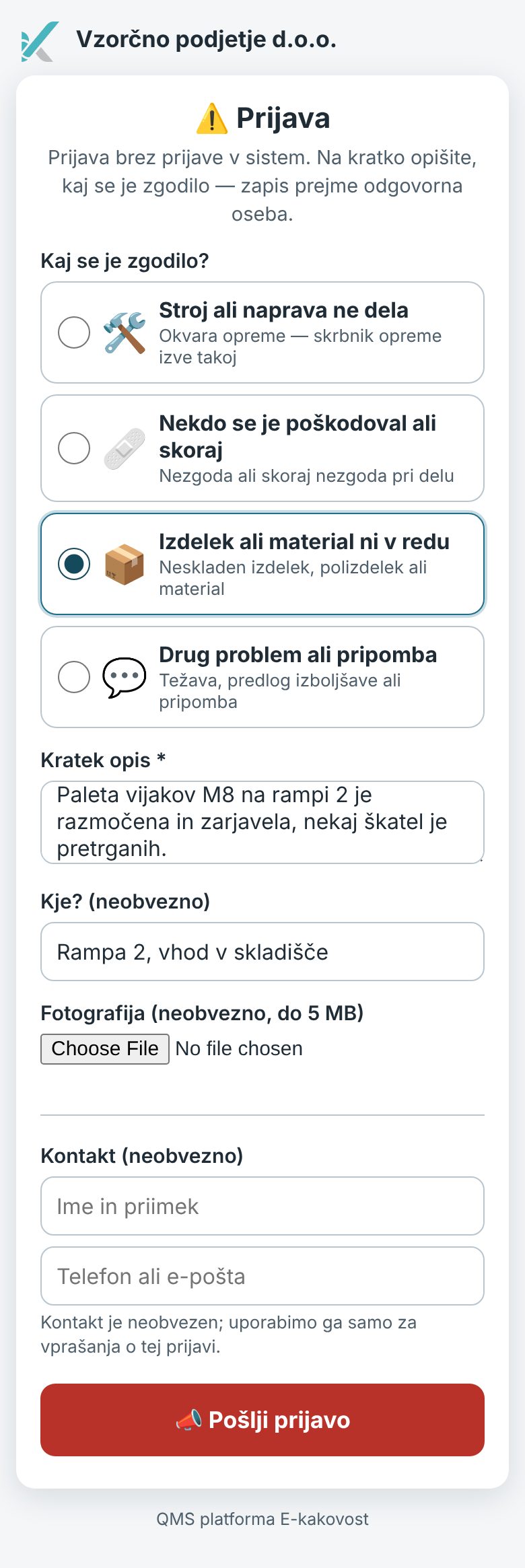
- Izberite, kaj se je zgodilo (le vrste, ki jih je organizacija javno odprla), in opišite (vsaj 10 znakov). Pri okvari vpišite oznako stroja z nalepke in označite, ali stoji.
- Po želji dodajte kraj in fotografijo (pri okvari in neskladju; na telefonu se odpre kamera, do 5 MB).
- Kontakt (ime, telefon ali e-pošta) je neobvezen; uporabi se samo za vprašanja o tej prijavi. Brez njega je prijava anonimna.
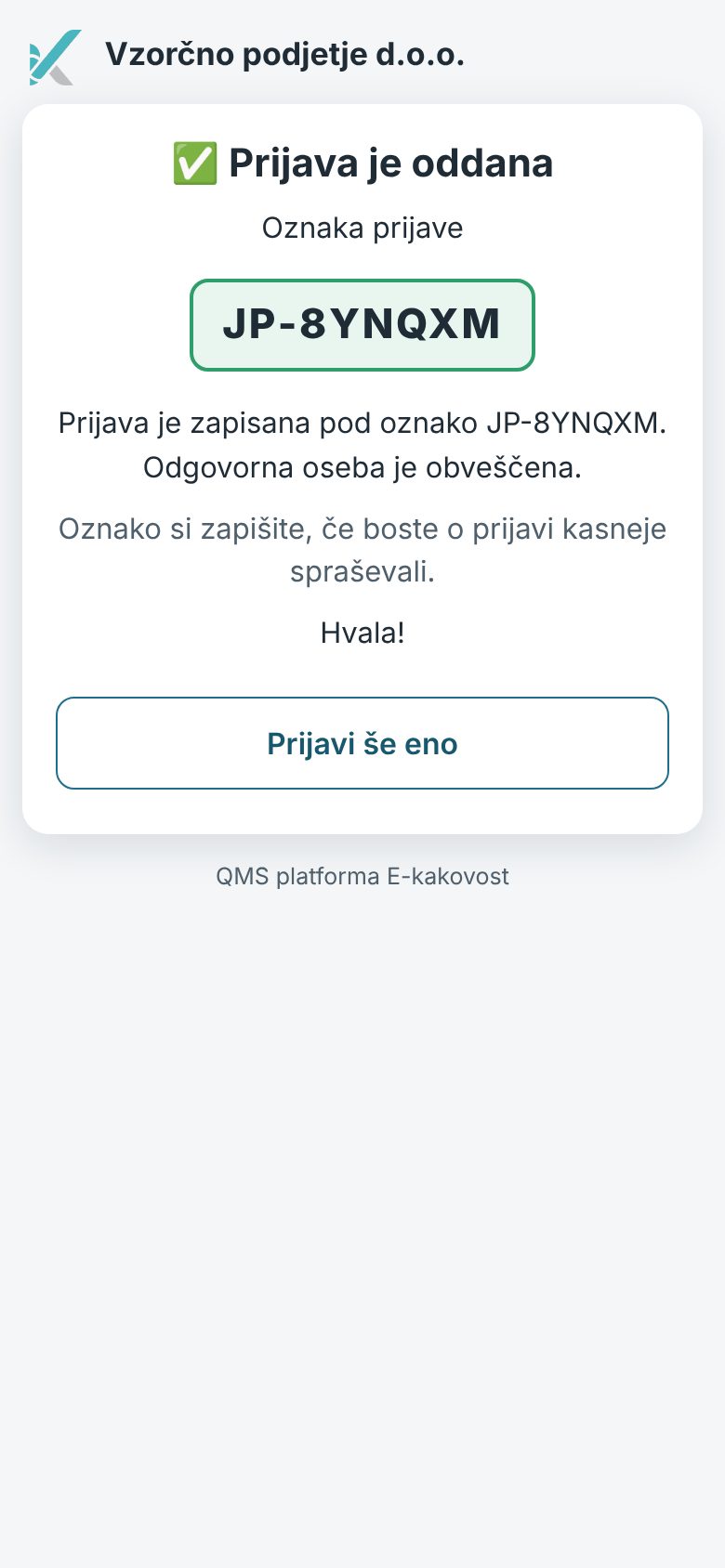
- Kliknite 📣 Pošlji prijavo. Dobite oznako prijave JP-… — zapišite si jo, če boste o prijavi spraševali. Prijavi še eno odpre prazen obrazec.
7. Glava strani: ikone zgoraj desno
Glava je na vseh straneh enaka. Kaj vidite, je odvisno od vaše vloge:
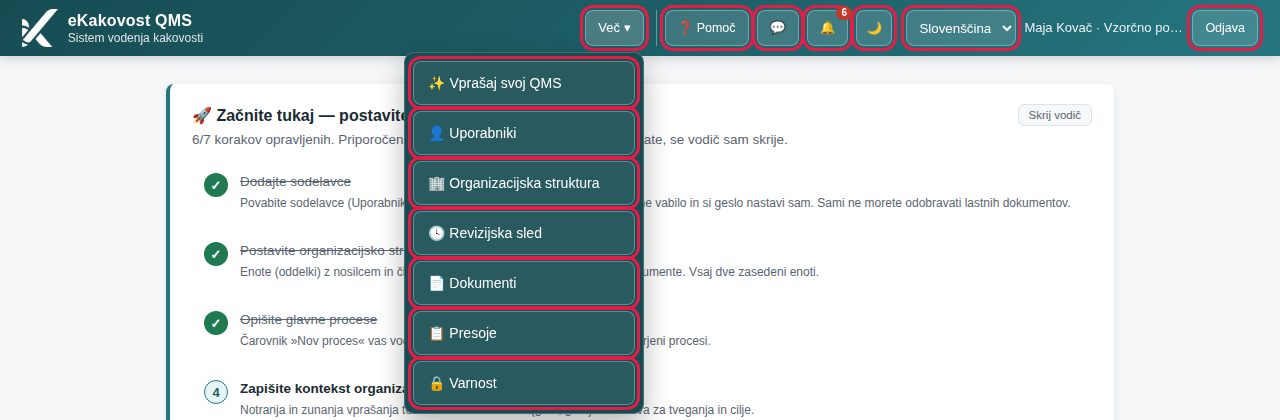
| Ikona / gumb | Kaj naredi | Kdo jo vidi |
|---|---|---|
| ✨ Vprašaj svoj QMS | odpre AI pomočnika, ki odgovarja po vaši potrjeni dokumentaciji | vsi (če je modul AI vklopljen) |
| 👤 Uporabniki | stran Upravljanje uporabnikov | skrbnik |
| 🏢 Organizacijska struktura | organigram, enote, člani | skrbnik |
| 🕓 Revizijska sled | sled vseh dejanj v sistemu | skrbnik in člani s posebnim dejanjem |
| 📄 Dokumenti, 📋 Presoje | bližnjici do najpogostejših modulov | kdor ima dostop |
| Več ▾ | kadar za vse gumbe ni prostora: seznam gumbov te strani (Uporabniki, Dokumenti …) | vsi |
| ☰ Meni | na telefonu in ozki tablici (do 820 px): meni z vsemi gumbi glave razen zvončka (glej razdelek Uporaba na telefonu) | vsi |
| 🔔 zvonček | obvestila; rdeča številka = število neprebranih | vsi |
| 💬 oblaček | pogovori (ekipa, podpora, zasebno) | vsi |
| ime in podjetje | kdo je prijavljen in v kateri organizaciji | vsi |
| ❓ Pomoč | splošna pomoč v ločenem zavihku | vsi |
| 🔒 Varnost | menjava gesla, dvostopenjska prijava in prijavljene naprave | vsi |
| 🌙 / ☀️ | preklop med svetlo in temno temo | vsi |
| Odjava | konča sejo in vrne na prijavo | vsi |
| izbirnik jezika | slovenščina / angleščina | vsi |
Na straneh modulov so gumbi v glavi vedno v istem vrstnem redu: najprej gumbi tega modula (npr. 📄 PDF dokazilo v revizijski sledi), nato 🏠 Domov, ❓ (pomoč), 💬, 🔔, 🌙, izbirnik jezika, organizacija (kdor je član več organizacij) in Odjava. Domov in ❓ sta na vsaki strani modula.
Glava je na vsaki širini zaslona ena sama vrstica in vsi gumbi so enako visoki. Gumbi strani (na Domov Uporabniki, Dokumenti …, v modulu npr. PDF in izvoz) so skupina, ki jo od standardnih gumbov loči tanka navpična črta. Kadar za vse ni prostora, se najprej skrajšata ime in organizacija (cel napis se pokaže, ko z miško postojite na njem), nato se gumbi strani zložijo v Več ▾: klik odpre seznam pod gumbom, po njem se premikate s puščicama, Esc ali klik drugam ga zapre. Ko okno povečate, se gumbi vrnejo v vrstico.
8. Obvestila (zvonček 🔔)
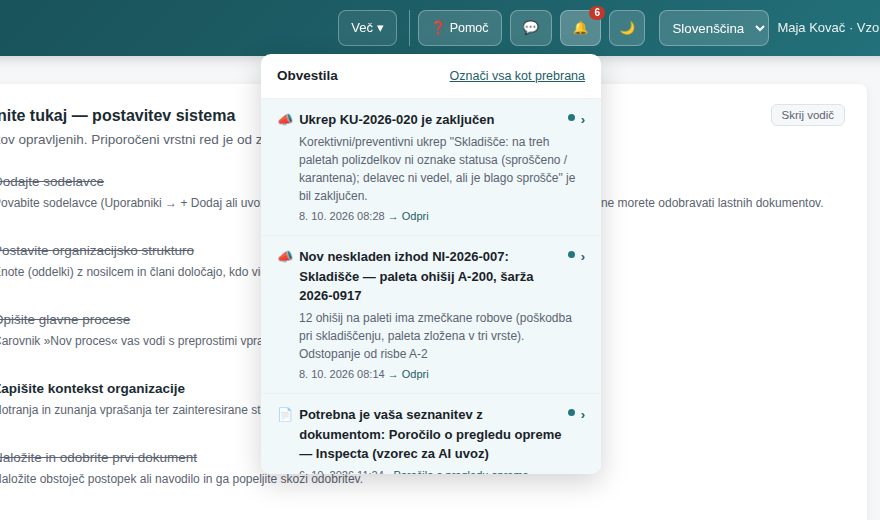
Zvonček zgoraj desno zbira, kar je novega za vas: dokument čaka na vašo odobritev ali seznanitev, dodeljen vam je ukrep, pritožba ali korak uvedbe, rok se bliža, nekdo vas je omenil v pogovoru. Rdeča številka na zvončku šteje neprebrana obvestila.
- Kliknite 🔔. Odpre se okno Obvestila z najnovejšimi obvestili; neprebrana imajo modro piko.
- Kliknite obvestilo ali → Odpri — odpre se zadeva (dokument, ukrep, presoja, korak uvedbe …). Obvestilo se s tem označi kot prebrano.
- S Označi vsa kot prebrana pospravite vsa naenkrat. Stikalo Vse | Neprebrana pod naslovom pokaže samo neprebrana obvestila (tudi starejša od zadnjih 50); izbira se zapomni v tem brskalniku. Gumba ni, če vaša organizacija prebranih obvestil ne ločuje.
- Obvestila se čistijo sama: prebrana se po 30 dneh izbrišejo, neprebrana, starejša od 90 dni, pa se označijo kot prebrana.
- Povezava ⚙️ Nastavitve obveščanja na dnu odpre stran, kjer za vsak tip obvestila izberete, ali ga želite v aplikaciji in/ali po e-pošti, in kako pogosto naj prihaja e-pošta (takoj, dnevni ali tedenski povzetek).
9. Pogovori (💬): ekipa, podpora, zasebno in pogovor ob zapisu
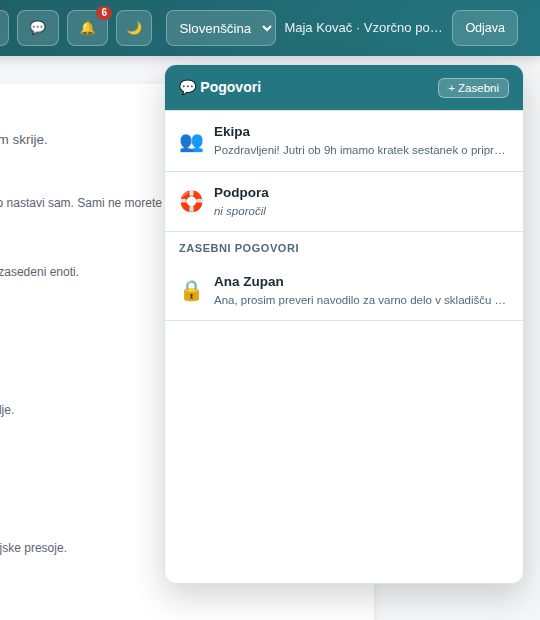
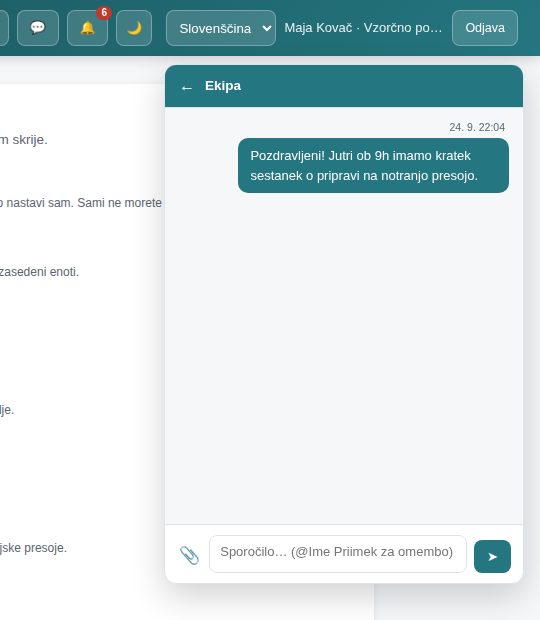
Ikona 💬 v glavi odpre okno 💬 Pogovori s tremi vrstami pogovorov:
- Ekipa — skupni klepet vseh v vaši organizaciji.
- Podpora — neposreden stik s ponudnikom programa, če potrebujete pomoč.
- Zasebni pogovori — pogovor na štiri oči s sodelavcem. Kliknite + Zasebni, izberite osebo in Začni pogovor. Vidita ga samo udeleženca.
- Kliknite pogovor (npr. Ekipa).
- V polje Sporočilo… (@Ime Priimek za omembo) vpišite besedilo. Sodelavca pokličete z @Ime Priimek — dobil bo obvestilo.
- S sponko 📎 pripnete datoteko (do 10 MB).
- Kliknite ➤ (Pošlji sporočilo) ali pritisnite Enter. Puščica ← vas vrne na seznam pogovorov.
Pogovor ob zapisu
Vsak ukrep, pritožba, dokument in presoja ima svoj razdelek 💬 Pogovor ob zapisu. Tam se pogovarjate prav o tej zadevi. Ta sporočila so del zapisa kakovosti: ni jih mogoče urejati ali brisati in jih vidijo vsi, ki imajo dostop do zadeve — na presoji služijo kot dokaz, da ste se o stvari pogovorili in odločili. Ob sporočilu je gumb → CAPA, s katerim iz pripombe z enim klikom ustvarite korektivni ukrep; ✨ Povzetek pripravi povzetek pogovora z AI (če je modul vklopljen).
10. Varnost računa: menjava gesla, dvostopenjska prijava in naprave
Stran /varnost odprete z 🔒 Varnost v glavi. Ima štiri dele, skrbnik pa še kartico o naročnini:
Menjava gesla
- V kartici Menjava gesla vpišite Trenutno geslo.
- Vpišite Novo geslo (vsaj 12 znakov, brez zelo pogostih gesel) in ga ponovite v Ponovite novo geslo.
- Kliknite Spremeni geslo. Iz varnostnih razlogov so končane seje na vseh napravah, tudi na tej — kliknite Na prijavo in se prijavite z novim geslom.
Dvostopenjska prijava (MFA)
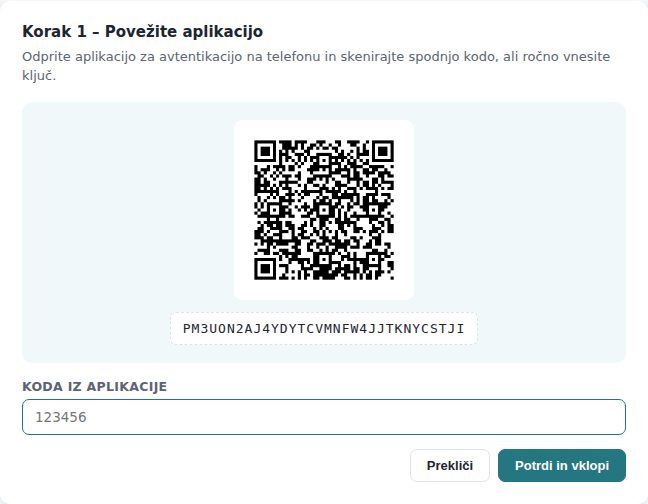
- Kliknite Vklopi MFA. Odpre se Korak 1 - Povezi aplikacijo s QR kodo in ključem.
- V aplikaciji za preverjanje pristnosti na telefonu skenirajte QR kodo (ali ročno vnesite ključ).
- V polje Koda iz aplikacije vpišite šestmestno kodo in kliknite Potrdi in vklopi.
- Prikažejo se rezervne kode. Natisnite jih ali shranite v upravitelja gesel — pokažejo se samo enkrat, vsaka velja enkrat. Nato kliknite Kode sem shranil/a.
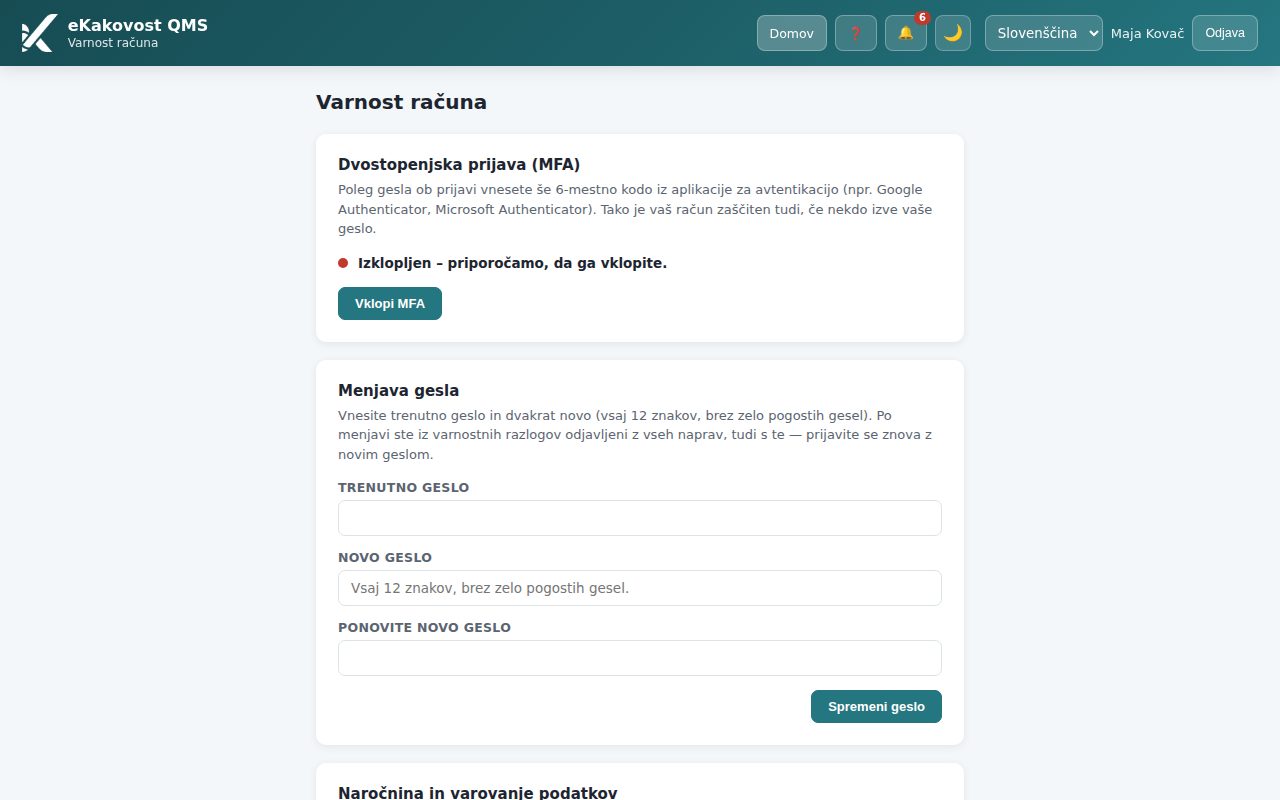
Stanje piše pri rdeči/zeleni piki (npr. »Vklopljen - na voljo imate še 8 rezervnih kod«). Izklopite jo z Izklopi MFA — potrditi morate geslo in trenutno kodo. Če organizacija za vašo vlogo dvostopenjsko prijavo zahteva, izklop ni mogoč.
Zahteva po dvostopenjski prijavi (samo skrbnik)
Skrbnik v kartici Zahteva po dvostopenjski prijavi (za celotno organizacijo) odkljuka vloge (Skrbnik (admin), Član (uporabnik)), ki se brez MFA ne bodo mogle prijaviti, in klikne Shrani. Nihče ni zaklenjen: kdor MFA še nima, ga ob naslednji prijavi nastavi. Zahteve za svojo vlogo ne morete postaviti, dokler MFA nimate sami.
Prijavljene naprave
Seznam pokaže, kje povsod ste trenutno prijavljeni (naprava, IP, zadnja uporaba): na vrhu to napravo in pet nazadnje uporabljenih, ostale pa z Pokaži vse (n). Naprave, ki je ne prepoznate, odjavite z Odjavi v njeni vrstici; Odjavi vse druge naprave nad seznamom konča vse seje razen te. Če ste geslo morda izdali, ga po odjavi še zamenjajte (kartica Menjava gesla zgoraj).
Naročnina in varovanje podatkov (samo skrbnik)
Kartico odprete z domače strani s povezavo Naročnina, licenca in varovanje podatkov › pod 💾 Poraba prostora ali v Planerju s klikom na rok licence. Kartica je samo za branje in pokaže:
- Licenco — stanje (aktivna/potekla), paket, velja od in do ter koliko dni je še ostalo. Od 30 dni pred iztekom (takrat pride tudi prvi opomnik po e-pošti) se pokaže rumeno opozorilo, po izteku rdeče.
- Uporabniške račune — »x od y« po licenci. Licenca šteje vse račune organizacije, tudi deaktivirane in račune info zaslonov; aktivni so navedeni posebej.
- Prostor za datoteke (enako kot na domači strani), klice AI asistenta danes (samo z modulom AI asistent) in vključene module.
- Podaljšanje ali razširitev — komu pisati za podaljšanje licence ali spremembo paketa.
- Kako varujemo vaše podatke — kje se podatki obdelujejo, šifriranje prenosa, ločenost organizacij, varnostne kopije, roki hrambe, obdelava osebnih podatkov in kontakt za varstvo podatkov; razdelek Pogoji uporabe in politika zasebnosti odpre besedilo, ki ste ga potrdili ob prijavi. Gumb 📄 Varnostno poročilo (PDF) za vašo pooblaščeno osebo pripravi poročilo za vašo pooblaščeno osebo za varstvo podatkov.
11. Revizijska sled: kaj je in kako jo uporabljam
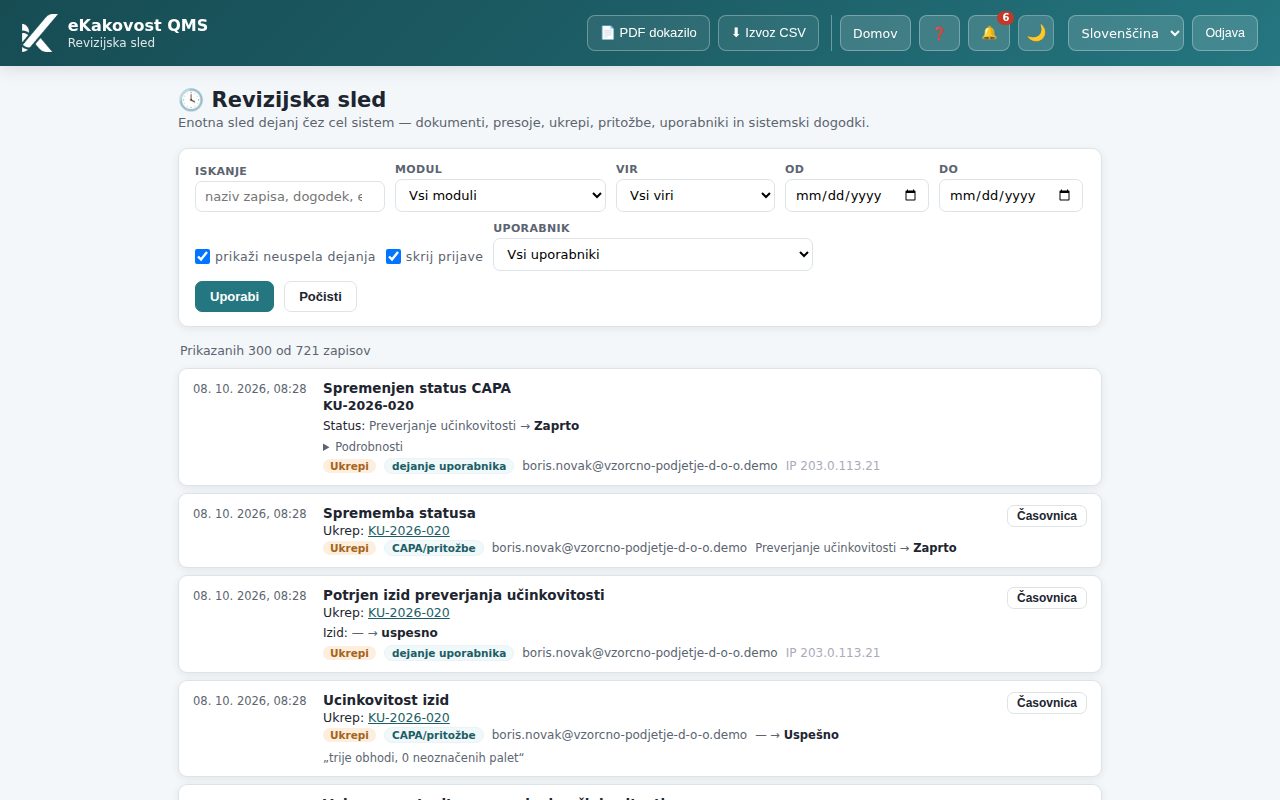
Revizijska sled (/revizijska-sled, v glavi 🕓 Revizijska sled) je enoten dnevnik dejanj v sistemu: kdo je kdaj naložil, potrdil ali izbrisal dokument, ustvaril ukrep, se prijavil, spremenil uporabnika … Zapisov ni mogoče spreminjati. Presojevalcu služi kot dokaz, da sistem deluje sledljivo (ISO 9001 zahteva nadzorovane zapise).
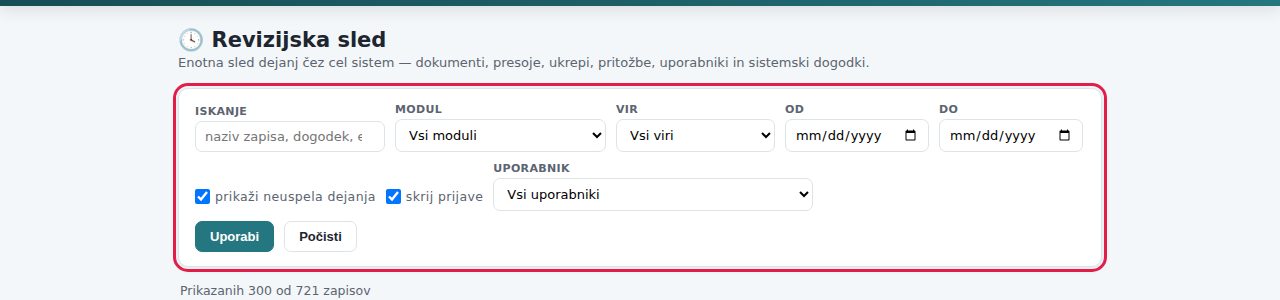
Vidijo jo skrbniki in člani, ki imajo v profilu dostopa posebno dejanje »vpogled v revizijsko sled«. Vsak zapis pokaže čas, naziv dogodka, značko modula (Dokumenti, Uporabniki, Sistem …), vir, kdo je dejanje izvedel in IP naslov. Seznam se nalaga po straneh: nad njim piše »Prikazanih 300 od 534 zapisov«, pod njim pa gumb Naloži več naloži naslednjo stran, dokler niso naloženi vsi zapisi. Izvoz v CSV vedno zajame vse zapise, ki ustrezajo filtrom.
Filtriranje
- V Iskanje vpišite besedo (dogodek, naslov dokumenta, e-pošto).
- Zožite po Modul, Vir (Sistemska dejanja, CAPA/pritožbe, Seznanitve) in datumih Od / Do. Kljukica prikaži neuspela dejanja vključi tudi zabeležene napake strežnika. Na telefonu so filtri zloženi za gumbom ⚙ Filtri, ki v oklepaju pove, koliko filtrov je nastavljenih.
- Za dejanja ene osebe izberite Uporabnik in obvezno vpišite Razlog vpogleda (obvezno, zabeleži se) (vsaj 5 znakov, npr. »priprava na notranjo presojo 2026«). Tak vpogled se sam zapiše v sled — kdo, koga, kdaj in zakaj.
- Kliknite Uporabi; Počisti filtre izbriše.
Izvoz in časovnica
- 📄 PDF dokazilo pripravi PDF izpis trenutno filtriranih zapisov z glavo organizacije (za presojo ali nadzorni organ).
- ⬇ Izvoz CSV prenese iste zapise kot tabelo za Excel.
- Pri zapisih, vezanih na dokument ali primer, gumb Časovnica odpre zaporedje vseh dogodkov te zadeve.
12. Pomoč: ❓, tipka F1, navodila in Word
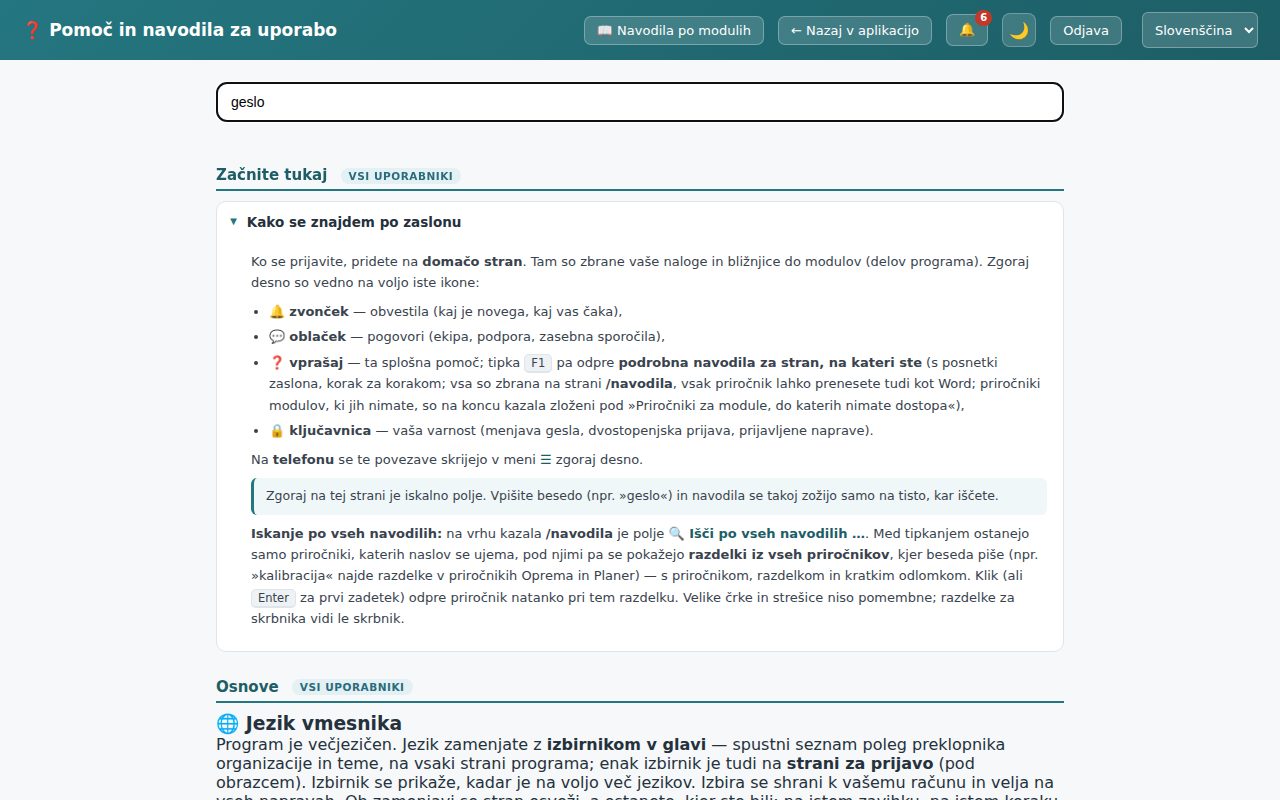
- ❓ Pomoč v glavi odpre splošno pomoč (
/pomoc) v ločenem zavihku: kratki opisi vseh delov programa, slovar izrazov in namigi. Zgoraj je iskalno polje — vpišite besedo (npr. »geslo«) in ostanejo samo razdelki, ki jo vsebujejo. Pomoč pokaže samo tisto, kar sme videti vaša vloga. - Tipka F1 kjer koli v programu odpre podroben priročnik strani, na kateri ste — s posnetki zaslona, korak za korakom. Če imate odprto okno (npr. Nova enota), se priročnik odpre kar pri tem razdelku.
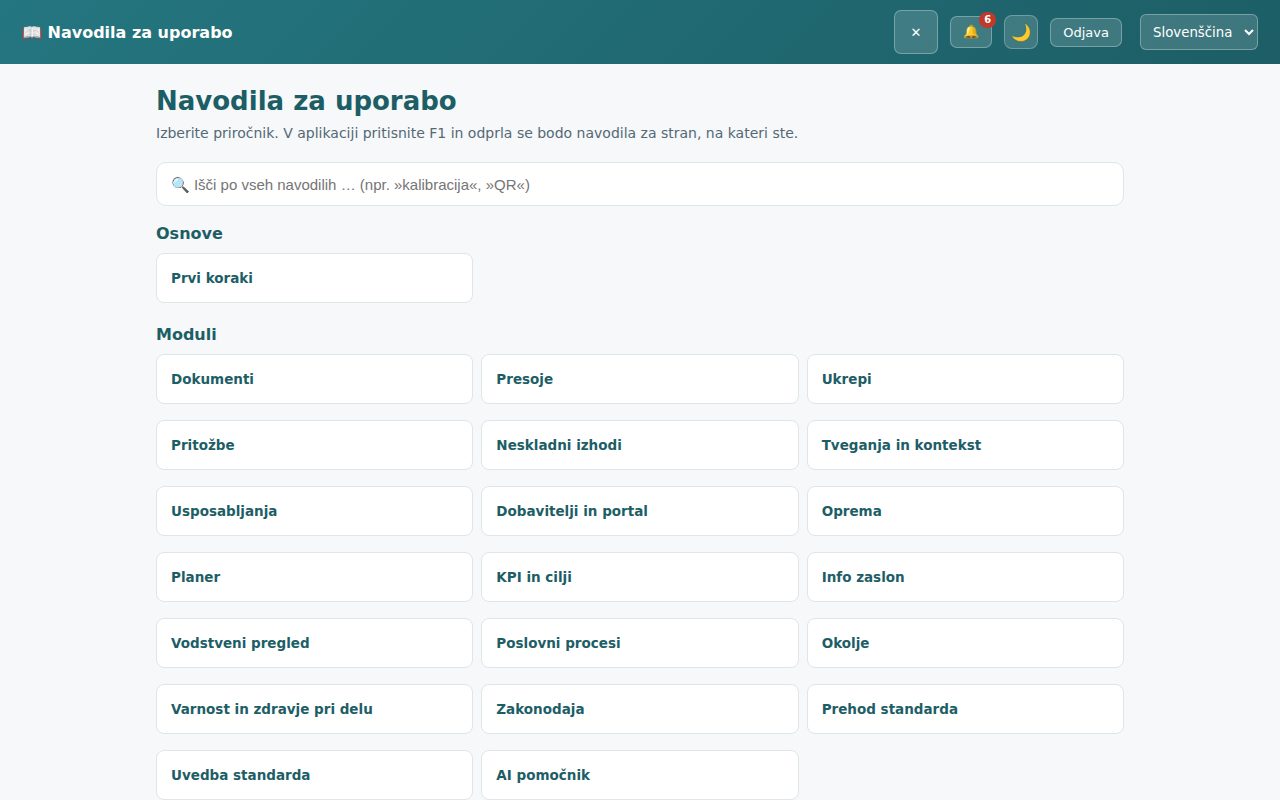
- Stran
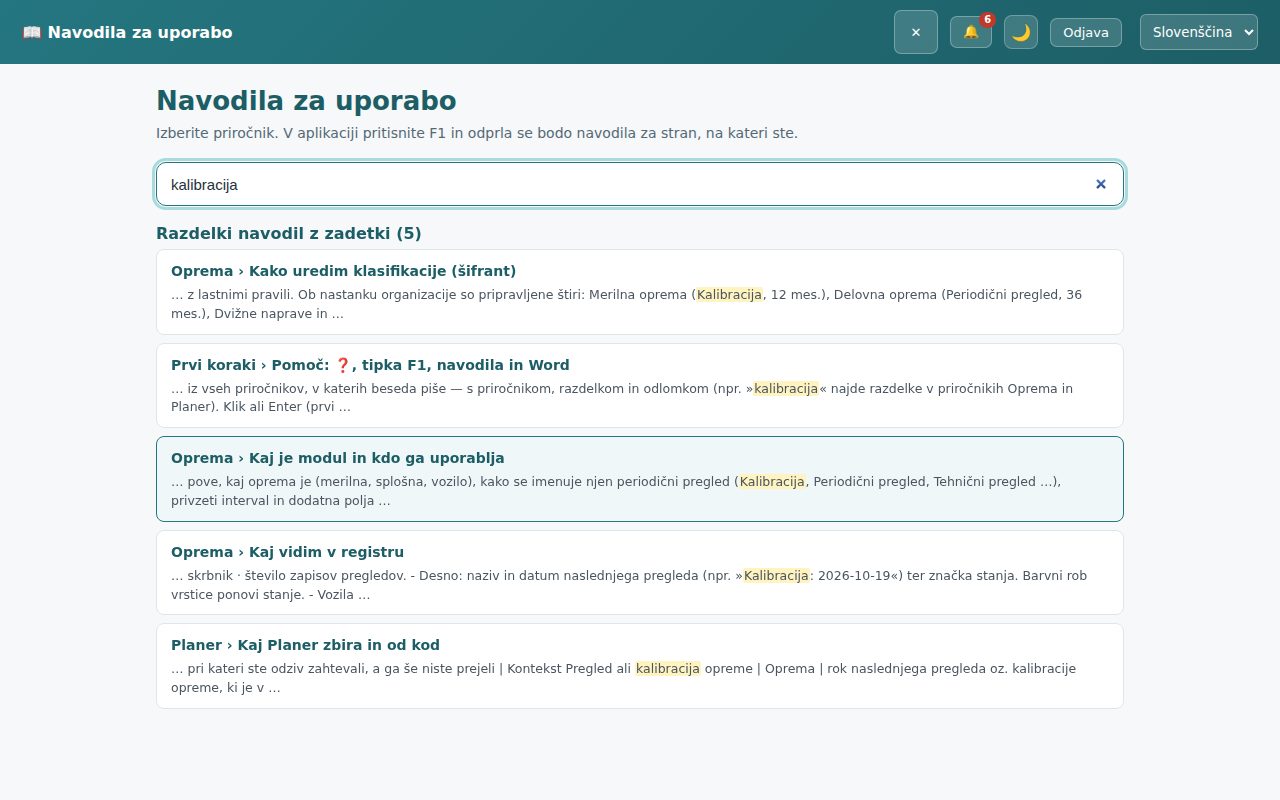
/navodilaje kazalo vseh priročnikov (osnove, moduli, upravljanje podjetja). Priročnik z oznako »v pripravi« še nastaja. - Na vrhu kazala je polje 🔍 Išči po vseh navodilih …. Med tipkanjem ostanejo samo priročniki, katerih naslov se ujema, pod njimi pa so razdelki iz vseh priročnikov, v katerih beseda piše — s priročnikom, razdelkom in odlomkom (npr. »kalibracija« najde razdelke v priročnikih Oprema in Planer). Klik ali Enter (prvi zadetek) odpre priročnik natanko pri tem razdelku. Velike črke in strešice niso pomembne; razdelke za skrbnika vidi le skrbnik.
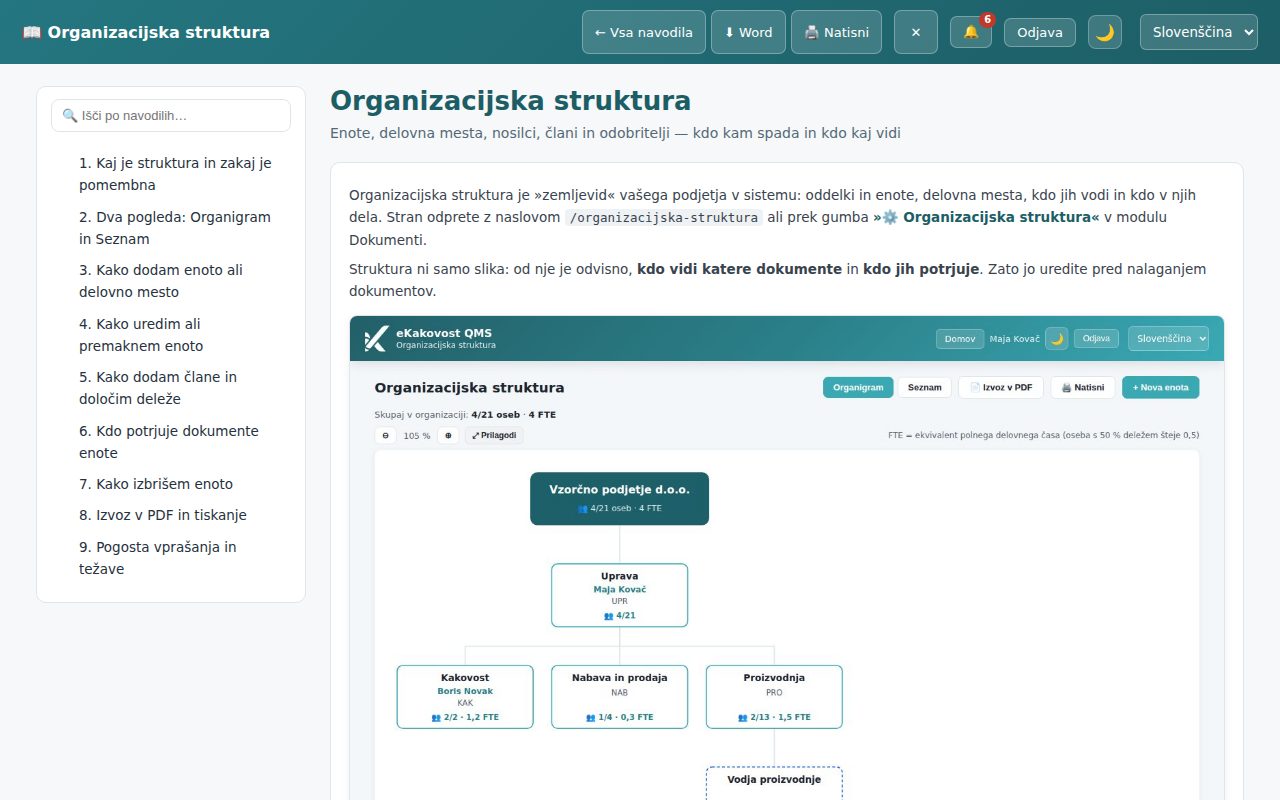
- V vsakem priročniku levo je kazalo razdelkov in iskalno polje 🔍 Išči po navodilih…; zgoraj so gumbi ← Vsa navodila, ⬇ Word (prenese priročnik kot dokument Word za tisk ali pošiljanje) in 🖨️ Natisni.
- Če česa ne najdete, vprašajte v pogovoru Podpora (💬).
13. Uporaba na telefonu
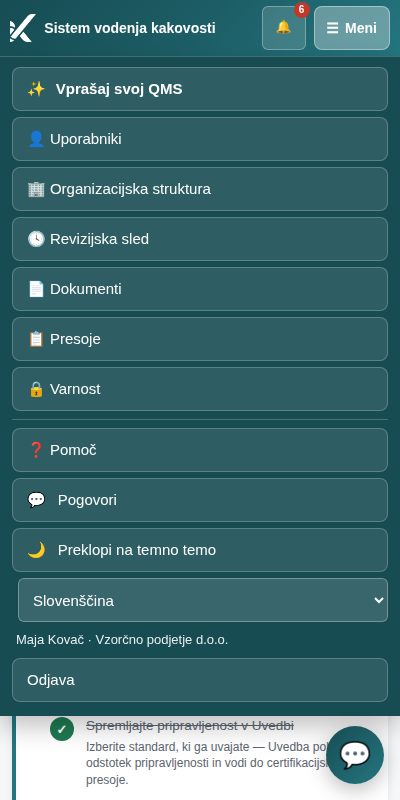
Program deluje tudi na telefonu in tablici v navadnem brskalniku — namestitev ni potrebna. Na ozkem zaslonu (telefon in pokončna tablica, do 820 px) je glava vsake strani ena sama vrstica: logotip z imenom modula, zvonček 🔔 in gumb ☰ Meni. Vse ostalo — gumbi modula, Domov, pomoč, pogovori, tema, jezik, organizacija in Odjava — je v meniju, ki se odpre čez celo širino pod glavo. Zaprete ga s ponovnim dotikom ☰ Meni, s tipko Esc ali z dotikom zunaj menija.
Enako je na domači strani: v meniju ☰ Meni so najprej gumbi strani (AI svetovalec, Uporabniki, Organizacijska struktura, Revizijska sled, Dokumenti, Presoje, Varnost — kar vam vloga dovoli), pod črto pa pomoč, pogovori, tema, jezik in Odjava. Zvonček ostane v glavi.
14. Jezik in tema
- Jezik zamenjate z izbirnikom v glavi (na vsaki strani) ali na prijavni strani. Izbira se shrani k vašemu računu in velja na vseh napravah. Stran se osveži, a ostanete, kjer ste bili. Obvestila, e-pošta in izpisi PDF nastanejo v jeziku prejemnika oz. tistega, ki jih sproži; vsebina, ki ste jo vpisali sami, ostane taka, kot ste jo zapisali.
- Tema: gumb 🌙 preklopi na temno temo (manj bleščanja zvečer), ☀️ nazaj na svetlo. Izbira se shrani v brskalniku.
15. Novice o programu (/novice)
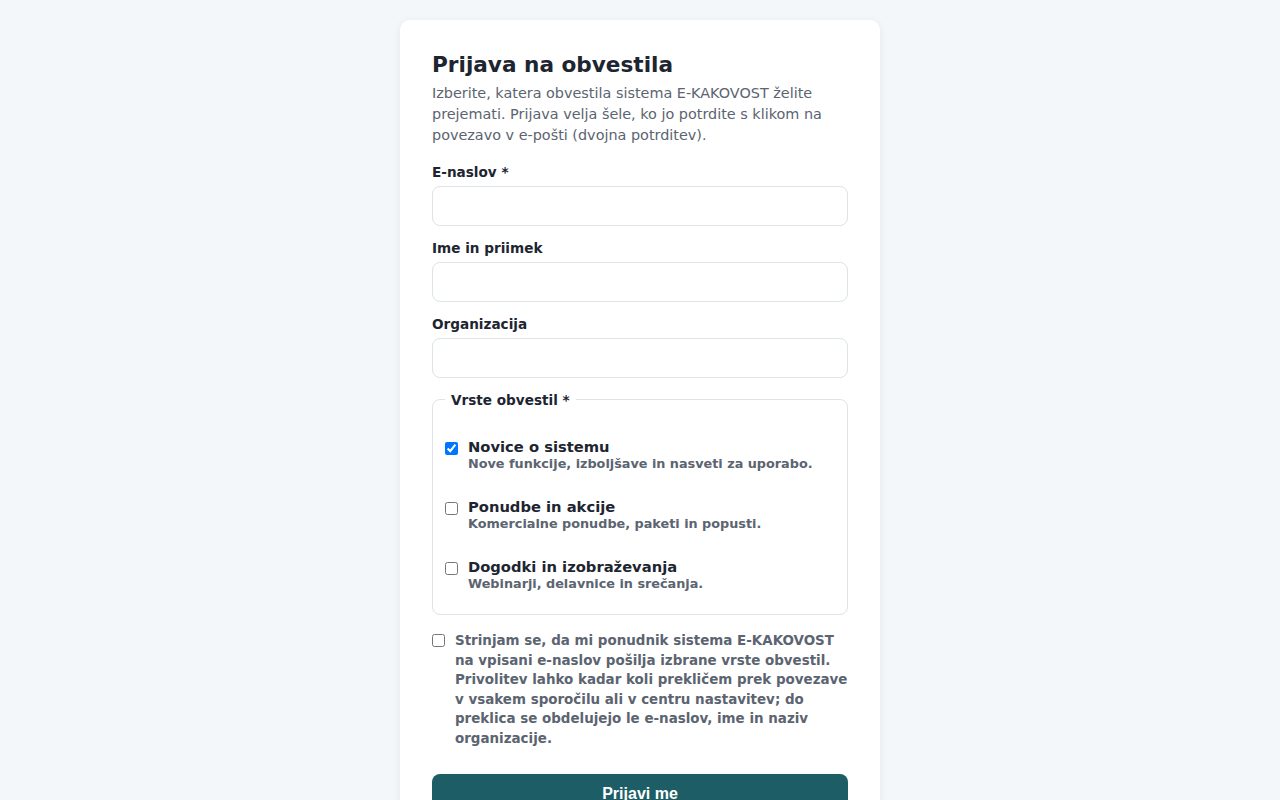
Stran /novice je javna in ne zahteva prijave. Na njej se s službenim e-naslovom prijavite na obvestila ponudnika o programu: novice o sistemu (nove funkcije, nasveti), ponudbe in dogodke. Izberete vrste, potrdite soglasje in kliknete Prijavi me; prijava velja, ko jo potrdite s klikom na povezavo v e-pošti (dvojna potrditev). Odjava je mogoča kadar koli prek povezave v vsakem sporočilu.
16. Pogosta vprašanja in težave
»Prijava ni uspela«
Preverite e-pošto in geslo (velike in male črke). Če gesla ne veste, uporabite Pozabljeno geslo?. Če je vaš račun blokiran, se obrnite na skrbnika.
Po prijavi vidim prazno domačo stran brez modulov
Vaš profil dostopa nima dovoljenega nobenega modula ali profila sploh nimate. Skrbnik vam ga dodeli na strani Uporabniki.
Ne dobivam e-pošte z obvestili
Odprite zvonček → ⚙️ Nastavitve obveščanja in preverite kljukico E-pošta pri tem obvestilu ter način dostave (dnevni povzetek pride enkrat na dan). Preverite tudi neželeno pošto.
Izgubil sem telefon z aplikacijo za dvostopenjsko prijavo
Ob prijavi kliknite Uporabi rezervno kodo in vpišite eno od shranjenih rezervnih kod, nato na strani Varnost MFA izklopite in znova vklopite z novim telefonom. Brez rezervnih kod se obrnite na skrbnika.
Ne vidim gumba, ki ga vidi sodelavec
Gumbi sledijo pravicam profila dostopa (nič / bere / ureja in posebna dejanja). Za več pravic prosite skrbnika.
Stran pove »Nimate dostopa do tega modula« ali »Modul ni na voljo«
Prvo pomeni, da ima vaš profil dostopa pri tem modulu raven »nič«: stran ne pokaže ne podatkov ne gumbov (tudi izvozov v Excel ali PDF ne). Drugo pomeni, da modula licenca vaše organizacije ne vključuje ali da je licenca potekla; sporočilo navede razlog. V obeh primerih se obrnite na skrbnika oziroma ponudnika. Zavrnjen izvoz ne odpre prazne strani: ostanete, kjer ste, in dobite obvestilo z razlogom.
Tipkovnica v oknih
V odprtem oknu Enter v enovrstičnem polju pritisne glavni gumb okna (npr. Shrani); gumba, ki nekaj izbriše, ne pritisne nikoli. V večvrstičnem polju in v iskalnem polju Enter ne shrani. Esc zapre samo zgornje okno, če jih je odprtih več; Tab kroži znotraj okna. Ko okno zaprete, se fokus vrne na gumb, s katerim ste ga odprli.
V izbirniku zapisov manjka zapis (več kot 200 zapisov)
Izbirniki za povezave in navezave (tveganje, ukrep, dokument …) pokažejo prvih 200 zapisov in pri prvi možnosti navedejo, koliko jih je prikazanih od koliko. Vpišite vsaj dva znaka imena v iskalno polje nad izbirnikom: program poišče po vseh zapisih, ne le po prikazanih.
Kje vidim, kdo je kaj spremenil?
V revizijski sledi (skrbnik ali oseba s posebnim dejanjem), pri dokumentu pa tudi v njegovi zgodovini verzij in odobritev.
| Kdo sme kaj | Član | Skrbnik |
|---|---|---|
| Prijava, pozabljeno geslo, izbira jezika in teme | ✓ | ✓ |
| Domača stran s pregledom odprtega dela | ✓ | ✓ |
| Obvestila in lastne nastavitve obveščanja | ✓ | ✓ |
| Pogovori (ekipa, podpora, zasebno, ob zapisu) | ✓ | ✓ |
| Lastna dvostopenjska prijava in prijavljene naprave | ✓ | ✓ |
| Zahteva MFA za celotno organizacijo | — | ✓ |
| Revizijska sled | samo s posebnim dejanjem | ✓ |
| Pomoč, F1, navodila, Word | ✓ | ✓ |