Organizacijska struktura
Enote, delovna mesta, nosilci, člani in odobritelji — kdo kam spada in kdo kaj vidi
Organizacijska struktura je »zemljevid« vašega podjetja v sistemu: oddelki in enote, delovna mesta, kdo jih vodi in kdo v njih dela. Stran odprete z naslovom /organizacijska-struktura ali prek gumba ⚙️ Organizacijska struktura v modulu Dokumenti.
Struktura ni samo slika: od nje je odvisno, kdo vidi katere dokumente in kdo jih potrjuje. Zato jo uredite pred nalaganjem dokumentov.
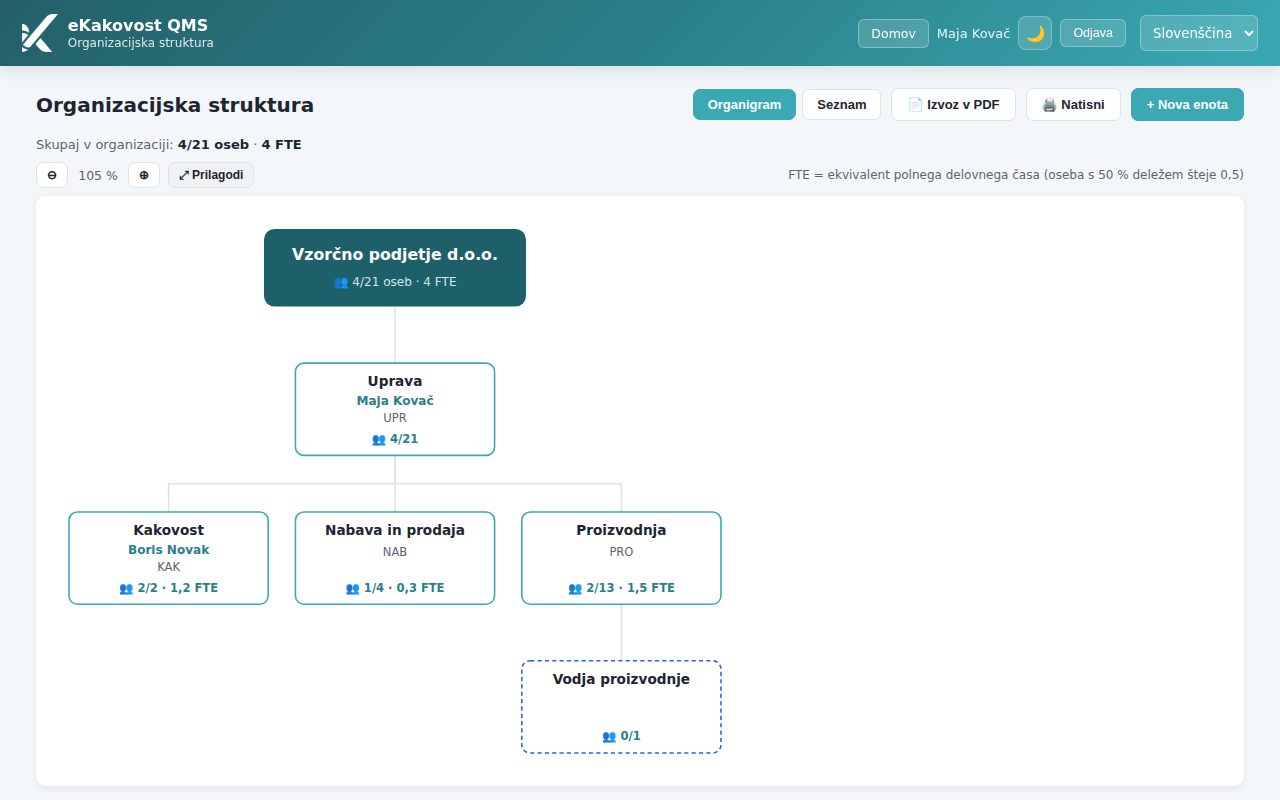
1. Kaj je struktura in zakaj je pomembna
Struktura je drevo. Na vrhu je podjetje, pod njim enote (oddelki, službe), pod njimi lahko podenote ali delovna mesta. Vsaka enota ima lahko:
- nosilca — osebo, ki enoto vodi. Nosilec je privzeti odobritelj dokumentov te enote in vseh podrejenih enot.
- člane — osebe, ki v enoti delajo. Član vidi dokumente svoje enote in vseh podrejenih; šteje se v zasedenost s svojim deležem (100 % = polni delovni čas).
- odobritelje – izjeme — posameznike, ki smejo potrjevati dokumente enote, čeprav niso njen nosilec.
| Kaj lahko naredite | Kdo |
|---|---|
| Gledate organigram in seznam, kliknete enoto in vidite, kdo je v njej | vsi uporabniki |
| Dodajate, urejate in brišete enote; določate nosilce, člane, deleže in odobritelje | skrbnik organizacije (vloga Administrator) |
| Izvozite organigram v PDF ali ga natisnete | vsi uporabniki |
2. Dva pogleda: Organigram in Seznam
Desno zgoraj sta gumba Organigram in Seznam.
- Organigram nariše drevo. Z gumboma ⊖ in ⊕ ga pomanjšate ali povečate, ⤢ Prilagodi ga spet prilagodi oknu. Klik na škatlo pokaže člane te enote; skrbnik ima v tem oknu tudi gumba ✏️ Uredi enoto in + Podrejena enota. Enota brez nosilca in članov ima v škatli opozorilo »ni nosilca · 0 članov«.
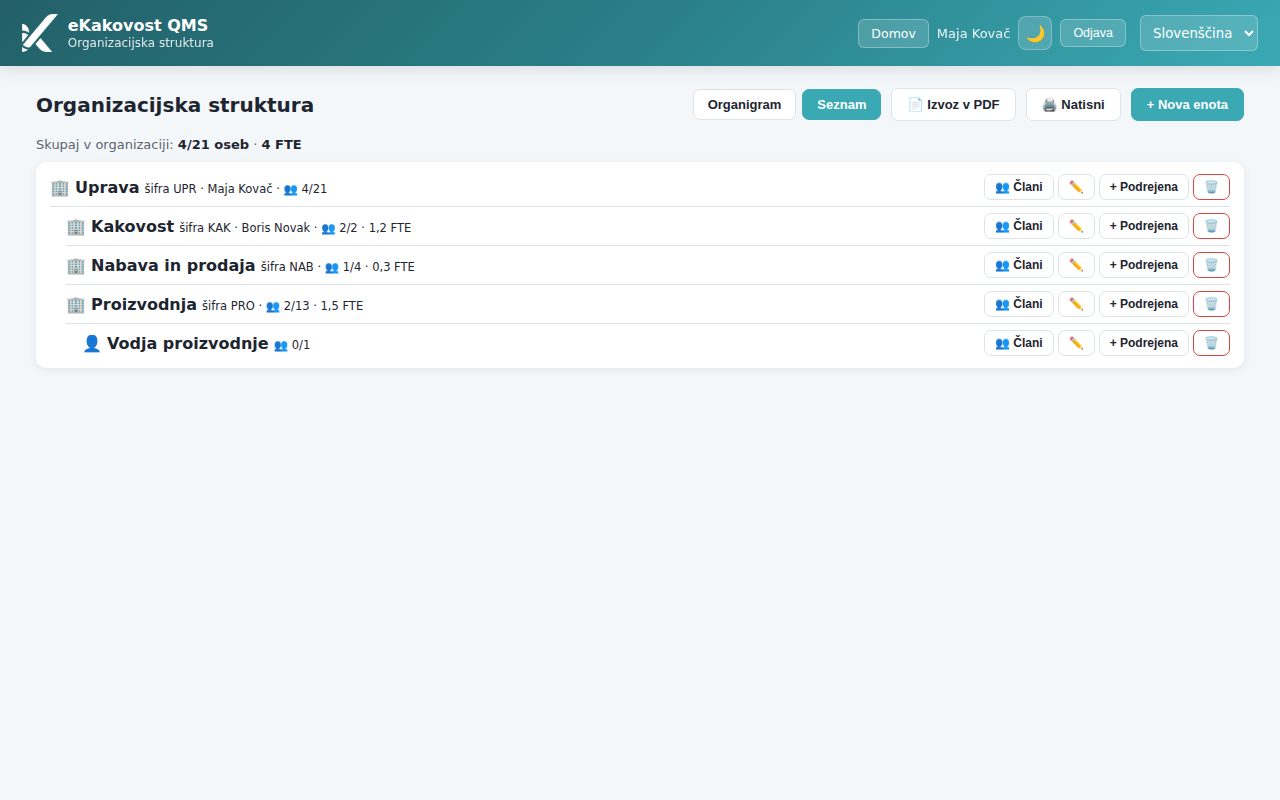
- Seznam pokaže iste enote kot vrstice z zamikom. Tu so gumbi za urejanje (samo skrbnik).
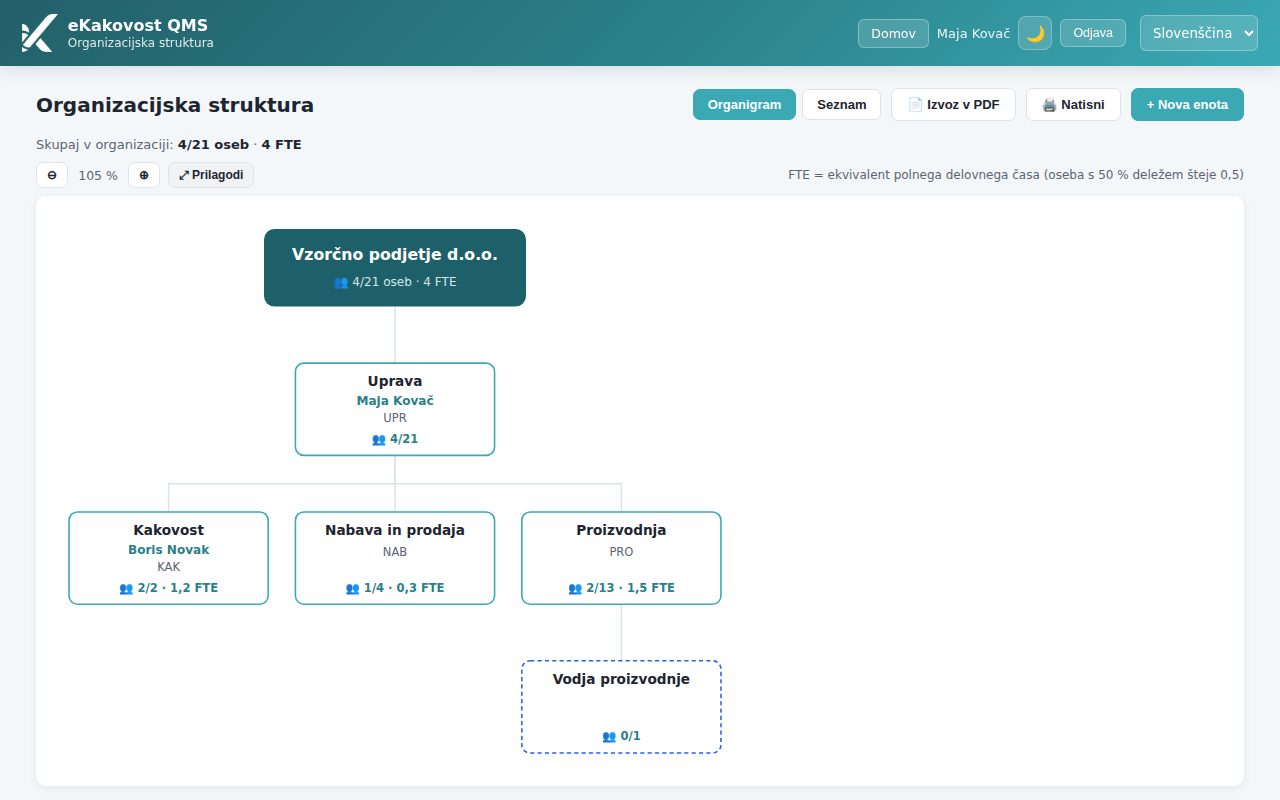
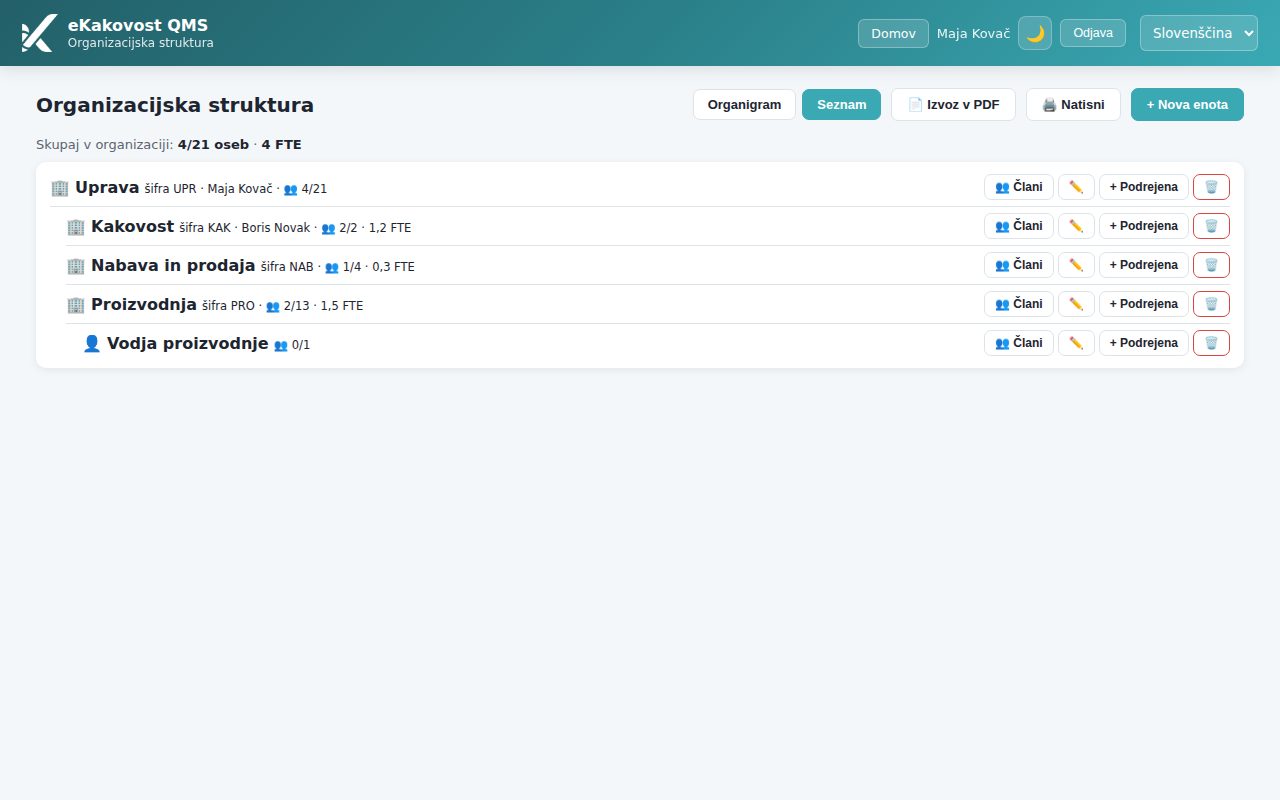
V vsaki škatli oz. vrstici piše: naziv enote, nosilec (če je določen), šifra in števec 👥 zasedeno/plan · FTE. Primer 2/13 · 1,5 FTE: v enoti sta dve osebi, predvidenih je 13 mest, skupaj pa opravita delo 1,5 polno zaposlene osebe (ena s 100 % in ena s 50 % deležem).
3. Kako dodam enoto ali delovno mesto
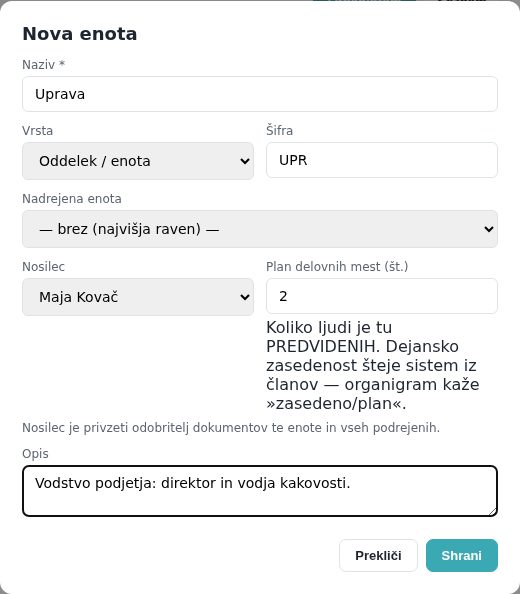
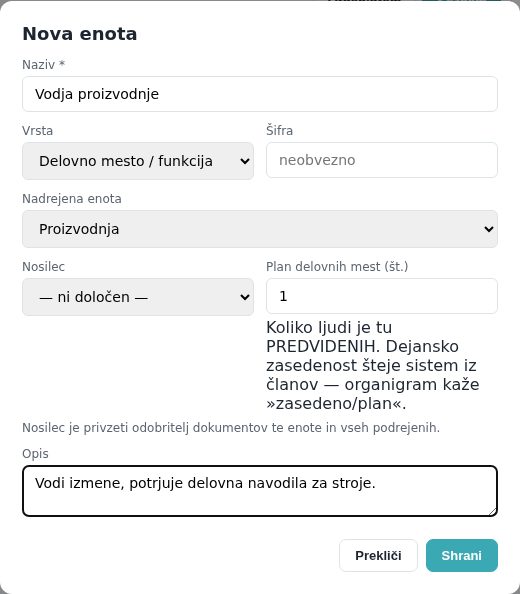
- Kliknite + Nova enota desno zgoraj. Odpre se okno Nova enota.
- V polje Naziv * vpišite ime (npr. »Proizvodnja«). To je edino obvezno polje.
- Pri Vrsta izberite Oddelek / enota za oddelke in službe ali Delovno mesto / funkcija za posamezno delovno mesto (npr. »Vodja proizvodnje«).
- Po želji vpišite Šifro (kratka oznaka, npr. PRO) — mora biti enolična v podjetju.
- Pri Nadrejena enota izberite, kam enota spada. Pustite — brez (najvišja raven) — samo za podjetje ali krovne oddelke.
- Pri Nosilec izberite osebo, ki enoto vodi. Nosilec bo privzeti odobritelj dokumentov te enote in vseh podrejenih.
- Pri Plan delovnih mest (št.) vpišite, koliko ljudi je tu predvidenih. Dejansko zasedenost sistem šteje sam iz članov.
- Po želji dodajte Opis (namen enote ali opis delovnega mesta) in kliknite Shrani.
4. Kako uredim ali premaknem enoto
- Preklopite na Seznam.
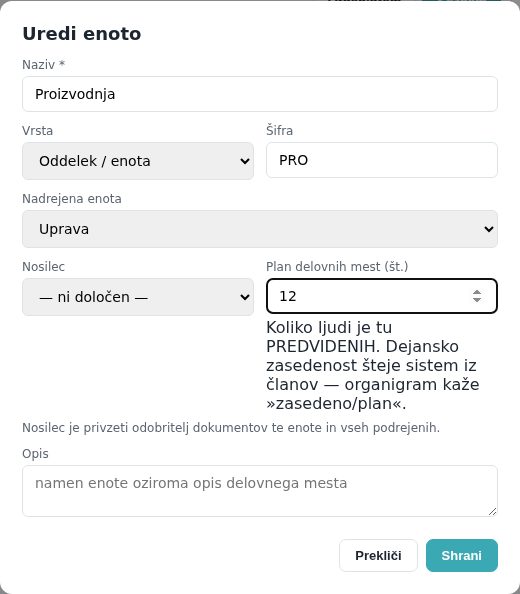
- Pri enoti kliknite ✏️ (Uredi). Odpre se okno Uredi enoto z istimi polji kot pri novi enoti.
- Spremenite, kar želite — najpogosteje Nadrejena enota (s tem enoto premaknete drugam v drevesu) ali Nosilec.
- Kliknite Shrani.
5. Kako dodam člane in določim deleže
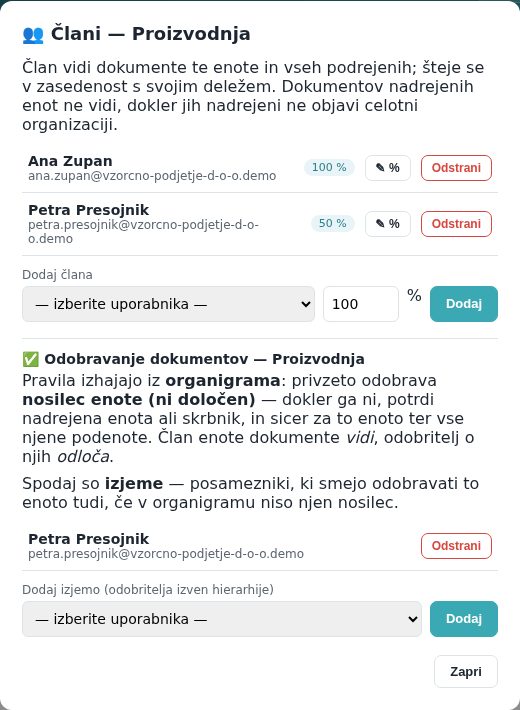
Član je oseba, ki v enoti dela. Članstvo določa, katere dokumente oseba vidi, in šteje v zasedenost delovnih mest.
- Pri enoti kliknite 👥 Člani (v Seznamu) ali kliknite škatlo enote v organigramu.
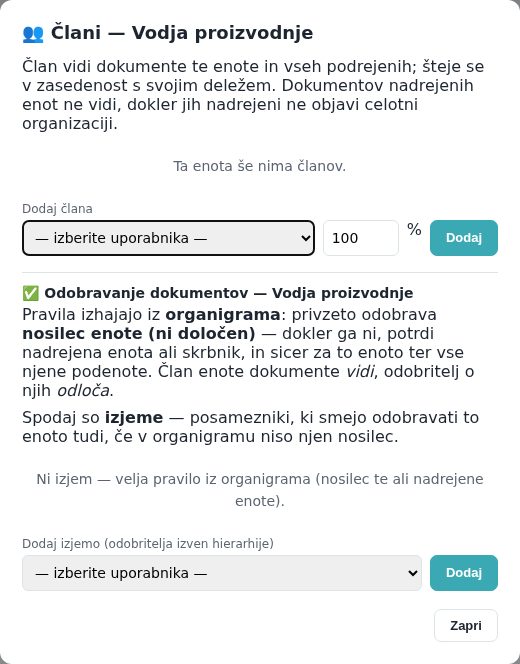
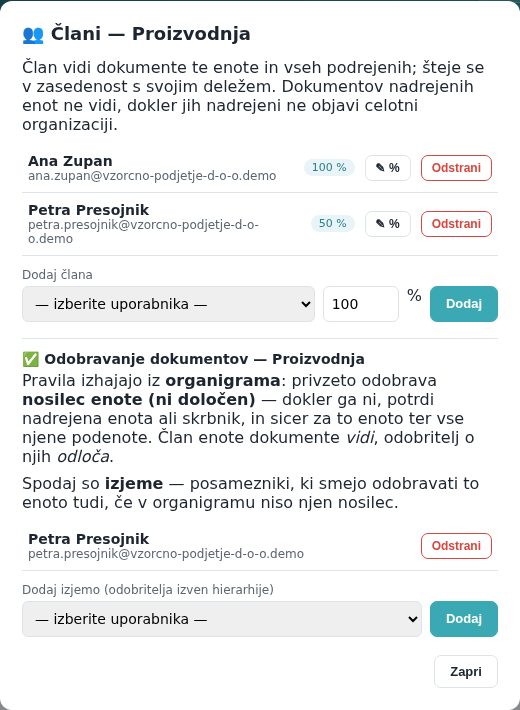
- V oknu Člani — <enota> pri Dodaj člana izberite osebo iz izbirnika.
- V polje poleg vpišite delež v odstotkih (privzeto 100). Oseba, ki dela v dveh enotah, dobi npr. 50 % v vsaki.
- Kliknite Dodaj. Oseba se pojavi na seznamu z značko deleža.
- Delež spremenite z gumbom ✎ %, osebo odstranite z Odstrani.
6. Kdo potrjuje dokumente enote skrbnik
Pravilo je preprosto in izhaja iz organigrama: dokumente enote privzeto potrjuje nosilec enote, in sicer za to enoto in vse njene podenote. Če enota nosilca nima, potrdi nosilec nadrejene enote ali skrbnik.
Kadar potrebujete izjemo (npr. vodja kakovosti naj potrjuje navodila Proizvodnje, čeprav ni njen nosilec), jo dodate v istem oknu 👥 Člani, v spodnjem delu ✅ Odobravanje dokumentov — <enota>:
- Pri Dodaj izjemo (odobritelja izven hierarhije) izberite osebo.
- Kliknite Dodaj. Oseba od zdaj potrjuje dokumente te enote in vseh podenot.
- Izjemo umaknete z Odstrani — pravica se odvzame takoj.
| Pojem | Kaj pomeni | Kje se nastavi |
|---|---|---|
| Nosilec | vodi enoto; privzeti odobritelj enote in podenot | okno Nova/Uredi enota → polje Nosilec |
| Član | vidi dokumente enote in podenot; šteje v zasedenost | okno Člani → Dodaj člana |
| Odobritelj (izjema) | potrjuje dokumente enote, čeprav ni nosilec | okno Člani → Dodaj izjemo |
7. Kako izbrišem enoto skrbnik
- V pogledu Seznam pri enoti kliknite 🗑️ (Izbriši).
- Preberite opozorilo: če ima enota podrejene enote, bodo izbrisane tudi te.
- Potrdite. Dokumenti, usposabljanja in drugi zapisi ostanejo — izgubijo le sklic na to enoto.
8. Izvoz v PDF in tiskanje
- 📄 Izvoz v PDF pripravi organigram kot PDF datoteko z glavo vaše organizacije (videz glave nastavite na strani Uporabniki → Izpisi in glave).
- 🖨️ Natisni odpre tiskanje brskalnika.
9. Pogosta vprašanja in težave
Ne vidim gumbov + Nova enota, ✏️ in 🗑️
Gumbi so samo za skrbnika organizacije (vloga Administrator). Člani strukturo lahko gledajo in kliknejo enote, ne morejo pa je spreminjati.
Oseba, ki jo želim za nosilca, ni na seznamu
V izbirniku so samo aktivni uporabniki vaše organizacije. Osebo najprej dodajte na strani Uporabniki (ali jo odblokirajte).
Dokument čaka na odobritev, a nihče ga ne more potrditi
Enota dokumenta najbrž nima nosilca in tudi nadrejene enote nimajo nosilca. Določite nosilca ali dodajte izjemo med odobritelji — dokument bo takoj čakal pri pravi osebi.
Zaposleni ne vidi dokumenta svojega oddelka
Preverite, ali je oseba res član te enote (okno Člani). Vidnost sledi članstvu: dokler oseba ni članica enote ali njene nadrejene, dokumenta ne vidi.
Organigram je premajhen ali prevelik
Uporabite ⊖ / ⊕ ali ⤢ Prilagodi. Za tisk je pogosto preglednejši pogled Seznam.
| Kdo sme kaj | Član | Skrbnik |
|---|---|---|
| Ogled organigrama in seznama | ✓ | ✓ |
| Ogled članov enote (klik na škatlo / 👥 Člani) | ✓ | ✓ |
| Dodajanje, urejanje, brisanje enot | — | ✓ |
| Člani, deleži, nosilci, odobritelji | — | ✓ |
| Izvoz v PDF, tiskanje | ✓ | ✓ |