Oprema
Register opreme s klasifikacijami, kalibracije in periodični pregledi z roki, vozila, potrdila, AI uvoz poročil in opomniki
Modul Oprema je en register za vso opremo, ki jo je treba redno preverjati: merila (kljunasta merila, momentni ključi, termometri), delovno opremo (stroji), dvižne naprave in viličarje ter vozila. Za vsak kos veste, kdaj je bil nazadnje pregledan, do kdaj velja pregled in kdo zanj skrbi; sistem vas na rok opomni in vodi zgodovino s potrdili. Stran odprete z naslovom /oprema ali s ploščico Oprema na domači strani (stara povezava /merilna-oprema vas preusmeri sem).
ISO 9001 v točki 7.1.5 (Viri za spremljanje in merjenje) zahteva, da je merilna oprema kalibrirana ali preverjena v določenih intervalih, da je stanje razvidno in da ob neustreznem merilu ocenite vpliv na prejšnje meritve. Register to izpolnjuje: rok, semafor, zapis vsakega pregleda in obvezna obravnava vpliva pri rezultatu »NE ustreza«. Ista logika velja za varnostne preglede delovne opreme in tehnične preglede vozil.
1. Kaj je modul in kdo ga uporablja
- Klasifikacija — šifrant vaše organizacije, ki pove, kaj oprema je (merilna, splošna, vozilo), kako se imenuje njen periodični pregled (Kalibracija, Periodični pregled, Tehnični pregled …), privzeti interval in dodatna polja (npr. Nosilnost, Inventarna št.). Štiri klasifikacije so pripravljene vnaprej.
- Register — vsak kos z interno oznako, nazivom, proizvajalcem, serijsko številko, lokacijo, skrbnikom in rokom naslednjega pregleda.
- Zgodovina pregledov — vsak vnos kalibracije ali pregleda z datumom, izvajalcem, rezultatom in priloženim potrdilom. Zapisi se ne brišejo in ne popravljajo (dokaz).
- Semafor in opomniki — barva pove, ali pregled velja, se izteka ali je zamujen; skrbnik opreme dobi opomnik 30 in 7 dni pred rokom, ob zamudi pa dnevno.
| Kaj lahko naredite | Kdo |
|---|---|
| Gledate register, podrobnosti in zgodovino, odprete potrdila, izpišete PDF | vsi uporabniki z modulom Oprema v profilu dostopa (raven »bere« ali »ureja«) |
| Prijavite okvaro stroja (opis, ali stroj stoji, fotografija), tudi s QR nalepke na stroju | vsi z modulom Oprema v profilu dostopa — tudi raven »bere« (privzeti profil Zaposleni) |
| Dodajate in urejate opremo, vnašate kalibracije in preglede, arhivirate, uvažate poročila z AI | raven dostopa »ureja« na modulu Oprema (npr. vodja kakovosti, vzdrževanje) in skrbnik |
| Urejate šifrant klasifikacij (gumb ⚙️ Klasifikacije) | skrbnik organizacije (vloga Administrator) |
2. Kaj vidim v registru
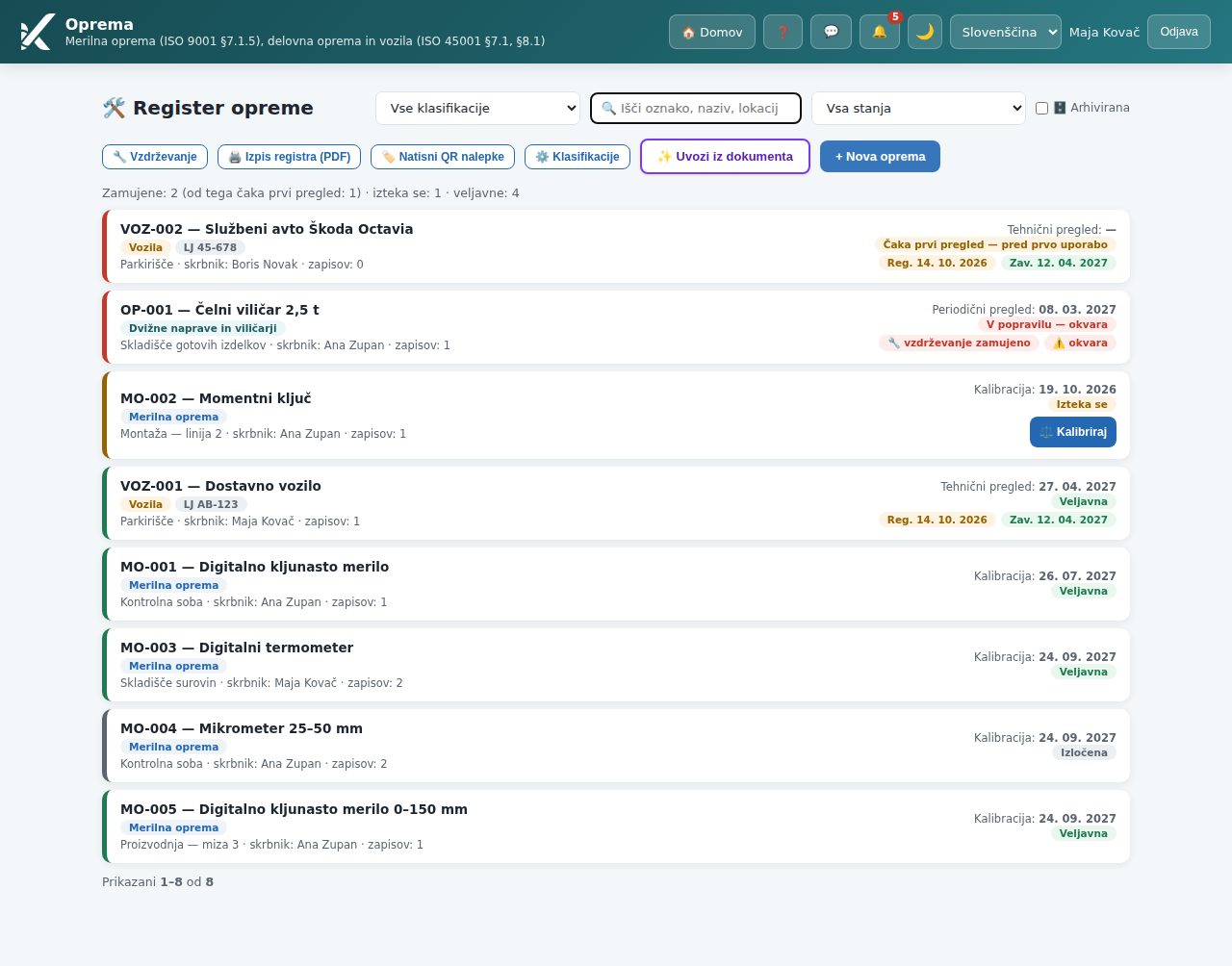
- Vrstica: interna oznaka — naziv, značka klasifikacije (in registrska oznaka pri vozilih), spodaj lokacija · skrbnik · število zapisov pregledov.
- Desno: naziv in datum naslednjega pregleda (npr. »Kalibracija: 2026-10-19«) ter značka stanja. Barvni rob vrstice ponovi stanje.
- Vozila imajo še znački Reg. in Zav. z datumom, do kdaj veljata registracija in zavarovanje, obarvani po istem pravilu.
- Zgoraj: izbirnik Vse klasifikacije (filter po klasifikaciji), izbirnik Vsa stanja (npr. samo zamujene), iskalno polje 🔍 Išči oznako, naziv, lokacijo, registrsko …, potrditveno polje 🗄️ Arhivirana (pokaže tudi arhivirano), gumbi 🖨️ Izpis registra (PDF), ⚙️ Klasifikacije (skrbnik), ✨ Uvozi iz dokumenta (z vklopljenim AI) in + Nova oprema. Seznam je razdeljen na strani po 25.
| Stanje | Pomeni | Kaj storiti |
|---|---|---|
| Veljavna (zeleno) | pregled velja | nič |
| Izteka se (rumeno) | rok poteče v 30 dneh | naročite kalibracijo ali pregled |
| Zamujena (rdeče) | rok je mimo; pri merilni opremi piše Zamujena — ne uporabljaj | opreme ne uporabljajte; takoj uredite pregled |
| Čaka prvi pregled — pred prvo uporabo (rumeno) | nova oprema, za katero še ni vpisan noben pregled | vpišite zadnji opravljeni pregled (tudi za nazaj) ali opravite prvi pregled pred uporabo |
| Ne ustreza — uporaba prepovedana (rdeče) | zadnji pregled ni ustrezal; oprema je v popravilu | po popravilu vpišite izredni pregled z rezultatom Ustreza — oprema se vrne v uporabo |
| Izločena (sivo) | status Izločena — oprema trajno ni v uporabi | nič; v PDF izpisu je v ločenem razdelku Izločena oprema |
| brez periodičnega pregleda | klasifikacija te opreme pregleda ne zahteva (npr. računalniška oprema) | nič; v KPI deležu veljavnih ne šteje |
Nad seznamom so števci »Zamujene · izteka se · veljavne« (isti izračun kot KPI). Med zamujenimi so tudi nove naprave, ki še nimajo prvega pregleda — števec jih izpiše posebej (»Zamujene: 2 (od tega čaka prvi pregled: 1)«; namig ob števcu pojasni, zakaj): dokler pregleda ni, naprave ne smete uporabljati za meritve. Klik na vrstico odpre podrobnosti opreme.
Filter iz povezave: povezava Odpri ↗ iz vodstvenega pregleda (»zamujeni pregledi«, »iztekajoči«) odpre register z že izbranim stanjem Zamujena oz. Izteka se v izbirniku stanja.
Filter iz povezave: povezava Odpri ↗ iz vodstvenega pregleda (»zamujeni pregledi«, »iztekajoči«) odpre register z že izbranim stanjem Zamujena oz. Izteka se v izbirniku stanja.
3. Kako uredim klasifikacije (šifrant) skrbnik
Klasifikacija je »vrsta opreme« z lastnimi pravili. Ob nastanku organizacije so pripravljene štiri: Merilna oprema (Kalibracija, 12 mes.), Delovna oprema (Periodični pregled, 36 mes.), Dvižne naprave in viličarji (Periodični pregled, 12 mes., polje Nosilnost) in Vozila (Tehnični pregled, 12 mes.). Skrbnik jih uredi ali doda svoje:
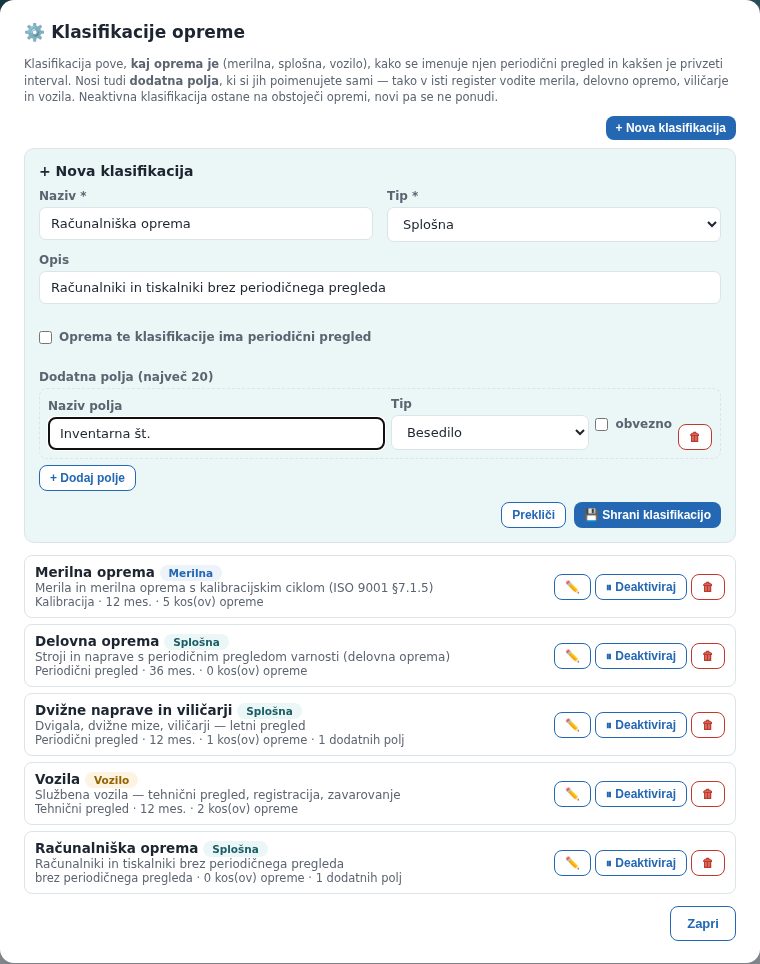
- Kliknite ⚙️ Klasifikacije. Odpre se okno ⚙️ Klasifikacije opreme s seznamom; pri vsaki je število kosov opreme, ki jo uporabljajo.
- Kliknite + Nova klasifikacija (ali ✏️ pri obstoječi).
- Vpišite Naziv * in izberite Tip *: Merilna (ima merilno območje, točnost in merilno negotovost), Splošna ali Vozilo (ima registrsko oznako, VIN, roka registracije in zavarovanja, kilometre).
- Če opremo te vrste periodično pregledujete, pustite označeno Oprema te klasifikacije ima periodični pregled in vpišite Naziv pregleda * (npr. Kalibracija) ter Privzeti interval (mesecev) *. Če pregleda ni (npr. računalniška oprema), kljukico odstranite — taka oprema nima roka in semaforja.
- Pod Dodatna polja (največ 20) z + Dodaj polje dodate lastna polja: Naziv polja, Tip (Besedilo, Število, Datum, Da / ne) in ali je obvezno. Polja se pokažejo v obrazcu vsake opreme te klasifikacije.
- Kliknite 💾 Shrani klasifikacijo.
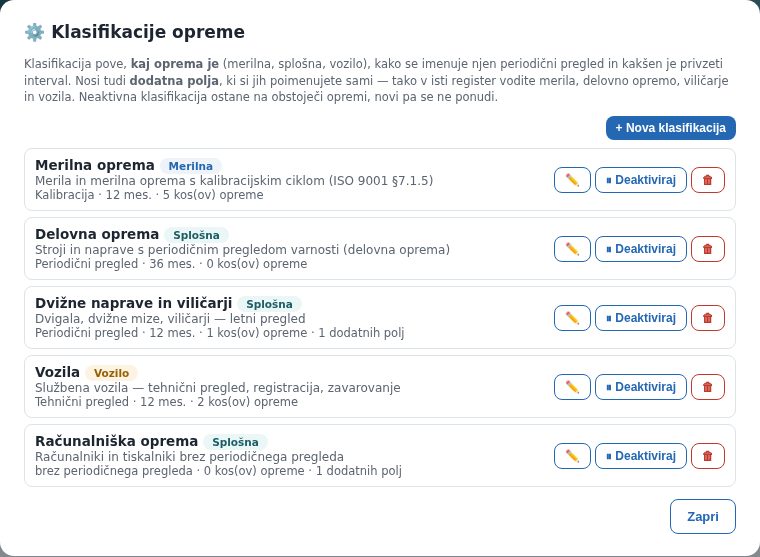
- ⏸ Deaktiviraj: klasifikacija se novi opremi ne ponuja več, obstoječa jo obdrži. ▶ Aktiviraj jo vrne.
- 🗑 izbriše klasifikacijo samo, če je ne uporablja noben kos opreme (tudi arhiviran ne); sicer sistem ponudi deaktivacijo.
- Preimenovanje polja ne izgubi vpisanih vrednosti; naziv pregleda in interval veljata za novo opremo, pri obstoječi interval ostane, kot je bil vpisan.
4. Kako dodam opremo (merilo, stroj, viličar, vozilo)
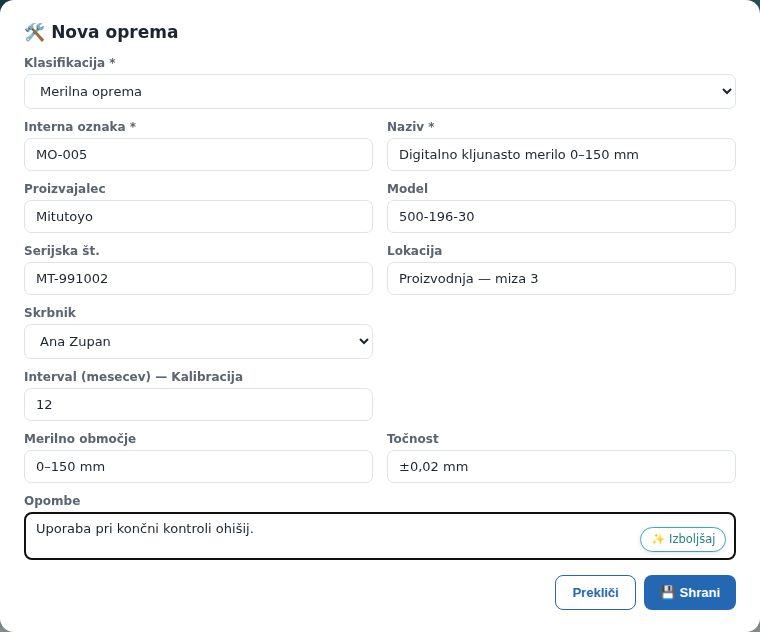
- Kliknite + Nova oprema. Odpre se okno 🛠️ Nova oprema.
- Pri Klasifikacija * izberite vrsto. Obrazec se prilagodi: pri merilni opremi dobite Merilno območje in Točnost, pri vozilih polja vozila, pri klasifikaciji z dodatnimi polji še ta.
- Vpišite Interna oznaka * (vaša enolična oznaka, npr. MO-005 — ista se lahko nalepi na opremo) in Naziv *.
- Po želji Proizvajalec, Model, Serijska št. (po njej AI uvoz poročil opremo prepozna zanesljivo) in Lokacija.
- Pri Skrbnik izberite osebo, ki za opremo odgovarja — ta dobiva opomnike o roku.
- Pri Interval (mesecev) — <pregled> je vpisan privzeti interval klasifikacije; spremenite ga, če ima ta kos drugačnega (1–120).
- Vpišite Opombe in kliknite 💾 Shrani. Nova oprema ima v vrstici oznako »Čaka prvi pregled«, v števcu nad seznamom pa šteje med zamujene (z dopisom »od tega čaka prvi pregled«), dokler ne vnesete prvega pregleda.
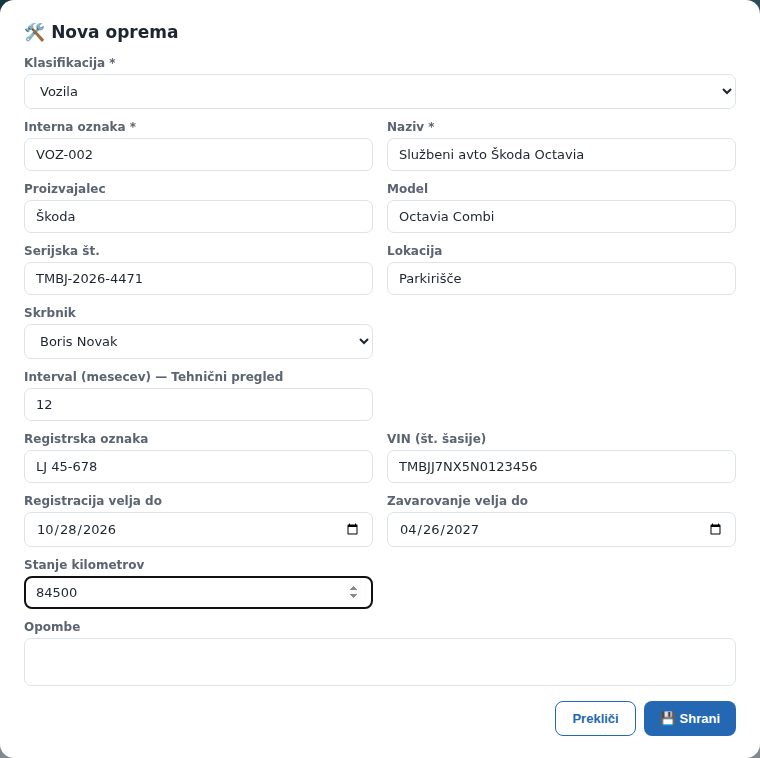
Podatke pozneje spremenite v podrobnostih z ✏️ Uredi (okno ✏️ Uredi opremo). Tam je še polje Status: Aktivna, Na pregledu / kalibraciji (oprema je pri izvajalcu) ali Izločena (ni v uporabi; semafor postane siv).
5. Kaj vidim v podrobnostih opreme
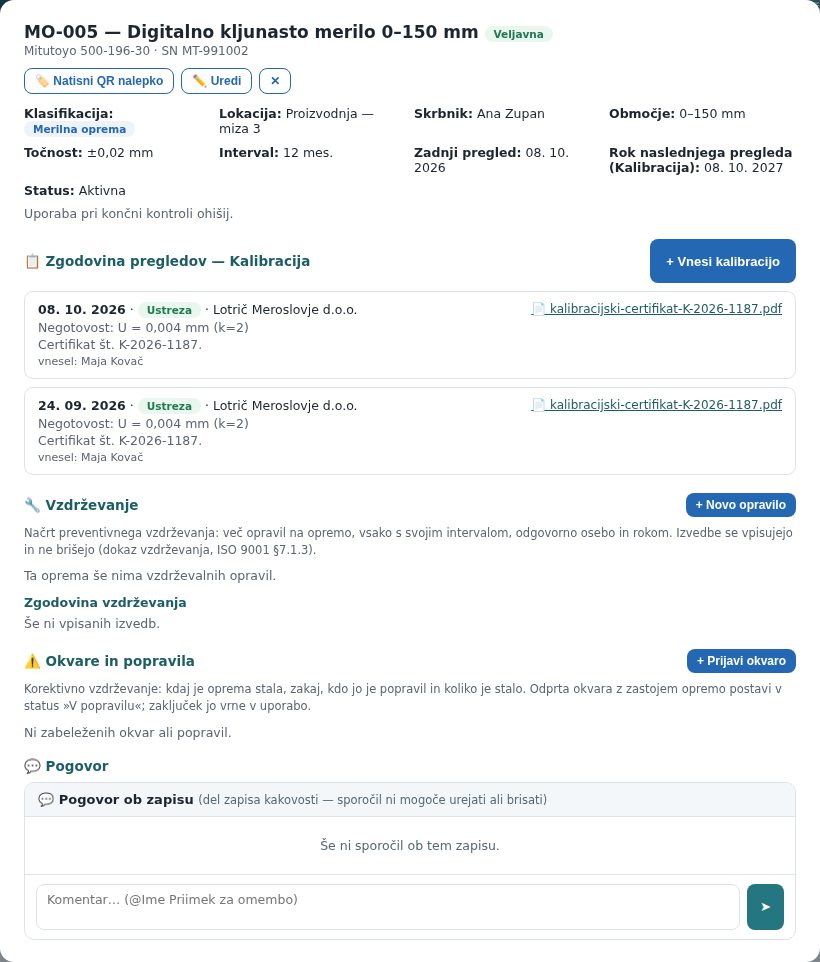
- Glava: oznaka — naziv, značka stanja, proizvajalec, model, serijska številka; gumb ✏️ Uredi.
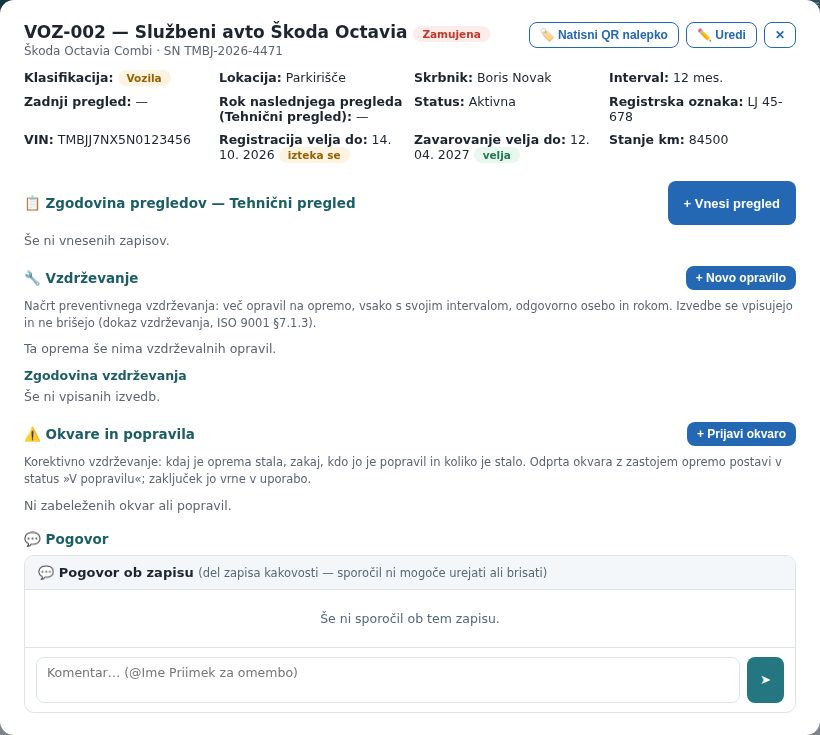
- Podatki: klasifikacija, lokacija, skrbnik, (pri merilih) območje in točnost, interval, Zadnji pregled:, Naslednji (<pregled>):, status; pri vozilih registrska, VIN, Registracija velja do in Zavarovanje velja do z značko (velja / izteka se / poteklo) ter stanje km; nato dodatna polja klasifikacije.
- 📋 Zgodovina pregledov — <pregled>: vsi zapisi od najnovejšega; pri vsakem datum, rezultat (Ustreza / Omejeno / NE ustreza), izvajalec, negotovost, opombe, kdo je vnesel in povezava 📄 na potrdilo (odpre se v novem zavihku). Gumb + Vnesi kalibracijo (pri merilih) oz. + Vnesi pregled.
- 💬 Pogovor: sporočila sodelavcev ob tem kosu opreme (z @omembo); sporočil ni mogoče urejati ali brisati, iz pogovora lahko ustvarite CAPA.
6. Kako vnesem kalibracijo ali pregled
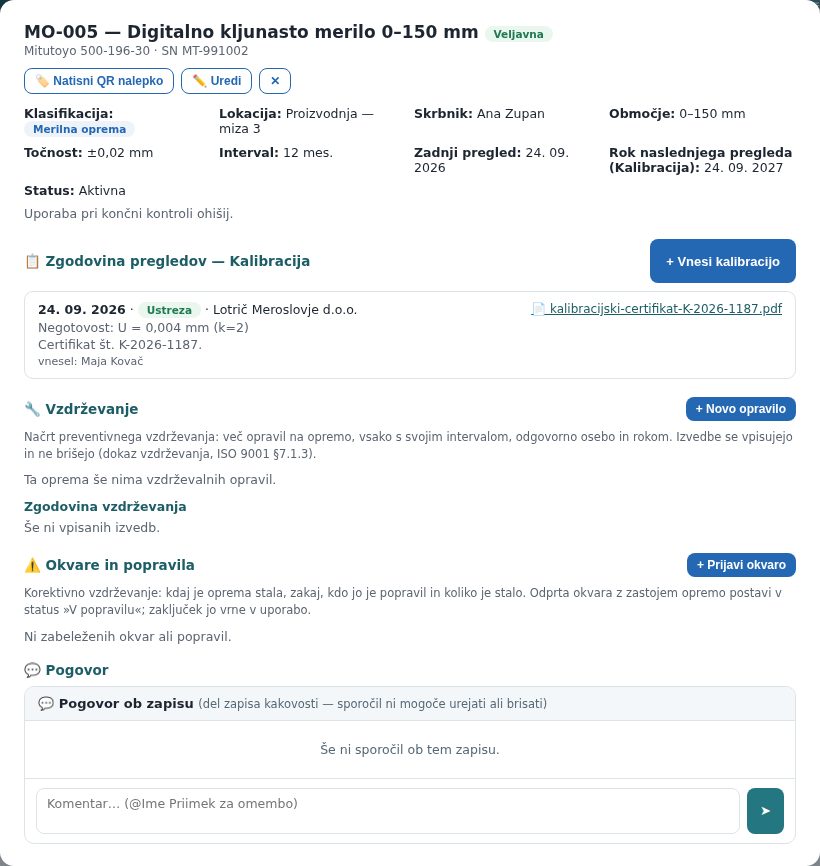
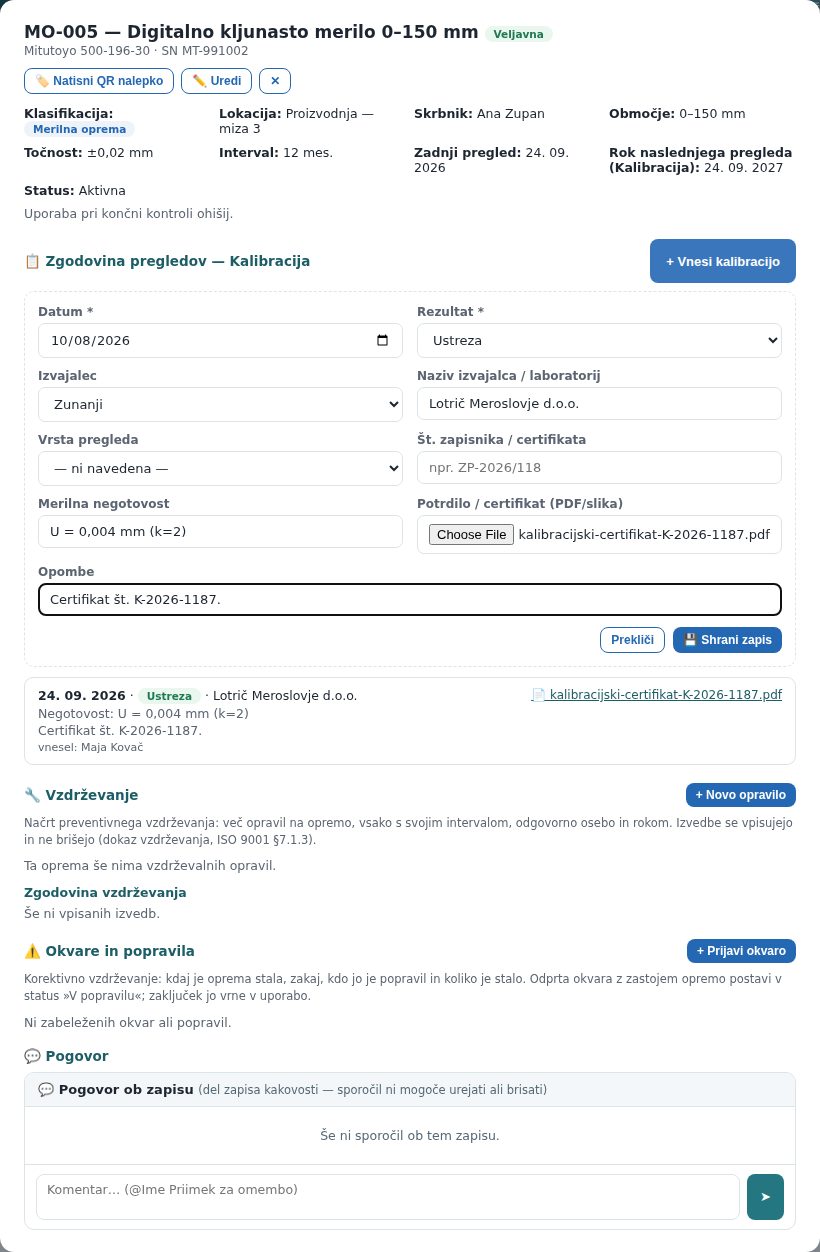
- V podrobnostih kliknite + Vnesi kalibracijo (oz. + Vnesi pregled). Pod naslovom se odpre obrazec. Bližnjica: pri merilni opremi, ki je zamujena ali se ji rok izteka, je v vrstici registra gumb ⚖️ Kalibriraj, ki odpre podrobnosti z že odprtim obrazcem.
- Preverite Datum * (privzeto danes; datum v prihodnosti ni mogoč — vpišete dan, ko je bil pregled opravljen) in izberite Rezultat *: Ustreza, Ustreza omejeno ali NE ustreza.
- Pri Vrsta pregleda izberite prvi pregled (pred prvo uporabo), občasni ali izredni pregled (po popravilu, spremembi, nezgodi); v Št. zapisnika / certifikata vpišite številko zapisnika pooblaščene organizacije ali certifikata.
- Pri Izvajalec izberite Zunanji (laboratorij, pooblaščena organizacija) ali Interni in v Naziv izvajalca / laboratorij vpišite, kdo je pregled opravil.
- Pri merilih vpišite Merilna negotovost s certifikata (npr. U = 0,004 mm (k=2)).
- Pri Potrdilo / certifikat (PDF/slika) priložite certifikat ali zapisnik (PDF ali slika, do 15 MB).
- Dodajte Opombe in kliknite 💾 Shrani zapis. Sistem zapis shrani, izračuna naslednji rok (datum + interval), posodobi semafor in počisti odprte opomnike za to opremo.
7. Kaj storim, ko oprema NE ustreza (obravnava vpliva)
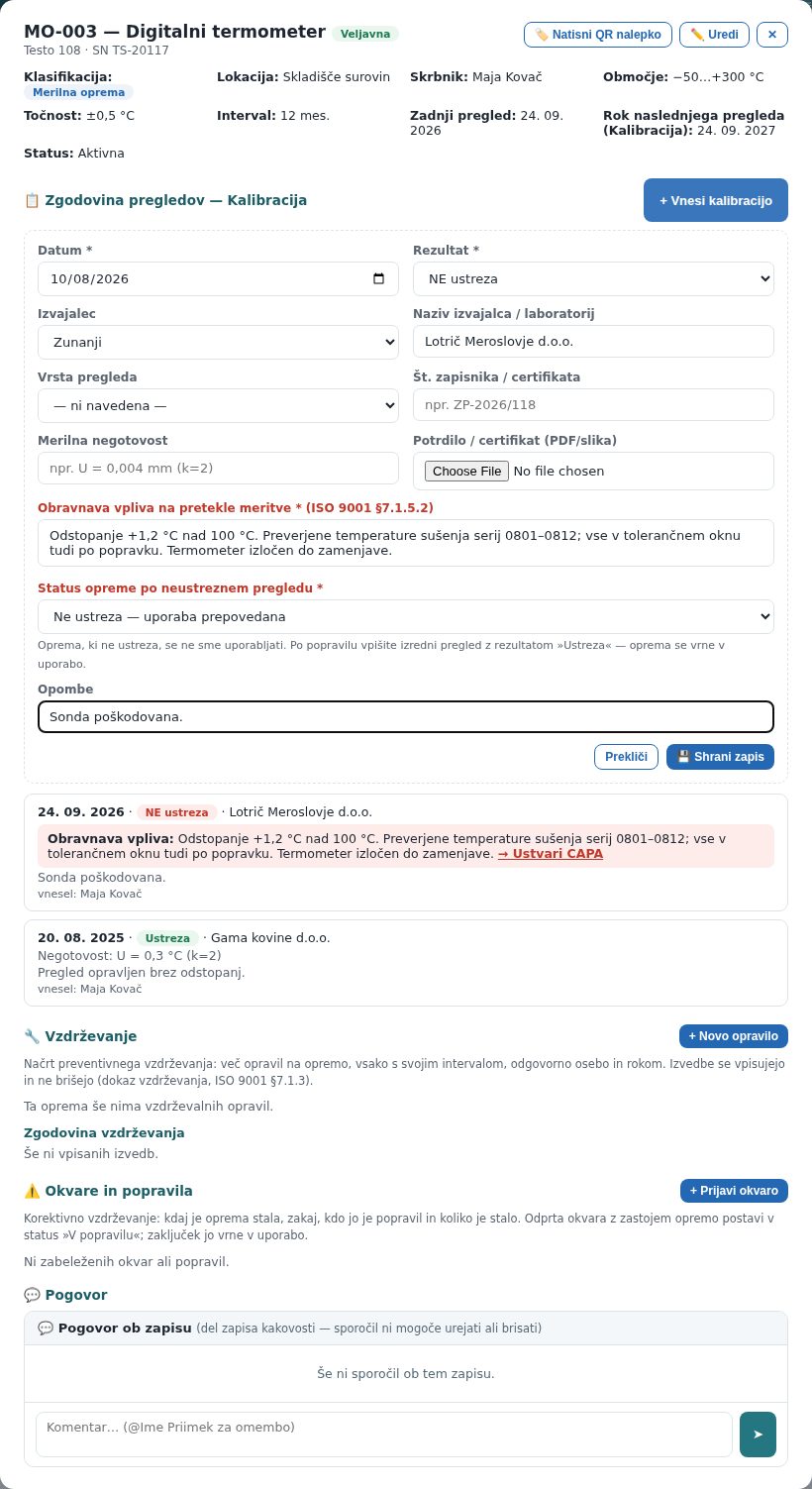
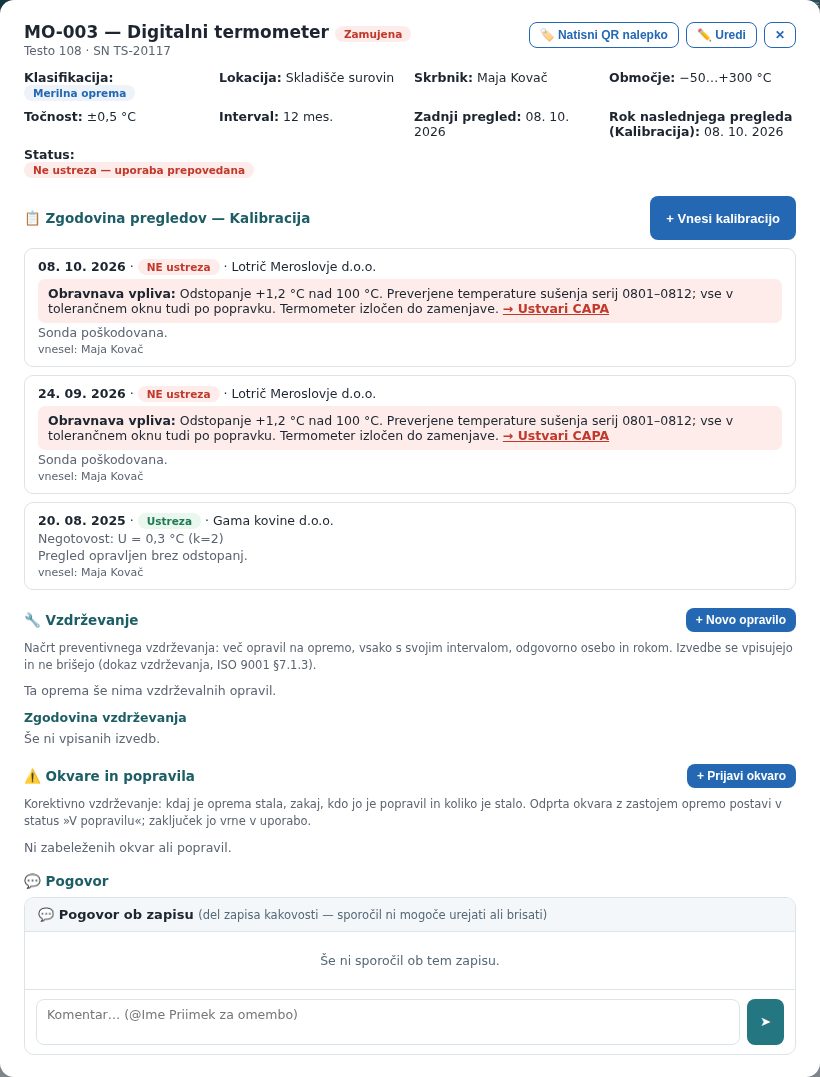
Ob rezultatu NE ustreza oprema ne sme ostati v uporabi: v obrazcu je obvezna izbira Status opreme po neustreznem pregledu * — Ne ustreza — uporaba prepovedana (privzeto; oprema v popravilu) ali Izločena. Po popravilu vpišite izredni pregled z rezultatom Ustreza — oprema se samodejno vrne v status Aktivna.
Obvezno besedilno polje je odvisno od vrste opreme: pri delovni opremi, dvižnih napravah in vozilih se imenuje Ugotovljene pomanjkljivosti in ukrepi * (kaj ni ustrezalo, kako je uporaba preprečena, kdo popravi); pri merilni opremi pa Obravnava vpliva na pretekle meritve *, kot je opisano spodaj.
Če merilo ni v tolerancah, niso vprašljive samo prihodnje meritve, ampak tudi vse meritve od zadnjega uspešnega pregleda. ISO 9001 v točki 7.1.5.2 zahteva, da ta vpliv ocenite in ukrepate. Zato sistem ob rezultatu NE ustreza ali Ustreza omejeno zahteva polje Obravnava vpliva na pretekle meritve * (ISO 9001 §7.1.5.2) — brez njega zapisa ni mogoče shraniti.
- V obrazcu izberite Rezultat * = NE ustreza. Pokaže se rdeče polje za obravnavo vpliva.
- Zapišite: katere meritve oz. izdelki so bili lahko prizadeti (obdobje, serije), kaj ste preverili in kaj ste ukrenili (ponovne meritve, zadržanje serije, izločitev opreme).
- Shranite zapis. V zgodovini je obravnava izpisana v rdečem okvirju s povezavo → Ustvari CAPA — klik odpre nov korektivni ukrep z že izpolnjenim opisom (vir: oprema).
- Pri Status opreme po neustreznem pregledu * izberite Ne ustreza — uporaba prepovedana ali Izločena — oprema tako ni zamenljiva z uporabno.
Po zapisu z rezultatom NE ustreza je rok naslednjega pregleda enak datumu tega pregleda — semafor je rdeč, oprema šteje med zamujene in opomnik ostane, dokler ne vnesete pregleda z rezultatom Ustreza (ali Ustreza omejeno). Šele ta postavi nov rok (datum + interval). Naknadno vpisan starejši pregled roka ne premakne, izločene opreme pa noben pregled ne vrne v uporabo.
8. Vozila: registracija, zavarovanje in tehnični pregled
Pri klasifikaciji tipa Vozilo ima oprema vgrajena polja Registrska oznaka, VIN (št. šasije), Registracija velja do, Zavarovanje velja do in Stanje kilometrov. Tehnični pregled vodite kot periodični pregled (zgodovina, rok, semafor), roka registracije in zavarovanja pa spremljata svoji znački:
- zeleno »velja«, rumeno »izteka se« (30 dni pred datumom), rdeče »poteklo«;
- skrbnik vozila dobi obvestilo 30 in 7 dni pred iztekom in na dan izteka (»Rok vozila: …«);
- po podaljšanju nov datum vpišete v ✏️ Uredi — to je edini podatek v registru, ki se spreminja brez zapisa v zgodovini.
9. Opomniki in roki
- 30 in 7 dni pred rokom pregleda dobi skrbnik opreme obvestilo (zvonec in e-pošta); če skrbnika ni, ga dobijo skrbniki organizacije.
- Ob zamudi pride opomnik vsak dan skrbniku in skrbnikom organizacije, dokler pregled ni vnesen. Klik na obvestilo odpre opremo.
- Roki registracije in zavarovanja vozil imajo svoje obvestilo (30 in 7 dni ter na dan izteka).
- Na KPI plošči (zavihek Oprema) vidite delež veljavnih pregledov in število kosov, ki se iztekajo v 30 dneh; oprema brez pregleda v delež ne šteje.
10. Kako uvozim poročilo o pregledu ali certifikat z AI
Poročilo pooblaščene organizacije o pregledu delovne opreme pogosto obsega 20–50 kosov; kalibracijski certifikat pa en kos. Namesto prepisovanja kliknite ✨ Uvozi iz dokumenta (gumb vidite, če ima podjetje vklopljen AI in smete opremo urejati).
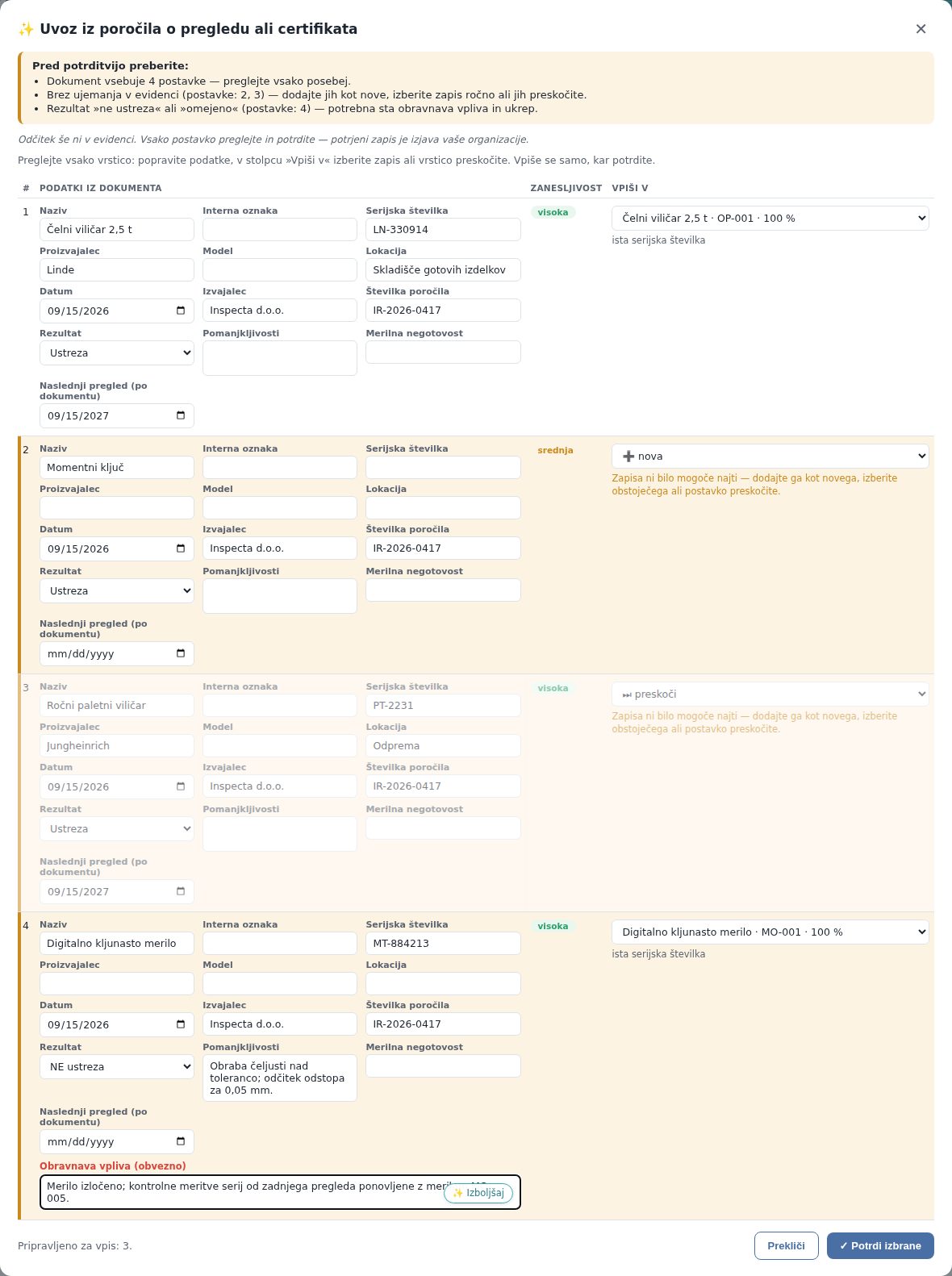
- Izberite PDF ali sliko (do 20 MB). AI dokument prebere; vsak kos opreme postane ena vrstica.
- Preverite polja: Naziv, Serijska številka, Datum, Izvajalec, Številka poročila, Rezultat, Pomanjkljivosti, Merilna negotovost in Naslednji pregled (po dokumentu). Vse lahko popravite.
- V stolpcu Vpiši v preverite ujemanje: sistem opremo prepozna po serijski številki ali interni oznaki (zanesljivo, »ista serijska številka«) ali po podobnosti naziva. Če je ni v registru, izberite ➕ nova (kos se doda v register, v prvo aktivno klasifikacijo) ali ⏭ preskoči.
- Pri vrstici z rezultatom NE ustreza ali omejeno je obvezno polje Obravnava vpliva (obvezno) — enako kot pri ročnem vnosu.
- Kliknite ✓ Potrdi izbrane. Za vsak potrjen kos nastane zapis pregleda z dokumentom kot potrdilom; rok se preračuna. Rezultat je po vrsticah: vpisano / preskočeno / napaka.
11. Vzdrževanje: načrt opravil in izvedbe
Načrt preventivnega vzdrževanja (ISO 9001 §7.1.3) je v podrobnostih opreme, razdelek 🔧 Vzdrževanje. Vsak kos ima lahko več opravil, vsako s svojim intervalom v dneh (7 = tedensko, 30 = mesečno, 90 = četrtletno, 365 = letno), odgovorno osebo in navodilom. Rok naslednje izvedbe se izračuna iz zadnje izvedbe in intervala.
- Odprite opremo in v razdelku 🔧 Vzdrževanje kliknite + Novo opravilo. Hitreje: gumb 🔧 Vzdrževanje nad registrom odpre pregled z vso opremo — pri kosu kliknite ➕ Opravilo in obrazec se odpre sam.
- Vpišite Naziv opravila * (npr. Mazanje vodil), Interval (dni) *, po želji Odgovorna oseba (brez nje opomnike dobi skrbnik opreme), Zadnja izvedba (če je že bila) ali Prva izvedba do in Navodilo.
- Kliknite 💾 Shrani opravilo. Opravilo dobi barvno stanje: V roku, Na vrsti v 7 dneh ali Zamujeno.
- Ko je opravilo narejeno, kliknite ✅ Izvedeno in vpišite Datum izvedbe *, izvajalca (interni ali zunanji), Trajanje (min), Strošek (€) in Ugotovitve. Rok se premakne na datum izvedbe + interval.
- Izvedbe se ne brišejo — so dokaz vzdrževanja; prikazane so v zgodovini pod opravili. Starejša izvedba, vpisana za nazaj, roka ne premakne.
- Urejanje in izbris: ✏️ spremeni naziv, interval, odgovornega ali navodilo (sprememba intervala premakne rok od zadnje izvedbe); 🗑️ izbriše samo opravilo brez izvedb, sicer ga Deaktivirajte.
- V registru ima oprema z zamujenim opravilom značko 🔧 vzdrževanje zamujeno, z opravilom v 7 dneh pa 🔧 vzdrževanje na vrsti. Oprema brez načrta značke nima.
- Opomniki: odgovorna oseba (ali skrbnik opreme) dobi opomnik na dan roka, pri opravilih z intervalom vsaj 30 dni tudi 7 dni prej; ob zamudi dnevno skupaj s skrbniki organizacije. Roki so tudi v Planerju.
12. Okvare in popravila
Korektivno vzdrževanje beležite v razdelku ⚠️ Okvare in popravila v podrobnostih opreme: kdaj je oprema odpovedala, zakaj, kdo jo je popravil in koliko je stalo.
- Kliknite + Prijavi okvaro (v podrobnostih opreme ali v pregledu 🔧 Vzdrževanje z gumbom ⚠️ Okvara pri opremi). Izberite Vrsta * (Okvara ali Popravilo), vpišite Začetek * (datum in uro) in Kaj se je zgodilo *.
- Če je oprema stala, pustite označeno Oprema je stala (zastoj) — status opreme se postavi na »V popravilu«. Status opreme se spremeni v V popravilu — okvara; obvestilo (z lokacijo opreme) dobijo skrbnik opreme, odgovorni za njena vzdrževalna opravila in vodja kakovosti — pri zastoju e-pošta odide takoj, ne glede na dnevni povzetek.
- Zaposleni z ravnjo »bere« vidi poenostavljen obrazec Prijava okvare: samo Kaj se je zgodilo *, Ali stroj stoji? * (Da / Ne) in priloge; čas prijave zapiše strežnik. Vzroka, popravila, stroškov in zaključka ne vpisuje — to stori, kdor okvaro reši (raven »ureja«). Prilogo lahko pozneje doda samo k svoji še odprti prijavi.
- Kdor okvaro rešuje, klikne 🙋 Prevzamem. Pri okvari se izpiše »rešuje: ime (od kdaj)«, prijavitelj in skrbnik dobita obvestilo. Če prevzame kdo drug, gumb vrne sporočilo, kdo okvaro že rešuje.
- V polje Priloge (slike, video, dokumenti) dodajte do 10 datotek: fotografije in video s telefona (gumb odpre kamero ali galerijo), PDF, Word, Excel. Slike in PDF gredo tudi kot priloge e-pošte obvestila, video in večje datoteke kot povezava v aplikacijo.
- Kliknite 💾 Shrani. Dogodek je Odprto, dokler ga ne zaključite; ure zastoja tečejo. Priloge so pri dogodku: slike kot sličice, ostalo kot povezave; z 📎 Dodaj prilogo jih dodate pozneje, s križcem izbrišete (raven »ureja«).
- Po popravilu kliknite ✔ Zaključi in vpišite Konec, Vzrok, Kaj je bilo narejeno (popravilo), izvajalca, Strošek (€), po želji Povezan ukrep (CAPA) (številka ukrepa) in Dokazila o popravilu (slike, račun, poročilo). Oprema se vrne v uporabo; prijavitelj, skrbnik opreme in reševalec dobijo obvestilo o zaključku z dokazili (slike in PDF v e-pošti).
- Zaključen dogodek, ki ga vpišete za nazaj (z začetkom in koncem), statusa ne spremeni.
- Eskalacija: če okvare z zastojem v 2 urah od prijave ne prevzame nihče, dobijo vodja kakovosti, skrbniki organizacije in skrbnik opreme obvestilo »ESKALACIJA« (enkrat, z e-pošto); pri okvari je nato značka »eskalirano«. Zastoj, ki traja več kot en dan, dobi dnevni opomnik »Oprema stoji že N dni« (rešuje ga tisti, ki je okvaro prevzel, oz. skrbnik in skrbniki organizacije). Kdor okvaro zaključi brez prevzema, je zabeležen kot tisti, ki jo je rešil.
- Gumb → Ukrep (CAPA) je pri vsaki okvari brez ukrepa, tudi odprti. Odpre okno z izbiro: nov korektivni ukrep (opis je predizpolnjen iz prijave — oprema, datum, kaj se je zgodilo, vzrok; izberete odgovorno osebo in rok) ali povezava z obstoječim odprtim ukrepom istega vzroka, da ne nastane podvojen ukrep. Ukrep se samodejno poveže z okvaro; v zapisu okvare je nato njegova številka s povezavo.
- V izpisu PDF registra vklopite sekcijo Vzdrževanje in okvare (Izpisi → Register opreme), da so načrt in odprte okvare tudi na papirju.
13. QR nalepke: prijava okvare s telefonom
Vsak kos opreme ima svojo QR-kodo. Kdor jo ob stroju ali merilu skenira s telefonom, se prijavi v eKakovost (če še ni) in dobi že odprt obrazec za prijavo okvare za prav to opremo — brez iskanja po registru. Prijava je obvezna, razen če je skrbnik organizacije vklopil javno prijavo okvar (Uporabniki → Javna prijava (QR)): tedaj kdor nima računa po skeniranju dobi javni obrazec z že izbrano opremo in okvaro prijavi brez prijave v sistem.
- Zaposleni (raven »bere«) dobi en sam zaslon enotne ⚠️ Prijava brez registra (isti obrazec kot gumb ⚠️ Prijavi na domači strani): na vrhu kartica PRAVE opreme (oznaka, naziv, lokacija), opozorilo, če je okvara že prijavljena (da je ne prijavi dvakrat), izbrana vrsta Stroj ali naprava ne dela, Ali stroj stoji? *, Kratek opis *, Kdaj? (privzeto zdaj) in Fotografija (neobvezno) (odpre kamero). Po 📣 Pošlji prijavo vidi potrditev »Prijava je oddana« z oznako opreme in časom ter kdo je obveščen (skrbnik opreme).
- Druge vrste ob stroju — na istem zaslonu lahko zaposleni namesto okvare izbere nezgodo, neskladen izdelek ali drug problem (če mu jih profil dovoli); oprema se tedaj prenese v polje Kje? (neobvezno).
- Kdor Opremo ureja pristane v podrobnostih opreme z odprtim polnim obrazcem (vrsta, začetek, zastoj, opis).
- Kdor modula nima dobi sporočilo, da mu modul ni omogočen, z napotkom, naj okvaro sporoči vodji ali prek »⚠️ Prijavi« na domači strani, in gumb ⚠️ Prijavi drugače.
- Za en kos: v podrobnostih opreme kliknite 🏷️ Natisni QR nalepko. Za več kosov naenkrat: nastavite filter registra (iskanje, klasifikacija, stanje) in kliknite 🏷️ Natisni QR nalepke nad registrom — nalepke nastanejo za VSO opremo po filtru, ne le za prikazano stran.
- Izberite Format (glej tabelo), po potrebi Nalepk na kos opreme (stroj pogosto potrebuje dve ali tri) in pri delno porabljeni poli Začni pri nalepki št. — številka prvega praznega mesta, šteto po vrsticah z leve.
- Kliknite ⬇️ Prenesi PDF in ga natisnite v dejanski velikosti (v tiskalnem oknu izklopite »prilagodi strani« / »fit to page«), sicer se nalepke zamaknejo.
- Nalepko nalepite na opremo; plakat A4 vstavite v folijo. Skenirajte s telefonom, da preverite, da odpre pravo opremo.
| Format | Nalepka (kupite) | Na polo | QR | Za kaj |
|---|---|---|---|---|
| A4 plakat | navaden papir A4 (v folijo) | 1 | 100 mm | stroj, omara, delovno mesto |
| A6 | Avery L7169 (99,1 × 139 mm) | 4 | 60 mm | večji stroji, vozila |
| Standardna | Avery L7160 (63,5 × 38,1 mm) | 21 | 30 mm | merila, delovna oprema, viličarji |
| Mini | Avery L7651 (38,1 × 21,2 mm) | 65 | 17 mm | drobna oprema, ročno orodje |
- Možnost Nariši robove nalepk natisne črtkane robove za rezanje, kadar tiskate na navaden papir.
- QR-koda vsebuje samo kratko povezavo z naključnim žetonom opreme, brez osebnih podatkov. Kdor nima računa v vaši organizaciji, po skeniranju vidi le prijavno okno — oziroma javni obrazec za okvaro, če je javna prijava okvar vklopljena.
- Če je nalepka izgubljena ali jo želite razveljaviti, v oknu nalepke kliknite Obnovi žeton (raven »ureja«): oprema dobi novo QR-kodo, vse stare nalepke te opreme nehajo delovati. Nato natisnite novo.
- Vsak tisk in vsaka obnova žetona sta v revizijski sledi.
14. Kako arhiviram opremo
- V podrobnostih kliknite ✏️ Uredi, nato spodaj levo 🗄️ Arhiviraj in potrdite.
- Oprema izgine s seznama; vidite jo s potrditvenim poljem 🗄️ Arhivirana. Zgodovina pregledov ostane.
- Nazaj jo vrnete z ♻️ Vrni iz arhiva v istem oknu.
15. Izpis registra (PDF) in izvoz
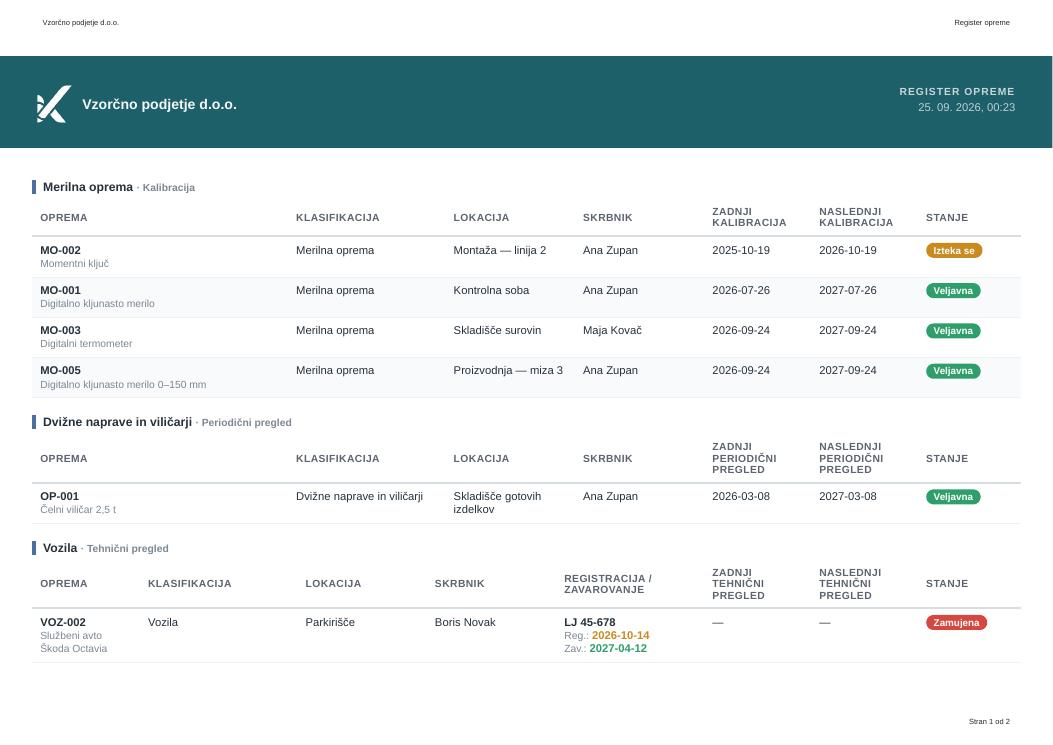
- 🖨️ Izpis registra (PDF) pripravi »Register opreme« v ležeči obliki z glavo organizacije: razdelki po klasifikacijah, pri vsakem kosu lokacija, skrbnik, zadnji datum in naslednji rok pregleda ter stanje; pri vozilih stolpec Registracija / zavarovanje; izločena oprema v ločenem razdelku »Izločena oprema« (dokaz obravnave); povzetek stanja pregledov in podpisni blok. Če je v registru izbran filter klasifikacije, izpis vsebuje samo to klasifikacijo.
- Izpis odpre tudi presojevalec ali vodstvo, ki opreme ne ureja — zato ga pripravite šele, ko so vneseni vsi zadnji pregledi; v nasprotnem primeru bo v njem rdeče »Zamujena« pri opremi, ki je v resnici pregledana.
- Če izpisa (ali PDF z QR nalepkami) ni mogoče pripraviti, ostane na dnu zaslona rdeče obvestilo »Izpisa ni bilo mogoče pripraviti« z vzrokom, gumbom ↻ Poskusi znova in kodo zahteve. Če se napaka ponovi, kodo pošljite na podpora@ekakovost.si — po njej podpora najde zapis v dnevniku.
16. Povezave z drugimi moduli
| Modul | Povezava |
|---|---|
| CAPA | → Ustvari CAPA iz neustreznega pregleda (vir oprema, opis že izpolnjen) |
| Dobavitelji | zunanji izvajalec kalibracije ali pregleda je lahko dobavitelj iz registra |
| KPI in cilji | zavihek Oprema: delež veljavnih pregledov, izteka v 30 dneh, po klasifikacijah |
| Poslovni procesi | kos opreme navežete na proces (npr. končna kontrola) |
| Revizijska sled | oprema dodana, vnesen zapis pregleda, klasifikacija dodana/urejena/izbrisana, AI prebral dokument za uvoz |
| AI pomočnik | uvoz poročil in certifikatov; ✨ pomoč pri pisanju opomb in obravnave vpliva |
17. Pogosta vprašanja in težave
Na strani piše, da nimam dostopa
Vaš profil dostopa nima modula Oprema. Skrbnik ga doda na strani Uporabniki → Dostopi (raven »bere« za ogled, »ureja« za vnos).
Ne vidim gumba ⚙️ Klasifikacije
Šifrant klasifikacij ureja samo skrbnik organizacije. Ostali klasifikacije izbirajo pri opremi.
Nova oprema kaže »Čaka prvi pregled«
Tako je prav: oprema brez vnesenega pregleda nima veljavnega dokaza in šteje med zamujene. Vnesite zadnji opravljeni pregled (tudi za nazaj, s pravim datumom) in priložite potrdilo — rok se izračuna od tega datuma.
Zapisa pregleda ne morem popraviti ali izbrisati
Zapisi so trajni. Vnesite nov, pravilen zapis in v opombah pojasnite popravek. Rok vedno določa najnovejši datum.
Ne morem shraniti zapisa z rezultatom NE ustreza
Manjka obvezno besedilo: pri merilni opremi obravnava vpliva na pretekle meritve (ISO 9001 §7.1.5.2), pri drugi opremi ugotovljene pomanjkljivosti in ukrepi. Zapišite, kaj ni ustrezalo in kaj ste ukrenili.
Pri viličarju ni polja za merilno negotovost
Negotovost je meroslovni pojem in obstaja samo pri klasifikacijah tipa Merilna. Pri splošni opremi in vozilih polja ni.
Klasifikacije ne morem izbrisati
Uporablja jo oprema (tudi arhivirana). Uporabite ⏸ Deaktiviraj — obstoječa oprema jo obdrži, novi se ne ponuja več.
Opomnik o roku ni prišel
Opomniki gredo skrbniku opreme (polje Skrbnik). Če skrbnika ni, jih dobijo skrbniki organizacije. Preverite tudi nastavitve obveščanja osebe.
Spremenil sem interval v klasifikaciji, a pri obstoječi opremi se ni spremenil
Interval klasifikacije je privzetek za novo opremo. Pri obstoječi ga spremenite v ✏️ Uredi (polje Interval); rok se preračuna ob naslednjem vnosu pregleda.
| Kdo sme kaj | Raven »bere« | Raven »ureja« | Skrbnik |
|---|---|---|---|
| Ogled registra, podrobnosti, zgodovine in potrdil | ✓ | ✓ | ✓ |
| Izpis PDF, pogovor ob opremi | ✓ | ✓ | ✓ |
| Dodajanje in urejanje opreme, status, arhiviranje | — | ✓ | ✓ |
| Vnos kalibracije/pregleda, ✨ uvoz poročil | — | ✓ | ✓ |
| Prijava okvare (opis, zastoj, priloge; tudi s QR nalepke) | ✓ | ✓ | ✓ |
| Vzdrževalna opravila, izvedbe, popravilo, prevzem in zaključek okvar | — | ✓ | ✓ |
| Šifrant klasifikacij (⚙️ Klasifikacije) | — | — | ✓ |
Namig: tipka F1 na strani Oprema odpre ta priročnik; če je odprto okno (npr. Nova oprema ali Klasifikacije), skoči na ustrezen razdelek.