Okolje
Okoljski vidiki in vplivi, merila pomembnosti, obveznosti skladnosti, kazalniki in cilji, odpadki, incidenti, nevarne snovi in izredne razmere (ISO 14001)
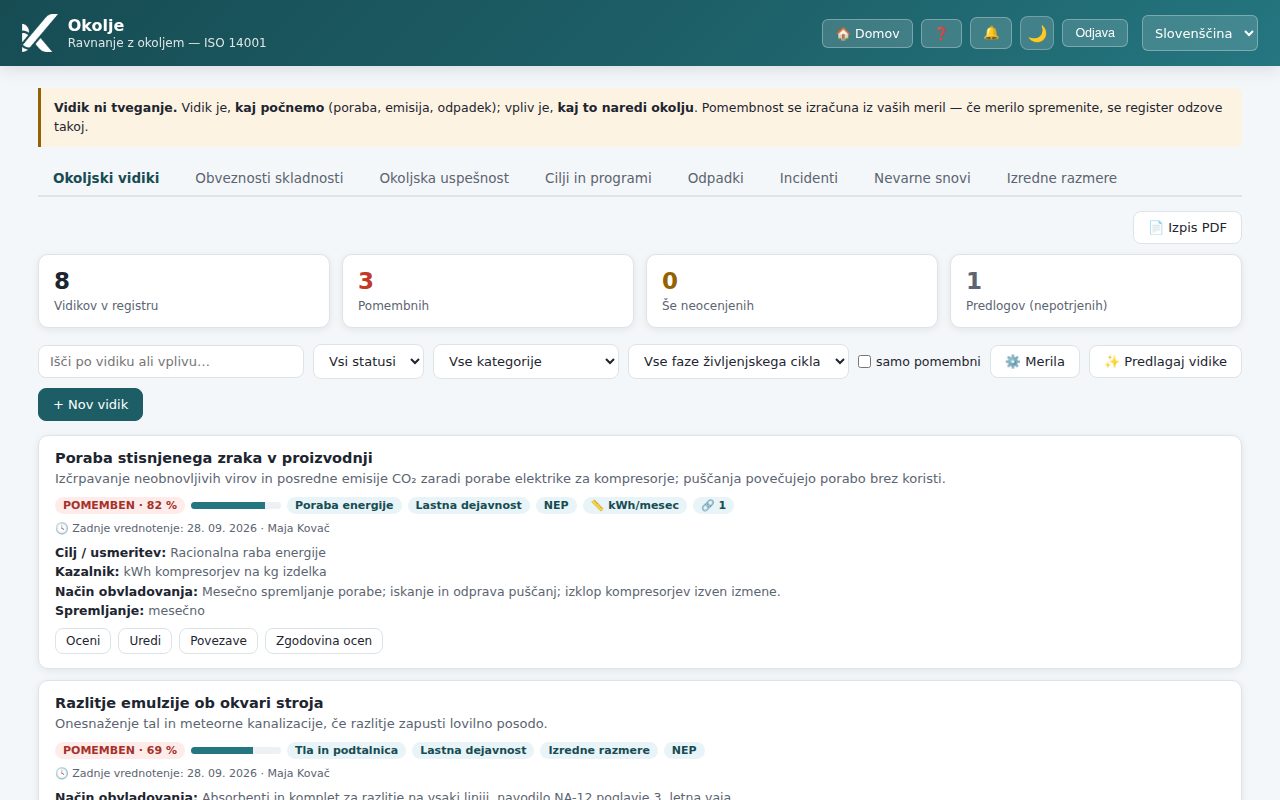
Modul Okolje je delovna mapa vašega sistema ravnanja z okoljem po ISO 14001. Stran odprete z naslovom /okolje ali s ploščico Okolje na domači strani. Ima osem zavihkov — vsak pokriva eno točko standarda (na ozkem zaslonu vrstica zavihkov drsi vodoravno; rob, za katerim so še zavihki, zbledi), od okoljskih vidikov (kaj počnemo in kaj to naredi okolju) do izrednih razmer (kaj naredimo, če gre narobe).
Vsak zavihek deluje enako: zgoraj so kartice s števci, pod njimi filtri in gumb za nov zapis, pod tem seznam kartic. Kartice veljajo za celoten register in se ne spremenijo, ko izberete filter. Če filter ne ujame nobenega zapisa, program napiše »Ni zadetkov za izbrane filtre« in ponudi Počisti filtre. Program nepopolnih zapisov ne zavrača, ampak jih označi z opozorilom ⚠️ (vrzel), da vidite, kaj manjka, preden to opazi presojevalec.
1. Kaj je modul Okolje in kdo ga uporablja
| Zavihek | Kaj vodite | Točka ISO 14001 |
|---|---|---|
| Okoljski vidiki | kaj podjetje počne (poraba, emisija, odpadek) in kaj to naredi okolju; ocena pomembnosti po merilih | §6.1.2 |
| Obveznosti skladnosti | zakonske zahteve, dovoljenja, pogodbene in prostovoljne zaveze ter periodično vrednotenje, ali ste skladni | §6.1.3, §9.1.2 |
| Okoljska uspešnost | kazalniki (kWh, m³, kg) z mesečnimi meritvami in trendom na enoto proizvoda | §9.1.1 |
| Cilji in programi | okoljski cilji s programom: kaj, kdo, s čim, kako se vrednoti | §6.2 |
| Odpadki | evidenca nastalih odpadkov, oddaje prevzemnikom, evidenčni listi in priloge | zakonska evidenca (velja tudi brez certifikata) |
| Incidenti | okoljski incidenti in skorajšnji dogodki, takojšen odziv, obveščanje organov, zaprtje (nezgode pri delu vodi modul Varnost in zdravje pri delu) | §8.2, §10.2 |
| Nevarne snovi | register kemikalij z H-stavki, varnostnimi listi in lokacijo skladiščenja (skupno z modulom Varnost in zdravje pri delu) | §8.1, §8.2 |
| Izredne razmere | scenariji (razlitje, požar …), načrt odziva in preskusi odziva | §8.2 |
| Kaj lahko naredite | Kdo |
|---|---|
| Gledate vse zavihke, filtrirate, odpirate zgodovino in prenašate PDF izpise | vsi s pravico »bere« na modulu Okolje |
| Vpisujete in urejate vidike, obveznosti, kazalnike, cilje, odpadke, incidente; ocenjujete pomembnost; vpisujete vrednotenja, meritve in preskuse | pravica »ureja« na modulu Okolje (npr. vodja kakovosti) in skrbnik |
| Vpisujete nevarne snovi in scenarije izrednih razmer | pravica »ureja« na kateremkoli od modulov Presoje, Okolje, Varnost in zdravje pri delu, Uvedba ali Prehod |
| Spreminjate merila pomembnosti, metodo in prag | samo skrbnik organizacije |
Okna zaprete z ✕, tipko Esc ali klikom na ozadje; če ste v obrazcu kaj spremenili, program najprej vpraša, ali spremembe zavržete.
2. Okoljski vidiki (§6.1.2)
Vidik ni tveganje. Vidik je, kaj počnemo (npr. poraba električne energije za pogon strojev), vpliv pa, kaj to naredi okolju (izčrpavanje virov, posredne emisije CO₂). Pomembnost vidika se ne vpisuje, ampak izračuna iz vaših meril — če skrbnik merila spremeni, se register odzove takoj.
Kartica vidika pokaže naziv, opis vpliva in značke:
- POMEMBEN · 62 % (rdeče) — vidik je pomemben po utežni metodi: dosegel je prag organizacije (privzeto 60 % največje možne ocene). Pri semaforski metodi piše POMEMBEN · P z razlogom (npr. »2× rumeno«) in pikami semaforja.
- 45 % s sivo črtico — ocenjen, ni pomemben. Pri semaforju nepomemben · N.
- ⚠️ ni ocenjen (oranžno) — vidik še ni ocenjen po vseh merilih. Neocenjen ni isto kot nepomemben: pri semaforju je neocenjeno merilo prazen krogec, ne zelen.
- kategorija (Emisije v zrak, Odpadne vode, Odpadki, Poraba energije, Poraba vode, Poraba surovin, Hrup, Tla in podtalnica, Biotska raznovrstnost, Nevarne snovi, Drugo) in faza življenjskega cikla (Surovine, Razvoj, Lastna dejavnost, Transport, Uporaba, Konec življenjske dobe).
- neposreden vidik / posreden vidik / neposreden in posreden vidik — ali vidik obvladujete sami ali nanj le vplivate prek drugih: dobaviteljev, prevoznikov, uporabe izdelka (razlaga je tudi v namigu ob znački; do oktobra 2026 je značka kazala kratico NEP/POS). To ni isto kot smer vpliva: priložnost označuje pozitiven vpliv.
- 📏 indikator (v čem se vidik meri), 🔀 proces, kjer nastaja, 🔗 število povezav, Predlog (še ni potrjen), ✨ iz AI predloga.
- 🕓 Zadnje vrednotenje: datum · ime — kdaj in kdo je vidik nazadnje ocenil (ali Zadnji pregled (brez sprememb), če je pregled potrdil brez sprememb). Ocenjen vidik, ki zapisa še nima (ocenjen pred uvedbo zgodovine), ima oranžno opombo »Vrednotenje še ni zabeleženo«.
- pod značkami: Cilj / usmeritev, Kazalnik, Način obvladovanja in Spremljanje. Pomemben vidik brez zapisanega obvladovanja dobi opozorilo ⚠️.

Filtri: Išči po vidiku ali vplivu…, Vsi statusi (Predlog, Potrjen, Arhiviran), Vse kategorije, Vse faze življenjskega cikla in kljukica samo pomembni. Kartice zgoraj štejejo vidike v registru, pomembne, še neocenjene in nepotrjene predloge.
2.1 Kako vpišem nov vidik
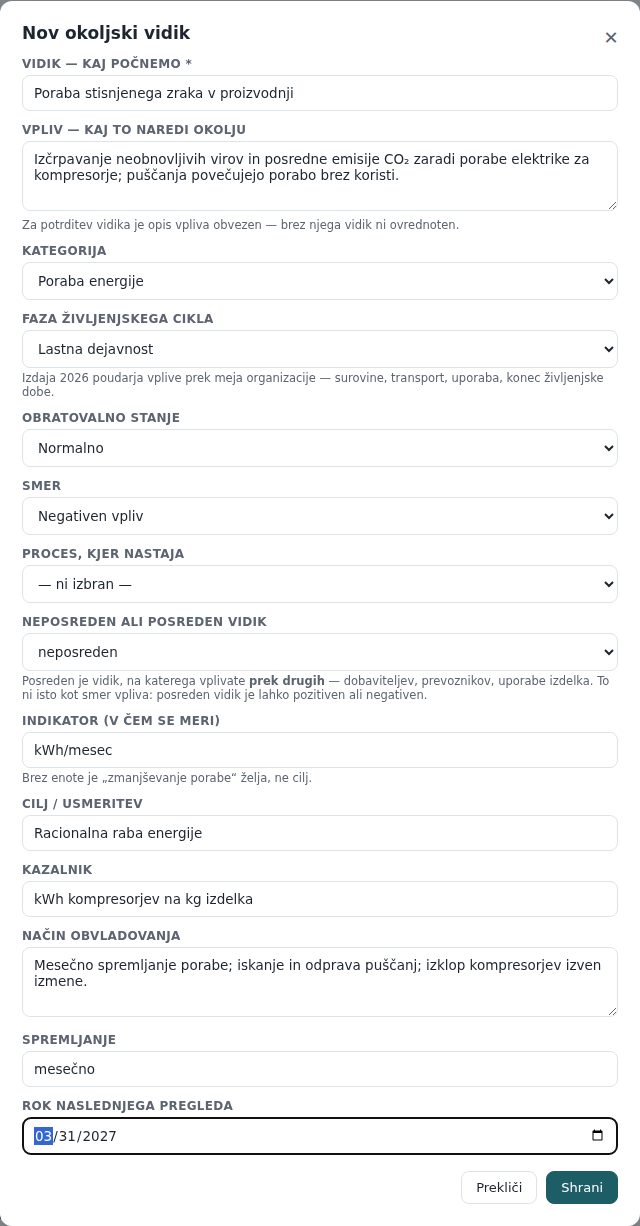
- Na zavihku Okoljski vidiki kliknite + Nov vidik. Odpre se okno Nov okoljski vidik.
- V Vidik — kaj počnemo * vpišite dejavnost (npr. »Poraba stisnjenega zraka v proizvodnji«).
- V Vpliv — kaj to naredi okolju opišite posledico za okolje. Brez opisa vpliva vidika pozneje ni mogoče potrditi.
- Izberite Kategorija, Faza življenjskega cikla (izdaja 2026 poudarja vplive zunaj tovarniške ograje: surovine, transport, uporaba, konec življenjske dobe), Obratovalno stanje (Normalno, Izredno obratovanje, Izredne razmere) in Smer (Negativen vpliv ali Pozitiven (priložnost)).
- Če imate modul Poslovni procesi, pri Proces, kjer nastaja izberite proces.
- Pri Neposreden ali posreden vidik pustite neposreden, razen če nanj vplivate prek drugih.
- V Indikator (v čem se meri) vpišite enoto (npr. kWh/mesec) — brez enote je »zmanjševanje porabe« želja, ne cilj.
- Izpolnite Cilj / usmeritev, Kazalnik, Način obvladovanja (npr. »spremljanje porabe; odprava puščanj«) in Spremljanje (npr. mesečno).
- Izberite Rok naslednjega pregleda in kliknite Shrani. Vidik se doda kot Predlog — program izpiše »Vidik dodan kot predlog — ocenite ga in potrdite.«
2.2 Kako ocenim pomembnost in potrdim vidik
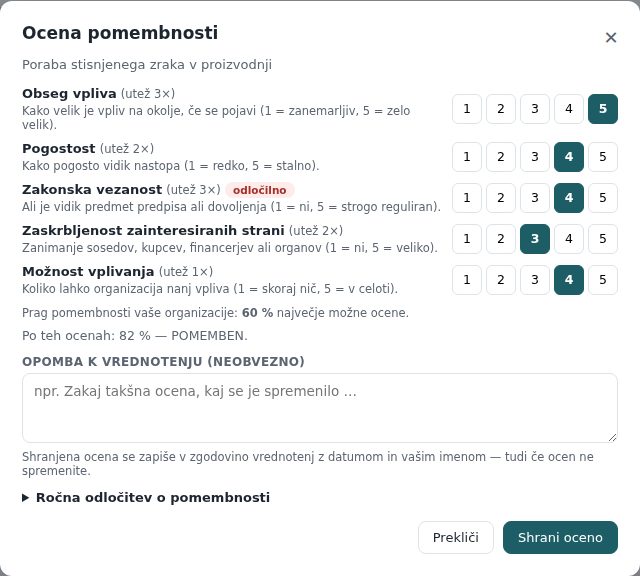
Organizacija ima eno od dveh metod (izbere jo skrbnik pri Merilih):
| Utežena | Semafor | |
|---|---|---|
| Ocena merila | 1–5 | zeleno / rumeno / rdeče |
| Izid | seštevek × uteži, pomemben nad pragom (privzeto 60 %) | pravilo: najmanj 2 rumeni merili ali najmanj 1 rdeče |
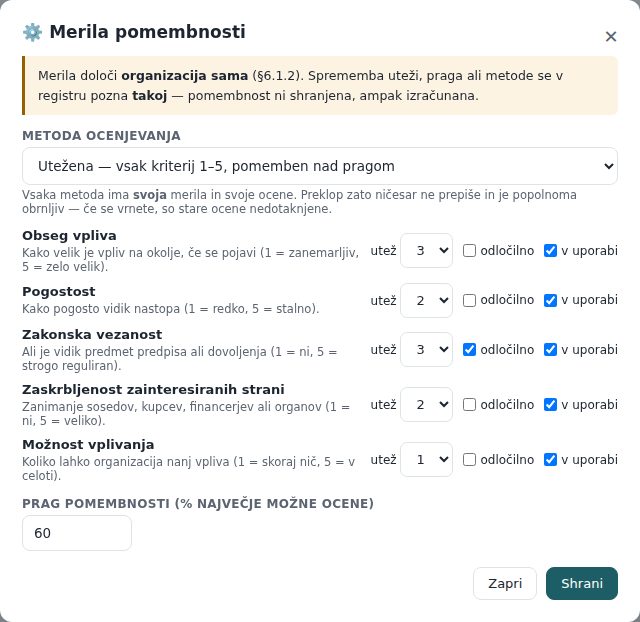
| Privzeta merila | Obseg vpliva (utež 3), Pogostost (2), Zakonska vezanost (3), Zaskrbljenost zainteresiranih strani (2), Možnost vplivanja (1) | Izpolnjevanje zakonodajnih zahtev, Obremenitev okolja, Ugled v javnosti, Ekonomski učinek — vsako z opisom, kaj pomeni zeleno/rumeno/rdeče |
| Za koga | organizacije, ki znajo zagovarjati uteži | manjše organizacije — ocena je ponovljiva, ker je opis stopnje zapisan |
- Pri vidiku kliknite Oceni. Odpre se okno Ocena pomembnosti z vsemi aktivnimi merili.
- Pri vsakem merilu kliknite stopnjo (1–5 oziroma Zeleno / Rumeno / Rdeče). Ob merilu piše, kaj stopnja pomeni — ocenjujte po opisu, ne po občutku.
- Po želji vpišite Opomba k vrednotenju (zakaj takšna ocena, kaj se je spremenilo) in kliknite Shrani oceno. Program izpiše rezultat, npr. »Ocena shranjena: 68 % — vidik je POMEMBEN.« ali »Ocena shranjena, a vidik še ni ocenjen po vseh merilih.« Vsako shranjevanje se zapiše v zgodovino ocen z datumom in vašim imenom.
- Ko ima vidik opis vpliva in oceno po vseh merilih, kliknite ✓ Potrdi. Vidik postane Potrjen — brez obojega program potrditev zavrne.
2.3 Zgodovina ocen in dokaz rednega pregleda
ISO 14001 (točka 6.1.2) zahteva, da vidike redno pregledujete. Presojevalec zato vpraša, kdaj in kdo je vidik nazadnje preveril. Odgovor je v zgodovini ocen: vsako shranjevanje ocene doda zapis z datumom, imenom, ocenami po merilih in izidom (pomemben / ni pomemben). Zapisov ni mogoče spreminjati ali brisati.
- Pri vidiku kliknite Zgodovina ocen. Odpre se časovnica vrednotenj, najnovejše zgoraj; pri vsakem piše, ali so bile ocene spremenjene (Ocene shranjene) ali je bil pregled potrjen brez sprememb.
- Če ste vidik pregledali in ocene ostajajo iste, vpišite po želji Opomba k pregledu (npr. »Pregled ob letnem vodstvenem pregledu, v procesu ni sprememb«) in kliknite ✓ Potrdi pregled brez sprememb. Ocene ostanejo nespremenjene, v zgodovino pa se zapiše današnji pregled.
Datum in ime zadnjega vrednotenja sta tudi v PDF izpisu registra vidikov, med opozorili izpisa pa so ocenjeni vidiki, ki zapisa o vrednotenju še nimajo.
2.4 Povezave vidika (veriga vidik → tveganje → ukrep → cilj)
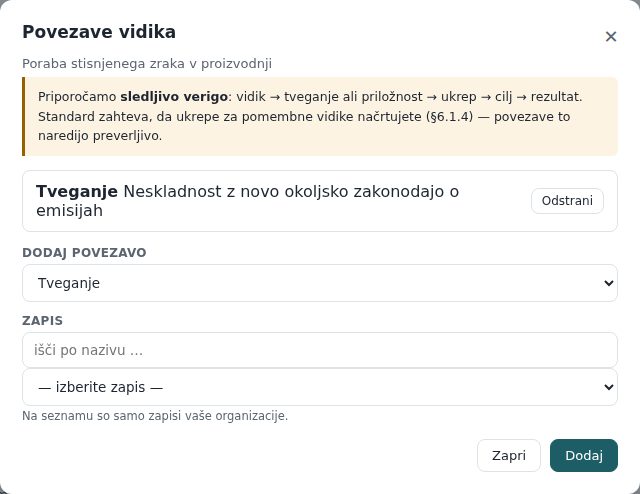
Izdaja 2026 zahteva vidno verigo: vidik → tveganje → ukrep → cilj → rezultat. Vidik brez ene same povezave je za presojo osamljen zapis. Z gumbom Povezave vidik povežete z zapisom v drugem modulu: Tveganje, Ukrep KU/PU, Dokument, Proces, Usposabljanje, Zakonodajni zapis, Obveznost skladnosti, Okoljski cilj, Nevarna snov, Izredna razmera.
- Pri vidiku kliknite Povezave. Zgoraj so obstoječe povezave (vsako odstranite z Odstrani — izbriše se samo povezava, oba zapisa ostaneta).
- Pri Dodaj povezavo izberite vrsto zapisa; v polju Zapis se naloži seznam zapisov te vrste iz vaše organizacije. Izberite zapis po nazivu (daljši seznam presejete z išči po nazivu …) in kliknite Dodaj. Če modul izbrane vrste ni vklopljen ali do njega nimate pravice, izbirnik to pove in ostane prazen.
2.5 AI predlogi vidikov
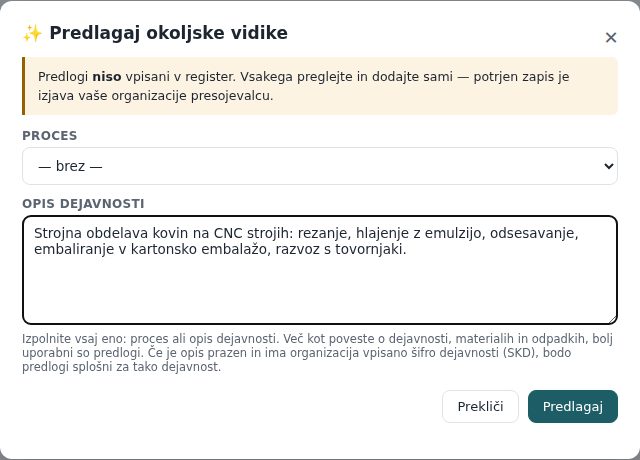
Če ima organizacija vklopljen AI modul, je na zavihku gumb ✨ Predlagaj vidike. Opišite dejavnost (materiali, energija, odpadki, transport), po želji izberite proces in kliknite Predlagaj. AI vrne seznam vidikov z vplivom, kategorijo in fazo; vsakega, ki ga želite, dodate z + Dodaj v register. Predlogi niso zapisi — v register pride le, kar dodate sami, in zapis obdrži oznako »✨ iz AI predloga« tudi po potrditvi.
2.6 Odločilno merilo in ročna odločitev o pomembnosti
Pri uteženi metodi je merilo Zakonska vezanost privzeto odločilno: ocena 5 (»strogo reguliran«) pomeni pomemben vidik ne glede na odstotek — na kartici piše npr. »POMEMBEN · Zakonska vezanost 5/5«. Skrbnik oznako odločilno vklopi ali izklopi pri ⚙️ Merila. Med klikanjem ocen okno sproti pokaže odstotek in izid.
Kadar merila primera ne ujamejo, lahko organizacija o pomembnosti odloči sama (ISO 14001 §6.1.2: pomembnost določi organizacija in pri tem upošteva obveznosti skladnosti).
- V oknu Ocena pomembnosti odprite Ročna odločitev o pomembnosti.
- Izberite vidik je POMEMBEN ali vidik je nepomemben in vpišite Obrazložitev * (npr. »Uredba o F-plinih predpisuje redne preglede tesnosti«).
- Kliknite Shrani odločitev. Kartica pokaže »ročna odločitev«, v zgodovini ocen je vrstica z datumom, imenom, razlogom in izračunom po merilih. Z izbiro »brez ročne odločitve« odločitev prekličete.
3. Obveznosti skladnosti in vrednotenje (§6.1.3, §9.1.2)
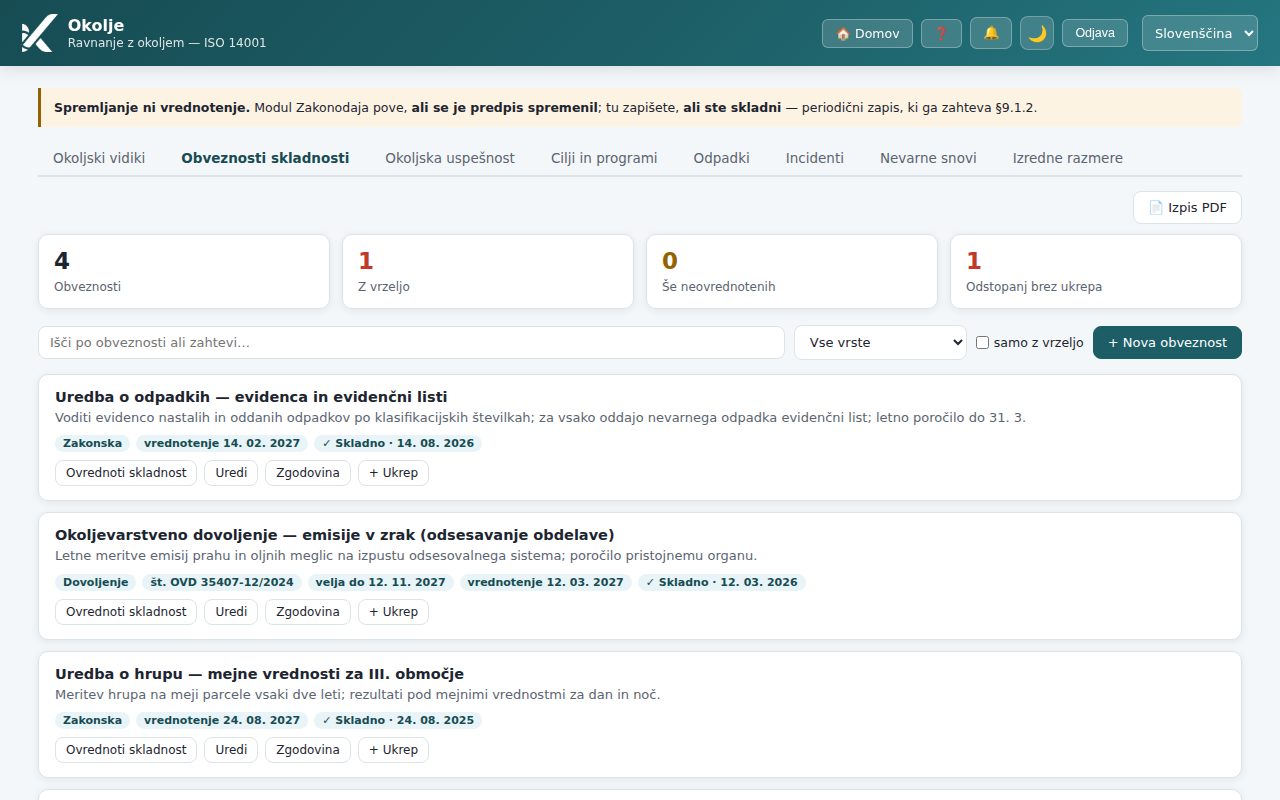
Spremljanje ni vrednotenje. Modul Zakonodaja pove, ali se je predpis spremenil; tu zapišete, ali ste skladni — periodični zapis, ki ga zahteva §9.1.2. Register pokriva vrste: Zakonska, Dovoljenje (s številko, izdajateljem in veljavnostjo), Pogodbena, Prostovoljna zaveza, Druga.
Kako vpišem obveznost
- Odprite zavihek Obveznosti skladnosti in kliknite + Nova obveznost.
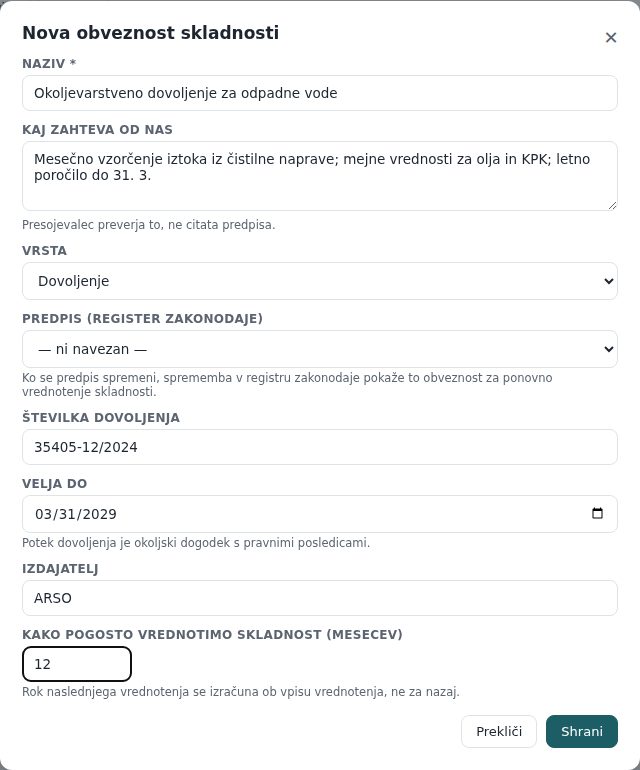
- V Naziv * vpišite obveznost (npr. »Okoljevarstveno dovoljenje za odpadne vode«), v Kaj zahteva od nas pa zahtevo, prevedeno v vaše delo — ne prepisa predpisa. Presojevalec preverja to.
- Izberite Vrsta; pri dovoljenju vpišite Številka dovoljenja, Velja do in Izdajatelj. Potek dovoljenja program označi kot vrzel.
- V Kako pogosto vrednotimo skladnost (mesecev) vpišite npr. 12 in kliknite Shrani.
Kako ovrednotim skladnost
- Pri obveznosti kliknite Ovrednoti skladnost.
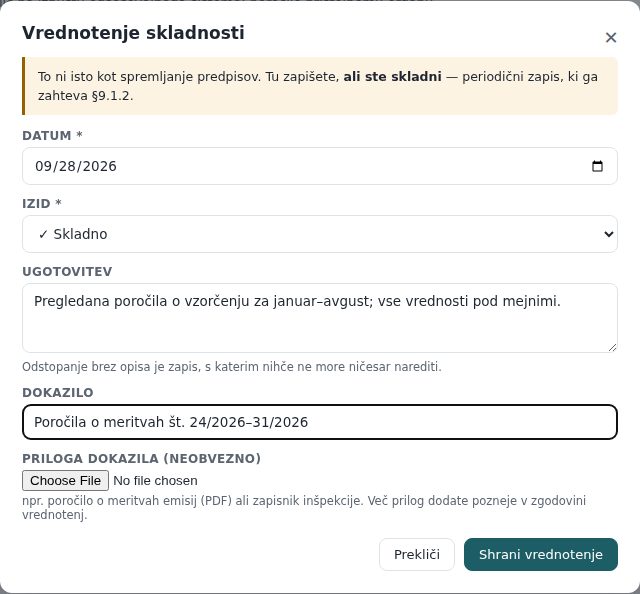
- Vpišite Datum * in izberite Izid *: ✓ Skladno, ✗ Odstopanje ali ? Ni ugotovljivo.
- V Ugotovitev zapišite, kaj ste preverili; pri odstopanju je obvezna (kaj konkretno ni skladno), pri »ni ugotovljivo« pa pojasnilo, zakaj. V Dokazilo navedite npr. poročilo o meritvah, pri Priloga dokazila (neobvezno) pa ga priložite kot datoteko (PDF, slika, Word, Excel — program preveri vrsto datoteke in jo šteje v prostor podjetja).
- Kliknite Shrani vrednotenje. Program izpiše datum naslednjega vrednotenja (izračuna se ob vpisu iz pogostosti). Vsa vrednotenja vidite z Zgodovina: pri vsakem so priloge (📎 ime, Prenesi), z 📎 Dodaj dokazilo pa dodate prilogo tudi pozneje. Dodajanje in brisanje priloge se zapiše v revizijsko sled.
| Opozorilo pri obveznosti | Kaj narediti |
|---|---|
| Skladnost s to obveznostjo še ni bila ovrednotena. | kliknite Ovrednoti skladnost |
| Ugotovljeno je odstopanje, ki nima povezanega ukrepa. | pri obveznosti kliknite + Ukrep in povežite ukrep (glej spodaj) |
| Rok za ponovno vrednotenje je potekel. | ovrednotite znova |
| Veljavnost dovoljenja je potekla. | podaljšajte dovoljenje in popravite Velja do |
3.1 Kako povežem ukrep na odstopanje ali dogodek
Odstopanje pri obveznosti in resen okoljski dogodek morata voditi v ukrep (KU/PU v modulu CAPA). Povezane ukrepe vidite na kartici kot značke s številko in statusom, npr. 🔧 KU-2026-003 · V izvedbi.
- Pri obveznosti ali dogodku kliknite + Ukrep (ko ukrepi že obstajajo, gumb piše 🔧 Ukrepi (n)). Pri odstopanju brez ukrepa je gumb poudarjen; okno se odpre tudi samo, takoj ko shranite vrednotenje z izidom ✗ Odstopanje.
- Pri Poveži obstoječi ukrep izberite ukrep s seznama — ukrepi so izpisani s številko in opisom problema; daljši seznam presejete z išči po številki ali opisu …. Kliknite Poveži ukrep.
- Če ukrepa še ni, kliknite + Ustvari nov ukrep. V novem zavihku se odpre obrazec ukrepa z že izpolnjenim virom (notranja ugotovitev), sklicem na obveznost ali dogodek in opisom problema. Ukrep shranite, se vrnite v okno, kliknite ↻ Osveži seznam in ga izberite.
3.2 Navezava obveznosti na predpis
Obveznost lahko navežete na predpis iz registra zakonodaje (polje Predpis (register zakonodaje) v obrazcu obveznosti; potreben je modul Zakonodaja). Ko PISRS objavi spremembo tega predpisa, detajl spremembe v /zakonodaja pokaže to obveznost in po zaključku opozori, da je treba skladnost ponovno ovrednotiti.
4. Okoljska uspešnost: kazalniki, meritve in trend (§9.1.1)
Padec porabe ni nujno izboljšava. Če je padla tudi proizvodnja, se poraba na enoto lahko poveča. Zato ima vsaka meritev poleg vrednosti tudi proizvodno osnovo (kos, tona, delovna ura) in trend vedno pove podlago: na enoto proizvoda ali absolutno (ni osnove).
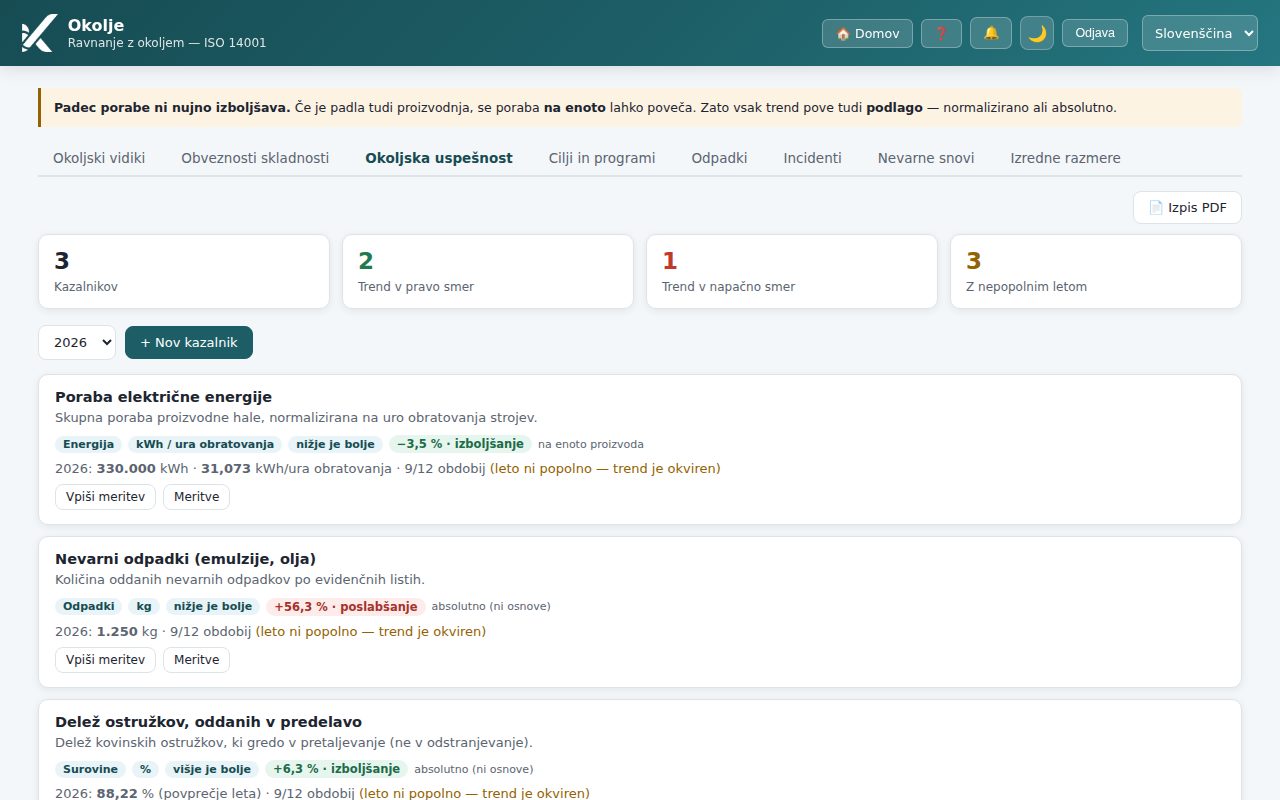
- Kartica kazalnika: kategorija (Energija, Voda, Odpadki, Emisije, Surovine, Drugo), enota / enota osnove, smer (nižje je bolje za porabo, višje je bolje za delež predelave) in trend proti prejšnjemu letu: zeleno izboljšanje, rdeče poslabšanje, sivo brez značilne spremembe (pod 0,5 %) ali ni primerjave.
- Vrstica pod značkami: letna vsota (pri kazalniku v % povprečje leta — deležev ni mogoče seštevati), vrednost na enoto in n/12 obdobij. Nepopolno leto je označeno — dve meritvi ne dokazujeta trenda.
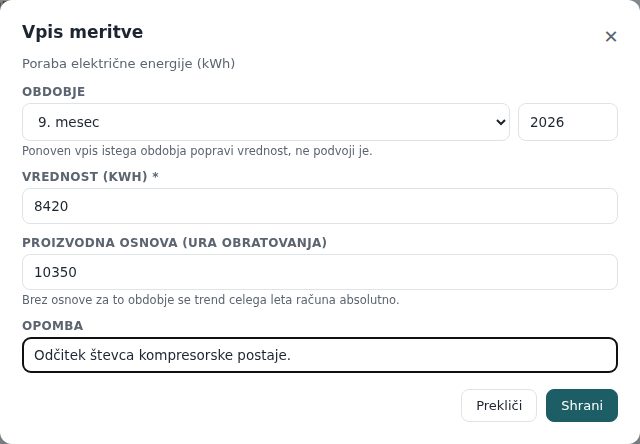
- Če osnova manjka za en sam mesec, se trend celega leta računa absolutno — raje absolutno kot izmišljeno.
- Leto v filtru preklopi med zadnjimi šestimi leti.
Kako dodam kazalnik in vpišem meritev
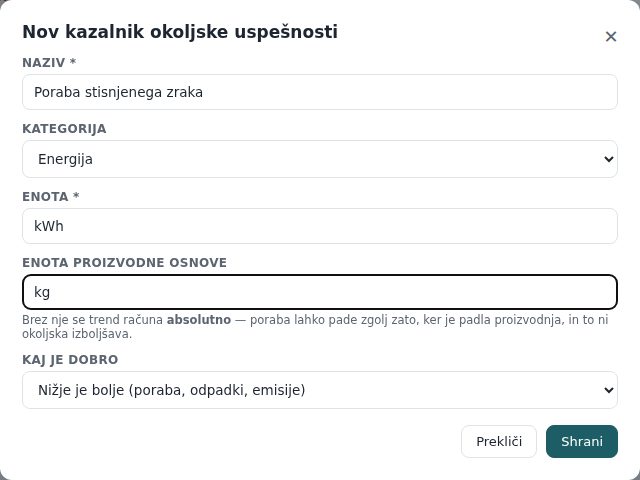
- Kliknite + Nov kazalnik. Vpišite Naziv * (npr. »Poraba električne energije«), Kategorija, Enota * (kWh, m³, kg, t), Enota proizvodne osnove (kos, tona, delovna ura) in Kaj je dobro. Kliknite Shrani.
- Pri kazalniku kliknite Vpiši meritev. Izberite Obdobje (mesec in leto), vpišite Vrednost in Proizvodna osnova za isto obdobje ter kliknite Shrani.
- Vse meritve z vrednostjo na enoto vidite z gumbom Meritve.
5. Cilji in programi (§6.2)
Cilj brez programa ni cilj. §6.2 zahteva: kaj bo storjeno, kdo je odgovoren, s čim in kako se bo doseganje vrednotilo — plus merljivo ciljno vrednost. Ta polja so obvezna ob potrditvi cilja, ne ob osnutku.
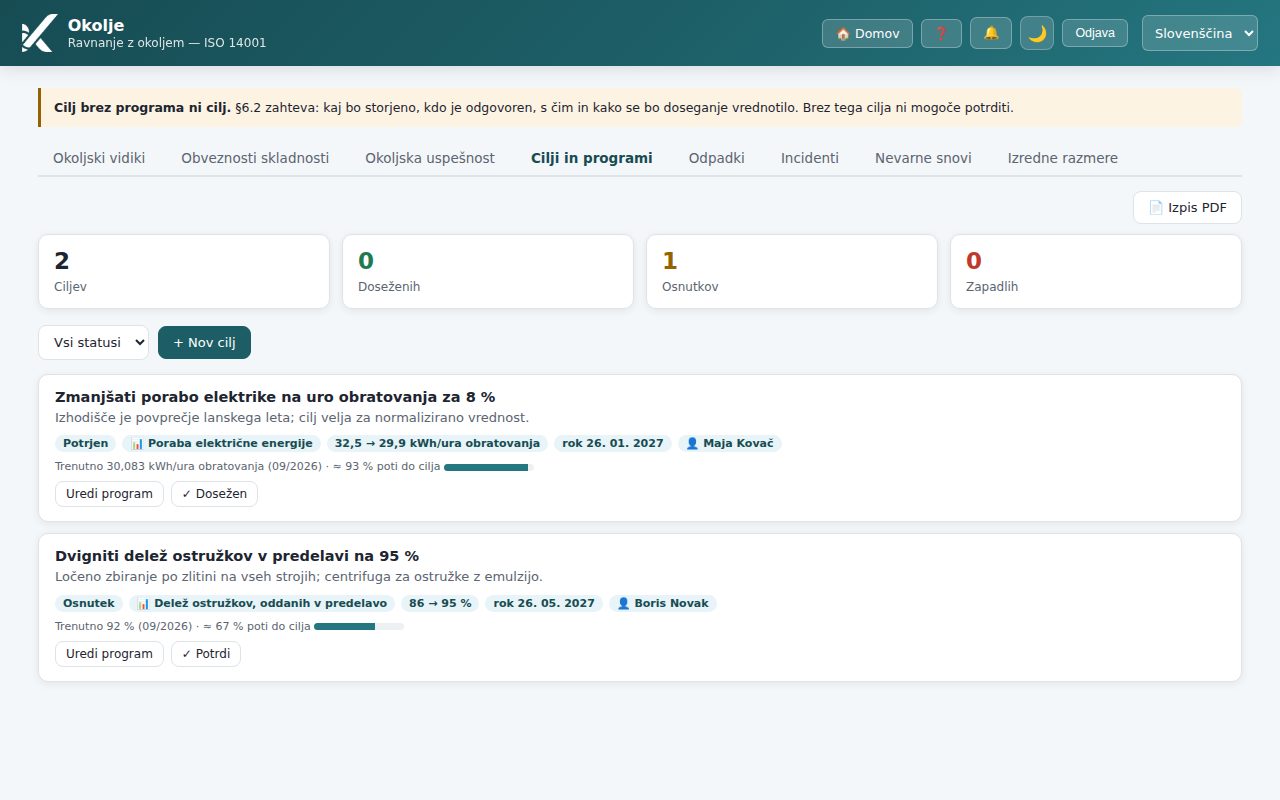
- Kliknite + Nov cilj. V Cilj * vpišite merljiv cilj (npr. »Znižati porabo elektrike na enoto za 10 %«).
- Pri Kazalnik izberite kazalnik iz zavihka Okoljska uspešnost, vpišite Izhodiščna → ciljna vrednost in odkljukajte vrednost velja NA ENOTO proizvoda, če gre za normaliziran cilj.
- Vpišite Rok * in program: Program: KAJ bo storjeno *, Program: KDO je odgovoren * (oseba iz seznama uporabnikov), Program: s čim (viri) in Program: KAKO se vrednoti *.
- Kliknite Shrani. Cilj je Osnutek; z ✓ Potrdi postane Potrjen (če program ni popoln, program pove, kaj manjka). Potrjen cilj ob doseženju označite z ✓ Dosežen; z Uredi program ga kadarkoli dopolnite.
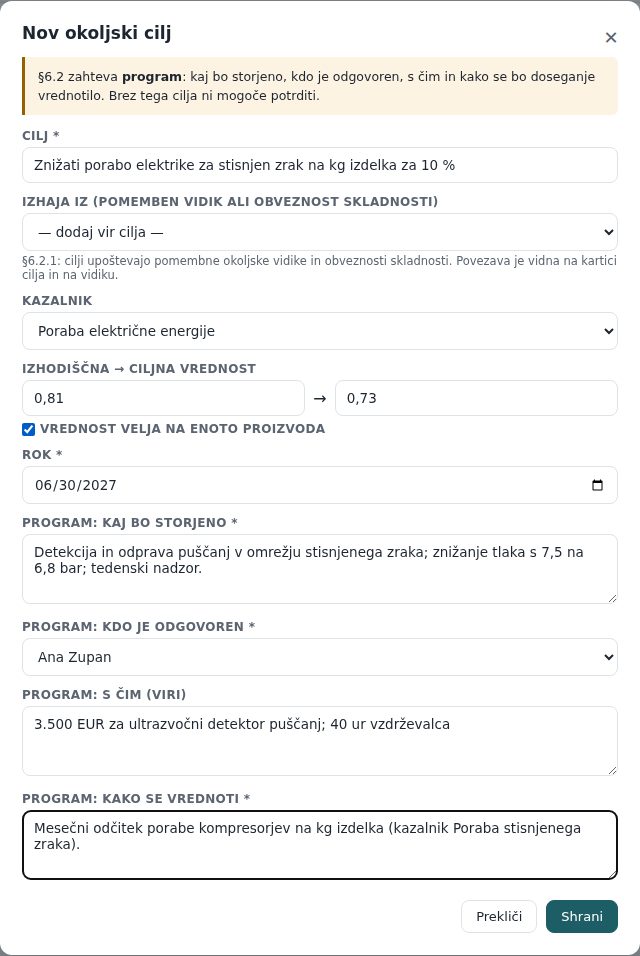
Pri Izhaja iz izberete pomemben vidik ali obveznost skladnosti, iz katere cilj izhaja (§6.2.1) — povezava je vidna na kartici cilja (»↖ vidik: …«). Kartica potrjenega cilja z vezanim kazalnikom pokaže tudi trenutno vrednost (zadnja meritev) in napredek od izhodišča proti cilju, npr. »Trenutno 31,07 kWh/t (08/2026) · ≈ 55 % poti do cilja«.
6. Odpadki: evidenca, evidenčni listi in priloge
Evidenco o odpadkih morate voditi tudi brez certifikata — to je zakonska obveznost. Kazalnik pove, koliko; evidenca pove tudi kaj (klasifikacijska številka), komu je bilo oddano in s katerim dokumentom.
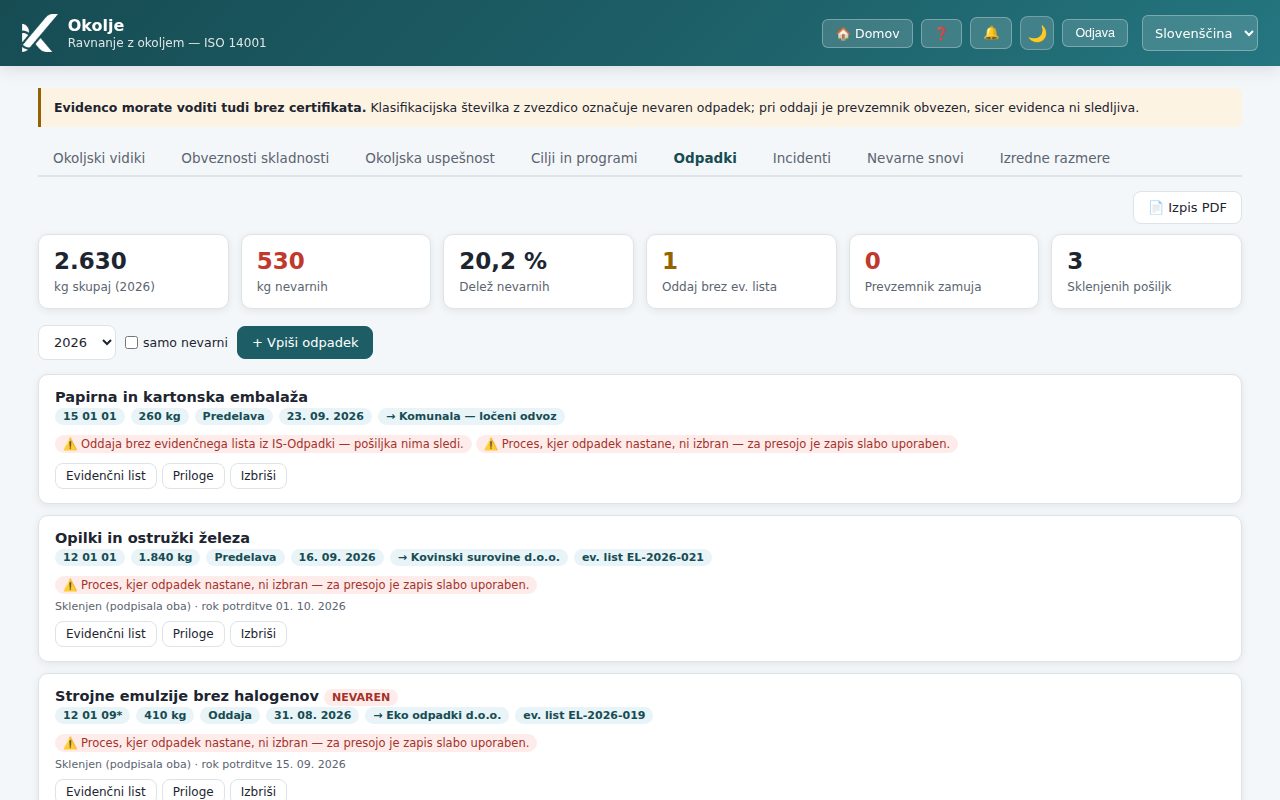
Kako vpišem odpadek
- Kliknite + Vpiši odpadek. Vpišite Naziv odpadka * in Klasifikacijska številka v obliki »15 01 10*« — zvezdica pomeni nevaren odpadek in ga označi sama.
- Vpišite Datum *, Količina (kg) * in izberite Način ravnanja: Oddaja, Predelava, Odstranjevanje ali Začasno skladiščenje.
- Pri oddaji vpišite Prevzemnik (obvezno — brez njega evidenca ni sledljiva) in Številka evidenčnega lista; po želji Proces, kjer nastane. Kliknite Shrani.
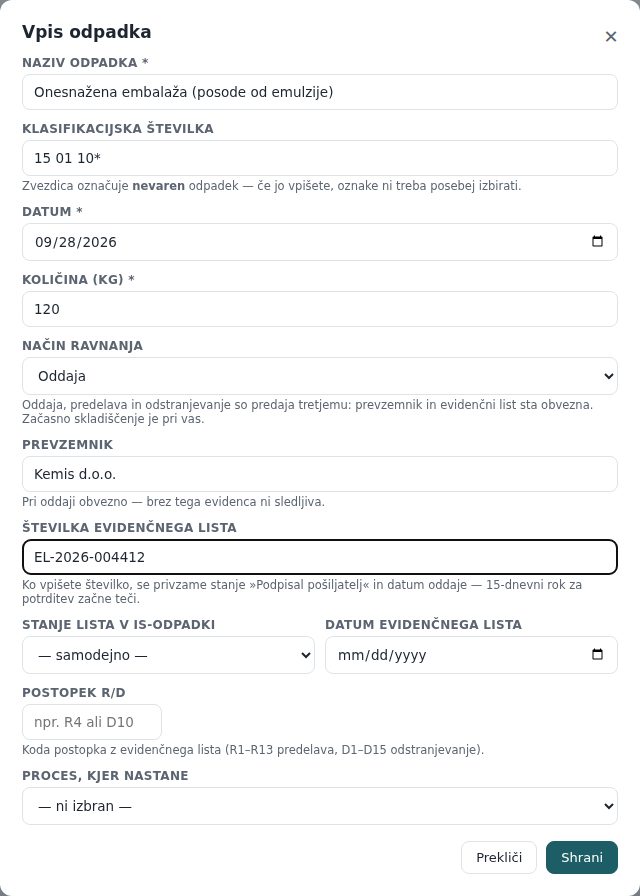
Evidenčni list (IS-Odpadki) in 15-dnevni rok
Evidenčni list se izda in podpiše izključno v IS-Odpadki; ta program ga ne izda in ne potrdi. Tu vodite interni zapis o njem, da ne spregledate roka: prevzemnik mora list potrditi v 15 dneh — če ga ne, se v uradnem sistemu ne zgodi nič, pošiljka pa ostane nesklenjena.
- Pri zapisu kliknite Evidenčni list. Vpišite Številka evidenčnega lista, Datum evidenčnega lista (od njega teče rok) in Stanje lista v IS-Odpadki: Ni izdan, V pripravi, Podpisal pošiljatelj, Podpisal prevzemnik, Zavrnjen. Stanje prepišete iz IS-Odpadki — program ga ne ugiba.
- Pri stanju Podpisal prevzemnik vpišite Datum potrditve prevzemnika. Po želji Matična številka prevzemnika (7–10 števk, za preverbo v registru zbiralcev; presledke in pike program odstrani sam, oznake države SI ne vpisujte) in Prevoznik. Kliknite Shrani.
- Z AI modulom lahko sliko lista odčitate z ✨ Odčitaj sliko — odčitek samo predizpolni polja, shrani se šele, ko ga pregledate.
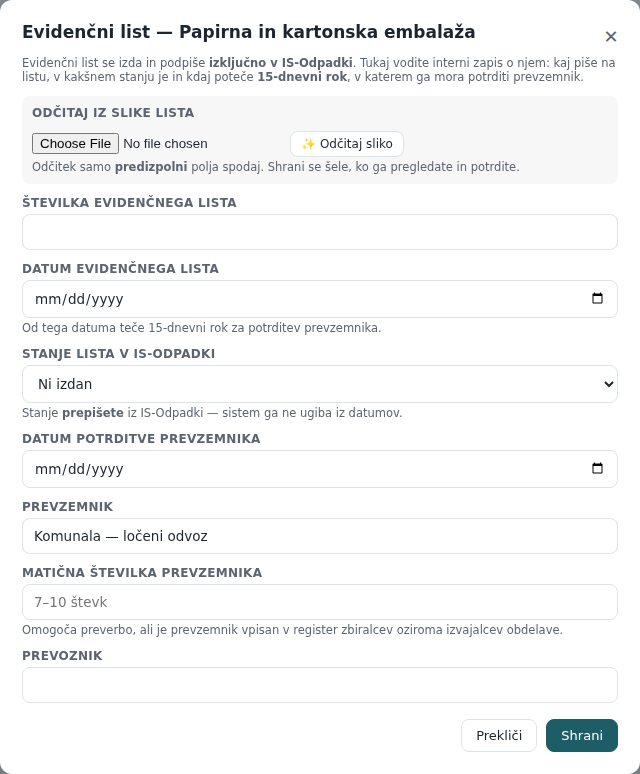
- V seznamu piše faza lista: Čaka podpis prevzemnika s rokom in številom preostalih dni, Prevzemnik zamuja s podpisom (rdeče opozorilo), Sklenjen — podpisala oba ali Zavrnjen.
- Priloge — shranite izvoz lista iz IS-Odpadki ali fotografijo (do 10 MB). Evidenco je treba hraniti najmanj pet let; prilogo prenesete s Prenesi.
- Izbriši odstrani zapis skupaj z vsemi prilogami — nepovratno; uporabite le za pomotne vnose.
| Opozorilo pri odpadku | Kaj narediti |
|---|---|
| Oddaja brez evidenčnega lista iz IS-Odpadki — pošiljka nima sledi. | vpišite številko in datum lista v oknu Evidenčni list |
| Prevzemnik evidenčnega lista ni potrdil v 15 dneh … | pokličite prevzemnika; ko podpiše, vpišite stanje Podpisal prevzemnik in datum potrditve |
| Evidenčni list je bil zavrnjen — pošiljka ni evidentirana. | uredite list v IS-Odpadki in popravite stanje |
| Zapis nima mesta nastanka — za presojo je slabo uporaben. | pri vpisu izberite Proces, kjer nastane (potreben je modul Poslovni procesi) |
Predaja tretjemu, postopek R/D in samodejni rok
- Oddaja, Predelava in Odstranjevanje so predaja tretjemu: prevzemnik je obvezen, brez evidenčnega lista pa zapis dobi opozorilo. Pri Začasnem skladiščenju (odpadek je še pri vas) tega ni.
- Postopek R/D — koda postopka z evidenčnega lista: R1–R13 predelava, D1–D15 odstranjevanje.
- Ko ob vpisu vpišete Številka evidenčnega lista, program privzame stanje »Podpisal pošiljatelj« in datum oddaje — 15-dnevni rok začne teči. Drugačno stanje in datum lahko izberete kar v obrazcu.
- Rok potrditve lista je v
/planer(»Potrditev evidenčnega lista«) in v obvestilih: opomnik 3 dni pred rokom in ko prevzemnik zamuja.
7. Incidenti in skorajšnji dogodki
Skorajšnji dogodek je enakovreden zapis. Razlitje, ujeto v lovilno posodo, se ni zgodilo — a pove vse o tveganju in je najcenejši vir izboljšav. Incident ni CAPA: incident potrebuje takojšen odziv (zajezitev) in pogosto obveščanje organov v zakonskem roku, šele nato ukrep.
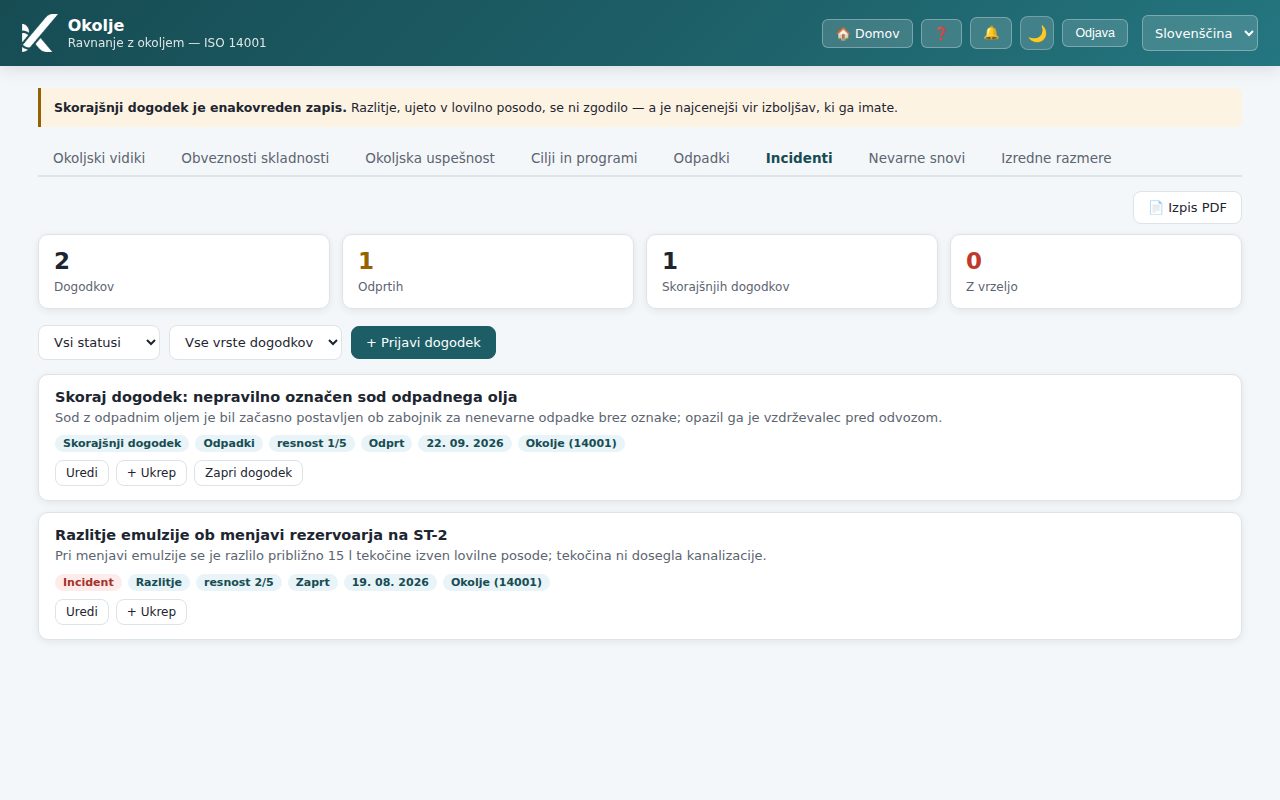
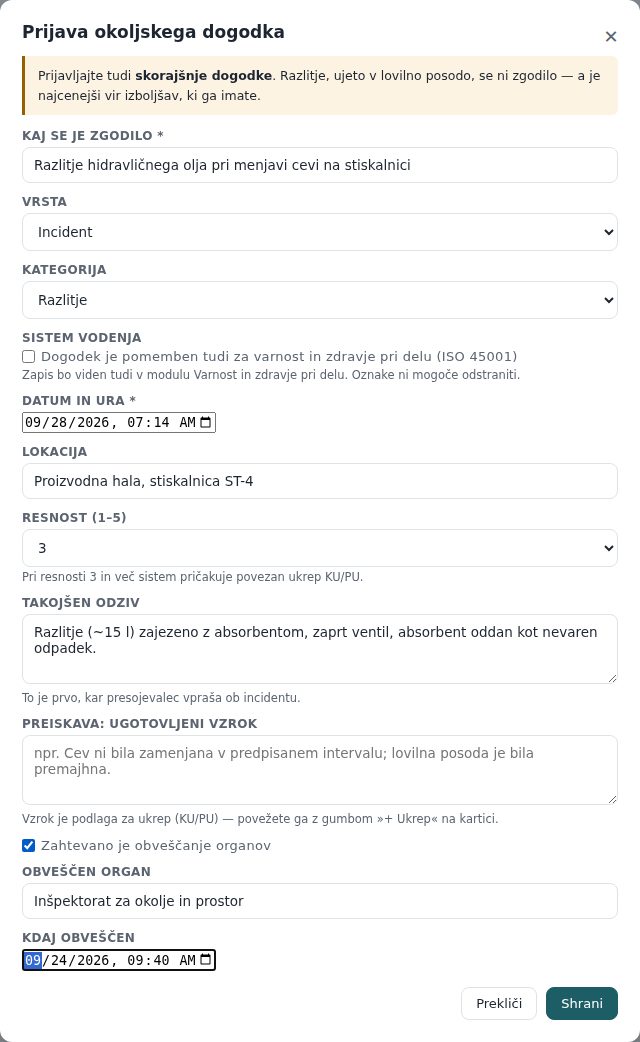
- Kliknite + Prijavi dogodek. V Kaj se je zgodilo * opišite dogodek, pri Vrsta izberite Incident ali Skorajšnji dogodek, pri Kategorija pa Razlitje, Emisija, Požar, Odpadki, Hrup, Onesnaženje vode, Onesnaženje tal ali Drugo.
- Vpišite Datum in ura *, Lokacija in Resnost (1–5). Pri resnosti 3 in več program pričakuje povezan ukrep KU/PU — povežete ga z gumbom + Ukrep na kartici dogodka (glej »Kako povežem ukrep na odstopanje ali dogodek«).
- V Takojšen odziv zapišite, kaj ste naredili v prvih minutah (npr. »razlitje zajezeno z absorbentom, zaprt ventil«) — to je prvo, kar presojevalec vpraša.
- Če zakon zahteva obveščanje, odkljukajte Zahtevano je obveščanje organov ter vpišite Obveščen organ in Kdaj obveščen. Kliknite Shrani.
Kako zaprem dogodek
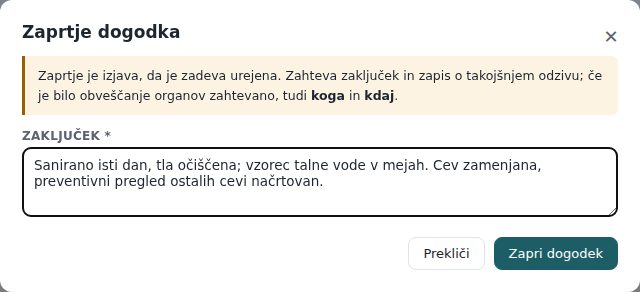
- Pri dogodku kliknite Zapri dogodek.
- V Zaključek * zapišite, kako je bila zadeva urejena (npr. »sanirano, vzorci vode v mejah«), in kliknite Zapri dogodek.
| Opozorilo pri dogodku | Pomen |
|---|---|
| Takojšen odziv ni zapisan. | dopolnite z Uredi |
| Obveščanje organov je zahtevano, a še ni izvedeno. | obvestite organ in vpišite, koga in kdaj |
| Dogodek resnosti 3+ nima povezanega ukrepa KU/PU. | pri dogodku kliknite + Ukrep in povežite obstoječi ali nov ukrep |
Nezgode pri delu so v modulu Varnost in zdravje pri delu
Nezgode pri delu, skoraj nezgode in poklicne bolezni (ISO 45001) vodi samostojen modul Varnost in zdravje pri delu na strani /vzd — tam so tudi podatki o poškodovancu, ki so podatki o zdravju in jih Okolje ne prikaže. Stare povezave (/okolje?sistem=vzd) preusmerijo tja.
Dogodek, ki je pomemben za oba sistema (npr. požar ali razlitje, pri katerem je bil poškodovan delavec), vpišete enkrat. Če ima organizacija vklopljen modul Varnost in zdravje pri delu, obrazec ponudi kljukico Dogodek je pomemben tudi za varnost in zdravje pri delu (ISO 45001); zapis se nato pokaže tudi tam, kjer se dopolnijo podatki o poškodovancu. Oznake ni mogoče odstraniti. Zapis, ki ga je vpisal modul VZD in ga označil tudi za okolje, vidite tu z oznako »Podatke o poškodovancu vodi modul Varnost in zdravje pri delu.«
8. Nevarne snovi (skupno z VZD, ISO 14001 in 45001)
Ista snov služi obema sistemoma. Za okolje je razlitje v tla, za varnost izpostavljenost pljučem — zato jo vpišete enkrat in s filtrom Oba sistema vodenja izberete pogled. Nevarnost se ne vpisuje: izpelje se iz H-stavkov z varnostnega lista (H2xx fizikalna, H3xx zdravstvena, H4xx okoljska nevarnost). Snovi s stavki H340/H350/H360 (CMR) imajo zakonsko obvezno presojo nadomestitve, H341/H351/H361 priporočeno.
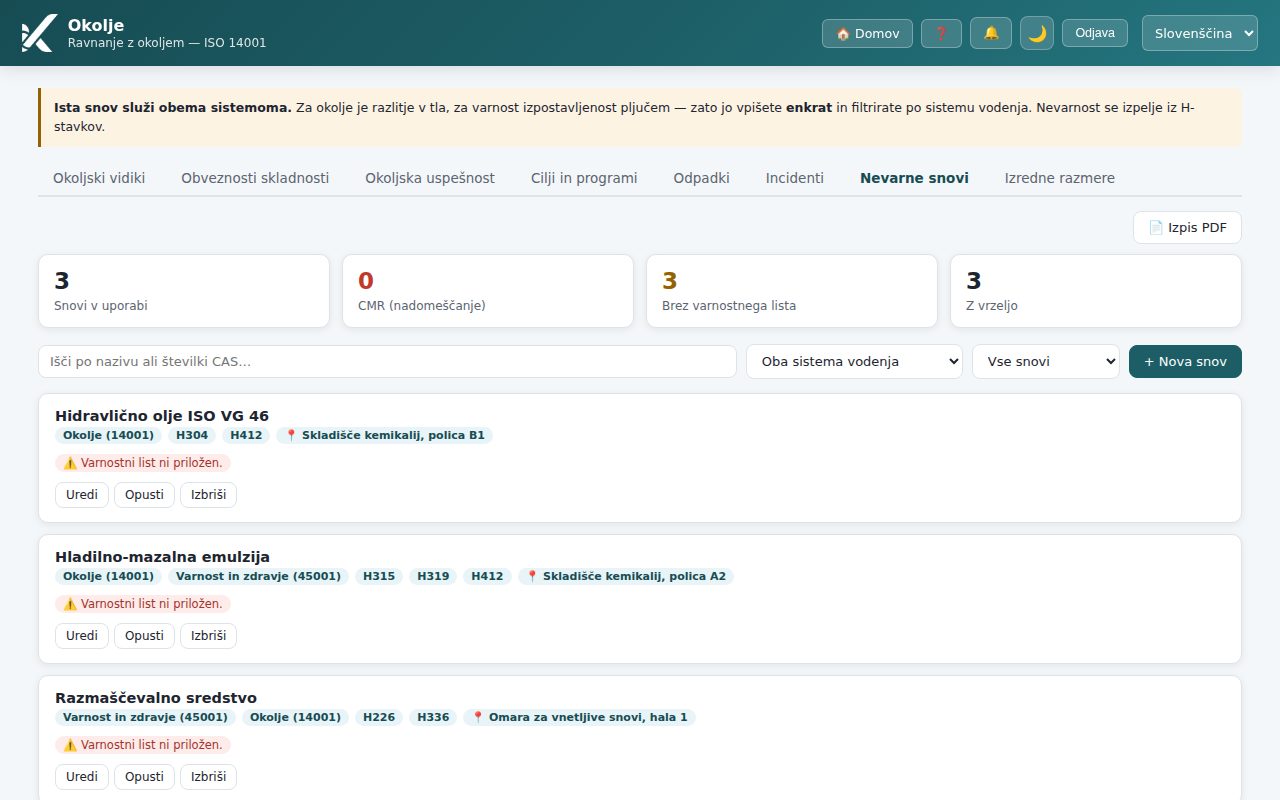
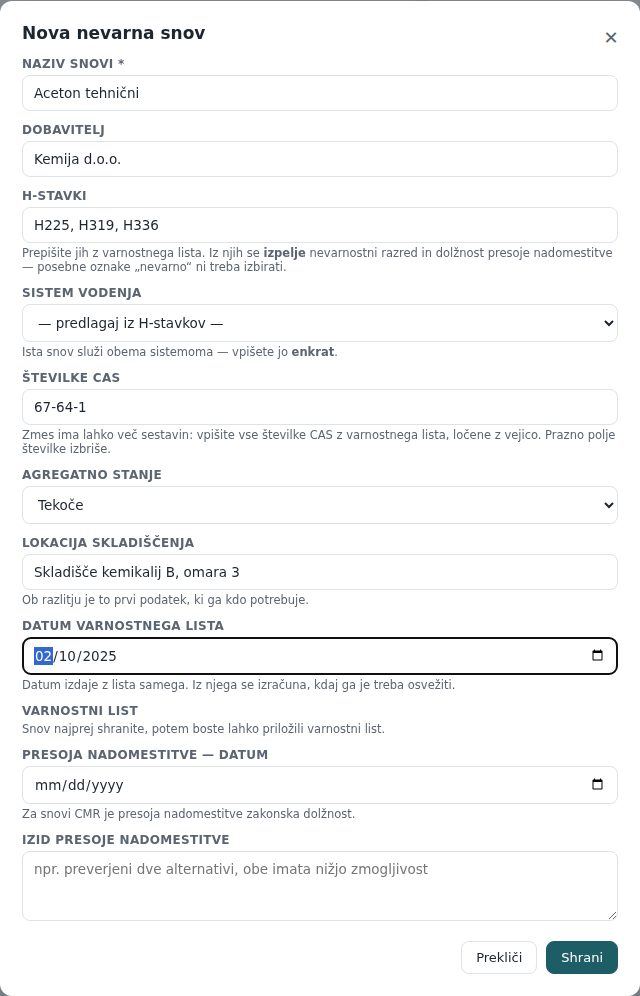
- Kliknite + Nova snov. Vpišite Naziv snovi *, Dobavitelj in H-stavki (ločene z vejico, prepisane z varnostnega lista, npr. H225, H319, H336).
- Pri Sistem vodenja pustite »— predlagaj iz H-stavkov —« ali izberite Samo okolje, Samo varnost in zdravje ali Oba.
- Vpišite Številke CAS, Agregatno stanje in Lokacija skladiščenja — ob razlitju je to prvi podatek, ki ga kdo potrebuje. Zmes ima lahko več sestavin: vpišite vse številke CAS z varnostnega lista, ločene z vejico (npr. »1330-20-7, 64-17-5«); vsaka se na kartici izpiše kot svoja značka. Prazno polje številke izbriše.
- Vpišite Datum varnostnega lista in kliknite Shrani. Snov nato znova odprite z Uredi in pri Varnostni list izberite datoteko — naloži se ob Shrani skupaj z ostalimi spremembami (ali takoj z Naloži varnostni list, okno pa ostane odprto). List se shrani med dokumente in poveže s snovjo; nova izdaja se shrani kot nova verzija istega dokumenta.
- Pri snoveh CMR vpišite Presoja nadomestitve — datum in Izid presoje nadomestitve.
Iskalno polje Išči po nazivu ali številki CAS… najde snov po nazivu, trgovskem imenu ali po katerikoli od njenih številk CAS.
- Opozorila: brez varnostnega lista, list starejši od treh let, nevarna snov brez lokacije skladiščenja, CMR brez presoje nadomestitve.
- Snov, ki je ne uporabljate več, označite z Opusti in vpišite razlog — zapis in zgodovina ostaneta, opuščena snov nima opozoril. Izbriši je le za pomotne vnose; snov, povezana z drugimi zapisi, se ne da izbrisati.
9. Izredne razmere in preskusi odziva (§8.2)
Načrt brez preskusa ni načrt. §8.2 zahteva, da predvidite izredne razmere in odziv periodično preskusite. Ocena scenarija = verjetnost × posledica (visoka ≥ 15, srednja ≥ 6) in se izračuna sama.
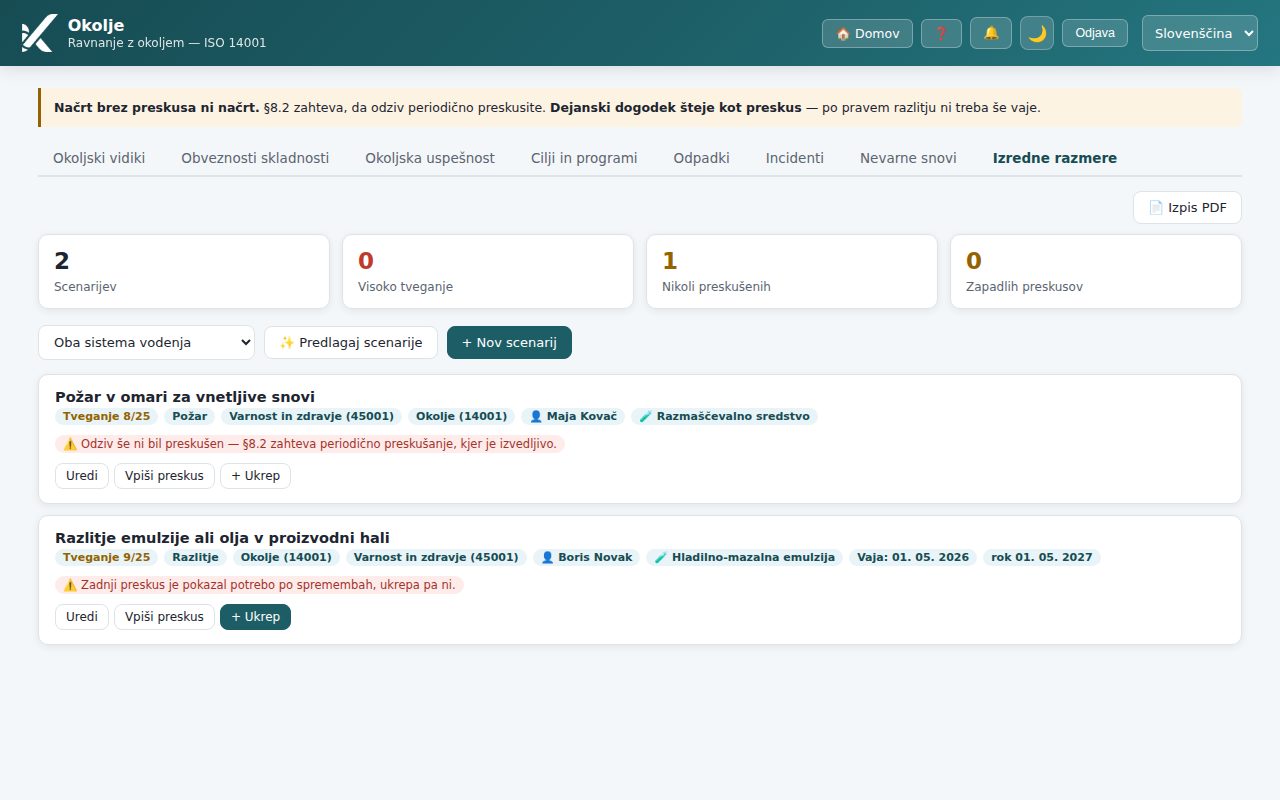
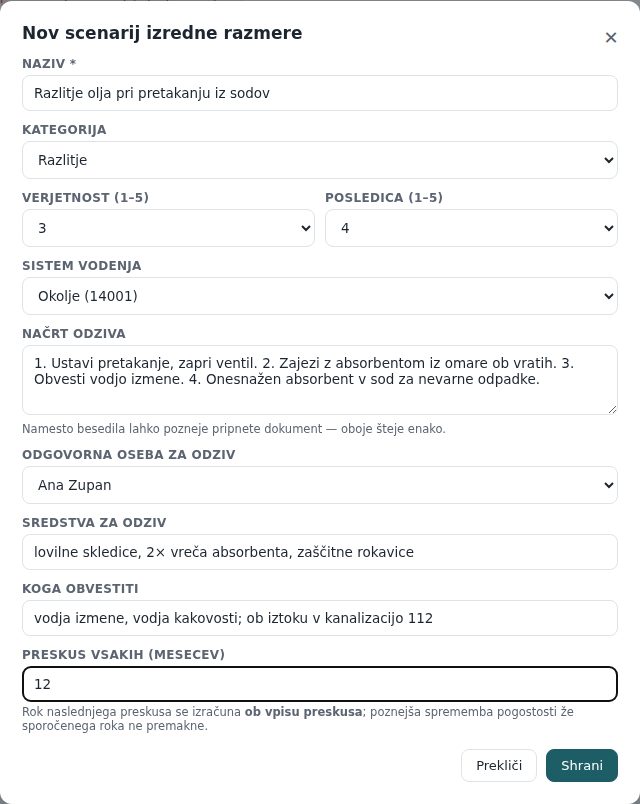
- Kliknite + Nov scenarij. Vpišite Naziv * (npr. »Razlitje olja pri pretakanju«), izberite Kategorija (Razlitje, Požar, Eksplozija, Izpust v zrak, Izpust v vodo, Izpad energije, Naravna nesreča, Evakuacija, Poškodba oseb, Drugo), Verjetnost (1–5), Posledica (1–5) in Sistem vodenja.
- V Načrt odziva zapišite prve korake (kdo kaj naredi v prvih minutah), izberite Odgovorna oseba za odziv, vpišite Sredstva za odziv in Koga obvestiti.
- V Preskus vsakih (mesecev) vpišite pogostost (npr. 12) in kliknite Shrani.
Kako vpišem preskus odziva
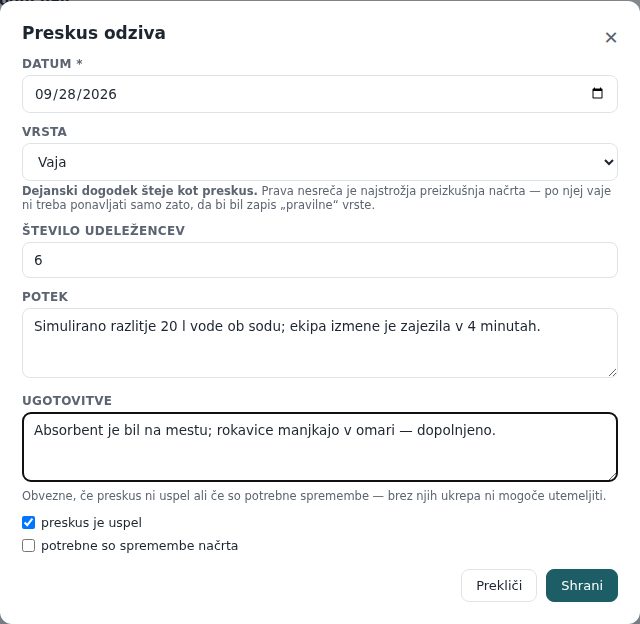
- Pri scenariju kliknite Vpiši preskus.
- Vpišite Datum *, izberite Vrsta (Vaja, Simulacija, Namizni pregled ali Dejanski dogodek — prava nesreča šteje kot preskus), Število udeležencev, Potek in Ugotovitve.
- Pustite kljukico preskus je uspel ali jo odstranite; če so potrebne spremembe, odkljukajte potrebne so spremembe načrta — takrat so ugotovitve obvezne. Kliknite Shrani; program izpiše rok naslednjega preskusa.
Če preskus pokaže potrebo po spremembah (ali ni uspel), kartica zahteva ukrep: z gumbom + Ukrep povežete obstoječi ukrep ali ustvarite novega, predizpolnjenega z ugotovitvami preskusa. Okno za ukrep se ob takem preskusu odpre samo.
10. PDF izpisi za presojo
Gumb 📄 Izpis PDF desno zgoraj pripravi presojevalski izpis trenutnega zavihka z glavo organizacije: vidiki (z metodo in oceno), obveznosti, uspešnost (za izbrano leto), cilji, odpadki (za izbrano leto), incidenti, nevarne snovi, izredne razmere. Opozorila ⚠️ so v izpisu ista kot na zaslonu. Register vidikov pri vsakem vidiku navede datum in ime zadnjega vrednotenja.
11. Nastavitve za skrbnika: merila pomembnosti skrbnik
- Na zavihku Okoljski vidiki kliknite ⚙️ Merila.
- Pri Metoda ocenjevanja izberite Utežena ali Semafor. Vsaka metoda ima svoja merila in svoje ocene; preklop ničesar ne prepiše in je obrnljiv.
- Pri uteženi metodi vsakemu merilu nastavite utež (1–5) in v uporabi (merilo izklopite namesto brisanja — nanj so vezane ocene) ter Prag pomembnosti (% največje možne ocene).
- Kliknite Shrani. Pomembnost vseh vidikov se preračuna takoj.
- Pravice — raven »bere« ali »ureja« na modulu Okolje nastavite na strani Uporabniki. Nevarne snovi in izredne razmere ureja tudi, kdor ima »ureja« na Presojah, Varnosti in zdravju pri delu, Uvedbi ali Prehodu.
- Brisanje — potrjeni vidiki, obveznosti z vrednotenji in povezane snovi se ne brišejo (arhiv / opustitev); zapis o odpadku se izbriše skupaj s prilogami.
- AI — gumba Predlagaj vidike / Predlagaj scenarije in Odčitaj sliko se pokažejo, ko je za organizacijo vklopljen AI modul.
12. Pogosta vprašanja in težave
Vidika ne morem potrditi
Za potrditev mora imeti vidik opis vpliva in oceno po vseh aktivnih merilih. Dopolnite vpliv (Uredi) in ocenite (Oceni), nato ✓ Potrdi.
Vidik je bil pomemben, zdaj ni več (ali obratno)
Skrbnik je spremenil uteži, prag ali metodo. Pomembnost ni shranjena, ampak se izračuna iz trenutnih meril — to je namerno, da register vedno pove isto kot zapisana merila.
Zakaj je vidik označen »ni ocenjen«, čeprav sem ga ocenil?
Ocenjen mora biti po vseh merilih, ki so v uporabi. Verjetno je skrbnik dodal ali vklopil merilo — odprite Oceni in dopolnite manjkajočo stopnjo.
Trend kaže poslabšanje, čeprav je poraba padla
Trend je normaliziran na enoto proizvoda: če je proizvodnja padla bolj kot poraba, je poraba na enoto narasla. Preverite proizvodno osnovo pri meritvah.
Trend piše »absolutno (ni osnove)«
Vsaj enemu mesecu v letu manjka proizvodna osnova. Vpišite osnovo za vsa obdobja (ponoven vpis popravi meritev).
Cilja ne morem potrditi
Manjka del programa (kaj, kdo, kako se vrednoti, rok) ali ciljna vrednost. Program v sporočilu pove, kaj manjka; dopolnite z Uredi program.
Program zavrne klasifikacijsko številko odpadka
Oblika mora biti šest števk v treh parih, npr. »15 01 10*«. Zvezdica pomeni nevaren odpadek; nasprotujoči si oznaki program zavrne.
Dogodka ne morem zapreti
Vpišite takojšen odziv in — če je bilo obveščanje označeno kot zahtevano — organ in datum obveščanja; nato kliknite Zapri dogodek z zaključkom.
Ne vidim gumba + Nov vidik / + Nova snov
Na modulu imate samo pravico »bere«. Nevarne snovi in izredne razmere zahtevajo raven »ureja« na kateremkoli od modulov Presoje, Okolje, Varnost in zdravje pri delu, Uvedba ali Prehod.
Kje so nezgode pri delu?
V modulu Varnost in zdravje pri delu (stran /vzd). Okolje vodi le okoljske incidente in skorajšnje dogodke ter zapise, označene za oba sistema — brez podatkov o poškodovancu.
| Kdo sme kaj | Bere | Ureja | Skrbnik |
|---|---|---|---|
| Ogled vseh zavihkov, filtri, zgodovina, meritve | ✓ | ✓ | ✓ |
| PDF izpisi | ✓ | ✓ | ✓ |
| Vidiki: nov, uredi, oceni, potrdi, potrdi pregled brez sprememb, povezave, AI predlogi | — | ✓ | ✓ |
| Povezovanje ukrepov z obveznostmi in dogodki | — | ✓ | ✓ |
| Obveznosti in vrednotenja; kazalniki in meritve; cilji in programi | — | ✓ | ✓ |
| Odpadki, evidenčni listi, priloge; incidenti in zaprtje | — | ✓ | ✓ |
| Nevarne snovi, varnostni listi; scenariji in preskusi | — | ✓ (tudi »ureja« na Presojah/VZD/Uvedbi/Prehodu) | ✓ |
| Merila pomembnosti, metoda, prag | — | — | ✓ |