KPI in cilji
Kazalniki po modulih, cilji kakovosti s pragi, trendi in ocena stanja za vodstvo
Modul KPI vam pokaže, kako dobro deluje vaš sistem vodenja — ne s seznami zapisov, ampak s številkami: koliko presoj je zaključenih in kakšna je njihova skladnost, koliko ukrepov zamuja, koliko usposabljanj je poteklo, ali so cilji kakovosti doseženi. Vse številke se izračunajo samodejno iz zapisov v drugih modulih; ničesar ni treba vnašati ročno.
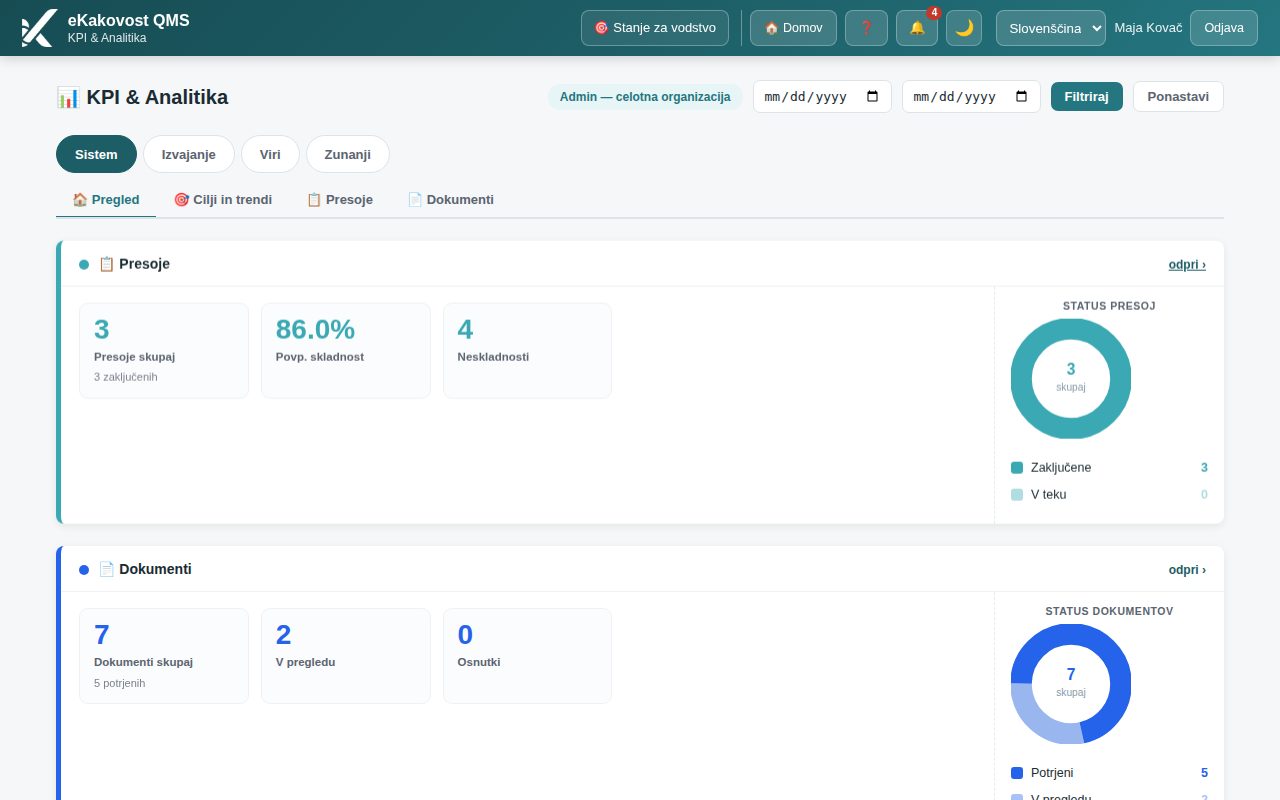
Modul ima dve strani. KPI & Analitika (naslov /kpi, ploščica 📊 KPI & Cilji na domači strani) je podrobna analitika po zavihkih. Stanje za vodstvo (naslov /vodstvo, gumb 🎯 Stanje za vodstvo zgoraj desno na strani KPI) je ena stran za vodstvo: ocena stanja od 0 do 100, seznam odstopanj in doseganje ciljev kakovosti; tu cilje in prage ureja, kdor ima v profilu dostopa KPI na ravni »ureja« (skrbnik vedno).
ISO 9001 v točki 9.1 zahteva, da organizacija spremlja, meri, analizira in vrednoti delovanje sistema, v točki 6.2 pa, da ima merljive cilje kakovosti. Ta modul je vaš dokaz za oboje. Priročnik odprete s tipko F1 na obeh straneh.
1. Kaj modul kaže in za koga je
| Stran | Komu je namenjena | Kaj pokaže |
|---|---|---|
| KPI & Analitika (/kpi) | vodji kakovosti, skrbniku, presojevalcem, vsakemu z dostopom do modula | vrstica Kaj gori danes nad zavihki; zavihki v štirih skupinah (Sistem, Izvajanje, Viri, Zunanji): Pregled (bloki po modulih), Cilji in trendi (kazalniki s cilji), podrobni zavihki po modulih (Presoje, Dokumenti, Pritožbe, Ukrepi, Tveganja, Usposabljanja, Oprema, Dobavitelji) in Tim (samo skrbnik) |
| Stanje za vodstvo (/vodstvo) | vodstvu in vodji kakovosti; cilje ureja, kdor ima KPI »ureja« | ocena stanja /100 po skupinah, seznam odstopanj (kaj je pod pragom in kako dolgo), doseganje ciljev kakovosti kot grafi ali tabela, urejanje ciljev in pragov |
Razlika, ki jo je dobro razumeti: zavihki po modulih štejejo (koliko česa imate), Cilji in trendi in Stanje za vodstvo pa ocenjujejo (ali je številka v redu glede na cilj, ki ste si ga postavili). Ista številka — npr. »1 ukrep v zamudi« — je v zavihku Ukrepi le podatek, med cilji pa dobi značko »Opozorilo«, ker je cilj 0.
2. Kaj gori danes: kar zamuja, na enem mestu
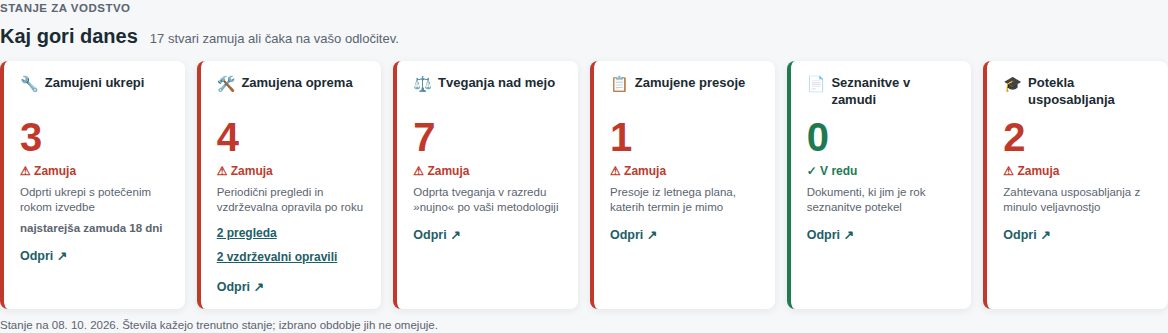
Nad zavihki je vrstica z do šestimi velikimi številkami — to je prvo, kar vodja kakovosti vidi, ko odpre stran. Vsaka kartica pove, koliko zapisov zamuja ali je kritičnih, in vodi na seznam natanko teh zapisov. Vrstica je namenjena vodstvu: brez odpiranja enajstih zavihkov vidite, kje je treba ukrepati danes.
| Kartica | Kaj šteje | Kam vodi |
|---|---|---|
| 🔧 Zamujeni ukrepi | odprti ukrepi s potečenim rokom izvedbe (zaprti in arhivirani ne štejejo); pod številko piše, koliko dni je najstarejša zamuda | Ukrepi, filter »V zamudi« |
| 🛠️ Zamujena oprema | zamujeni periodični pregledi in kalibracije ter zamujena vzdrževalna opravila; številka je vsota, pod njo sta obe povezavi posebej (»2 pregleda«, »2 vzdrževalni opravili«) | Oprema, stanje »Zamujena«; vzdrževalna opravila odprejo Pregled vzdrževanja |
| ⚖️ Tveganja nad mejo | odprta tveganja v razredu »nujno« po metodologiji vašega podjetja (priložnosti ne štejejo) | Tveganja, filtrirana na nezaprta tveganja v razredu »nujno« |
| 📋 Zamujene presoje | presoje iz letnega plana, katerih zadnji dan je mimo (zaključene, prestavljene, odpovedane in presoje v izvajanju ne štejejo) | Plan presoj, filter »zamujenih presoj« za vsa leta |
| 📄 Seznanitve v zamudi | dokumenti z zahtevo po seznanitvi, kjer je rok potekel, a se vsaj ena oseba iz kroga še ni seznanila | Dokumenti, filter »⏰ Seznanitev v zamudi« |
| 🎓 Potekla usposabljanja | zahtevana usposabljanja (oseba × usposabljanje), katerih veljavnost je potekla | Usposabljanja, matrika kompetenc, filter »Samo poteklo« |
- Barva: rdeče, če je število večje od 0, zeleno, če je 0. Barva ni edini znak — kartica ima tudi besedo Zamuja ali V redu in ikono.
- Klik kamorkoli na kartico ali na Odpri ↗ odpre seznam v istem zavihku; povezava je navadna, zato jo z desnim ali srednjim klikom odprete tudi v novem zavihku.
- Kar ne vidite, ni prikazano: kartice za modul, ki ga podjetje nima vključenega ali do katerega vaš profil dostopa nima ravni »bere«, ni — brez sporočila o napaki. Vodja z ožjim profilom zato vidi manj kartic. Kadar ni nobene kartice, se vrstica ne pokaže.
- Trenutno stanje: števila kažejo, kaj zamuja ZDAJ. Izbrano obdobje (Datum od / do) jih ne omejuje; to piše tudi pod vrstico.
3. Kaj vidim na zavihku Pregled
Zavihek 🏠 Pregled je vstopna stran. Vsak modul, ki ga ima vaše podjetje vključenega, dobi svoj blok z barvnim levim robom (presoje zelenomodra, dokumenti modra, pritožbe jantarna, ukrepi vijolična, tveganja rdeča, usposabljanja zelena …). Modul, ki ga nimate, bloka nima.
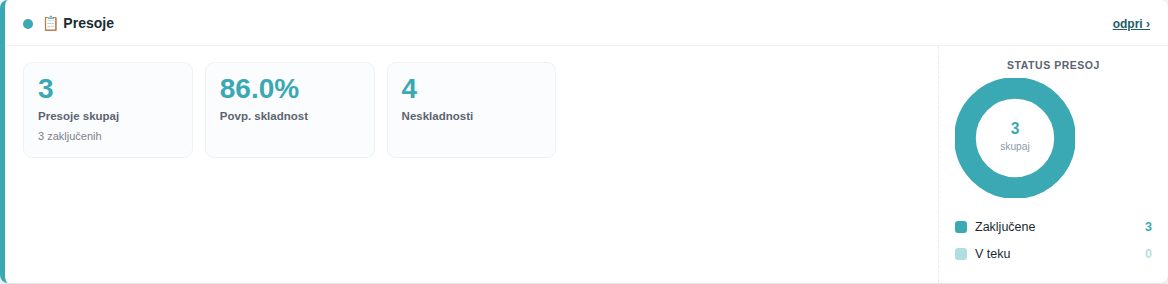
- Levo so številke — kartice z glavnimi merami modula (npr. Presoje: »Presoje skupaj«, »Povp. skladnost«, »Neskladnosti«; Ukrepi: »Ukrepi« in »Zamude«). Drobno besedilo pod številko je dopolnilo (npr. »3 zaključenih«).
- Desno je graf — kolobar (donut) ali merilnik: status presoj, status dokumentov, % rešenih pritožb v roku, tip ukrepov, resnost odprtih tveganj, skladnost kompetenc, status dobaviteljev, letošnji neskladni izhodi, veljavnost pregledov opreme, stanje procesov.
- odpri › (temno turkizna povezava) desno zgoraj v bloku: klik kamorkoli na blok odpre podrobni zavihek tega modula (če ga ima). Bloka Neskladni izhodi in Poslovni procesi podrobnega zavihka nimata — namesto »odpri ›« imata povezavo »Odpri modul …«, ki vas pelje neposredno v modul. Blok Oprema odpre zavihek Oprema.
Oznaka ravni: celotna organizacija ali moje naloge
Poleg naslova strani je oznaka ravni. Admin — celotna organizacija pomeni, da številke zajemajo vse zapise podjetja. Moje naloge (vsi, ki niso skrbniki; prikazana je kot vklopljeno stikalo s kljukico ✓, ki ga ni mogoče izklopiti — z miško na njem se pokaže razlaga) pomeni, da zavihki Pregled, Presoje, Dokumenti, Pritožbe, Ukrepi in Tveganja kažejo samo zapise, ki so vaši: presoje, kjer ste presojevalec, dokumente, ki ste jih ustvarili ali odobrili, pritožbe in ukrepe, kjer ste odgovorna oseba, tveganja, katerih lastnik ste. Zato so številke pri navadnem uporabniku manjše kot pri skrbniku — to ni napaka.
Navaden uporabnik ima na dnu Pregleda še blok 👤 Moje odprte naloge s tremi števci: Za odobritev (dokumenti, ki čakajo na vaš podpis), Za seznanitev (dokumenti, ki jih morate prebrati in potrditi) in Moji odprti ukrepi.


4. Kako omejim obdobje
Privzeto zavihki kažejo vse zapise (stanje danes, trend zadnjih 12 mesecev). Z datumskim filtrom številke zožite na zapise, ki so nastali v izbranem obdobju — npr. za letno poročilo.
- V prvo datumsko polje (Datum od) vpišite začetek obdobja, v drugo (Datum do) konec. Lahko izpolnite samo eno polje.
- Kliknite Filtriraj.
- Nad zavihki se pokaže jantarni pas: »Obdobje 2026-01-01 – 2026-09-24 je uveljavljeno.« in »Zoženo: Presoje, Dokumenti, Pritožbe, Ukrepi …« — našteje natanko sklope, ki jih je filter zožil.
- Filter umaknete z Ponastavi.
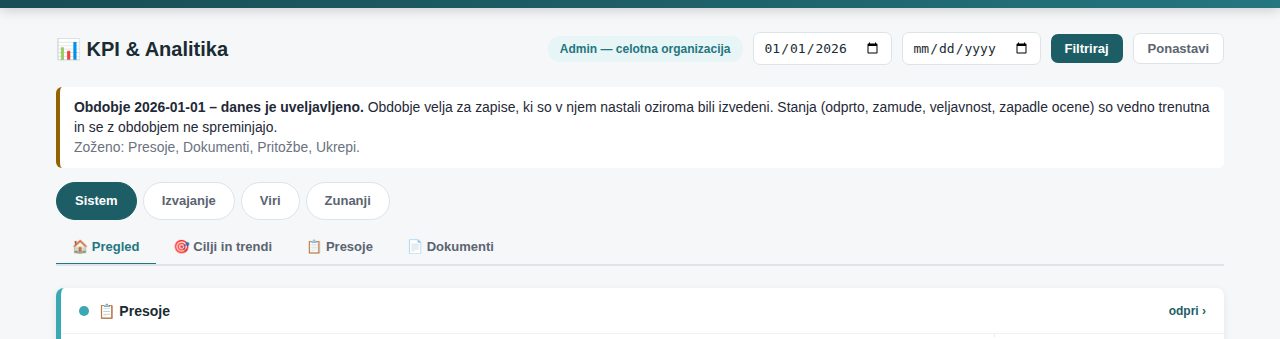
Filter velja za vse zavihke hkrati, dokler ga ne ponastavite ali stran znova naložite.
5. Podrobni zavihki po modulih
Zavihki so zloženi v štiri skupine: Sistem (Pregled, Cilji in trendi, Presoje, Dokumenti), Izvajanje (Ukrepi, Tveganja, Tim), Viri (Usposabljanja, Oprema) in Zunanji (Pritožbe, Dobavitelji, Organizacije za super skrbnika). Najprej kliknete skupino, nato zavihek v njej; skupina brez razpoložljivega zavihka (npr. Viri, ko podjetje nima modulov Usposabljanja in Oprema) se skrije. Vsi zavihki so še vedno na voljo — samo razporejeni so v dve ravni. Klik na blok modula v Pregledu odpre pravi zavihek in skupino.

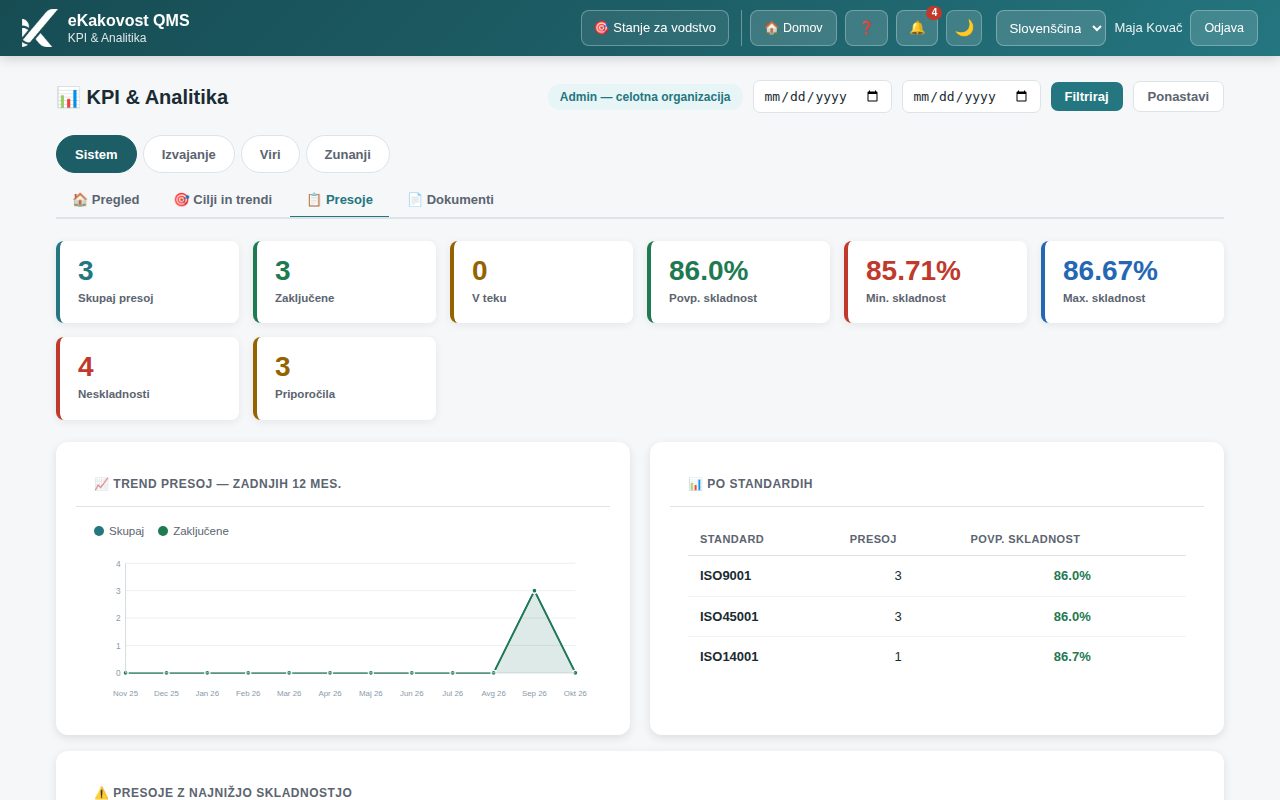
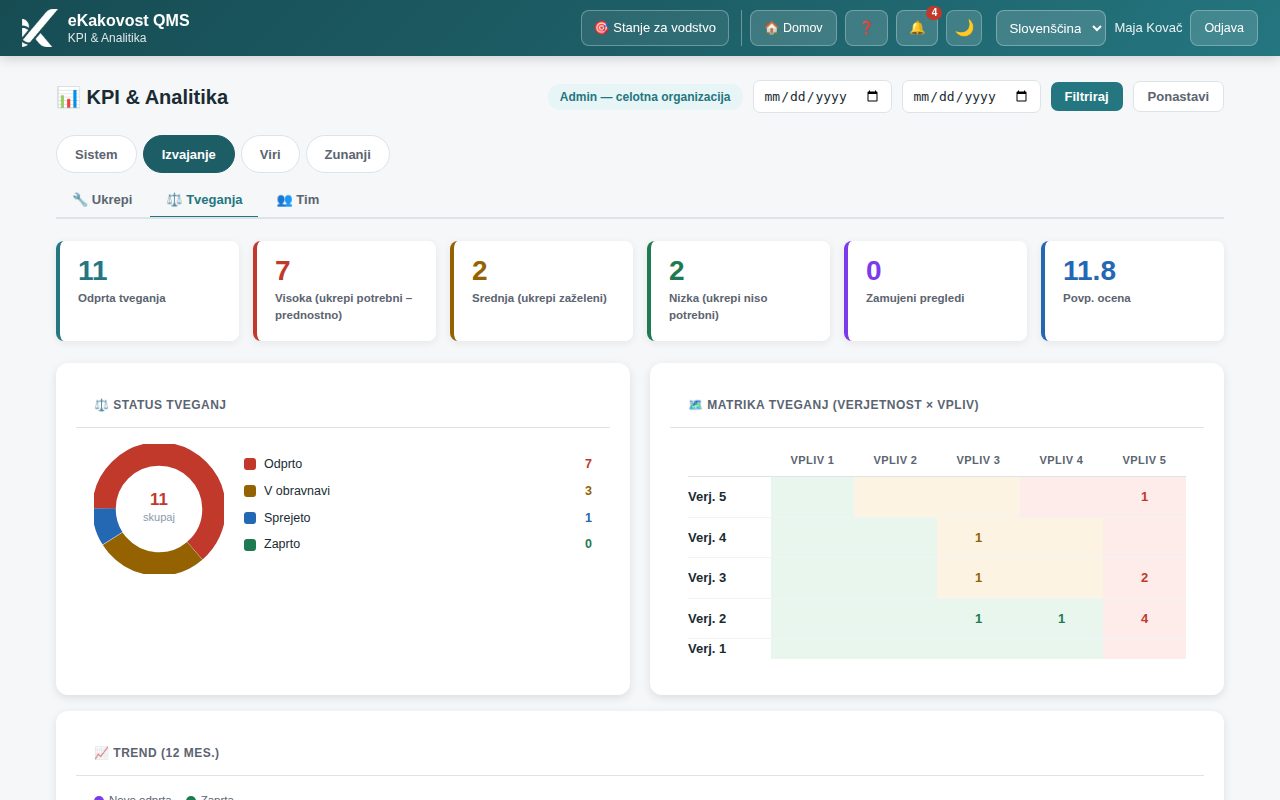
Vsak podrobni zavihek ima isto zgradbo: vrsta kartic s ključnimi številkami, en ali dva grafa (trend zadnjih 12 mesecev, kolobar statusov ali merilnik) in tabele po razrezih (po standardu, po viru, po osebi …). Tabele »po osebi« kažejo vrstni red — vsaka vrstica ima številko mesta, prve so poudarjene.
| Zavihek | Kartice | Grafi | Tabele |
|---|---|---|---|
| 📋 Presoje | skupaj, zaključene, v teku, povp./min./max. skladnost, neskladnosti, priporočila | trend presoj (12 mes.) | po standardih; presoje z najnižjo skladnostjo |
| 📄 Dokumenti | skupaj, potrjeni (tudi z novo verzijo v reviziji), v pregledu, osnutki, povp. čas odobritve | trend dokumentov | po kategorijah; aktivnost odobritev po osebi |
| ⚠️ Pritožbe | skupaj, odprte, v obravnavi, zaprte, zamude, povp. dni reševanja | po viru, % rešenih v roku, trend | učinkovitost po osebi |
| 🔧 Ukrepi | skupaj, korektivni, preventivni, v izvedbi, zaprto, zamude, povp. dni izvedbe | status ukrepov, % zaključenih v roku, trend | po viru ugotovitve; učinkovitost po osebi |
| ⚖️ Tveganja | odprta, visoka (ukrepi potrebni – prednostno), srednja (ukrepi zaželeni), nizka (ukrepi niso potrebni) — po metodologiji organizacije, zamujeni pregledi, povp. ocena | status tveganj, matrika verjetnost × vpliv, trend | po kategoriji; po lastniku |
| 🎓 Usposabljanja | veljavnih, poteče v 60 dneh, poteklih, skupaj udeležb | skladnost usposabljanj, trend udeležb | katalog po tipu; skladnost po usposabljanju; po osebi |
| 🏭 Dobavitelji | skupaj, odobrenih, pogojno, blokiranih, zapadle ocene, povp. ocena | status dobaviteljev, ocenjevanje (12 mes.) | dobavitelji po zadnji oceni (najslabši najprej); neskladnosti po dobavitelju |
| 🛠️ Oprema | aktivna oprema, zamujeni pregledi, izteka v 30 dneh, veljavne, brez periodičnega pregleda; aktivna, zamujena in prihajajoča vzdrževalna opravila, odprte okvare, okvare in zastoj letos | veljavnost pregledov (kolobar), okvare in izvedena vzdrževanja po mesecih | povezavi na register opreme in pregled vzdrževanja |
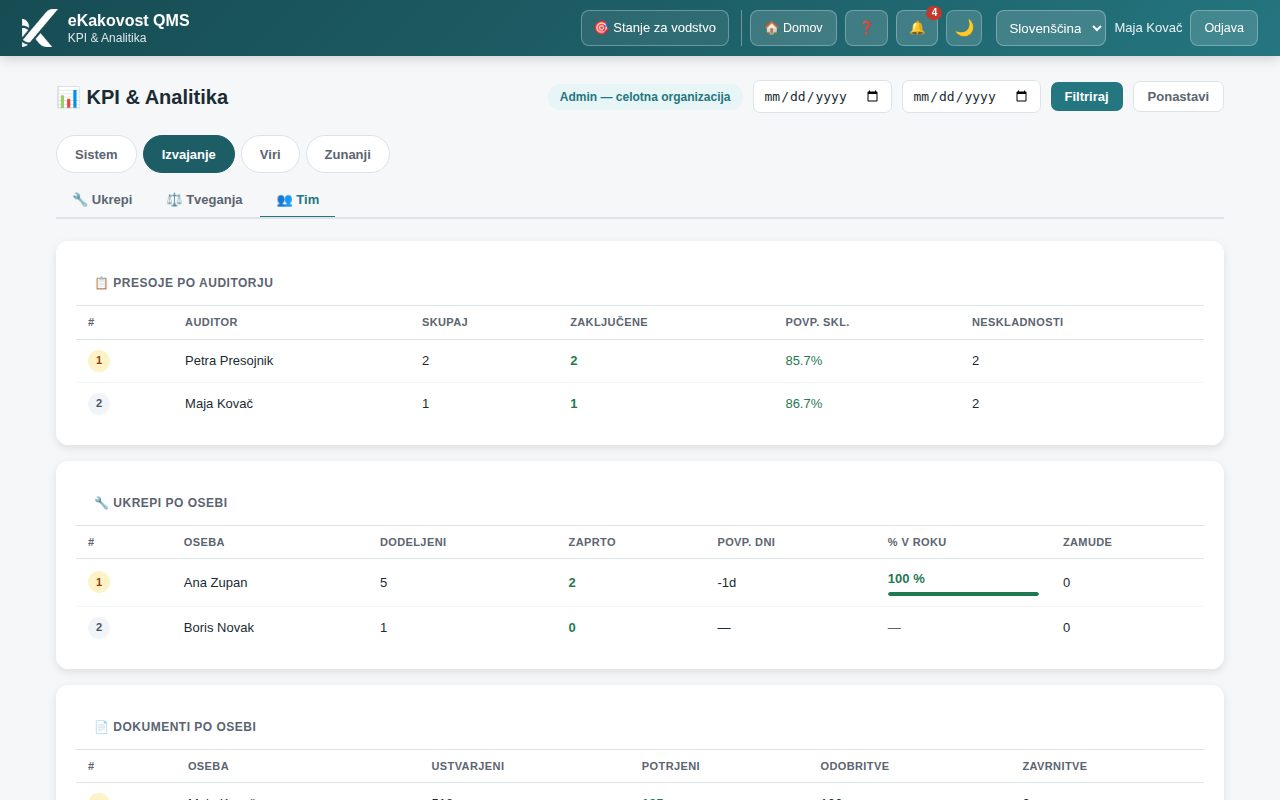
| 👥 Tim (samo skrbnik) | — | — | presoje po auditorju, pritožbe po osebi, ukrepi po osebi, dokumenti po osebi |
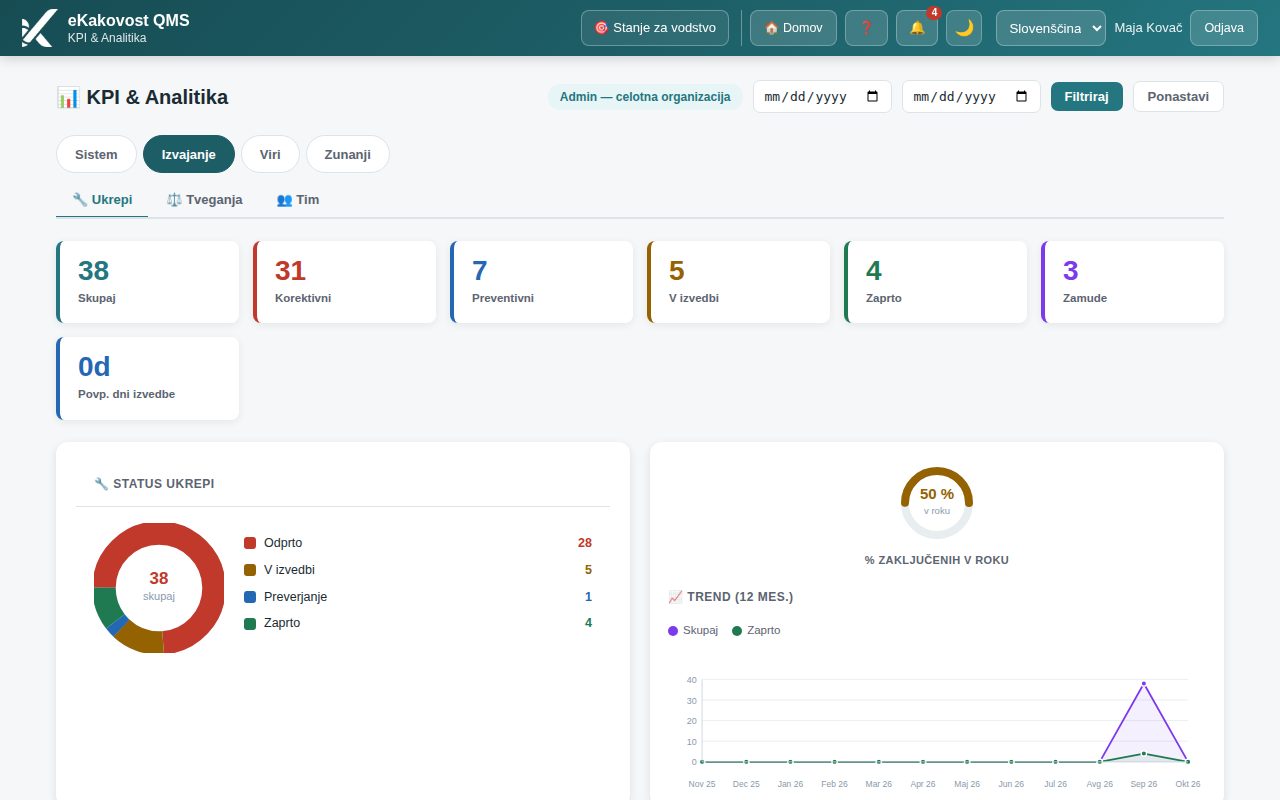
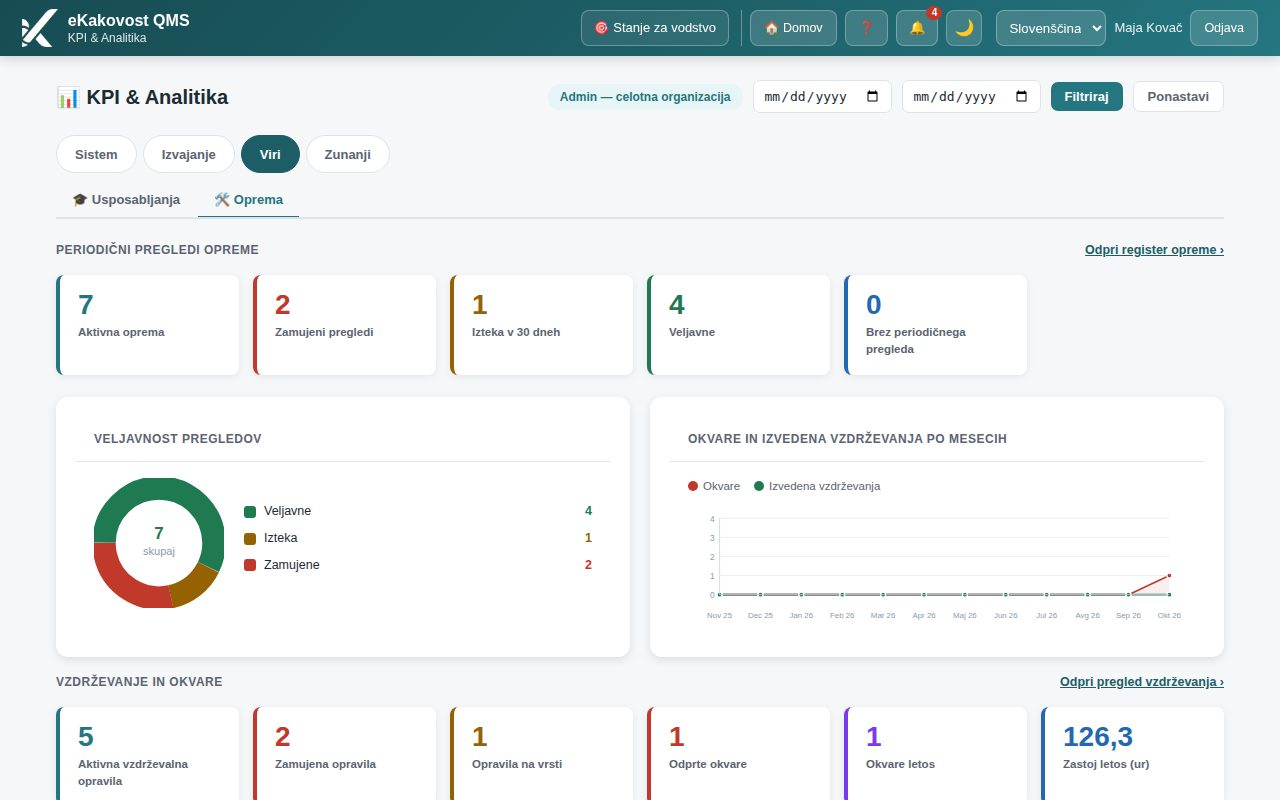
Delež »v roku« (pritožbe in ukrepi) se računa samo iz zaprtih zapisov, ki imajo rok: zapis, zaprt na dan roka ali prej, je v roku. Odprti zapisi in zapisi brez roka v delež ne štejejo. Če v obdobju ni nobenega zaprtega zapisa z rokom, merilnik namesto 0 % pokaže »—« z opombo »ni zaprtih zapisov z rokom«. Trend po mesecih prikaže vse mesece obdobja, tudi tiste brez zapisov.
- Zavihki ⚖️ Tveganja, 🎓 Usposabljanja, 🛠️ Oprema in 🏭 Dobavitelji so vidni samo, če ima podjetje ta modul vključen.
- Zavihek 👥 Tim vidi samo skrbnik — primerja delo posameznikov, kar ni namenjeno vsem.
- Trendi po mesecih zajamejo zadnjih 12 mesecev; mesec brez zapisov je na grafu 0.
6. Zavihek Cilji in trendi: kazalniki s ciljem in pragom
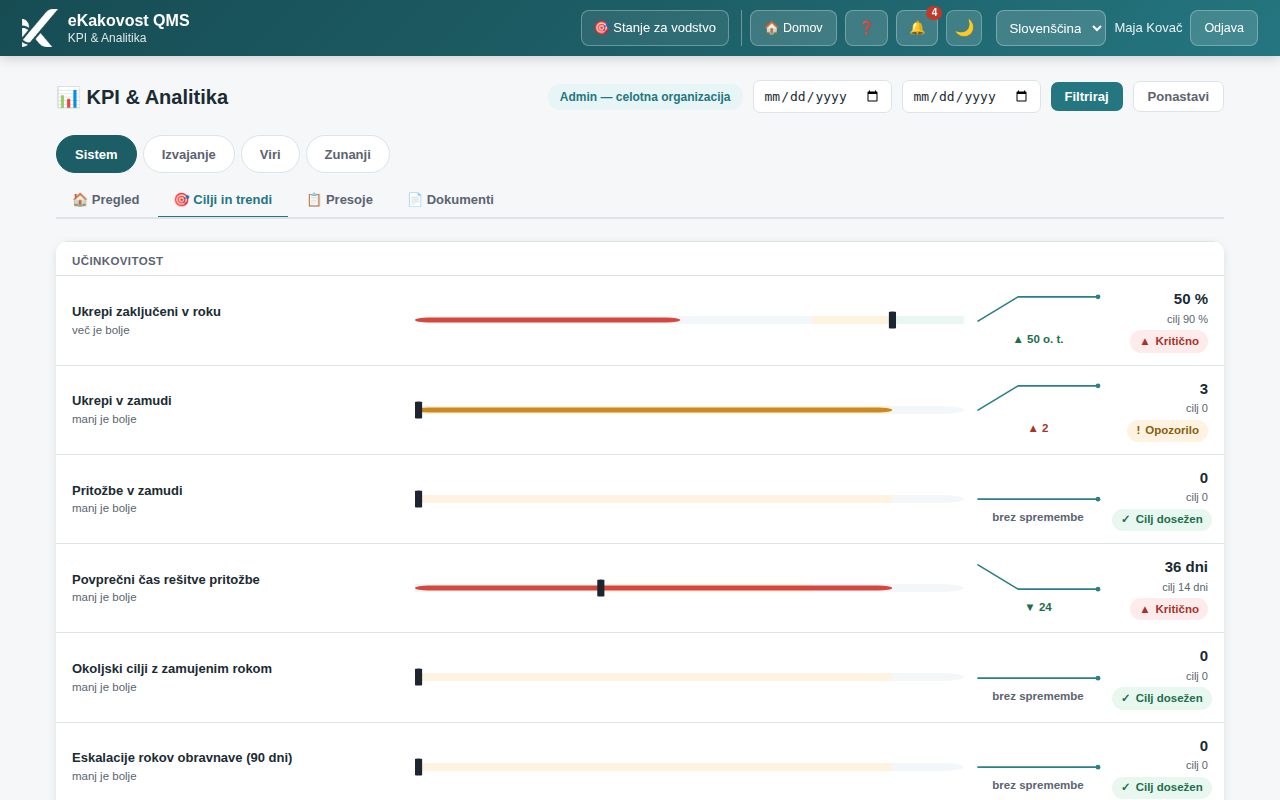
Zavihek 🎯 Cilji in trendi je seznam kazalnikov kakovosti. Vsak kazalnik ima cilj (kam hočemo) in prag opozorila (od kod naprej je kritično). Kazalniki so razvrščeni v štiri skupine: Učinkovitost, Skladnost, Tveganja in Okolje.
Vsaka vrstica od leve proti desni:
- Naziv kazalnika in pod njim smer: več je bolje (npr. skladnost presoj) ali manj je bolje (npr. ukrepi v zamudi). Če je bil cilj spremenjen, piše še »· cilj prilagojen«.
- Bullet graf: vodoravna palica pokaže vrednost, navpična črtica pa cilj. Ozadje je obarvano: zeleno = na cilju ali bolje, jantarno = med ciljem in pragom, rdeče = pod pragom.
- Trend: majhna črta gibanja v izbranem obdobju. Dokler ni dovolj dnevnih posnetkov, piše »trend še nastaja«.
- Vrednost, cilj in značka stanja: ✓ Cilj dosežen, ! Opozorilo, ▲ Kritično, – Ni podatkov ali Modul ni vključen.

| Značka | Kdaj (več je bolje) | Kdaj (manj je bolje) |
|---|---|---|
| ✓ Cilj dosežen | vrednost ≥ cilj | vrednost ≤ cilj |
| ! Opozorilo | vrednost med pragom in ciljem | vrednost med ciljem in pragom |
| ▲ Kritično | vrednost < prag | vrednost > prag |
| – Ni podatkov | v modulu še ni zapisov, iz katerih bi se kazalnik izračunal |
Kateri kazalniki so vgrajeni
| Skupina | Kazalnik | Kaj meri |
|---|---|---|
| Učinkovitost | Ukrepi zaključeni v roku | delež ukrepov, zaključenih do roka, med zaključenimi v zadnjih 12 mesecih |
| Učinkovitost | Ukrepi v zamudi | odprti ukrepi s pretečenim rokom izvedbe |
| Učinkovitost | Pritožbe v zamudi | nezaprte pritožbe s pretečenim rokom rešitve |
| Učinkovitost | Povprečni čas rešitve pritožbe | povprečno število dni od prejema do zaključka (zadnjih 12 mesecev) |
| Učinkovitost | Okoljski cilji z zamujenim rokom | potrjeni cilji (§6.2) s pretečenim rokom, ki niso doseženi ali opuščeni |
| Učinkovitost | Eskalacije rokov obravnave (90 dni) | kolikokrat je primer prekoračil rok koraka procesa |
| Učinkovitost | Vodstveni pregledi v zadnjih 12 mesecih | §9.3: nič pomeni, da zapisa o pregledu za zadnje leto ni |
| Skladnost | Povprečna skladnost presoj | povprečje odstotka skladnosti zaključenih presoj zadnjih 12 mesecev |
| Skladnost | Neskladnosti iz presoj (12 mesecev) | vsota neskladnosti na zaključenih presojah |
| Skladnost | Dokumenti v veljavni izdaji | delež dokumentov z veljavno izdajo — potrjeni, tudi tisti z novo verzijo v reviziji (stara potrjena izdaja velja, dokler nova ni potrjena) |
| Skladnost | Usposobljenost matrike | delež zahtevanih usposabljanj z veljavno udeležbo |
| Skladnost | Odprti neskladni izhodi | neskladni izhodi brez zaključene dispozicije |
| Skladnost | Zapadla vrednotenja obveznosti skladnosti | aktivne obveznosti s pretečenim rokom vrednotenja (§9.1.2) |
| Skladnost | Okoljski vidiki z zamujenim pregledom | vidiki (§6.1.2) s pretečenim rokom pregleda |
| Skladnost | Neocenjene zakonodajne spremembe | zaznane spremembe predpisov brez ocene vpliva |
| Skladnost | Zamujene ocene vpliva zakonodaje | spremembe v ocenjevanju s pretečenim rokom ocene |
| Skladnost | Napredek prehoda na novo izdajo | delež opravljenih postavk prehoda (ne šteje v oceno stanja) |
| Tveganja | Odprta visoka tveganja | nezaprta tveganja v razredu »Ukrepi potrebni (prednostno)« po metodologiji organizacije |
| Tveganja | Zamujeni pregledi tveganj | nezaprta tveganja s pretečenim rokom pregleda |
| Tveganja | Dobavitelji z zapadlo oceno | nearhivirani dobavitelji s pretečenim rokom naslednje ocene |
| Tveganja | Oprema s poteklim pregledom ali kalibracijo | aktivna oprema s pretečenim rokom pregleda ali kalibracije |
| Tveganja | Potekla okoljska dovoljenja | aktivne obveznosti z veljavnostjo v preteklosti |
| Tveganja | Odprti okoljski incidenti | incidenti, ki še niso zaprti |
| Okolje | lastni okoljski kazalniki | kazalniki, ki jih vaše podjetje določi v modulu Okolje (npr. poraba električne energije na uro obratovanja) s svojim ciljem in rokom |
Kazalniki modulov, ki jih nimate, so označeni Modul ni vključen in se ne štejejo. Lastne kazalnike (skupina Okolje) dodate in urejate v modulu Okolje skupaj s programom doseganja; tu jih le vidite in imajo povezavo Cilj v modulu Okolje.
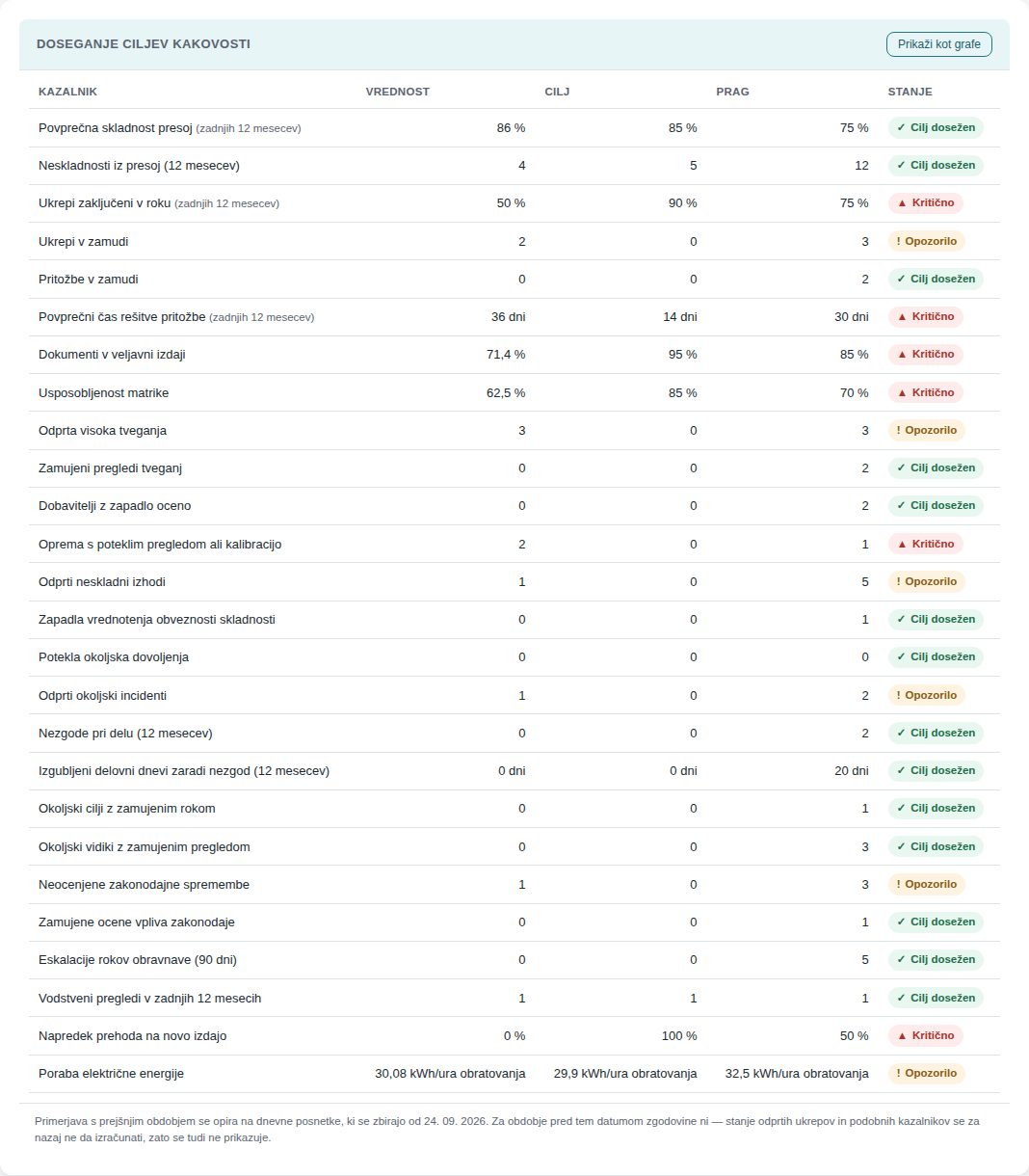
Pod seznamom je opomba, da cilje in prage ureja, kdor lahko ureja KPI, na strani Stanje za vodstvo in od katerega datuma se zbirajo dnevni posnetki za trend. Za obdobje pred tem datumom zgodovine ni — stanja odprtih ukrepov in podobnih kazalnikov za nazaj ni mogoče izračunati.
7. Stran Stanje za vodstvo: ocena, odstopanja in cilji
Stran odprete z gumbom 🎯 Stanje za vodstvo zgoraj desno na strani KPI ali z naslovom /vodstvo. Namenjena je vodstvenemu pregledu (ISO 9001 §9.3.2): na eni strani odgovori, ali sistem deluje, kje odstopa in kako se cilji dosegajo. Z gumbom 📊 Podrobni kazalniki se vrnete na KPI.
Ocena stanja
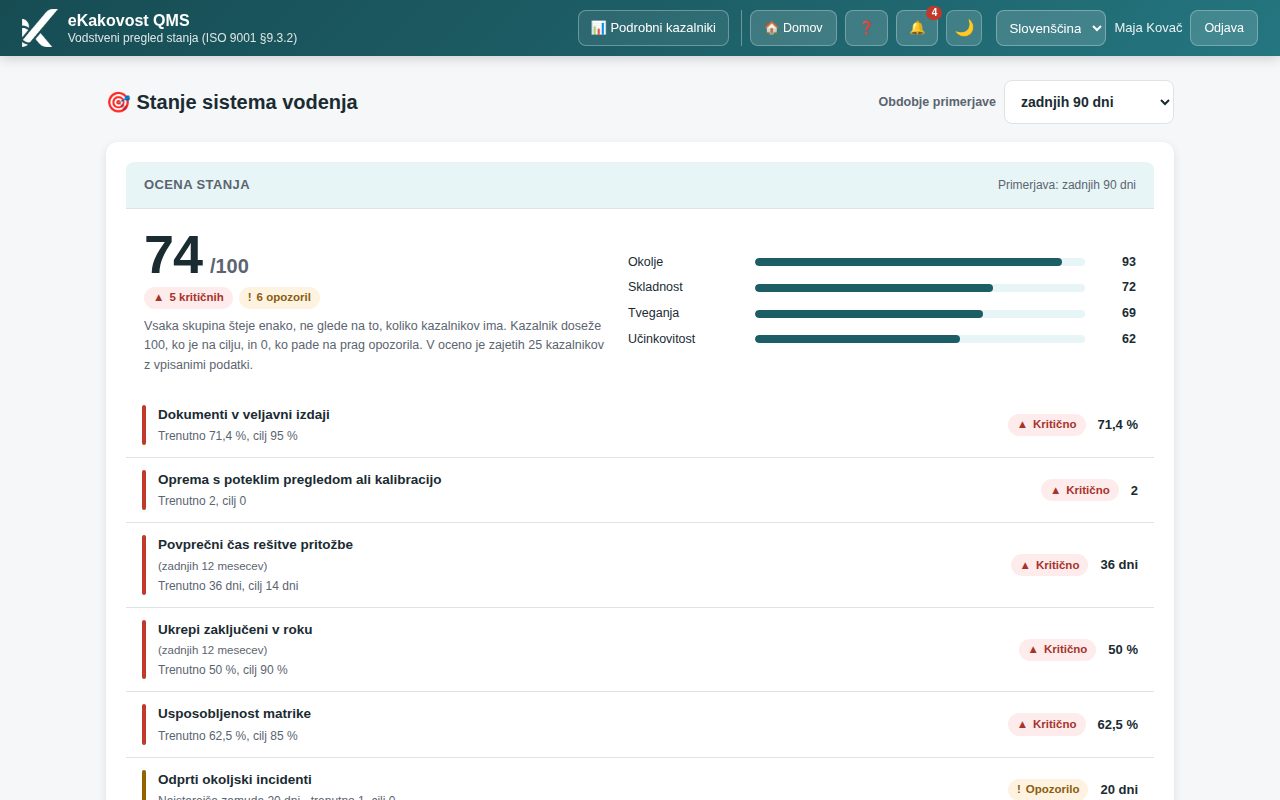
- Ena številka od 0 do 100. Vsak kazalnik z vpisanimi podatki dobi dosežek: 100, ko je na cilju (ali bolje), 0, ko pade na prag opozorila, vmes sorazmerno. Presežek nad ciljem ne prinese več kot 100, da uspeh pri enem kazalniku ne prekrije zamude pri drugem.
- Sestava po skupinah (Okolje, Skladnost, Tveganja, Učinkovitost): najprej se izračuna povprečje znotraj skupine, nato povprečje čez skupine. Vsaka skupina šteje enako, ne glede na to, koliko kazalnikov ima — dodajanje kazalnika v eno skupino ne premakne ocene vsem.
- Kazalnik brez podatkov ne šteje kot 0 — podjetje ni kaznovano za modul, ki ga šele polni. Pod številko piše, koliko kazalnikov je zajetih.
- Kazalnik, ki meri napredek projekta (npr. prehod na novo izdajo standarda), v oceno ne šteje.
Obdobje primerjave
Izbirnik Obdobje primerjave zgoraj desno (zadnjih 30 dni, zadnjih 90 dni, zadnje leto) določa, s katerim obdobjem se primerjajo trendi kazalnikov. Vrednosti so vedno današnje; obdobje vpliva le na primerjavo in črto trenda. Primerjava se opira na dnevne posnetke — datum, od katerega se zbirajo, piše na dnu strani. Kazalniki, ki se računajo nad časovnim oknom, ga imajo zapisanega ob imenu, npr. »Povprečni čas rešitve pritožbe (zadnjih 12 mesecev)« — zato se številka lahko razlikuje od ploščice »Povp. dni reš. (vse)« na strani Pritožbe, ki šteje vse zaprte pritožbe.
Dokler se ne nabereta vsaj dva dneva posnetkov, je izbirnik onemogočen, zraven pa piše, od kdaj se zgodovina zbira — tako ne dobite vtisa, da izbira obdobja kaj spremeni, ko še ni s čim primerjati.
Odstopanja
Pod oceno je seznam kazalnikov, ki niso v redu: najprej ▲ Kritično, nato ! Opozorilo; znotraj tega najprej tisti z najstarejšo zamudo (npr. »Najstarejša zamuda 35 dni · trenutno 1, cilj 0«). Nad seznamom sta znački s številom kritičnih in opozoril (npr. »1 kritičen · 2 opozorili«). Klik na vrstico odpre okno Zapisi s konkretnimi zapisi, iz katerih je nastala številka (npr. kateri ukrepi zamujajo in koliko dni); gumb Odpri modul › v oknu vas pelje v modul, kjer odstopanje odpravite. Če ni nobenega odstopanja, piše »Noben kazalnik ni pod pragom.«
Doseganje ciljev kakovosti
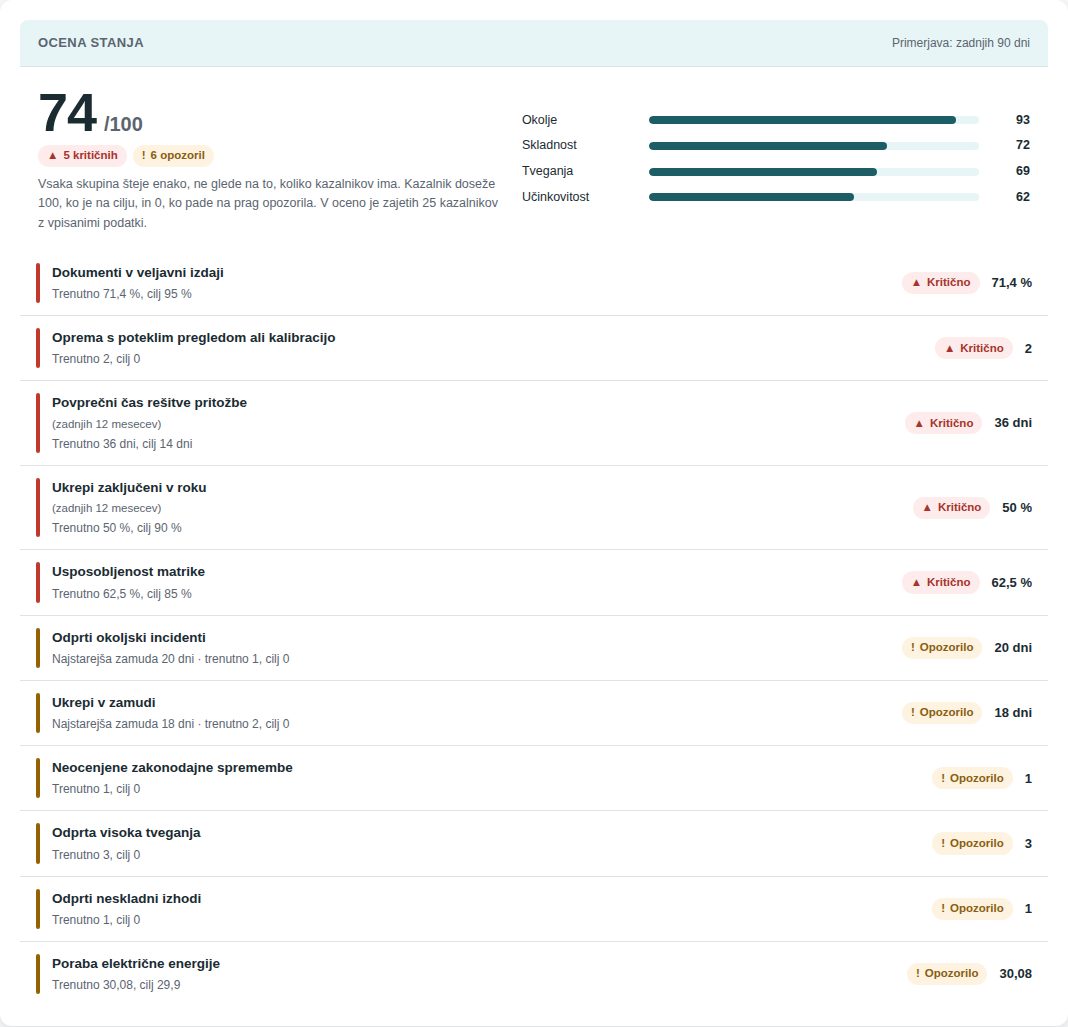
Spodnja kartica našteje vse kazalnike z bullet grafom (enako kot zavihek Cilji). Z gumbom Prikaži kot tabelo jih preklopite v tabelo s stolpci Kazalnik, Vrednost, Cilj, Prag, Stanje — primerna za tisk ali prilogo zapisnika; Prikaži kot grafe vrne grafe. Kdor ima KPI na ravni »ureja«, ima pri vsakem kazalniku gumb Uredi cilj. Kjer ima številka za sabo zapise, je pri kazalniku še gumb Zapisi › — odpre isti seznam zapisov kot klik na odstopanje. Števila so zapisana z decimalno vejico in največ dvema decimalkama (npr. 30,08 kWh/uro).
8. Cilji kakovosti in programi (§6.2)
Kartica 🎯 Cilji kakovosti in programi vodi lastne cilje organizacije — npr. »Strošek izmeta −20 % do decembra« — ločeno od privzetih kazalnikov. Z gumbom + Nov cilj vpišete cilj, namen in povezavo s politiko kakovosti, izhodišče in ciljno vrednost, rok, odgovornega ter program: kaj bo narejeno, potrebne vire in kako bodo rezultati vrednoteni. Cilj, vezan na kazalnik, dobi trenutno vrednost samodejno; pri drugih jo vpiše odgovorni.
- Osnutek → Potrjen: cilj se potrdi z gumbom Potrdi šele, ko ima ciljno vrednost, rok, odgovornega in vse tri točke programa. Potrjeni cilji so vhod v vodstveni pregled.
- Spremembo bistvenih podatkov potrjenega cilja (ciljna vrednost, rok, odgovorni) je treba utemeljiti z razlogom (vsaj 5 znakov); zapiše se v revizijsko sled.
- Zaključi odpre okno z izidom: Dosežen, Ni dosežen ali Opuščen. Pri »Ni dosežen« in »Opuščen« sta ugotovitve in razlog obvezna. Zaključenega cilja ni mogoče več urejati — za novo obdobje dodajte nov cilj.
- Osnutek lahko izbrišete; potrjenega ne — opustite ga z razlogom, da ostane zapis vodstva.
9. Kako spremenim cilj ali prag kazalnika skrbnik
Vsak kazalnik ima privzeti cilj in prag (npr. skladnost presoj: cilj 85 %, prag 75 %). Ko vodstvo določi drugačen cilj, ga tukaj vpiše skrbnik ali kdo z KPI »ureja« — z razlogom, ki se zapiše v revizijsko sled.
- Na strani 🎯 Stanje za vodstvo v kartici Doseganje ciljev kakovosti pri kazalniku kliknite Uredi cilj. Odpre se okno z imenom kazalnika, pojasnilom, privzetima vrednostma in pravilom smeri.
- V polje Cilj vpišite novo ciljno vrednost (enota je v oznaki polja: % ali dni).
- V polje Prag opozorila vpišite vrednost, od katere naprej je stanje kritično. Pravilo: pri »več je bolje« mora biti prag nižji od cilja ali enak; pri »manj je bolje« višji ali enak.
- V Opomba (od kod izhaja cilj) zapišite izvor cilja — npr. »zahteva kupca«, »sklep vodstvenega pregleda 2026«. Presojevalec vpraša prav to.
- V Razlog spremembe * obvezno napišite, zakaj se cilj spreminja (vsaj 5 znakov — pravilo piše že pod poljem). Zapiše se v revizijsko sled skupaj s prejšnjo vrednostjo.
- Kliknite Shrani. Kazalnik dobi oznako »· cilj prilagojen«, stanje se takoj preračuna.
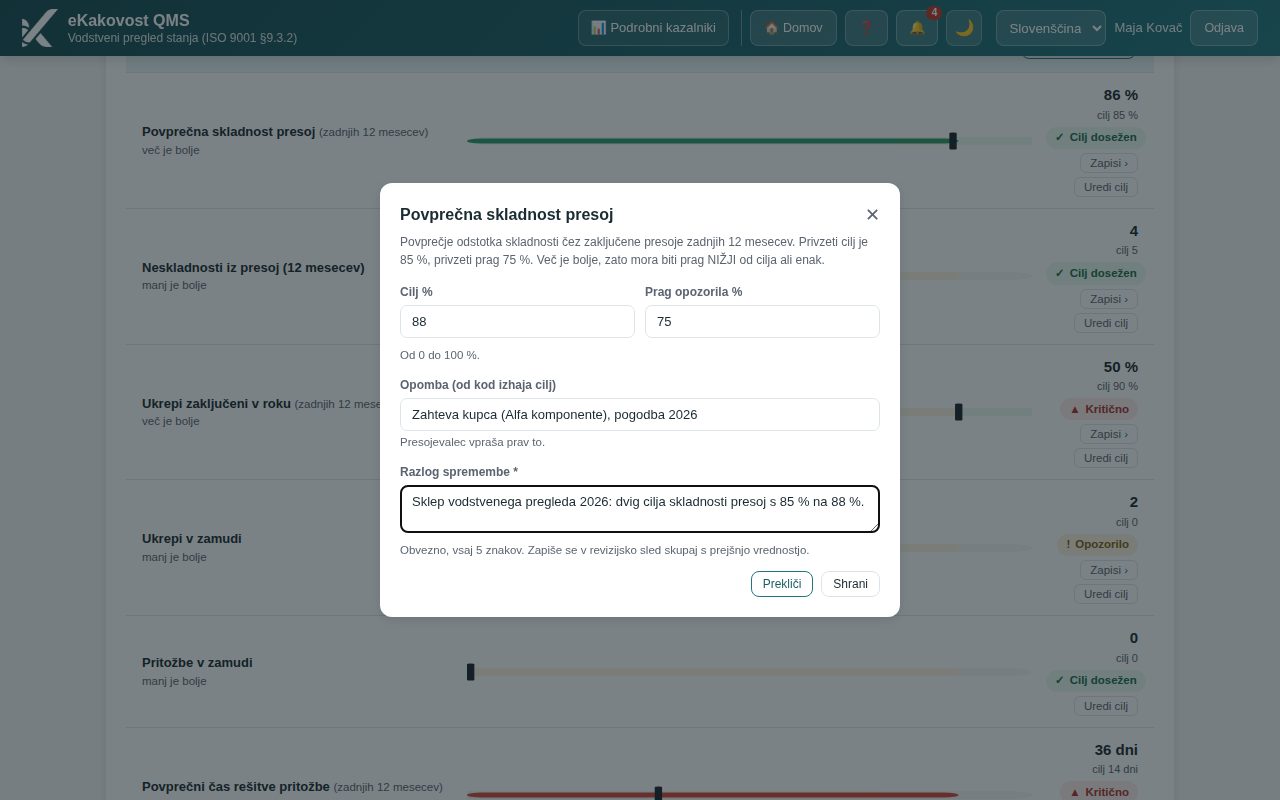
- Če pravilo smeri ni izpolnjeno, okno shranjevanje zavrne s pojasnilom (npr. »Pri kazalniku, kjer je več bolje, mora biti prag opozorila NIŽJI od cilja ali enak.«).
- Vrednost mora biti v smiselnem obsegu: pri odstotkih od 0 do 100 %, pri številu in dnevih ne negativna. Polje drugače vrednosti ne sprejme, strežnik pa jo zavrne.
- Omilitev cilja: če je novi cilj ali prag manj zahteven od dosedanjega (npr. skladnost presoj z 92 % na 85 %), okno pred shranjevanjem pokaže prejšnjo in novo vrednost in vpraša »Ali res želite omiliti cilj?«. Šele po potrditvi se sprememba shrani; v revizijski sledi je označena kot omilitev. Enako velja za Vrni na privzetek, kadar je privzetek blažji od prilagojenega cilja.
- Cilj in prag sta lahko enaka — takrat ni opozorilnega pasu, kazalnik je le dosežen ali kritičen (npr. »nič zamud ali pa ne«).
- Prilagojen cilj vrnete na privzetek z gumbom Vrni na privzetek (pokaže se le pri prilagojenih kazalnikih); tudi za to je potreben razlog.
- Okoljskih kazalnikov tu ni mogoče urejati — gumb Cilj v modulu Okolje vas odpelje tja.
10. Vklop modula in dostopi (za skrbnika) skrbnik
KPI je samostojen modul v licenci. Ko je vključen, sta na voljo obe strani. Kdo ju vidi, določa profil dostopa (Uporabniki → zavihek 🔐 Dostopi, stolpec KPI & Cilji):
| Profil dostopa | KPI | Kaj to pomeni |
|---|---|---|
| Administrator | ureja | celotna organizacija, zavihek Tim, urejanje ciljev |
| Vodja kakovosti | ureja | raven »Moje naloge« (zapisi, kjer je odgovoren) — ciljev ne ureja, ker to ni skrbnik |
| Notranji presojevalec | bere | raven »Moje naloge«, Stanje za vodstvo vidi v celoti |
| Zaposleni, Urednik dokumentov, Bralec | nič | ploščice na domači strani ne vidijo; stran vrne napako dostopa |
- Raven ureja pri navadnem uporabniku ne odklene urejanja ciljev — to je vezano na vlogo Administrator, ne na raven dostopa.
- Stran Stanje za vodstvo kaže vedno celotno organizacijo (kazalniki so organizacijski), tudi navadnemu uporabniku z dostopom do KPI. Če vodstvenih številk ne želite kazati vsem, dajte raven »nič«.
- Bloki in zavihki modulov se pokažejo samo za vključene module — po vklopu novega modula (npr. Dobavitelji) se njegov blok pojavi sam.
- Trend kazalnikov se gradi iz dnevnih posnetkov, ki jih sistem zapisuje samodejno vsako noč. Prvi dan po vklopu modula piše »trend še nastaja«; po nekaj dneh se pokaže črta.
11. Pogosta vprašanja in težave
Moje številke so manjše kot pri skrbniku
Poleg naslova piše »Moje naloge«: zavihki kažejo samo zapise, kjer ste presojevalec, avtor/odobritelj, odgovorna oseba ali lastnik. Celotno organizacijo vidi skrbnik. Stanje za vodstvo pa je za vse enako — organizacijsko.
Stran pokaže »Nimate dostopa do tega modula«
Do modula KPI nimate dostopa (raven »nič« v profilu dostopa); zavihki se skrijejo. Skrbnik vam v zavihku Dostopi na strani Uporabniki nastavi »bere«. Če piše »Napaka pri nalaganju.«, dostop imate, strežnik pa podatkov ni vrnil — stran osvežite; če napaka vztraja, jo sporočite skrbniku.
Zavihka Tveganja / Usposabljanja / Dobavitelji ni
Podjetje nima vključenega tega modula. Ko ga skrbnik vključi, se zavihek in blok pojavita sama.
Zavihka Tim ne vidim
Tim je samo za skrbnika, ker primerja delo posameznikov.
Kazalnik kaže »Ni podatkov«
V modulu še ni zapisov, iz katerih bi se izračunal (npr. nobena zaključena presoja v zadnjih 12 mesecih). Takšen kazalnik ne šteje v oceno stanja in ne kvari ocene.
Pri kazalniku piše »trend še nastaja«
Dnevni posnetki se zbirajo od datuma, ki piše pod seznamom; za nazaj se trend ne da izračunati. Počakajte nekaj dni.
Filtriral sem po datumu, a odprta tveganja se niso spremenila
Pravilno: mere stanja (odprta tveganja, veljavne kompetence, oprema …) vedno kažejo današnje stanje. Preberite pas »Zoženo: …« — v njem so našteti sklopi, ki jih je filter res zožil.
Ocena stanja je 100, čeprav imamo težave
V oceno štejejo samo kazalniki z vpisanimi podatki in vključenimi moduli. Če je zapisov malo (npr. samo ena zaključena presoja), je ocena lahko visoka. Ocena postane zanesljiva, ko moduli živijo.
Gumba Uredi cilj ni
Cilje ureja samo skrbnik organizacije (vloga Administrator). Okoljske kazalnike se ureja v modulu Okolje.
Ali lahko dodam lasten kazalnik?
Lastne kazalnike z lastnim ciljem, enoto in rokom dodajate v modulu Okolje (skupina Okolje). Drugi kazalniki so vgrajeni; prilagodite jim cilj in prag.
| Kdo sme kaj | Presojevalec (bere) | Vodja kakovosti (ureja) | Skrbnik |
|---|---|---|---|
| Odpre KPI & Analitika | ✓ (Moje naloge) | ✓ (Moje naloge) | ✓ (celotna organizacija) |
| Datumski filter, podrobni zavihki po modulih | ✓ | ✓ | ✓ |
| Zavihek Tim | — | — | ✓ |
| Zavihek Cilji in trendi, Stanje za vodstvo (ocena, odstopanja, cilji) | ✓ | ✓ | ✓ |
| Prikaži kot tabelo / grafe, obdobje primerjave | ✓ | ✓ | ✓ |
| Uredi cilj, prag, opombo; Vrni na privzetek | — | — | ✓ |
| Lastni okoljski kazalniki | v modulu Okolje po tamkajšnjih pravicah | v modulu Okolje | v modulu Okolje |
| Vključi modul KPI, nastavi dostope | — | — | ✓ |