Dokumenti
Nalaganje, potrjevanje, seznanjanje, nove verzije in vzdrževanje dokumentov sistema vodenja
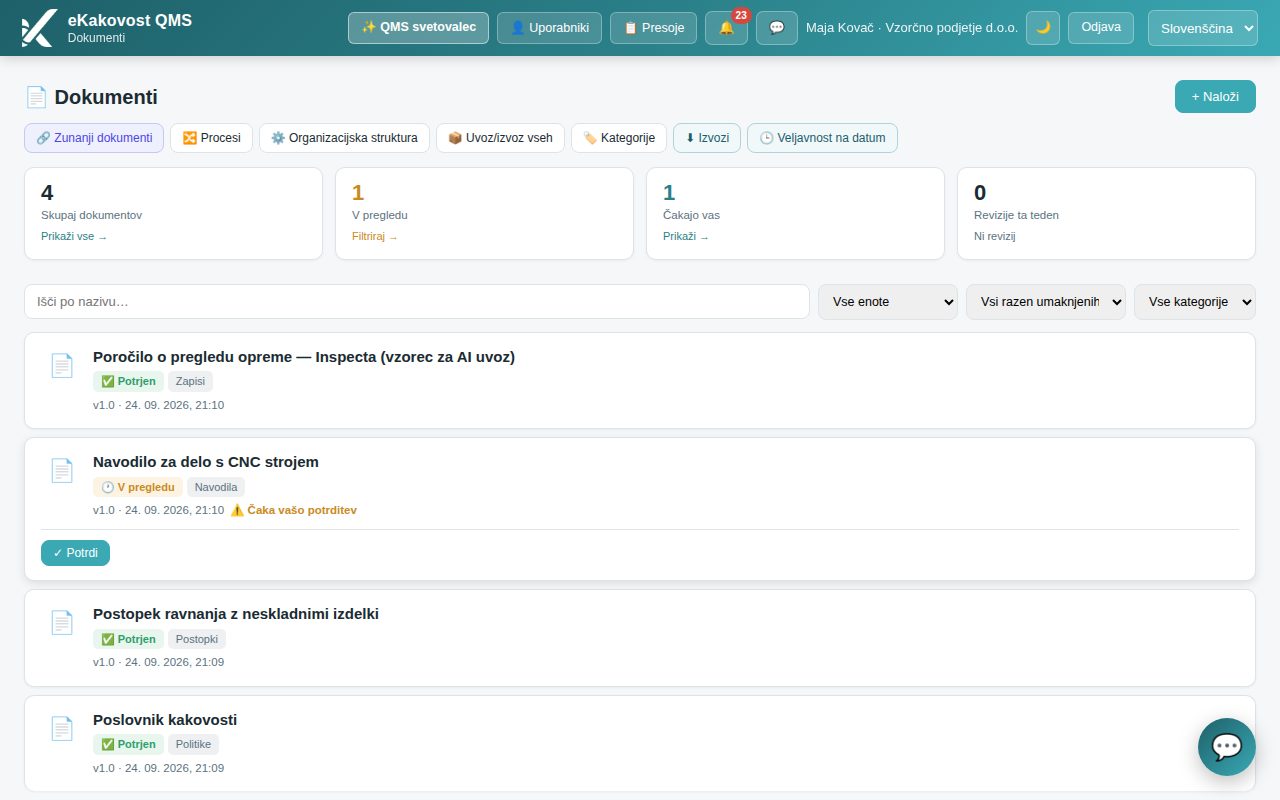
Modul Dokumenti je »omara« vašega sistema vodenja: v njem so poslovnik, politike, postopki, navodila, obrazci in zapisi — vsak z jasno oznako, ali je še osnutek, v pregledu ali že potrjen, kdo ga je potrdil in kdo ga je prebral. Stran odprete z naslovom /dokumenti ali s ploščico 📄 Dokumenti na domači strani.
Standard ISO 9001 (točka 7.5) zahteva, da so dokumenti pred uporabo odobreni, da so na voljo tam, kjer jih potrebujejo, in da so spremembe sledljive. Modul to zagotavlja samodejno: vsak korak (naloženo, poslano v pregled, potrjeno, zavrnjeno, seznanjen, nova verzija) se trajno zapiše v zgodovino dokumenta in v revizijsko sled — to je vaš dokaz pri presoji.
1. Kaj je modul in kdo ga uporablja
Z dokumenti dela vsak zaposleni, a vsak drugače. V navodilih zato ločimo štiri vloge:
| Vloga | Kaj počne | Kaj potrebuje |
|---|---|---|
| Bralec (zaposleni) | bere potrjene dokumente svojih enot, potrdi seznanitev (»Seznanjen sem«), lahko predlaga spremembo | raven »bere« na modulu Dokumenti |
| Avtor / urednik | nalaga dokumente in nove verzije, ureja podatke, pošilja v pregled | raven »ureja« na modulu Dokumenti |
| Odobritelj | pregleda dokument v pregledu ter ga potrdi ali zavrne z razlogom | vloga v organizacijski strukturi (nosilec enote ali dodan odobritelj) — ne glede na raven modula |
| Skrbnik dokumentov (npr. vodja kakovosti) | vidi dokumente VSEH enot (tudi v pregledu), zahteva seznanitev in odpre poročilo seznanjenosti | posebno dejanje »Skrbnik dokumentiranih informacij« v profilu dostopa (ISO 9001 §7.5.3) |
| Skrbnik | vse zgoraj + kategorije, uvoz/izvoz, procesi potrjevanja, umik, veljavnost na datum, poročila seznanjenosti | vloga Administrator |
Kdo ima katero raven, nastavi skrbnik na strani Uporabniki → Dostopi (glej priročnik Uporabniki, dostopi in nastavitve). Kdo je odobritelj, pa ni pravica modula, temveč položaj v organizacijski strukturi (glej priročnik Organizacijska struktura).
2. Kaj vidim na strani Dokumenti
Štiri kartice zgoraj
- Skupaj dokumentov — vsi dokumenti, ki jih smete videti (brez umaknjenih). Klik pokaže vse.
- V pregledu — dokumenti, ki čakajo na potrditev. Klik nastavi filter statusa.
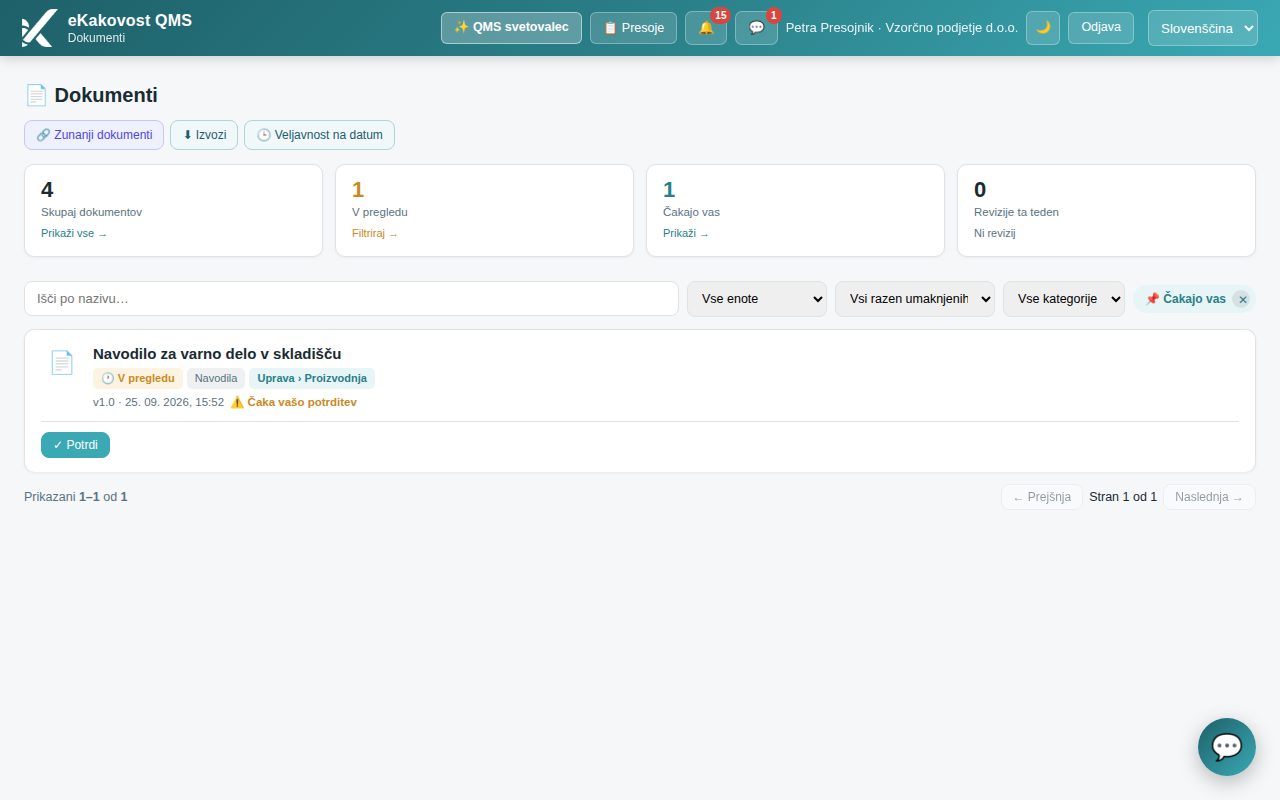
- Čakajo vas — dokumenti, ki čakajo vašo seznanitev ali vašo potrditev. Klik nastavi poseben filter (značka 📌 Čakajo vas, ki jo odstranite s križcem).
- Revizije ta teden — potrjeni dokumenti, ki jim v 7 dneh poteče rok revizije (ali je že potekel).
- ⏰ Seznanitev v zamudi — dokumenti, kjer je rok seznanitve potekel, a se vsaj ena oseba iz kroga še ni seznanila. Značka se pokaže, ko pridete s kartice »Seznanitve v zamudi« v KPI (Kaj gori danes); odstranite jo s križcem.
Iskanje in filtri
- Išči po nazivu… — išče po nazivu, oznaki (npr. »CNC-07«), opisu in kategoriji; seznam se osveži med tipkanjem.
- Vse enote — samo dokumenti izbrane organizacijske enote.
- Vsi razen umaknjenih — filter statusa: Osnutek, V pregledu, Potrjen, Umaknjen. Umaknjeni dokumenti se pokažejo samo, če jih izrecno izberete. Filter »Potrjen« pokaže vse dokumente z veljavno izdajo — tudi tiste z novo verzijo v reviziji (ti se najdejo tudi pod »Osnutek« oziroma »V pregledu«).
- Vse kategorije — filter po kategoriji iz šifranta (npr. Politike, Postopki, Navodila, Obrazci, Zapisi).
Vrstica dokumenta
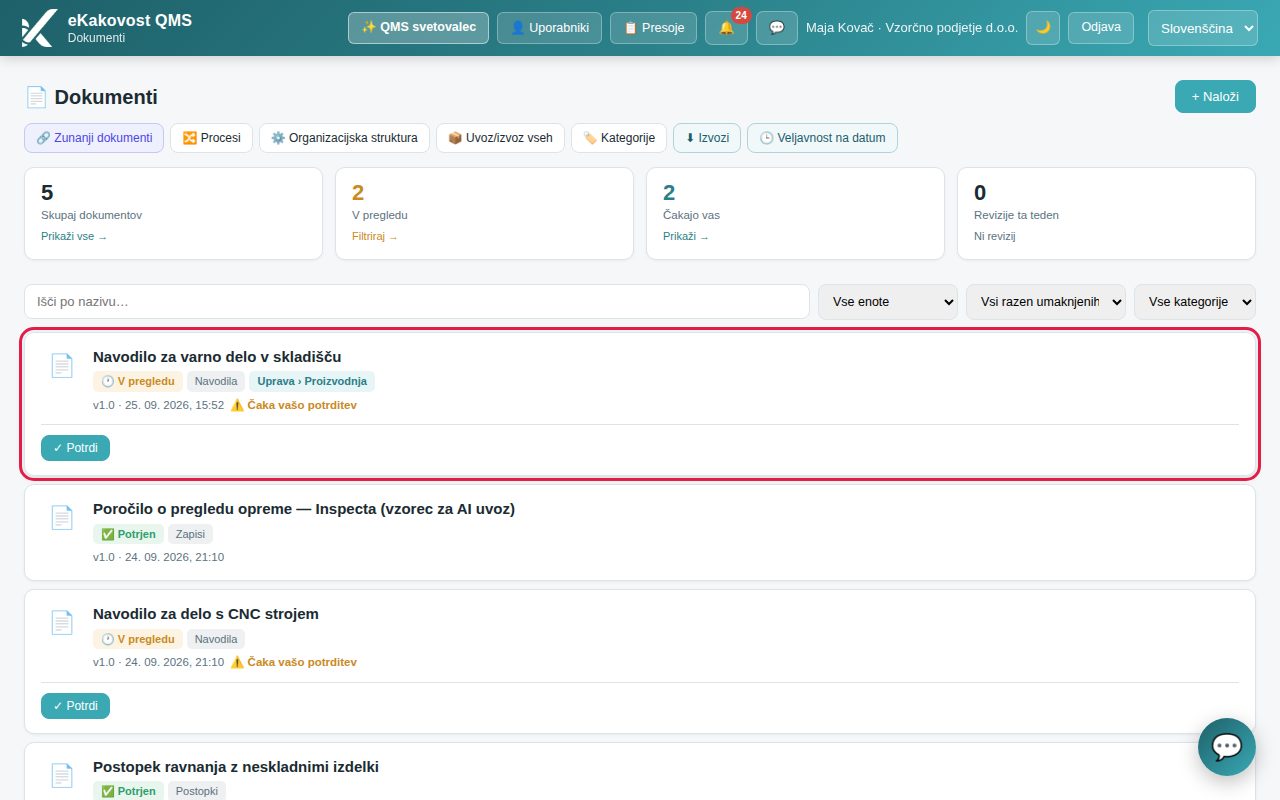
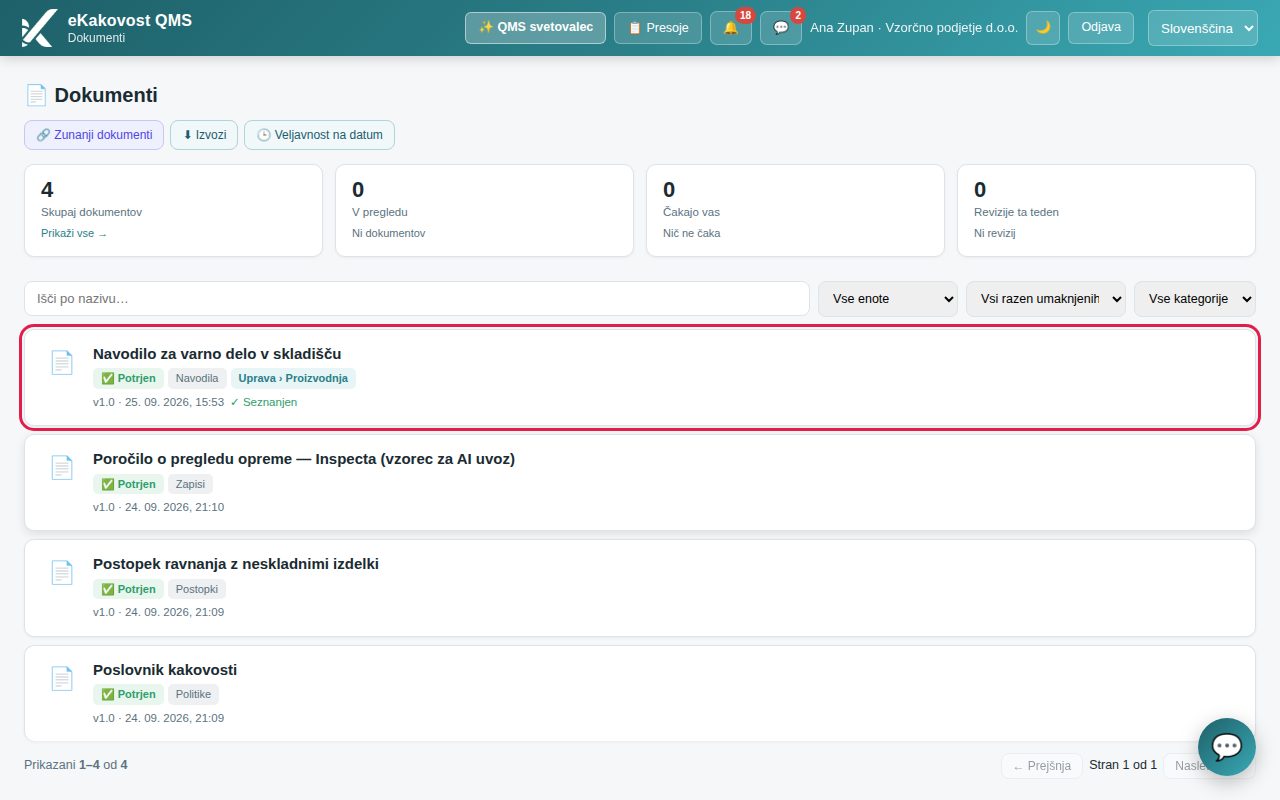
V vsaki vrstici je naziv dokumenta, pod njim značke in v tretji vrstici avtor, verzija (npr. v1.0) in datum zadnje spremembe. Klik na vrstico odpre okno s podrobnostmi (glej »Okno dokumenta«). Kadar dokument čaka vaše dejanje, ima vrstica spodaj še gumb — samo enega, tistega, ki je na vrsti:
| Značka v vrstici | Kaj pomeni | Gumb v vrstici |
|---|---|---|
| ✏️ Osnutek | dokument še ni poslan v pregled; vidita ga avtor in skrbnik | [object Object] (avtor) |
| 🕐 V pregledu | čaka na odobritelja | [object Object] ali [object Object] (odobritelj) |
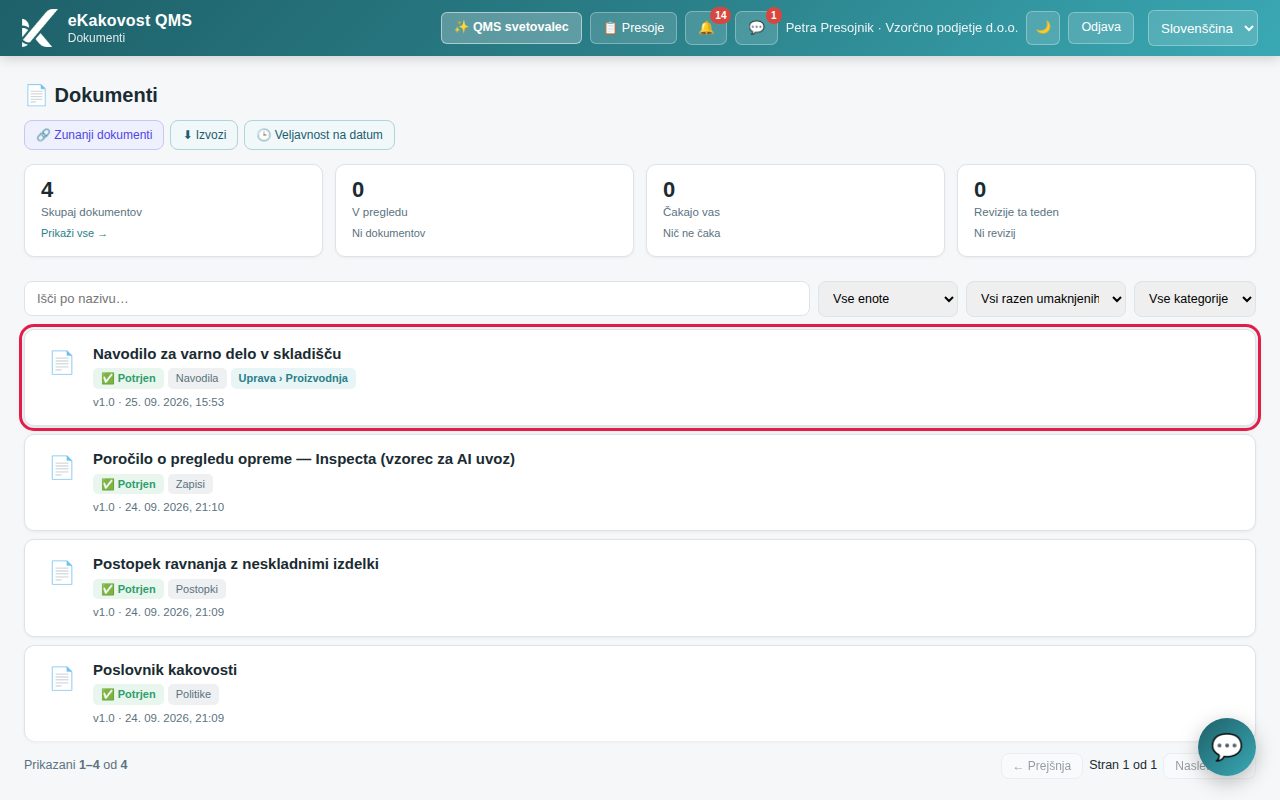
| ✅ Potrjen | veljaven dokument | [object Object] (če se morate seznaniti) |
| 🔄 V reviziji · velja v1.0 | nova verzija je v pripravi; vi vidite in prenesete veljavno verzijo (tu v1.0) | — |
| 📦 Umaknjen | ne velja več, ostane v zgodovini | — |
| ❌ Zavrnjen | odobritelj ga je vrnil v osnutek; razlog vidite, ko z miško postojite na znački | — |
| 🔀 ime koraka | dokument s procesom potrjevanja: v katerem koraku je zdaj | [object Object] samo pri izvajalcu koraka |
| ⚠️ Čaka vašo potrditev | ste odobritelj in dokument je v pregledu | ✓ Potrdi |
| ⚠️ Čaka vašo seznanitev | dokument je potrjen in morate potrditi, da ste ga prebrali | 👁️ Preberi in potrdi |
| ✓ Seznanjen | seznanitev ste že potrdili | — |
| ○ Niste v krogu seznanjenosti | dokument vidite, a niste med tistimi, ki se morajo seznaniti (npr. skrbnik) | — |
Strani seznama
Seznam kaže 25 dokumentov na stran. Spodaj piše Prikazani 1–25 od 40 in gumba ← Prejšnja / Naslednja →. Vsaka sprememba filtra vas vrne na prvo stran.
3. Kako naložim nov dokument
Dokument naloži avtor (raven »ureja«) ali skrbnik. Ob nalaganju določite enoto, ki ji dokument pripada — od nje je odvisno, kdo ga vidi in kdo ga potrdi.
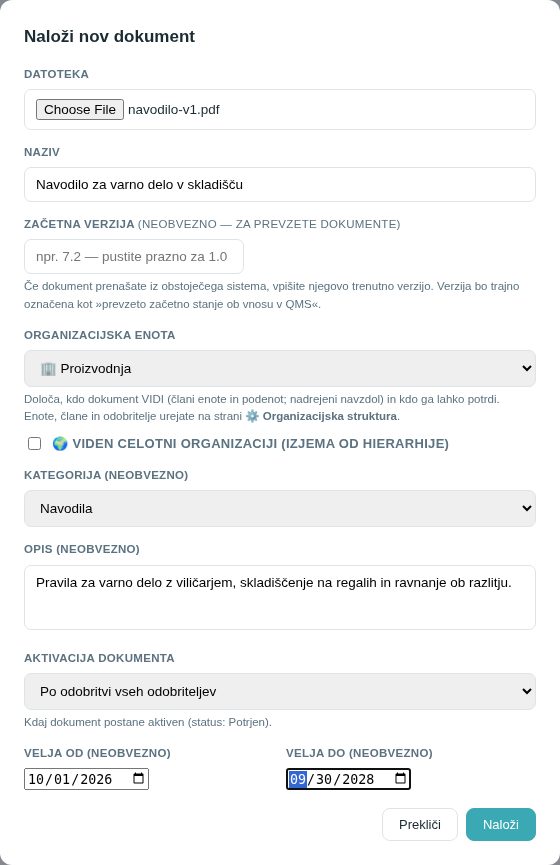
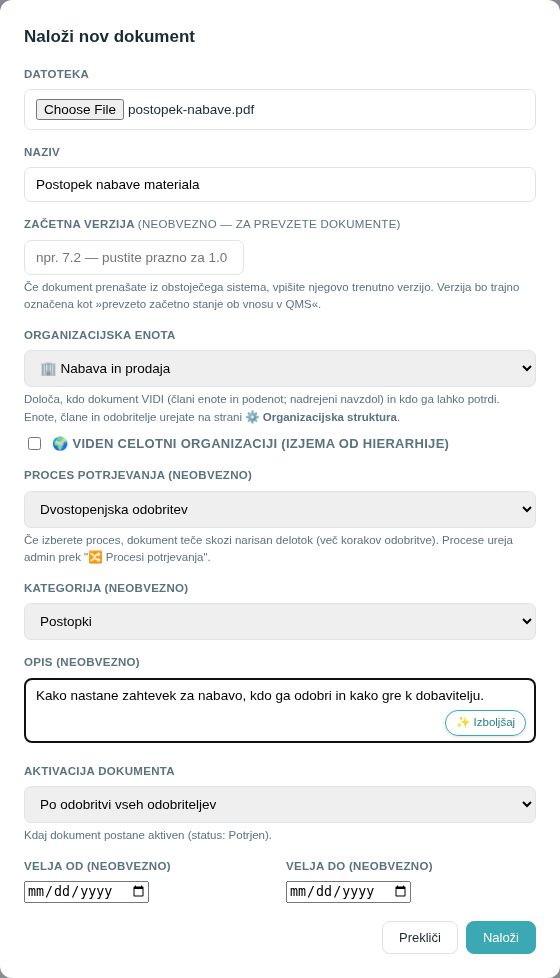
Okno kaže najprej samo polja, ki jih potrebuje vsak dokument: Datoteka, Naziv, Kdo dokument vidi in odobri (organizacijska enota) in Aktivacija dokumenta. Neobvezna polja so zložena pod Več možnosti. Gumba Prekliči in Naloži sta v nogi okna, ki ostane vidna tudi med drsenjem.
- Kliknite + Naloži desno zgoraj. Odpre se okno Naloži nov dokument.
- Pri Datoteka izberite datoteko (PDF, Word, Excel, slika …). Naziv se samodejno izpolni iz imena datoteke.
- Popravite Naziv v razumljivo ime (npr. »Navodilo za varno delo v skladišču«).
- Pri Kdo dokument vidi in odobri (pod imenom polja piše »Izberite organizacijsko enoto: njeni člani (in člani podenot) dokument vidijo, njeni odobritelji ga potrdijo.«) izberite enoto (npr. Proizvodnja). Dokument bodo videli člani te enote in podenot ter nadrejeni; potrdil ga bo nosilec enote ali dodan odobritelj. Če pustite Brez enote (samo admin lahko odobri), dokument vidijo vsi, potrdi pa ga lahko samo skrbnik.
- Kljukica 🌍 Viden celotni organizaciji (izjema od hierarhije) naredi dokument viden vsem zaposlenim, čeprav pripada enoti (npr. poslovnik, politika kakovosti).
- Pri Aktivacija dokumenta izberite, kdaj dokument postane veljaven: Po odobritvi vseh odobriteljev (običajno), Po odobritvi IN seznanjenosti vseh članov (dokument velja šele, ko ga vsi v krogu preberejo; seznanitev se zahteva samodejno, enota mora imeti člane — sicer oddaja v pregled opozori, da je krog prazen) ali Takoj ob nalaganju (admin nastavi potrjen). Pozor: nobena izbira dokumenta ob nalaganju NE potrdi — tudi prevzet, že veljaven dokument (z izhodiščno verzijo, npr. 4.0) pošljete v pregled in ga potrdi odobritelj; izbira »Takoj« se trenutno obnaša enako kot »Po odobritvi«.
- Po želji odprite Več možnosti in izpolnite neobvezna polja: Oznaka dokumenta (neobvezno) (npr. NAV-CNC-07; oznaka je v organizaciji edinstvena — velike in male črke se ne razlikujejo; če je že uporabljena, program to pove in dokumenta ne naloži), Lastnik dokumenta (neobvezno) (oseba, ki odgovarja za vsebino in pravočasno revizijo) in Rok naslednje revizije (neobvezno) (glej »Oznaka, lastnik in rok revizije«).
- Polje Začetna verzija (v »Več možnosti«) pustite prazno (dokument dobi v1.0). Vpišite ga samo, če dokument prenašate iz starega sistema in ima že npr. verzijo 7.2 — ta verzija bo trajno označena kot »prevzeto ob vnosu«.
- Če ima organizacija narisane procese, pri Proces potrjevanja (neobvezno) izberite proces z več koraki ali pustite Brez procesa - preprost tok (osnutek → pregled → potrjen).
- Izberite Kategorija (neobvezno) iz šifranta (po njej se filtrira in išče; na odobravanje ne vpliva) in vpišite Opis (neobvezno) — kratko, komu je dokument namenjen.
- Po želji vpišite Velja od (neobvezno) in Velja do (neobvezno) — datuma se pokažeta v Planerju in v izpisu »Veljavnost na datum«.
- Kliknite Naloži. Dokument se pojavi na seznamu kot ✏️ Osnutek. Če datoteka ali naziv manjka, program okna ne pošlje: polje se obarva rdeče, pod njim piše »Izberite datoteko.« oziroma »Vnesite naziv.«, kazalec pa skoči nanj.
4. Okno dokumenta — kaj vidim po kliku na vrstico
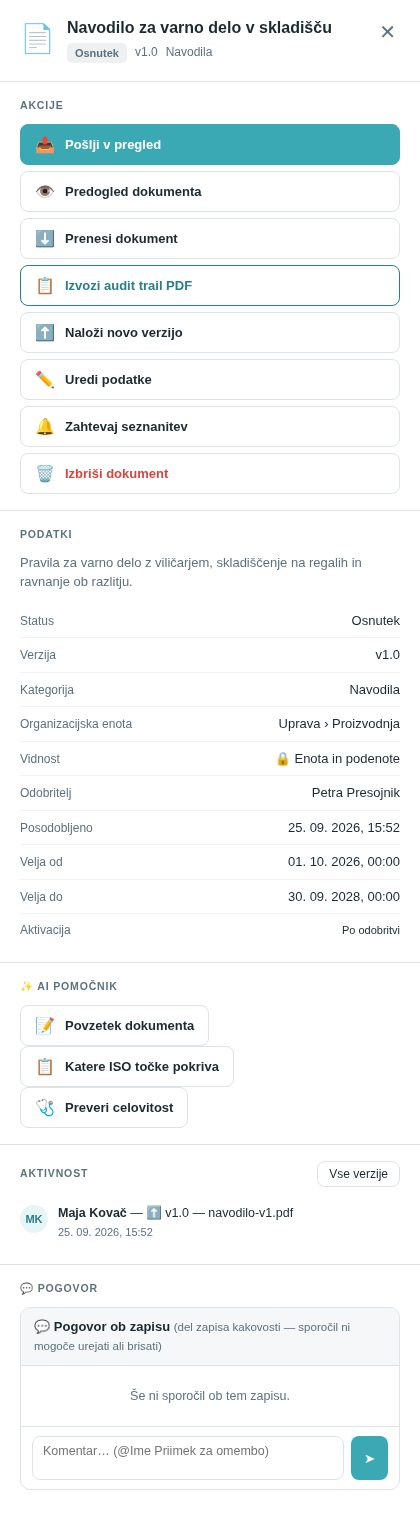
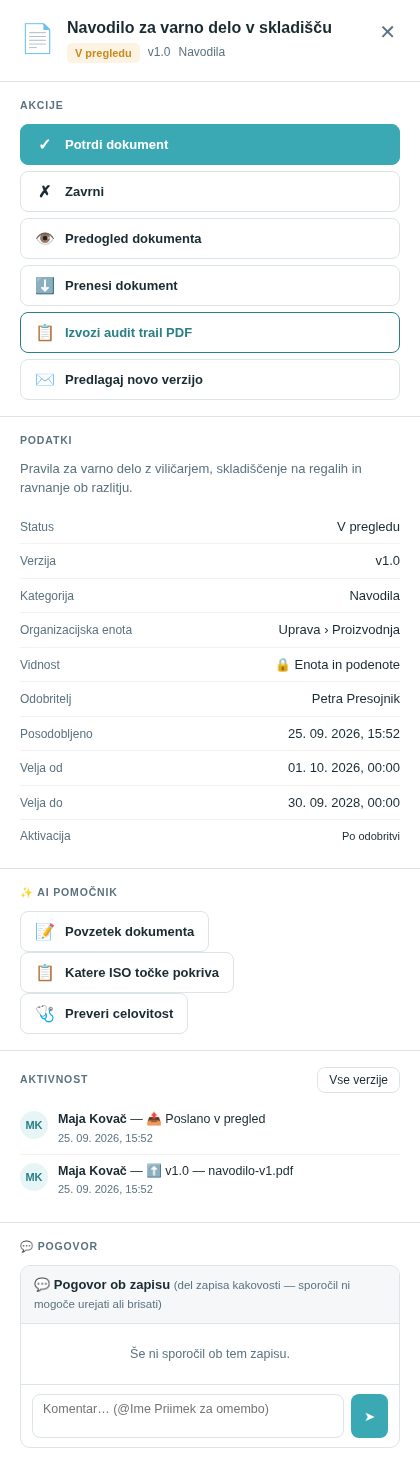
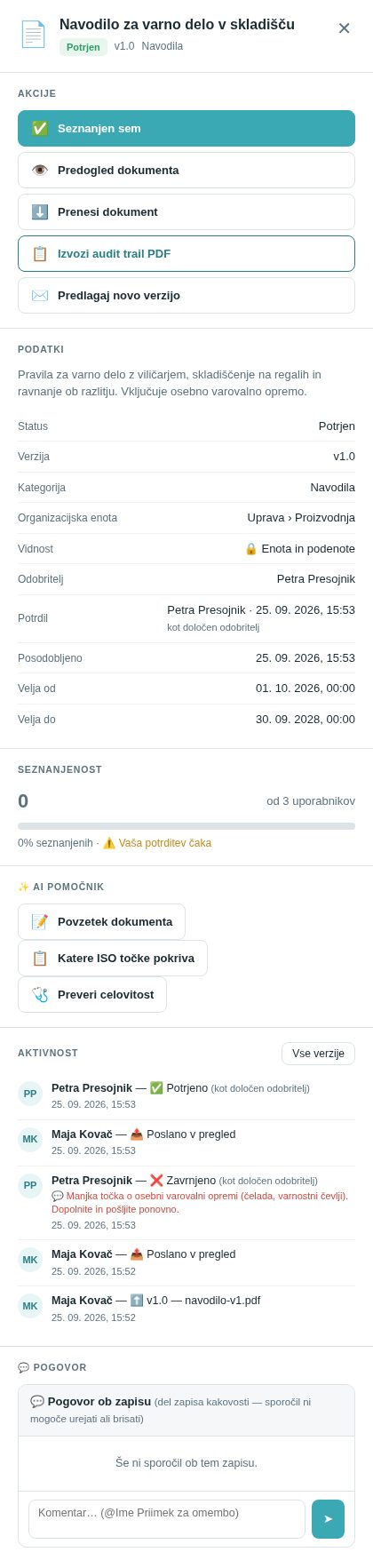
Klik na vrstico odpre na desni strani okno s podrobnostmi. Zgoraj je naziv s statusom, verzijo in kategorijo, pod njim pa razdelki:
- ⚠️ Vaša potrditev čaka — poudarjen okvir takoj pod naslovom, kadar dokument čaka VAŠO seznanitev, z gumbom 👁️ Preberi in potrdi (glej »Seznanitev«). Brez čakajoče seznanitve okvirja ni.
- Akcije — gumbi, ki jih smete uporabiti pri tem dokumentu: Predogled dokumenta, Prenesi dokument, Izvozi audit trail PDF, Naloži novo verzijo (ali Predlagaj novo verzijo, če dokumenta ne smete urejati), Uredi podatke, Pošlji v pregled, Potrdi dokument / Zavrni, Obravnavaj korak, Zahtevaj seznanitev, Poročilo seznanjenosti, Umakni dokument, Izbriši dokument. Kateri gumbi so vidni, je odvisno od statusa dokumenta in vaše vloge.
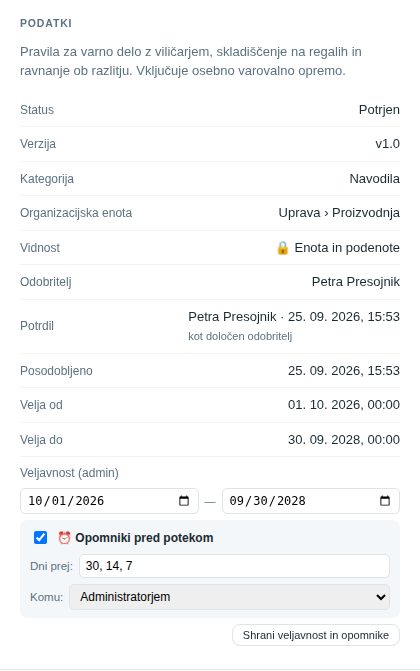
- Podatki — opis, Status, Verzija, Kategorija, Organizacijska enota, Vidnost, Odobritelj, Posodobljeno, Velja od / Velja do, Nasl. revizija. Pri zavrnjenem dokumentu je tu rdeč okvir z razlogom zavrnitve. Skrbnik ima pri potrjenem dokumentu še polje Veljavnost (admin) z opomniki.
- Predlogi novih verzij — če je kdo predlagal spremembo (glej »Nova verzija«).
- Seznanjenost — koliko ljudi iz kroga je dokument že prebralo (npr. »2 od 3 uporabnikov · 67 % seznanjenih«) in ali ste vi seznanjeni.
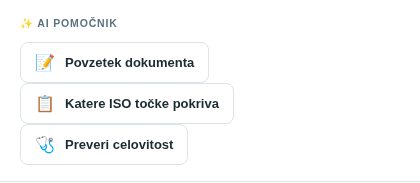
- AI pomočnik — povzetek, ISO točke, celovitost, primerjava verzij (če ima organizacija vklopljen AI).
- Aktivnost — zadnjih šest dogodkov (poslano v pregled, potrjeno, zavrnjeno, nova verzija …) in gumb Vse verzije za celotno zgodovino.
- 💬 Pogovor — komentarji ob dokumentu (z @omembo sodelavca).

5. Potek potrjevanja — od osnutka do potrjenega dokumenta
Vsak dokument gre skozi isti tok:
- Osnutek — avtor naloži datoteko in uredi podatke.
- V pregledu — avtor klikne Pošlji v pregled. Odobritelj dobi obvestilo in dokument med Čakajo vas.
- Potrjen — odobritelj klikne Potrdi dokument, v oknu Odobritev dokumenta odpre dokument (Odpri dokument — prej potrditev ni mogoča; tudi program odobritve ne sprejme, dokler odobritelj te verzije ni odprl v predogledu ali prenesel), po želji vpiše komentar in potrdi. Če je dokument pripravil sam, okno na to opozori. Dokument postane veljaven (pri aktivaciji »po seznanitvi« šele, ko je odobren IN ga preberejo vsi v krogu). Ljudje v krogu dobijo poziv k seznanitvi, če je zahtevana. Kdo in kako je dokument potrdil, piše v oknu dokumenta pri Potrdil.
- Zavrnjen — odobritelj namesto tega klikne Zavrni in vpiše razlog. Dokument se vrne v osnutek z značko ❌ Zavrnjen; avtor ga popravi in znova pošlje v pregled.
- Nova verzija — ko se dokument spremeni, avtor naloži novo verzijo (manjša v1.0 → v1.1 ali vsebinska v1.1 → v2.0); obe gresta znova v pregled (manjša le, če proces tega ne izklopi). Do potrditve nove verzije ostane v veljavi dosedanja — zaposleni jo vidijo z značko 🔄 V reviziji.
- Umaknjen — skrbnik dokument umakne z obveznim razlogom, ko ne velja več; ostane v zgodovini.
Pri dokumentu s procesom potrjevanja je korak 3 razdeljen na več korakov (npr. najprej vodja kakovosti, nato uprava) — glej »Procesi potrjevanja«.
5.1 Kako pošljem dokument v pregled
- Odprite osnutek (klik na vrstico) in preverite podatke — po pošiljanju jih ne morete več urejati.
- Kliknite Pošlji v pregled (v oknu) ali 📤 Pregled (v vrstici).
- Status se spremeni v 🕐 V pregledu. V oknu piše Čaka na odobritev: … z imenom odobritelja, ki dobi obvestilo.
5.2 Kako potrdim dokument (odobritelj)
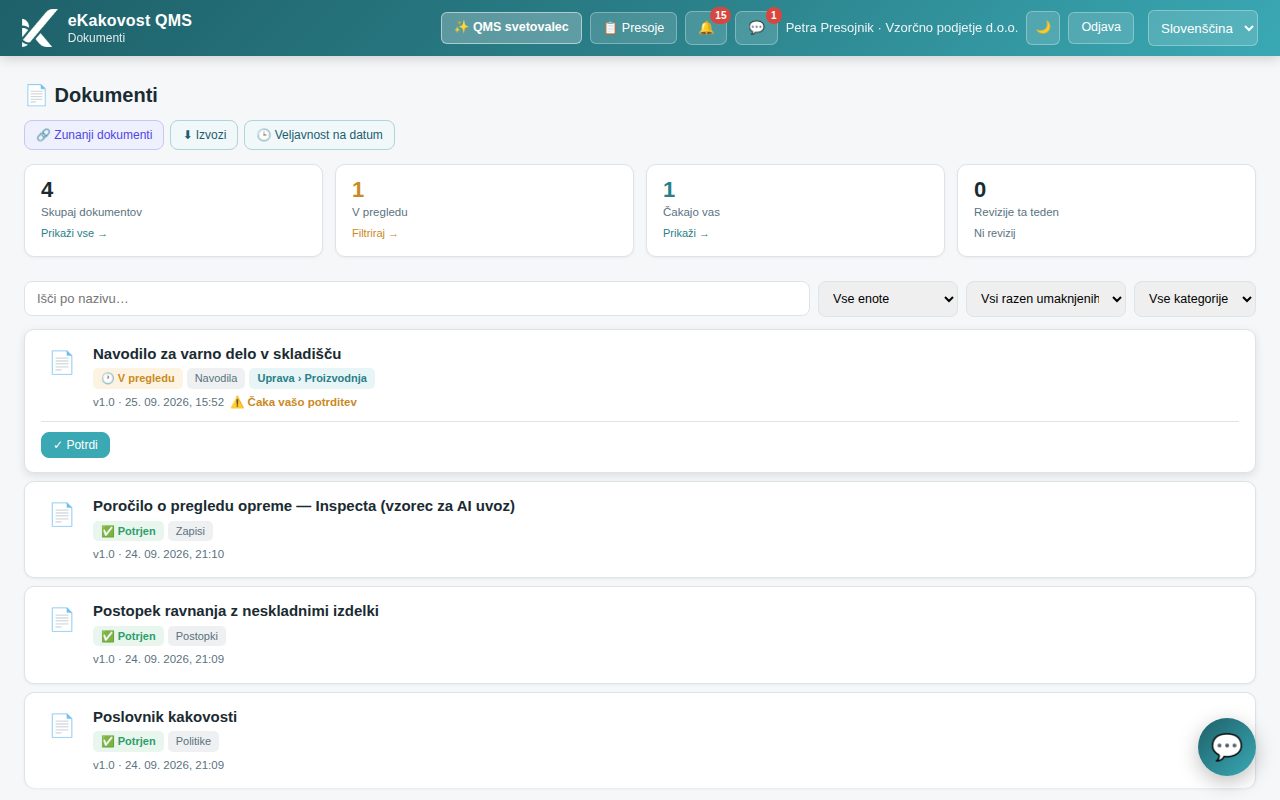
Dokumenti, ki čakajo vašo potrditev, imajo v vrstici značko ⚠️ Čaka vašo potrditev in gumb ✓ Potrdi; šteje jih kartica Čakajo vas. O vsakem dobite tudi obvestilo.
- Kliknite vrstico dokumenta in ga preberite: Predogled dokumenta ga pokaže kar v oknu, Prenesi dokument ga shrani.
- Če je dokument v redu, kliknite Potrdi dokument (v oknu) ali ✓ Potrdi (v vrstici).
- Če vaša organizacija zahteva elektronski podpis, se odpre okno Elektronski podpis z izjavo »Potrjujem, da sem dokument pregledal(a) in ga odobravam za uporabo.« Vpišite svoje Geslo (in Koda MFA, če jo uporabljate) ter kliknite Podpiši in potrdi. Podpis se veže na to različico dokumenta.
- Dokument dobi status ✅ Potrjen. Avtor dobi obvestilo, ljudje v krogu pa poziv k seznanitvi.
5.3 Kako zavrnem dokument z razlogom
- V oknu dokumenta v pregledu kliknite Zavrni.
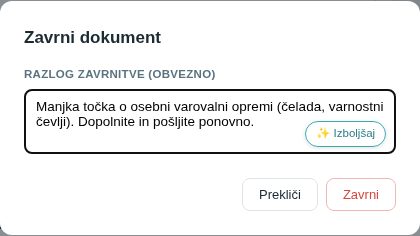
- V okno Zavrni dokument vpišite Razlog zavrnitve (obvezno) — konkretno, kaj je treba popraviti.
- Kliknite Zavrni. Dokument se vrne v Osnutek z značko ❌ Zavrnjen; avtor dobi obvestilo z razlogom.
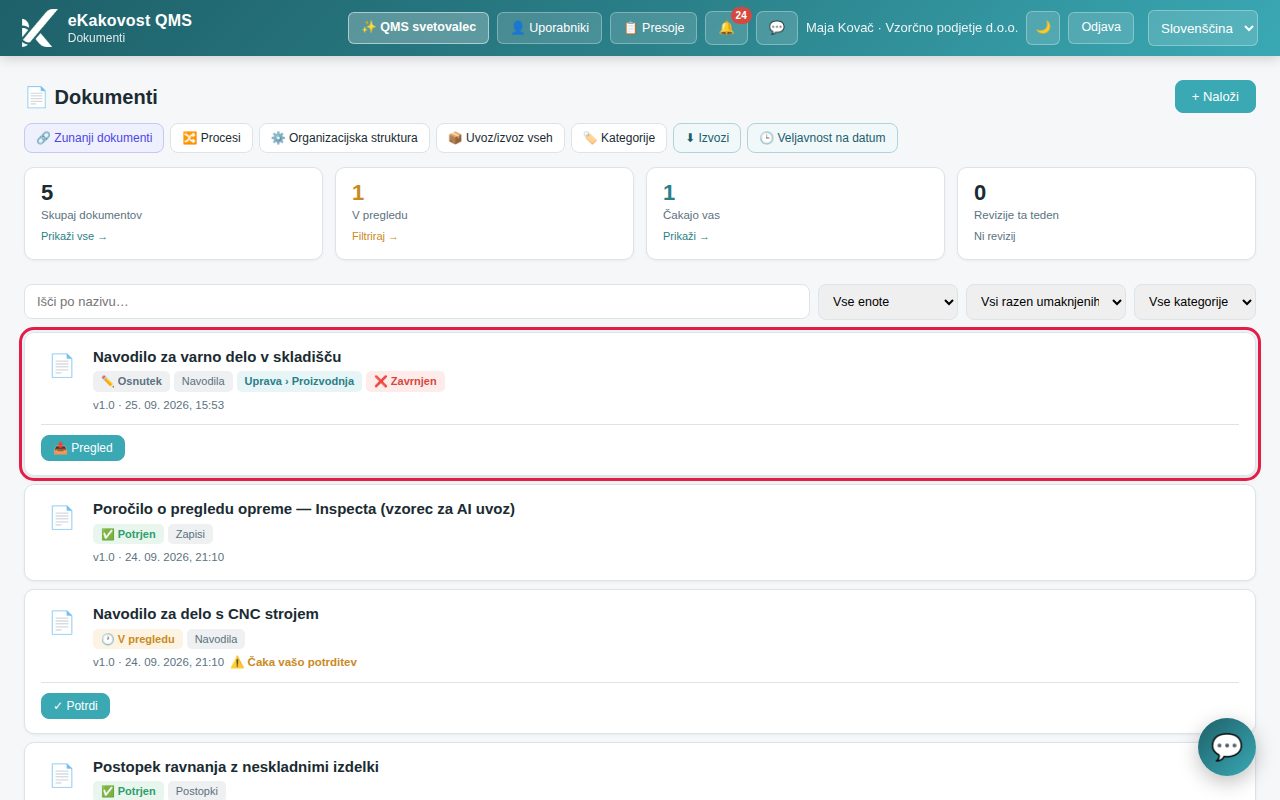
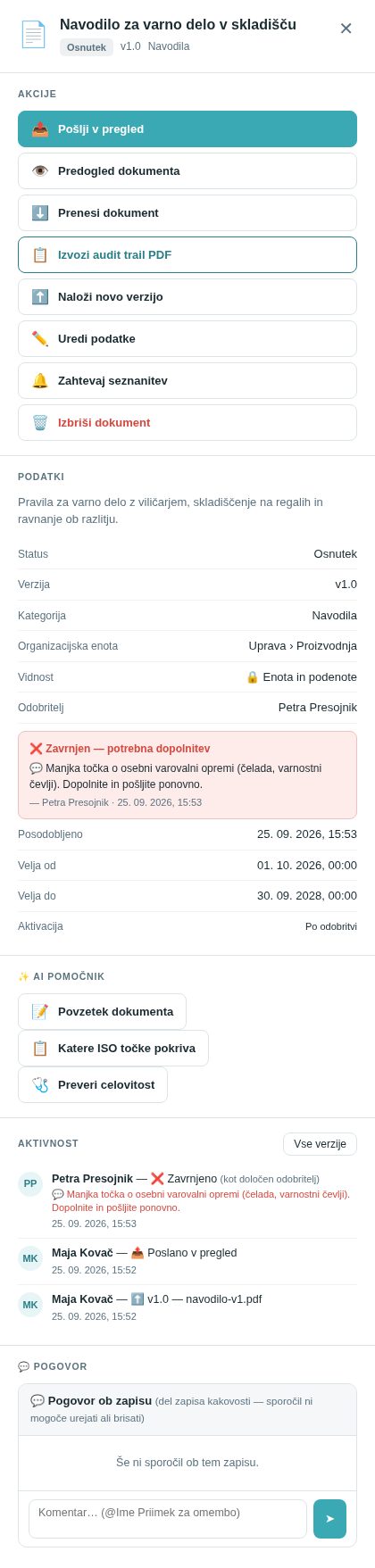
Avtor nato naloži popravljeno datoteko z Naloži novo verzijo (ali samo popravi podatke) in dokument znova pošlje v pregled. Značka ❌ Zavrnjen izgine ob novi verziji ali ponovnem pošiljanju.
5.4 Kdo je odobritelj
Odobritelj ni izbran pri vsakem dokumentu posebej — izhaja iz organizacijske strukture:
- Nosilec enote, ki ji dokument pripada, je privzeti odobritelj — za to enoto in vse podenote.
- Če enota nosilca nima, potrdi nosilec nadrejene enote (pravilo gre navzgor do vrha).
- Odobritelj – izjema: skrbnik lahko enoti doda posameznika, ki potrjuje njene dokumente, čeprav ni nosilec (v organizacijski strukturi, okno Člani → »Odobravanje dokumentov«).
- Skrbnik lahko potrdi vsak dokument (in izvede vsak korak procesa) — tudi namesto določenega odobritelja, npr. ko je ta odsoten. Tako potrditev program vedno označi: v oknu dokumenta pri Potrdil, v zgodovini in v revizijski sledi piše »s skrbniškimi pravicami namesto določenega odobritelja«. Dokument brez enote lahko potrdi samo skrbnik (tam je on določeni odobritelj).
- Pri dokumentu s procesom vsak korak določi svoje izvajalce (osebe ali enoto).
Kdo je odobritelj vašega dokumenta, piše v oknu pri Odobritelj.
5.5 Kdo je potrdil dokument in kdaj se potrdi brez klika »Potrdi«
Pri potrjenem dokumentu v oknu pod Podatki piše Potrdil: ime, datum in način potrditve. Enako je zapisano v zgodovini dokumenta, v revizijski sledi in v audit trail PDF. Načini so:
| Način | Kaj se je zgodilo |
|---|---|
| kot določen odobritelj | odobritelj (nosilec enote, dodan odobritelj ali izvajalec koraka) je kliknil Potrdi oz. pot naprej v oknu Obravnava koraka |
| s skrbniškimi pravicami namesto določenega odobritelja | skrbnik je kliknil Potrdi ali pot naprej pri koraku, za katerega je bil določen nekdo drug (varnostna mreža, npr. ob odsotnosti); v oknu koraka ga program prej opozori, namesto koga odloča |
| samodejno ob zadnji potrditvi seznanitve | dokument z aktivacijo »Po odobritvi IN seznanjenosti vseh članov« je bil že odobren, nato je zadnji iz kroga kliknil Seznanjen sem — ime je ime te osebe |
Brez klika na Potrdi dokument postane veljaven samo na dva načina: (1) samodejno ob zadnji seznanitvi — a le, če ga je odobritelj (oz. zadnji korak procesa) že potrdil; seznanitev nikoli ne preskoči odobritelja; seznanitve ljudi izven kroga se ne štejejo; (2) manjša (minor) verzija že potrjenega dokumenta — nova datoteka velja takoj, brez ponovne odobritve; zato jo sme naložiti le, kdor ima posebno pravico, z obveznim razlogom, ki se zapiše v revizijsko sled.
5.6 Kdo vidi dokument in kdaj
Vidnost sledi organizacijski strukturi: nadrejeni vidi vse, kar vidijo podrejeni, nikoli obratno in ne v sosednje veje.
| Dokument | Kdo ga vidi |
|---|---|
| brez enote | vsi v organizaciji |
| z enoto (🔒 Enota in podenote) | člani, nosilci in odobritelji te enote in vseh nadrejenih enot; skrbnik |
| 🎯 Izbrane enote | dodatno še člani izbranih enot (samo bralno) |
| 🌍 Celotna organizacija | vsi |
- Med potrjevanjem (osnutek, v pregledu) OSNUTEK vidita samo avtor in odobritelj (oz. izvajalec trenutnega koraka) ter skrbnik in skrbnik dokumentov. Izjema: dokument z aktivacijo »po seznanitvi« vidi njegov krog že v pregledu.
- Med revizijo velja prejšnja verzija (ISO 9001 §7.5.3): ko je za že potrjen dokument v pripravi nova verzija, vsi, ki so dokument videli, še naprej vidijo in prenesejo zadnjo potrjeno verzijo z značko 🔄 V reviziji. Osnutka nove verzije ne vidijo, dokler ni potrjena. Enako pokaže »Veljavnost na datum«.
- Kdor ima raven »bere«, vidi samo potrjene dokumente — osnutkov in dokumentov v pregledu ne, niti v svoji enoti.
- Krog seznanjenosti = krog vidnosti: k seznanitvi so pozvani natanko tisti, ki dokument vidijo (brez skrbnikov po službeni dolžnosti).
6. Seznanitev — »Seznanjen sem«
Pri pomembnih dokumentih (navodila, postopki) mora vsak, ki mu je dokument namenjen, potrditi, da ga je prebral. To vklopi skrbnik z gumbom Zahtevaj seznanitev v oknu dokumenta (izklopi ga Brez zahteve seznanitve). Potrditev je trajen zapis z imenom in časom — dokaz, da ste dokument poznali.
Seznanitev se čaka šele, ko je dokument potrjen — seznanja se z veljavnim besedilom, ne z osnutkom. Skrbnik lahko zahtevo vklopi že na osnutku; pas, značka in gumb Seznanjen sem se pokažejo ob potrditvi. Osnutek ali dokument v pregledu z vklopljeno zahtevo zato v vrstici nima ne značke ne gumba za seznanitev; pri odobritelju ima vedno prednost gumb ✓ Potrdi. Edina izjema je aktivacija Po odobritvi IN seznanjenosti vseh članov: tam krog dokument bere že v pregledu, ker se potrdi šele, ko ga vsi preberejo.
Kako potrdim seznanitev
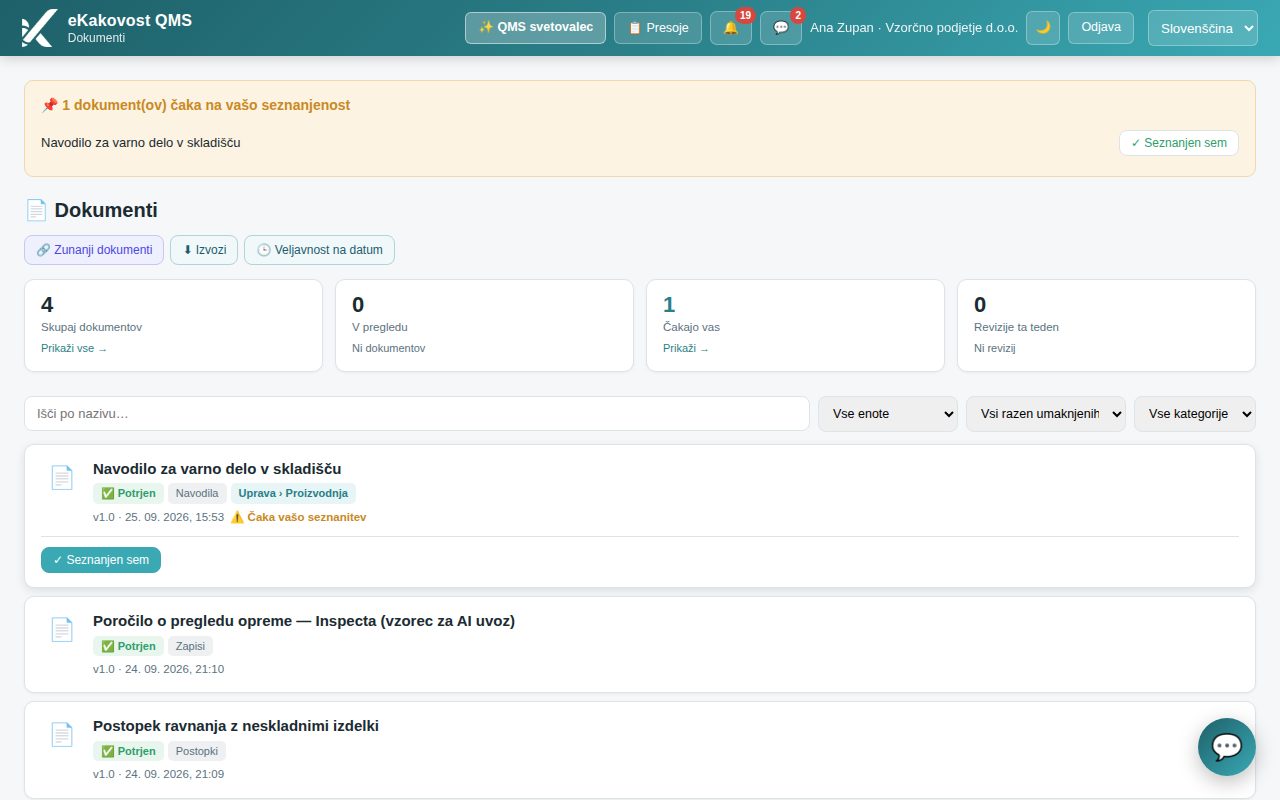
- Ko je dokument potrjen, vas nanj opozori obvestilo, pas 1 dokument(ov) čaka na vašo seznanjenost na vrhu strani in značka ⚠️ Čaka vašo seznanitev v vrstici. Kartica Čakajo vas ga šteje.
- Kliknite Preberi in potrdi (v vrstici, v pasu na vrhu ali v okvirju ⚠️ Vaša potrditev čaka takoj pod naslovom okna dokumenta). Dokument se odpre v predogledu — preberite ga.
- Gumb ✓ Seznanjen sem v glavi predogleda postane na voljo, ko se vsebina naloži. Pri datoteki brez predogleda (npr. Excel) ali kadar predogleda ni mogoče prikazati (v okvirju piše »Predogleda ni mogoče prikazati, odprite dokument s ›Prenesi‹«), dokument najprej odprite z ⬇️ Prenesi — šele nato se gumb omogoči.
- V glavi predogleda kliknite ✓ Seznanjen sem. V oknu Potrditev seznanitve označite izjavo, da ste dokument (z oznako verzije) prebrali, in kliknite ✓ Seznanjen sem. Seznanitev brez odprtja dokumenta ni mogoča — program zapiše, kdaj ste dokument odprli (vidno v poročilu seznanjenosti).
- Če dokument zahteva kviz razumevanja (v oknu pod Podatki piše Kviz razumevanja), se ob kliku odpre okno Kviz razumevanja s tremi vprašanji iz vsebine; pravilno odgovorite na vsaj dve in kliknite Oddaj odgovore. Ob neuspehu lahko z Nov kviz poskusite znova z drugimi vprašanji. Kviz reši vsak zaposleni sam — za to ne potrebuje dostopa do modula AI.
- V vrstici se pokaže ✓ Seznanjen, v oknu pri Seznanjenost pa Vi ste seznanjeni.
6.1 Rok seznanitve in zamuda
Ko skrbnik klikne Zahtevaj seznanitev, se odpre okno, v katerem pri Rok seznanitve (neobvezno) določi, do kdaj se mora krog seznaniti (rok ne sme biti v preteklosti). Brez roka zahteva velja kot doslej. Rok pozneje premakne z gumbom Rok seznanitve v razdelku Seznanjenost okna dokumenta — poziv se pri tem ne pošlje znova.
- Zaposleni vidi rok v pasu na vrhu strani (»do …«); po roku je rdeč. Nočni opomnik navede rok, po roku pa pove, da seznanitev zamuja.
- V poročilu seznanjenosti in v audit trail PDF je vsak iz kroga, ki se do roka ni seznanil, označen z ⚠️ zamuja; na dan roka še ne.
- V Planerju je rok seznanitve postavka »Seznanitev z dokumentom« s številom oseb, ki se še niso seznanile; po roku je med zamujenimi. »Samo moji roki« jo pokaže lastniku dokumenta in vsakemu, ki se še ni seznanil.
- Dan po roku lastnik dokumenta (brez lastnika: kdor ga je naložil) enkrat dobi obvestilo, koliko oseb zamuja.
- Ko nova verzija zahteva ponovno seznanitev ali ko skrbnik zahtevo izklopi, se rok počisti — za novo seznanitev določite nov rok.
6.2 Poročilo: kdo je seznanjen
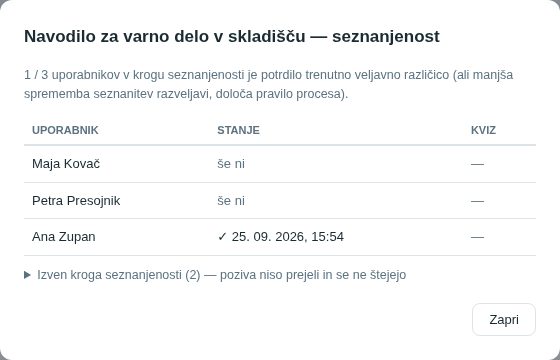
Skrbnik v oknu dokumenta klikne Poročilo seznanjenosti ali Poročilo (kdo je seznanjen). Odpre se tabela z vsemi osebami iz kroga seznanjenosti: Uporabnik, Stanje (✓ datum ali »še ni«) in Kviz (rezultat, če je bil zahtevan). Uporabniki izven kroga so našteti ločeno in se ne štejejo.
Skrbnik z gumbom Zahtevaj kviz razumevanja (AI) vklopi kviz: AI iz vsebine dokumenta pripravi vprašanja, uporabnik pa mora pravilno odgovoriti na vsaj 2 od 3. Če je vklopljen modul Usposabljanja, lahko kviz povežete z usposabljanjem — uspešen kviz samodejno vpiše udeležbo v matriko kompetenc.
- Gumb je v oknu dokumenta samo pri skrbniku, samo če je vklopljena Zahtevaj seznanitev in samo če ima organizacija modul AI asistent. Brez modula AI gumba ni in seznanitev poteka brez kviza.
- Kviza skrbnik ne rešuje in ga ne »zažene« — reši ga vsak zaposleni iz kroga, ko klikne Seznanjen sem.
- AI kviz sestavi iz besedila dokumenta. Pri skeniranem PDF-ju ali dokumentu z zelo malo besedila kviza ni mogoče zahtevati — program to pove z razlogom; naložite verzijo z berljivim besedilom (npr. PDF, shranjen iz Worda).
- Če kviza ob seznanitvi ni mogoče pripraviti (npr. AI trenutno ni dosegljiv), zaposleni dobi sporočilo, naj obvesti skrbnika; seznanitve brez opravljenega kviza ni mogoče potrditi.
7. Nova verzija dokumenta — manjša ali vsebinska
Potrjenega dokumenta ni mogoče urejati — spremembo naložite kot novo verzijo. Vsaka verzija ostane shranjena; kdorkoli lahko prenese katero koli starejšo verzijo.
- V oknu dokumenta kliknite Naloži novo verzijo.
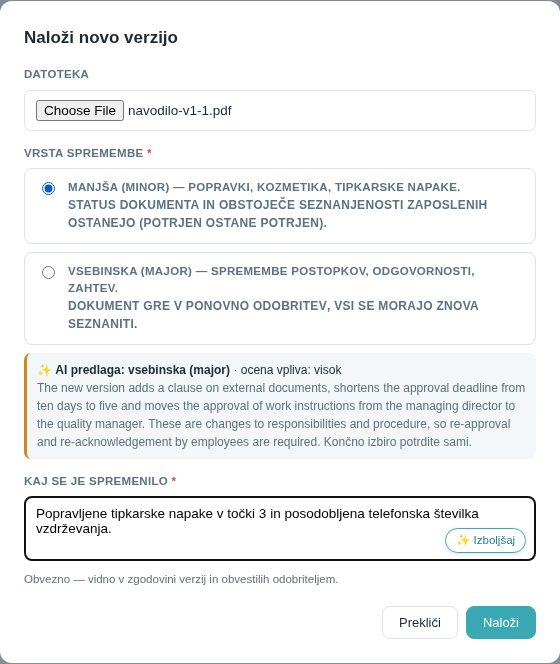
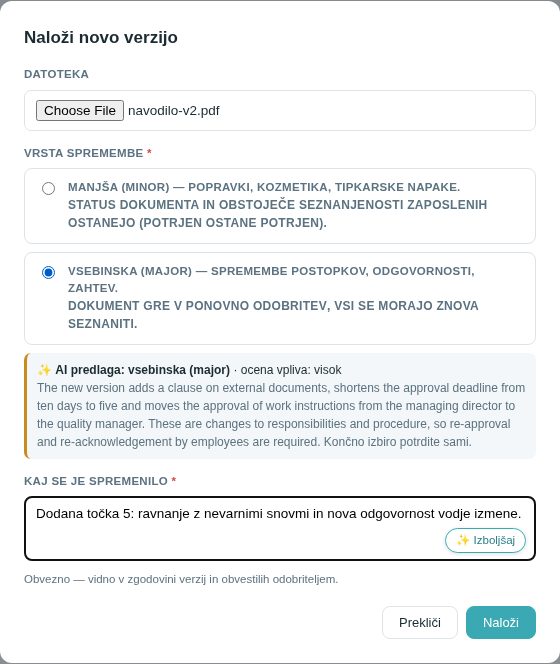
- Pri Datoteka izberite novo datoteko. Če ima organizacija vklopljen AI, ta primerja novo datoteko s trenutno in predlaga vrsto spremembe (»AI predlaga: manjša (minor)« z oceno vpliva) — končno izbiro potrdite sami.
- Pri Vrsta spremembe izberite:
- V Kaj se je spremenilo opišite spremembo (obvezno) — vidno v zgodovini verzij in v obvestilih odobriteljem.
- Kliknite Naloži.
| Vrsta | Primer | Številka verzije | Kaj se zgodi |
|---|---|---|---|
| Manjša (minor) | popravki, kozmetika, tipkarske napake | 1.0 → 1.1 | gre v odobritev (do potrditve velja 1.0); seznanitve ostanejo, razen če pravilo procesa določa drugače. Proces lahko odobritev manjše spremembe izrecno izklopi — tedaj velja takoj, v dnevnik pa se zapiše, kdo jo je uveljavil |
| Vsebinska (major) | spremembe postopkov, odgovornosti, zahtev | 1.1 → 2.0 | dokument se vrne v osnutek in gre znova v pregled; po potrditvi se morajo vsi znova seznaniti |
7.1 Zgodovina verzij in odobritev
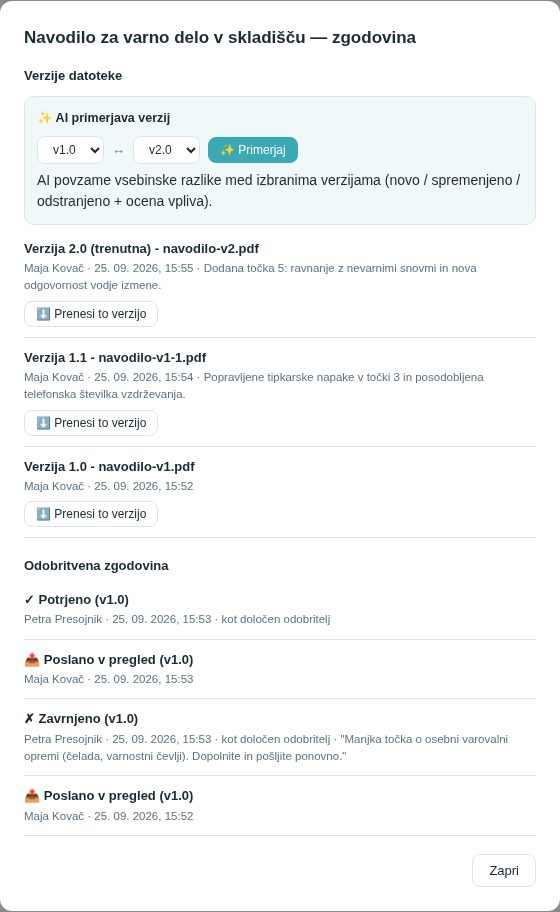
Gumb Vse verzije (v razdelku Aktivnost) odpre okno Zgodovina z dvema seznamoma: Verzije datoteke (vsaka verzija z imenom datoteke, kdo jo je naložil, kdaj, opis spremembe in gumb Prenesi to verzijo) in Odobritvena zgodovina (poslano v pregled, potrjeno, zavrnjeno z razlogom — kdo in kdaj).
- Verzija z značko 📦 prevzeto ob vnosu je začetno stanje dokumenta, prenesenega iz starega sistema — njegova zgodovina pred tem tu ni vodena.
- Skrbnik lahko z Popravi začetno verzijo popravi oznako prevzete verzije, a samo dokler dokument nima novih verzij.
- Z vklopljenim AI je tu še AI primerjava verzij: izberite dve verziji in kliknite Primerjaj — AI povzame, kaj je novo, spremenjeno in odstranjeno, ter oceni vpliv.
7.2 Predlog spremembe (kadar dokumenta ne smete urejati)
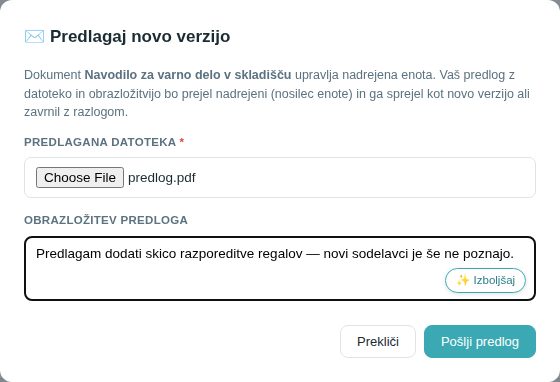
Kdor dokument le vidi, a ga ne sme urejati (raven »bere« ali dokument nadrejene enote), ima namesto gumba za novo verzijo gumb Predlagaj novo verzijo.
- Kliknite Predlagaj novo verzijo. Odpre se okno Predlagaj novo verzijo.
- V Kaj predlagate in zakaj opišite predlog (najmanj 10 znakov). Datoteka ali fotografija (Datoteka ali fotografija (neobvezno)) ni obvezna — z telefona zadošča besedilo. Nadrejeni besedilni predlog sprejme tako, da spremembo vnese z novo verzijo.
- Kliknite Pošlji predlog. Nadrejeni (nosilec enote) dobi obvestilo; v oknu dokumenta vidite stanje predloga (Čaka na obravnavo nadrejenega, Sprejet ali Zavrnjen z odgovorom).
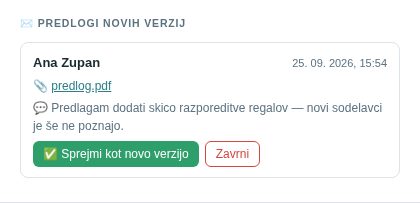
Nadrejeni predlog vidi v razdelku Predlogi novih verzij z gumboma Sprejmi kot novo verzijo (nastane vsebinska verzija, ki gre v ponovno odobritev) in Zavrni (z obveznim razlogom, ki ga predlagatelj prejme).
Kdor naloži novo verzijo ali sprejme predlog, nastali osnutek vidi in ga lahko sam pošlje v pregled. Če to ni avtor dokumenta, avtor dobi obvestilo, da ga čaka osnutek. Stari pozivi k seznanitvi ob novi vsebinski verziji (in ob umiku dokumenta) izginejo.
8. Kako uredim podatke in vidnost dokumenta
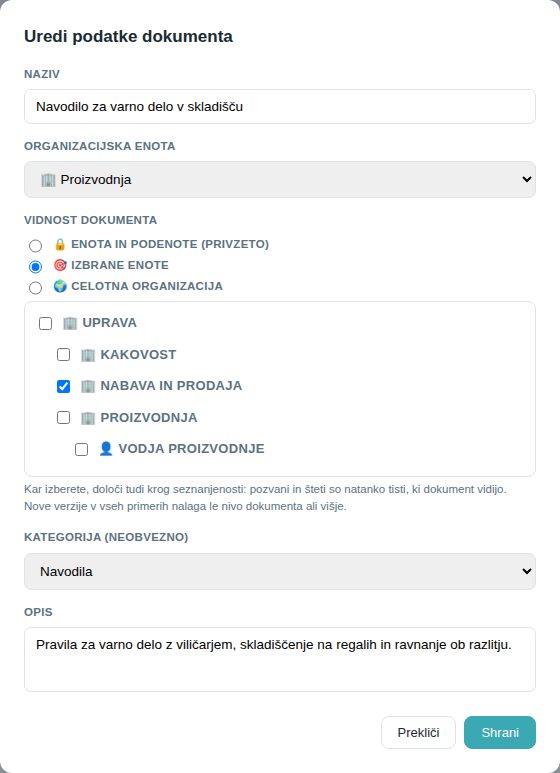
Gumb Uredi podatke (✏️) v oknu dokumenta odpre okno Uredi podatke dokumenta: pri osnutku lahko spremenite Naziv, Kdo dokument vidi in odobri (organizacijska enota), Proces potrjevanja (neobvezno), Kategorija (neobvezno) in Opis. Pri potrjenem dokumentu se odpre samo okno Vidnost dokumenta — vsebino in podatke spremeni šele nova verzija, občinstvo pa lahko prilagodite kadarkoli.
8.1 Tri možnosti vidnosti
- 🔒 Enota in podenote (privzeto) — dokument vidijo člani, nosilci in odobritelji njegove enote ter nadrejenih enot. Primer: navodilo Proizvodnje vidita Proizvodnja in Uprava, ne pa Nabava.
- 🎯 Izbrane enote — dokumentu dodatno dodelite enote s kljukicami; vsaka jih vidi, kot bi bil njen (samo bralno — nove verzije še vedno nalaga nivo dokumenta ali višje). Kljukica na oddelku označi tudi podenote.
- 🌍 Celotna organizacija — vidijo vsi.
Kar izberete, določi tudi krog seznanjenosti: pozvani in šteti so natanko tisti, ki dokument vidijo. Razširitev vidnosti nove takoj doda, zožitev jih umakne. Vsaka sprememba vidnosti se zapiše v revizijsko sled.
9. Predogled, prenos in audit trail
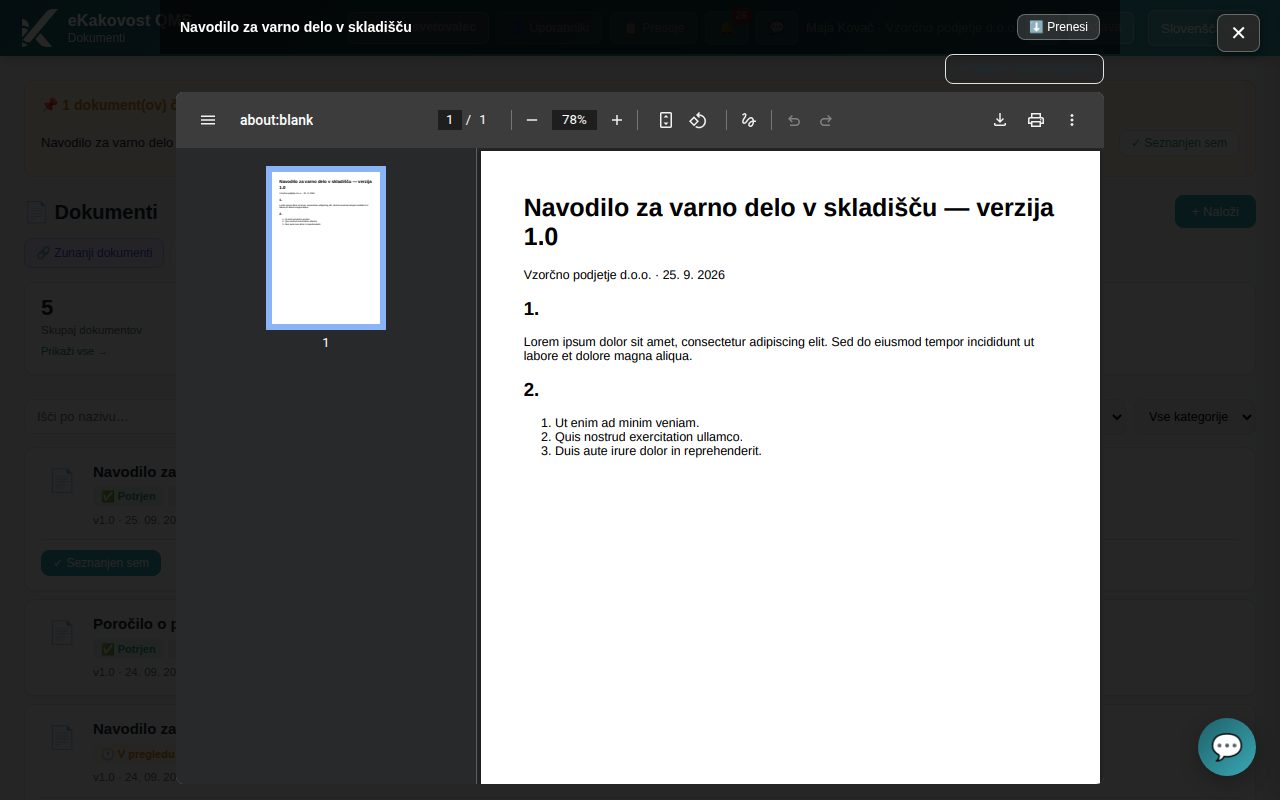
- Predogled dokumenta — pokaže PDF, Word, sliko ali video kar v oknu (Word se pretvori v PDF). Gumb Odpri v novem zavihku ga odpre v celem oknu brskalnika. Za tipe brez predogleda piše »Predogled ni na voljo za ta tip datoteke«.
- Prenesi dokument — prenese trenutno verzijo; starejše verzije prenesete iz zgodovine (Prenesi to verzijo).
- Zgodovina dokumenta (PDF) — pripravi PDF s celotno sledjo dokumenta: verzije, odobritve (z načinom — določen odobritelj, skrbnik namesto njega, samodejno ob seznanitvi ali manjša sprememba brez odobritve), zavrnitve, seznanitve (tudi, kdo se še ni seznanil), podpisi. Verzija je v vseh razdelkih izpisana z isto oznako kot v zgodovini verzij (npr. v4.1). Uporabno za presojevalca ali za arhiv.
10. Veljavnost, rok revizije in opomniki
Pri dokumentu lahko vodite Velja od in Velja do (ob nalaganju ali pozneje) ter Nasl. revizija — datum, do katerega je treba dokument pregledati (ISO 9001 točka 7.5.3 zahteva redno preverjanje). Pretečen datum je v oknu obarvan rdeče; dokumenti z revizijo v 7 dneh se štejejo v kartici Revizije ta teden. Vsi datumi se pokažejo tudi v modulu Planer.
Opomniki pred potekom (skrbnik)
- V oknu potrjenega dokumenta pri Veljavnost (admin) vpišite ali popravite datuma.
- Označite ⏰ Opomniki pred potekom. Pri Dni prej: vpišite, koliko dni pred potekom naj sistem opomni (npr. 30, 14, 7).
- Pri Komu: izberite Administratorjem, Vsem uporabnikom ali Določen e-naslov (in vpišite naslov).
- Kliknite Shrani veljavnost in opomnike.
10.1 Oznaka, lastnik in rok revizije
ISO 9001 (točka 7.5.2 a) zahteva, da je dokument ustrezno označen, točka 7.5.3 pa, da je nekdo odgovoren za njegov pregled. Zato ima dokument poleg naziva še oznako (npr. NAV-CNC-07), lastnika (skrbnika vsebine) in rok naslednje revizije. Vse tri vpišete ob nalaganju ali pozneje.
- V oknu dokumenta kliknite Oznaka, lastnik, revizija (gumb ima skrbnik in kdor ima posebno dejanje »Skrbnik dokumentiranih informacij«).
- Vpišite ali popravite Oznaka dokumenta (neobvezno), izberite Lastnik dokumenta in datum pri Nasl. revizija. Prazno polje podatek izbriše.
- Kliknite Shrani. Sprememba velja takoj — tudi za potrjen dokument — in ne ustvari nove verzije; v revizijsko sled se zapiše, kaj je bilo prej in kaj potem.
- Oznaka je na seznamu pred nazivom, v oknu dokumenta, v audit trail PDF in v izvozu v Excel (stolpec Oznaka); po njej lahko iščete.
- Lastnik je v Planerju odgovorna oseba roka revizije (»Samo moji roki« ga pokaže njemu), e-poštni opomnik 14 in 7 dni pred rokom ter ob zamudi dobi poleg skrbnikov, obvesti pa ga tudi zamuda seznanitve. Brez lastnika je odgovoren tisti, ki je dokument naložil.
- Lastnik mora biti aktiven uporabnik z dostopom do modula Dokumenti.
11. AI pomočnik pri dokumentih
Če ima organizacija vklopljen AI modul, ima okno dokumenta razdelek AI pomočnik s štirimi gumbi. AI prebere vsebino datoteke in vrne besedilo, ki ga lahko s Kopiraj prenesete drugam. Rezultat za isto verzijo se shrani — drugi klik je takojšen.
- Povzetek dokumenta — kratek povzetek vsebine (za koga, kaj ureja, glavne zahteve).
- Katere ISO točke pokriva — seznam točk standarda (npr. 7.5.3, 8.5.1), ki jih dokument naslavlja — pomoč pri pripravi na presojo.
- Preveri celovitost — kaj v dokumentu manjka ali je nejasno (odgovornosti, zapisi, povezave na druge dokumente).
- Primerjaj verzije — pri dokumentu z vsaj dvema verzijama povzame razlike (novo / spremenjeno / odstranjeno + ocena vpliva).
12. Pogovor ob dokumentu
Na dnu okna je razdelek 💬 Pogovor. Vpišite komentar (z @Ime Priimek omenite sodelavca, ki dobi obvestilo) in kliknite ➤. Pogovor je del zapisa kakovosti — ostane pri dokumentu. Iz sporočila lahko neposredno ustvarite ukrep CAPA (npr. »postopek ne ustreza delu na liniji«).
13. Umik in brisanje dokumenta skrbnik
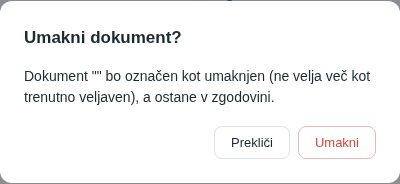
- Umakni dokument (skrbnik ali kdor ima v profilu posebno dejanje »Umik dokumenta iz veljave«; samo potrjen dokument; razlog umika je obvezen in se zapiše v zgodovino) — dokument dobi status 📦 Umaknjen: ne velja več, ne pojavlja se v seznamu (razen s filtrom Umaknjen), ostane pa v zgodovini in v izpisu »Veljavnost na datum« za obdobje, ko je veljal.
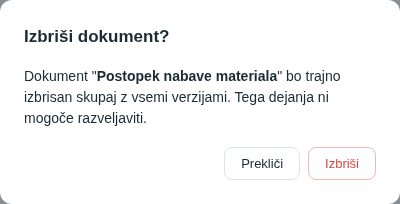
- Izbriši dokument (posebna pravica »brisanje«) — trajno izbriše osnutek ali dokument v pregledu skupaj z vsemi verzijami. Potrjenega ali umaknjenega dokumenta ni mogoče izbrisati — ostane zaradi revizijske sledi.
14. Orodja za skrbnika skrbnik
Skrbnik ima v vrstici gumbov pod naslovom še: 🔀 Procesi (procesi potrjevanja, glej spodaj), ⚙️ Organizacijska struktura (enote, člani, odobritelji — edino mesto, kjer se urejajo), 📦 Uvoz/izvoz vseh in 🏷️ Kategorije. Gumba ⬇ Izvozi in 🕒 Veljavnost na datum vidijo vsi uporabniki.
14.1 Kategorije dokumentov (šifrant)
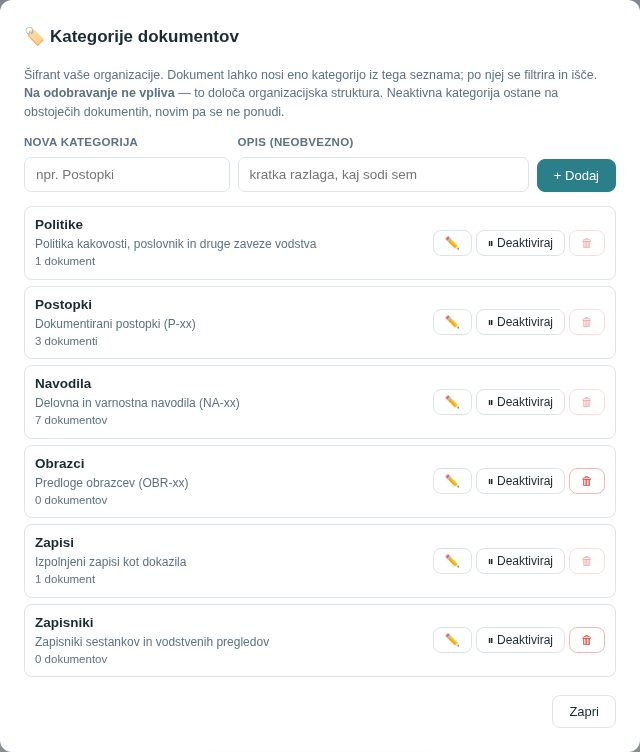
Vsaka organizacija ima svoj šifrant kategorij. Dokument nosi eno kategorijo ali nobene; po njej se seznam filtrira in išče. Kategorija na odobravanje ne vpliva — to določa organizacijska struktura.
- Kliknite 🏷️ Kategorije. Odpre se okno Kategorije dokumentov.
- V Nova kategorija vpišite naziv (npr. »Zapisniki«), po želji Opis (neobvezno), in kliknite + Dodaj.
- Pri obstoječi kategoriji: ✏️ jo preimenuje (preimenovanje se prenese na vse dokumente, ki jo nosijo), ⏸ Deaktiviraj jo umakne iz izbirnika (obstoječi dokumenti jo obdržijo), ▶ Aktiviraj jo vrne, 🗑 pa jo izbriše — samo če je ne uporablja noben dokument.
14.2 Uvoz in izvoz vseh dokumentov
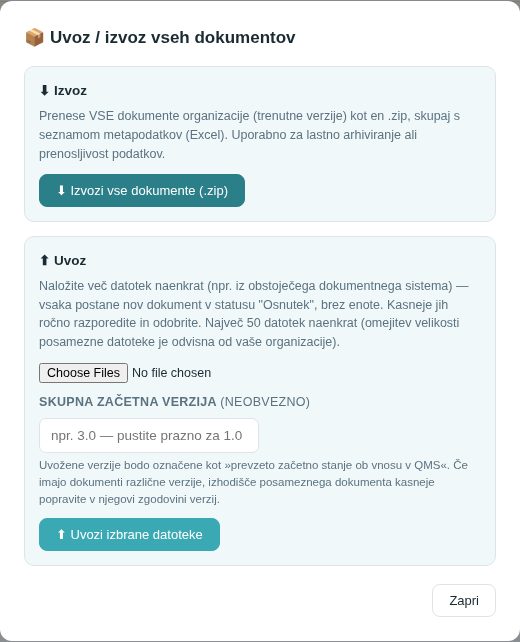
Gumb 📦 Uvoz/izvoz vseh odpre okno Uvoz / izvoz vseh dokumentov:
- Izvozi vse dokumente (.zip) — prenese vse dokumente (trenutne verzije) kot en .zip skupaj s seznamom podatkov v Excelu. Za lastno arhiviranje ali selitev.
- Uvozi izbrane datoteke — naložite do 50 datotek naenkrat (npr. iz starega sistema); vsaka postane nov dokument v statusu Osnutek, brez enote. Pri Skupna začetna verzija lahko vpišete verzijo, ki jo dokumenti nosijo v starem sistemu (npr. 3.0). Dokumente nato ročno razporedite po enotah in potrdite.
Gumb ⬇ Izvozi na strani (viden vsem) prenese seznam dokumentov v Excel — natanko to, kar vidite na seznamu z izbranimi filtri (bralec dobi samo potrjene).
14.3 Veljavnost na datum — kateri dokumenti so veljali takrat
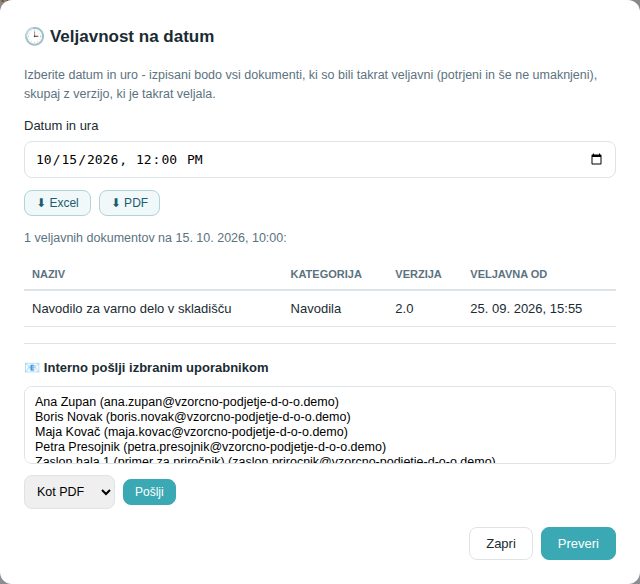
Za preiskavo reklamacije ali presojo za nazaj pogosto potrebujete odgovor: »Katera verzija postopka je veljala 5. marca?« Gumb 🕒 Veljavnost na datum odpre okno Veljavnost na datum.
- Pri Datum in ura izberite trenutek in kliknite Preveri.
- Izpiše se tabela vseh dokumentov, ki so bili takrat potrjeni in še ne umaknjeni, z verzijo, ki je takrat veljala, in datumom Veljavna od. Vključeni so tudi varnostni listi nevarnih snovi (veljavni od vpisa); dokument, ki je bil potrjen le v vmesnem koraku procesa in nato zavrnjen, ni vključen. Seznam, izvoz in pošiljanje vsebujejo le dokumente, ki jih vidite tudi na seznamu Dokumentov.
- Z ⬇ Excel ali ⬇ PDF seznam prenesete; skrbnik ga lahko pri Interno pošlji izbranim uporabnikom pošlje sodelavcem (Kot PDF / Kot Excel, gumb Pošlji).
15. Procesi potrjevanja (stran Procesi) skrbnik
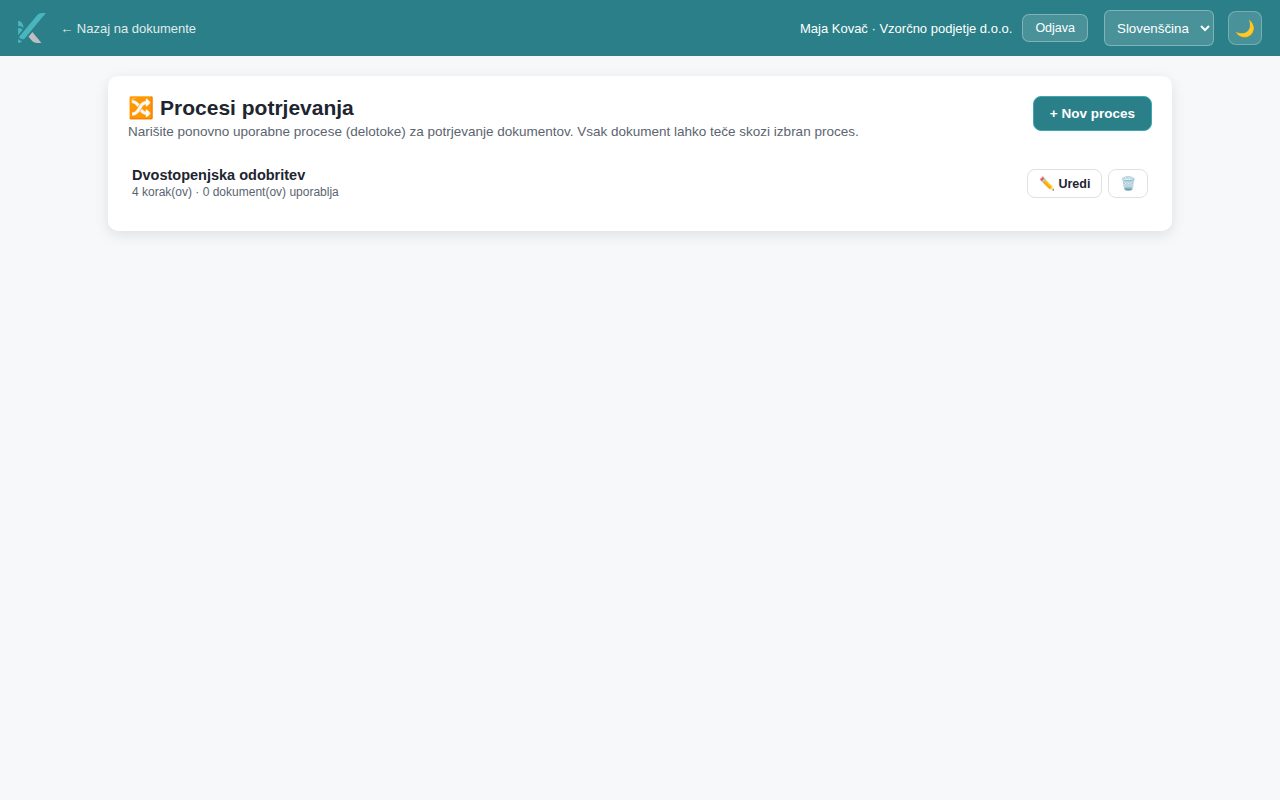
Preprost tok ima enega odobritelja. Če mora dokument potrditi več ljudi zaporedoma (npr. najprej vodja kakovosti, nato uprava), skrbnik nariše proces potrjevanja na strani /procesi (gumb 🔀 Procesi) in ga dodeli dokumentom. Proces je ponovno uporabna predloga: en proces lahko uporablja več dokumentov.
15.1 Kako narišem proces
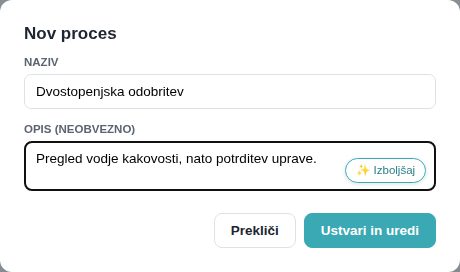
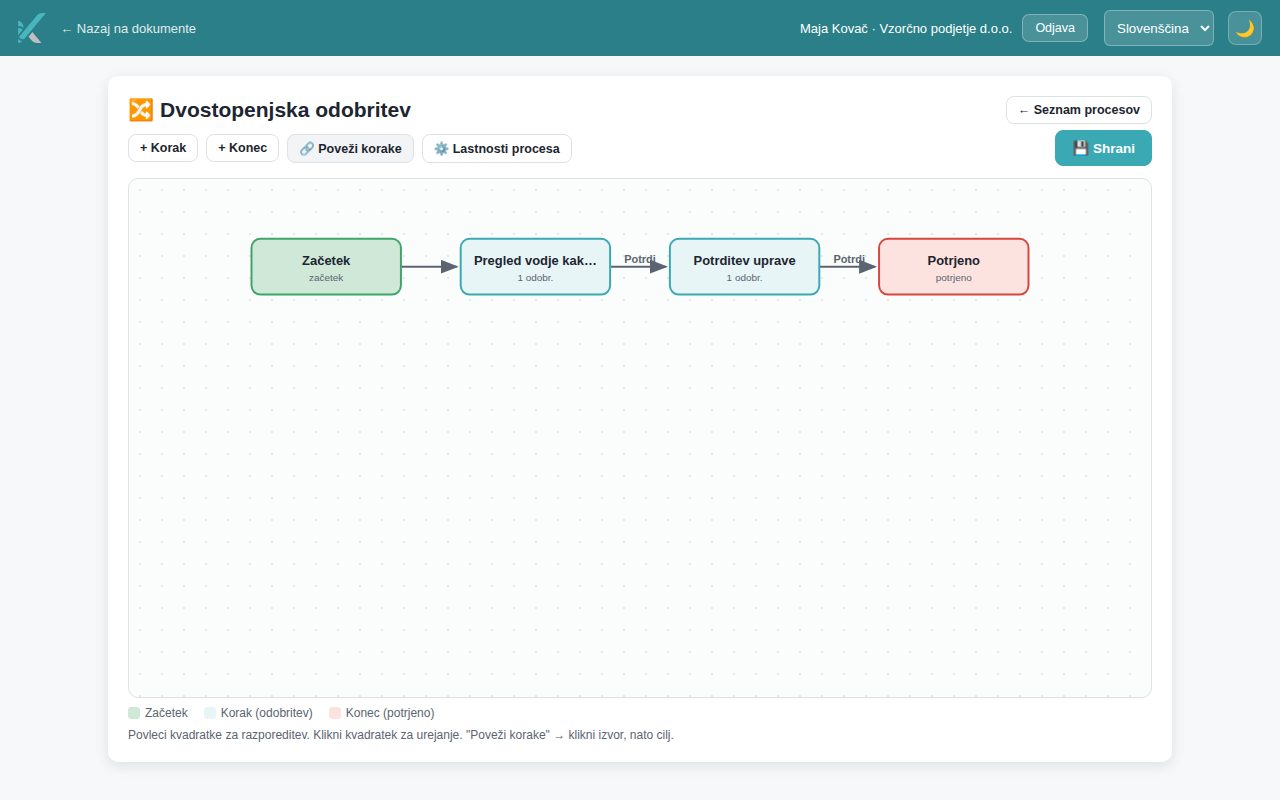
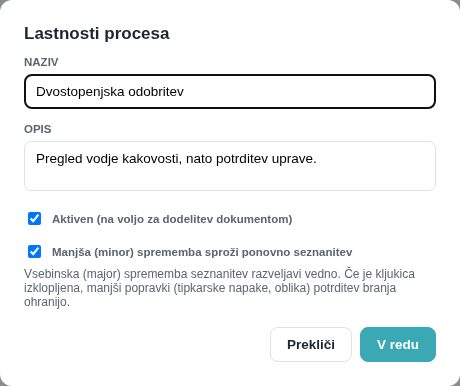
- Kliknite + Nov proces, vpišite Naziv (npr. »Dvostopenjska odobritev«) in Opis (neobvezno) ter kliknite Ustvari in uredi.
- Odpre se urejevalnik s platnom. Na njem je že zelen kvadratek Začetek. Z + Korak dodate odobritveni korak (moder), z + Konec končni korak (rdeč, »potrjeno«). Kvadratke razporedite z vlečenjem.
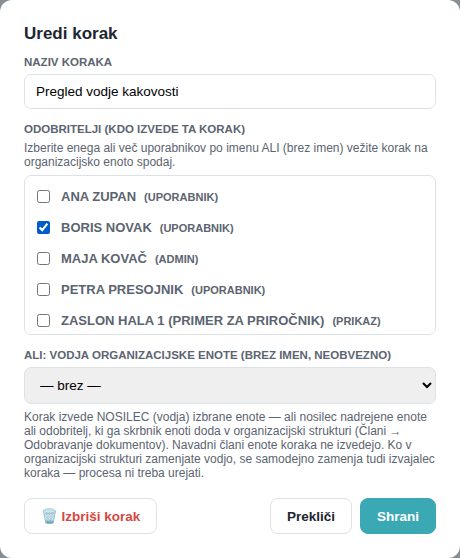
- Kliknite kvadratek koraka. V oknu Uredi korak vpišite Naziv koraka in pri Odobritelji (kdo izvede ta korak) označite eno ali več oseb — ALI pri ALI: vodja organizacijske enote (brez imen, neobvezno) izberite enoto. Kliknite Shrani.
- Kliknite Poveži korake, nato izvorni kvadratek in ciljni kvadratek. Vpišete lahko oznako puščice (npr. »Potrdi«). Vsak korak razen konca mora imeti izhodno puščico. Klik na puščico jo izbriše.
- Z Lastnosti procesa uredite naziv, opis, Aktiven (na voljo za dodelitev dokumentom) in pravilo Manjša (minor) sprememba sproži ponovno seznanitev (če kljukico izklopite, manjši popravki ohranijo obstoječe seznanitve) ter Manjša (minor) sprememba gre v odobritev po tem procesu (priporočeno; če jo izklopite, manjši popravek velja takoj).
- Kliknite Shrani. Če proces ni popoln (brez konca, korak brez odobritelja …), vas program opozori — lahko shranite in dokončate pozneje.
Korak brez imen: vodja enote
Če korak vežete na enoto, ga izvede nosilec (vodja) te enote — ali nosilec nadrejene enote ali odobritelj, ki ga skrbnik enoti doda v organizacijski strukturi (Člani → Odobravanje dokumentov). Navadni člani enote koraka ne izvedejo. Pri enoti v izbirniku piše ime trenutnega vodje, pod izbirnikom pa Trenutno bo korak izvedel: …. Ko v organizacijski strukturi zamenjate vodjo, se samodejno zamenja tudi izvajalec koraka — procesa ni treba urejati.
15.2 Kako dokument dobi proces
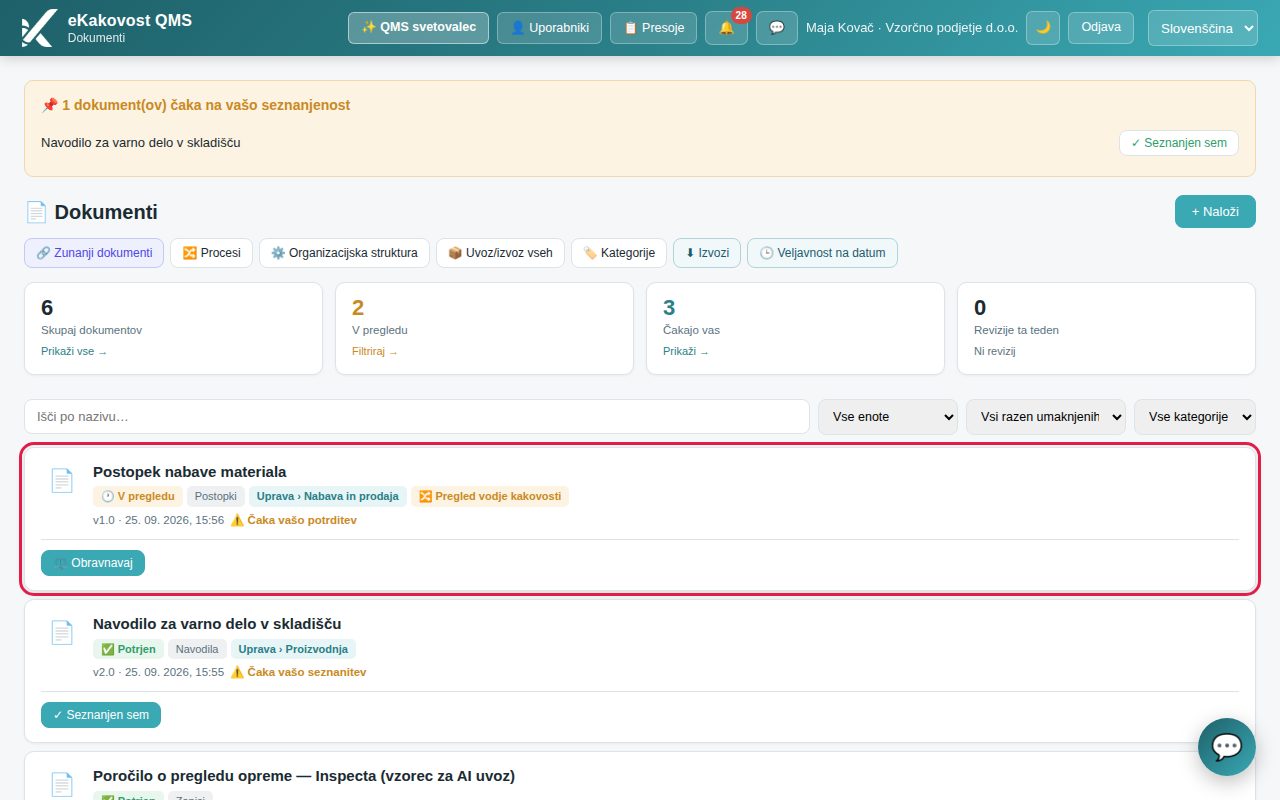
Ob nalaganju (ali pri urejanju osnutka) pri Proces potrjevanja (neobvezno) izberite proces. Ko avtor dokument pošlje v pregled, ta skoči na prvi korak; v vrstici se pokaže značka 🔀 ime koraka, gumb ⚖️ Obravnavaj pa dobi samo izvajalec tega koraka.
16. Kako obravnavam korak procesa (izvajalec koraka)
Če ste določeni kot izvajalec koraka, dokument čaka med »Čakajo vas« z značko ⚠️ Čaka vašo potrditev in gumbom ⚖️ Obravnavaj.
- Odprite dokument, ga preglejte (Predogled dokumenta) in kliknite Obravnavaj korak (v oknu) ali ⚖️ Obravnavaj (v vrstici).
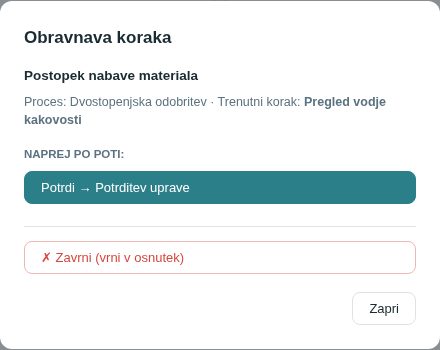
- V oknu Obravnava koraka piše, v katerem procesu in koraku je dokument. Pod Naprej po poti: je za vsako izhodno puščico en gumb (npr. »Potrdi → Potrditev uprave«; pri zadnjem koraku »→ Potrjeno (potrjeno)«). Gumbi poti so omogočeni šele, ko kliknete Odpri dokument. Kliknite pot, po kateri naj gre dokument naprej.
- Če dokument ni v redu, kliknite Zavrni (vrni v osnutek) in vpišite razlog — dokument se vrne avtorju.
17. Zunanji dokumenti (stran Zunanji dokumenti)
Zakonodaja, standardi, specifikacije kupcev in navodila dobaviteljev »živijo« pri drugih, standard (ISO 9001 točka 7.5.3) pa zahteva, da jih obvladujete: veste, katera različica velja, in opazite spremembe. Stran /zunanji-dokumenti (gumb 🔗 Zunanji dokumenti v glavi strani Dokumenti in v meniju ⋯ Več ter ploščica Zunanji dokumenti na domači strani v vrstici Skupno za vse standarde) je register takih dokumentov: program vsak dan preveri, ali se je vsebina na povezavi spremenila, in vas opozori. Vsaka preverba se trajno zabeleži.
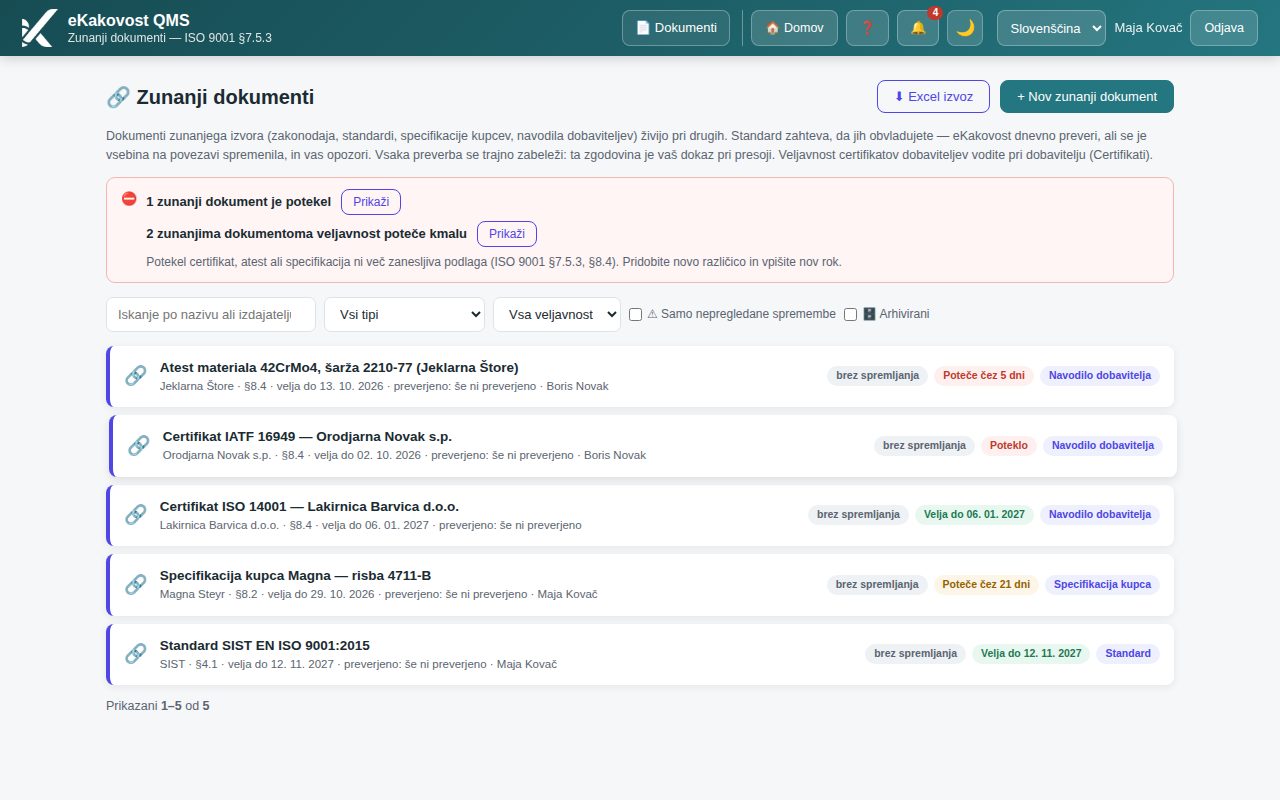
Vrstica pokaže naziv, izdajatelja, ISO klavzulo, kdaj je bil dokument nazadnje preverjen, odgovorno osebo in značke: »sprememba!« (zaznana sprememba čaka na pregled), »ni sprememb«, »povezava ne dela« (tri zaporedne napake), »brez spremljanja«, »arhiviran«. Nad seznamom je opozorilni pas s številom nepregledanih sprememb. Če ima dokument vpisan rok, vrstica pokaže še semafor veljavnosti (glej »Kako spremljam veljavnost zunanjega dokumenta«). Filtri: iskanje, tip, veljavnost (»Poteče kmalu«, »Potekli«), »⚠ Samo nepregledane spremembe«, »🗄️ Arhivirani«; gumb »⬇ Excel izvoz« prenese register.
17.1 Kako dodam zunanji dokument
- Kliknite + Nov zunanji dokument.
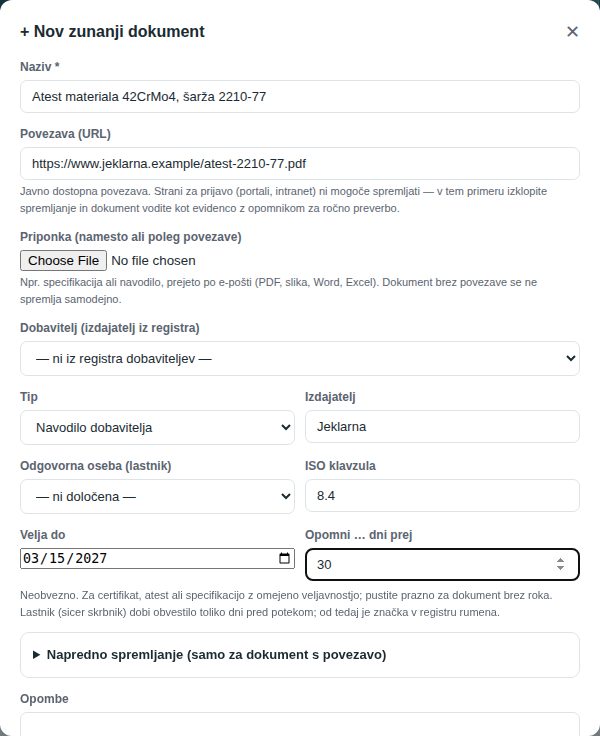
- Vpišite Naziv * in Povezava (URL) * — javno dostopno povezavo (strani za prijavo ni mogoče spremljati; takrat spremljanje izklopite in dokument vodite kot evidenco).
- Izberite Tip (Zakonodaja, Standard, Specifikacija kupca, Navodilo dobavitelja, Drugo) — privzetega tipa ni, brez izbire program dokumenta ne shrani —, vpišite Izdajatelj, določite Odgovorna oseba (lastnik) in ISO klavzula.
- Če dokument velja omejen čas (certifikat, atest, specifikacija kupca), vpišite Velja do in po potrebi Opomni … dni prej (privzeto 30). Obe polji sta neobvezni; pri zakonodaji ali standardu brez izteka ju pustite.
- Nastavitve spremljanja so zložene pod Napredno spremljanje (samo za dokument s povezavo) in se pokažejo šele, ko vpišete povezavo; privzete zadoščajo za večino strani. Pri Način spremljanja izberite Vsebina strani/datoteke — zaznaj spremembo besedila (specifikacije, navodila — vsebina se ureja na istem naslovu) ali Povezave na strani — zaznaj NOVO datoteko (zakonodaja!) (pri predpisih se stara datoteka ne spremeni, objavi se nova novela — vpišite povezavo do strani s seznamom različic, npr. PISRS, in vklopite »Stran zahteva JavaScript«; pri Filter povezav (neobvezno) za PISRS vpišite »pregledNpb«).
- Nastavite Preverjaj vsakih (dni), po potrebi CSS selektor (neobvezno) (spremlja samo del strani — manj lažnih alarmov) ter kljukice Dnevno spremljaj spremembe, Stran zahteva JavaScript (počasneje), Hrani posnetek za primerjavo (omogoča AI povzetek) (pri plačljivih standardih SIST/ISO pustite izklopljeno — avtorske pravice).
- Kliknite Ustvari. Prva preverba postavi izhodišče, odslej se spremljajo spremembe.
Dokument brez povezave (npr. certifikat ali specifikacija, prejeta po e-pošti) dodate s priponko: program ga vpiše v evidenco brez samodejnega spremljanja (»Dokument dodan v evidenco (brez samodejnega spremljanja).«), v podrobnostih pa ni zadnje preverbe ne zgodovine preverb. Veljavnost certifikatov dobaviteljev vodite pri dobavitelju (Certifikati).
17.2 Kako spremljam veljavnost zunanjega dokumenta
Spremljanje vsebine na povezavi ne pove, ali dokument še velja. Certifikat dobavitelja, atest materiala ali specifikacija kupca ima rok; standard (točki 7.5.3 in 8.4) zahteva, da veste, kateri dokument je že potekel. Zato ima vsak zunanji dokument neobvezni polji Velja do in Opomni … dni prej.
- Semafor v seznamu: zelena značka »Velja do …« (do poteka je več dni, kot je nastavljen opomnik), jantarna »Poteče čez N dni« (znotraj opomniškega roka), rdeča »Poteče čez N dni« (10 dni ali manj) in rdeča »Poteklo«. Isti pragovi in barve kot pri certifikatih dobaviteljev.
- Pas nad seznamom: pove, koliko dokumentov je potekla in koliko jih poteče kmalu (čez ves register, ne glede na filtre); gumb »Prikaži« seznam takoj zoži. Isto naredi izbirnik »Veljavnost« (»Poteče kmalu«, »Potekli«).
- Opomnik: ob Velja do minus Opomni … dni prej program obvesti odgovorno osebo dokumenta (če je ni, skrbnike), ob poteku pa še enkrat. Vsako obvestilo pride enkrat; ko vpišete nov rok, se krog začne znova.
- Planer: rok je v Planerju kot »Potek veljavnosti zunanjega dokumenta«; klik odpre podrobnosti dokumenta.
17.3 Kaj naredim, ko program zazna spremembo
Klik na vrstico odpre podrobnosti z gumbi:
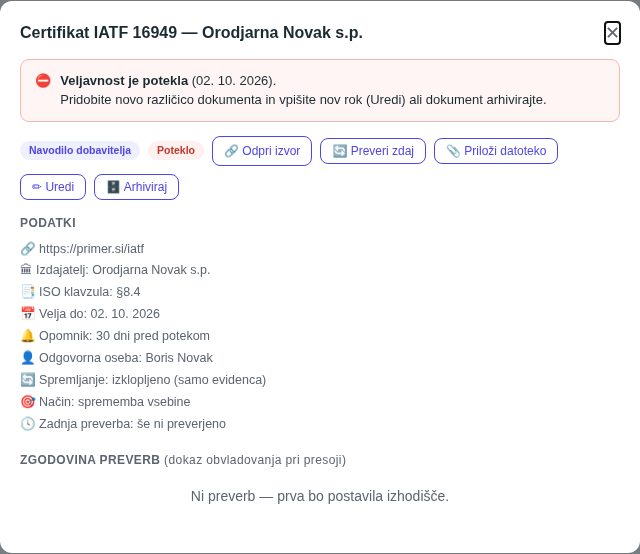
- 🔗 Odpri izvor — odpre izvorno povezavo; 🔄 Preveri zdaj — takojšnja ročna preverba; ✏ Uredi.
- Odpri v PISRS ↗ — pri predpisih, uvoženih iz PISRS, odpre stran predpisa v PISRS (povezava je tudi v vrstici seznama; ročno vpisani dokumenti je nimajo).
- ✓ Potrdi pregled — ko ste spremembo ovrednotili, vpišete opombo (kaj se je spremenilo, vpliv na sistem) in s tem spremembo označite kot pregledano. Presojevalec preveri prav to.
- 🔧 Ustvari ukrep KU/PU — če sprememba zahteva ukrepanje, iz nje neposredno ustvarite korektivni ukrep v modulu CAPA (opis se predizpolni).
- 🗄️ Arhiviraj / 📂 Obnovi (skrbnik) — zunanjih dokumentov ni mogoče brisati (dokaz za presojo), lahko jih arhivirate.
V podrobnostih so še AI povzetek zadnje spremembe (če je vklopljen AI in shranjen posnetek: kaj se je v predpisu spremenilo), Podatki (način, zadnja preverba, zadnja zaznana sprememba, zadnji pregled) in Zgodovina preverb — vsaka preverba z datumom, izidom in kdo jo je sprožil (dokaz obvladovanja pri presoji).
18. Pogosta vprašanja in težave
Ne vidim gumba + Naloži
Na modulu Dokumenti imate raven »bere«. Nalaganje, pošiljanje v pregled in nove verzije zahtevajo raven »ureja« — dodeli jo skrbnik v profilu dostopa (Uporabniki → Dostopi). Spremembo lahko medtem predlagate z gumbom »Predlagaj novo verzijo«.
Dokumenta, ki ga je sodelavec naložil, ne vidim
Trije najpogostejši razlogi: (1) dokument je še osnutek ali v pregledu — vidita ga samo avtor in odobritelj; (2) dokument pripada enoti, katere član niste (vidnost gre navzdol po strukturi, ne v sosednje veje) — skrbnik naj preveri članstvo v organizacijski strukturi ali vidnost dokumenta; (3) imate raven »bere« in dokument še ni potrjen.
Pri dokumentu piše »Niste v krogu seznanjenosti«
Dokument vidite zaradi svojega položaja (skrbnik ali nadrejeni), ni pa namenjen vam, zato vam seznanitve ni treba potrditi in se v odstotek ne štejete Če bi se morali seznaniti, naj nadrejeni razširi vidnost (🎯 Izbrane enote ali 🌍 Celotna organizacija).
Kdo lahko potrdi moj dokument?
Nosilec enote, ki ji dokument pripada, nosilec nadrejene enote, dodan odobritelj-izjema ali skrbnik. Ime piše v oknu dokumenta pri »Odobritelj«. Če tam ni nikogar, enota nima nosilca — skrbnik ga določi v organizacijski strukturi.
Dokument je potrdil nekdo, ki ni odobritelj — kako?
V oknu dokumenta pod Podatki poglejte »Potrdil«: tam piše ime in način. »S skrbniškimi pravicami namesto določenega odobritelja« pomeni, da je skrbnik v oknu Obravnava koraka (ali z gumbom Potrdi) odločil namesto določenega odobritelja. »Samodejno ob zadnji potrditvi seznanitve« pomeni, da je bil dokument že odobren in se je potrdil, ko je zadnji iz kroga kliknil Seznanjen sem. Podrobnosti so v razdelku »Kdo je potrdil dokument in kdaj se potrdi brez klika Potrdi«.
Dokument je v pregledu, a ga nihče ne more potrditi
Dokument je brez enote (potrdi ga lahko samo skrbnik) ali pa enota in vse nadrejene nimajo nosilca. Pri procesu: trenutni korak nima izvajalca ali izhodne puščice — skrbnik naj uredi proces.
Kaj pomeni manjša (minor) in vsebinska (major) verzija?
Manjša (1.0 → 1.1): popravki, kozmetika, tipkarske napake — gre v odobritev (razen če proces to izklopi), do potrditve velja prejšnja verzija; seznanitve ostanejo po pravilu procesa. Vsebinska (1.1 → 2.0): spremembe postopkov, odgovornosti, zahtev — dokument gre znova v pregled in vsi se morajo znova seznaniti. Če ne morete izbrati »manjša«, nimate posebne pravice za manjši popravek potrjenega dokumenta. Dokument, ki še nikoli ni bil potrjen, ostane 1.0 pri obeh vrstah — številka se poveča šele po prvi potrditvi.
Moj dokument je bil zavrnjen — kaj zdaj?
Razlog preberite v oknu dokumenta (rdeč okvir) ali ob prehodu miške čez značko ❌ Zavrnjen. Naložite popravljeno datoteko z »Naloži novo verzijo« (ali popravite podatke) in dokument znova pošljite v pregled. Zavrnitev z razlogom ostane v zgodovini.
Zakaj ne morem izbrisati potrjenega dokumenta?
Potrjeni in umaknjeni dokumenti ostanejo zaradi revizijske sledi. Namesto brisanja skrbnik dokument umakne (»Umakni dokument«).
Kategorije, ki jo potrebujem, ni v izbirniku
Šifrant kategorij ureja skrbnik z gumbom »🏷️ Kategorije«. Neaktivna kategorija se novim dokumentom ne ponudi več.
Ali lahko spremenim enoto ali vidnost že potrjenega dokumenta?
Vidnost da — gumb ✏️ pri potrjenem dokumentu odpre okno Vidnost dokumenta. Enoto, naziv in kategorijo pa spremeni šele nova verzija (vsebinska).
| Kdo sme kaj | bere | ureja | odobritelj | skrbnik |
|---|---|---|---|---|
| Ogled potrjenih dokumentov svojih enot, predogled, prenos, audit trail | ✓ | ✓ | ✓ | ✓ |
| Ogled osnutkov in dokumentov v pregledu | — | svojih | svoje enote | ✓ |
| Seznanjen sem, kviz, pogovor, predlog nove verzije | ✓ | ✓ | ✓ | ✓ |
| + Naloži, Uredi podatke, Pošlji v pregled, Naloži novo verzijo (vsebinsko) | — | ✓ | — | ✓ |
| Manjša (minor) verzija brez ponovne odobritve | — | posebna pravica | — | ✓ |
| Potrdi dokument, Zavrni, Obravnavaj korak | — | — | ✓ | ✓ |
| Vidnost dokumenta (🔒 / 🎯 / 🌍) | — | nivo dokumenta ali višje | ✓ | ✓ |
| Zahtevaj seznanitev, kviz, Poročilo seznanjenosti, veljavnost in opomniki | — | — | — | ✓ |
| Umakni dokument | — | posebna pravica | — | ✓ |
| Izbriši dokument (osnutek) | — | posebna pravica | — | ✓ |
| 🏷️ Kategorije, 📦 Uvoz/izvoz vseh, 🔀 Procesi, ⚙️ Organizacijska struktura | — | — | — | ✓ |
| ⬇ Izvozi (seznam), 🕒 Veljavnost na datum | ✓ | ✓ | ✓ | ✓ (+ pošiljanje) |
| Zunanji dokumenti: ogled, Preveri zdaj, Potrdi pregled | ✓ | ✓ | ✓ | ✓ |
| Zunanji dokumenti: nov, uredi, ukrep KU/PU | — | ✓ | — | ✓ |
| Zunanji dokumenti: arhiviraj / obnovi | — | — | — | ✓ |