Dobavitelji in portal
Register dobaviteljev, ocenjevanje in odobritev, reklamacije, deljeni certifikati, objava ocen in portal, v katerem dela dobavitelj
Modul Dobavitelji je register vaših zunanjih ponudnikov s statusom odobritve, ocenami po štirih merilih, reklamacijami in certifikati. To je dokaz po ISO 9001, točka 8.4 (obvladovanje zunanje zagotovljenih procesov, izdelkov in storitev): pokazati morate, koga ste odobrili, po katerih merilih in kako ga spremljate. Stran odprete z naslovom /dobavitelji ali s ploščico Dobavitelji na domači strani.
Del modula je portal dobaviteljev (/portal): ločen vstop za vaše dobavitelje, kjer kontaktna oseba dobavitelja odgovarja na vaše reklamacije, vam deli svoje certifikate in bere objavljene ocene sodelovanja. Dobavitelj v vaš sistem ne vstopa in ničesar drugega ne vidi. Prvi del priročnika je za vas (naročnika), drugi del (razdelki »Portal …«) lahko v celoti posredujete dobavitelju.
1. Kaj je modul in kdo ga uporablja
- Register — vsak dobavitelj s statusom Odobren, Pogojno odobren ali Blokiran, kategorijo, kontaktom in datumom naslednje ocene.
- Ocenjevanje — ocena po merilih kakovost, dobavni roki, cena in odzivnost (1–5); povprečje in trend se izračunata sama.
- Reklamacije dobavitelju — neskladnosti, ki jih pošljete dobavitelju z zahtevanim ukrepom in rokom; dobavitelj odgovori v portalu.
- Certifikati — certifikate dobavitelja vpišete sami ali vam jih dobavitelj deli v portalu; sistem opozori na potek.
- Sledljivost — zaščita pred dvojniki (blokade ni mogoče obiti z novim zapisom), zgodovina sprememb statusa z razlogom, uvoz registra iz Excela in masovna dejanja.
- Objava ocene — povratna informacija dobavitelju o sodelovanju, vidna v portalu.
| Kaj lahko naredite | Kdo |
|---|---|
| Gledate register, podrobnosti, ocene, reklamacije, certifikate; izpišete PDF in Excel | vsi uporabniki z modulom Dobavitelji v profilu dostopa |
| Dodajate in urejate dobavitelje, vpisujete ocene, objavljate ocene, odpirate in zaključujete reklamacije, uvažate ocene z AI | raven dostopa »ureja« na modulu Dobavitelji (npr. nabava, vodja kakovosti) in skrbnik |
| Arhivirate in obnavljate dobavitelje, brišete ocene, vabite v portal in odvzemate dostop | skrbnik organizacije (vloga Administrator) |
| Odgovarjate na reklamacije, nalagate in delite certifikate, berete objavljene ocene | kontaktna oseba dobavitelja — v portalu |
2. Kaj vidim v registru
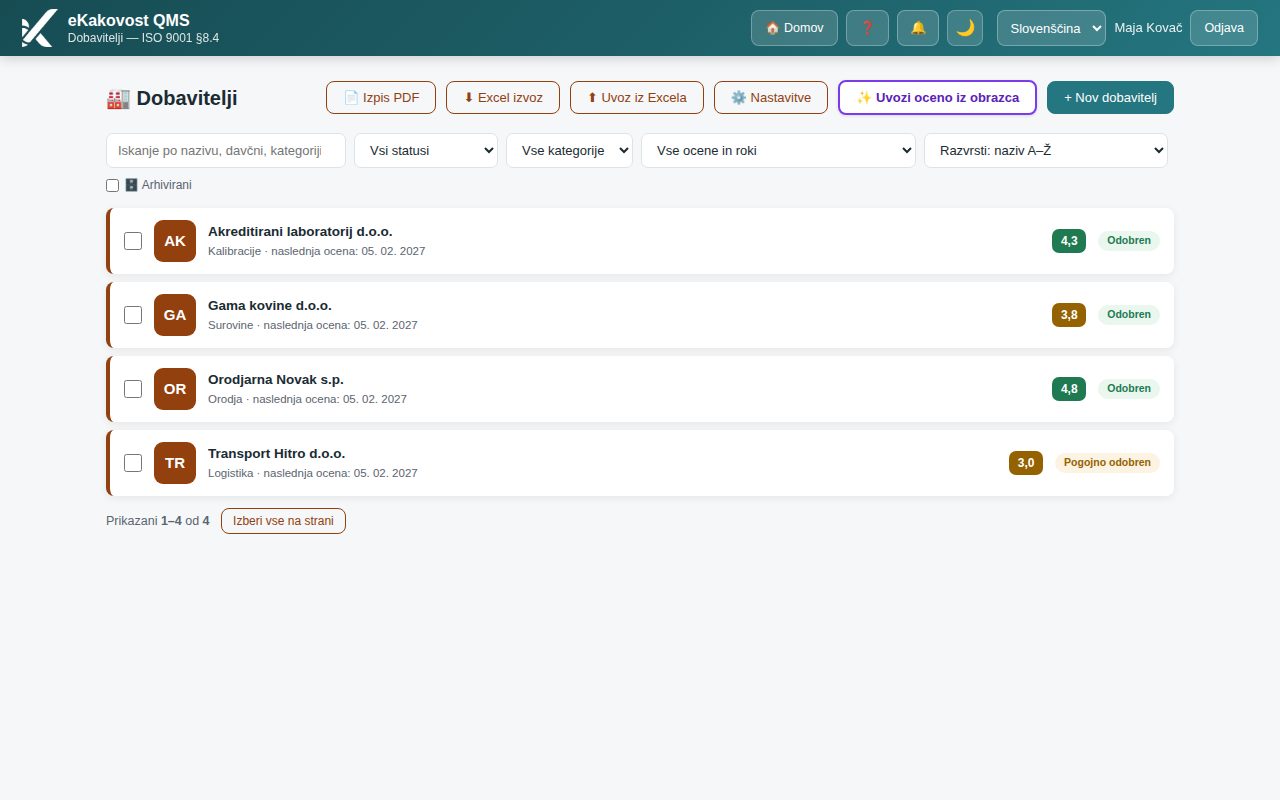
- Vrstica dobavitelja: začetnici, naziv, spodaj kategorija · kontaktna oseba · naslednja ocena. Če je datum naslednje ocene že mimo, se pokaže rdeče ⚠ zapadla.
- Barvna številka desno je povprečje zadnje ocene: zeleno 4,0 in več, oranžno 2,5–3,9, rdeče pod 2,5. Brez številke = dobavitelj še ni ocenjen.
- Značka statusa: Odobren (zeleno), Pogojno odobren (oranžno), Blokiran (rdeče).
- Iskalno polje Iskanje po nazivu, davčni, kategoriji, kontaktu … išče po nazivu, davčni in matični številki (tudi »SI 1234 5678«), kategoriji, kontaktni osebi, e-pošti in telefonu.
- Filtri: Vsi statusi, Vse kategorije, Vse ocene in roki (⚠ Zapadla ocena, Brez roka naslednje ocene, Zadnja ocena pod 3, Certifikat poteče v 60 dneh ali je potekel) in 🗄️ Arhivirani (pokaže samo arhivirane).
- Razvrščanje: po nazivu, roku naslednje ocene, oceni (najslabše ali najboljše najprej), statusu (blokirani najprej) ali datumu vpisa.
- Značka ⚠ Zapadle ocene s številom pove, koliko dobaviteljev ima rok ocene že mimo; klik nanjo vklopi filter.
- Filtri in razvrščanje so zapisani v naslovu strani: po osvežitvi ostanejo, povezavo pa lahko pošljete sodelavcu. Če filtru ne ustreza noben dobavitelj, stran to pove in ponudi Počisti filtre.
- Seznam je razdeljen na strani po 25 (← Prejšnja / Naslednja →). Ocena je izpisana z decimalno vejico (npr. 3,8).
- Zgoraj so gumbi 📄 Izpis PDF, ⬇ Excel izvoz, ⬆ Uvoz iz Excela, ✨ Uvozi oceno iz obrazca (samo z vklopljenim AI) in + Nov dobavitelj.
Klik na vrstico odpre podrobnosti dobavitelja.
3. Kako spremenim več dobaviteljev hkrati
Kadar morate npr. 30 dobaviteljem prestaviti rok ocene ali spremeniti status, jih izberete v seznamu in spremembo naredite enkrat. Vsak dobavitelj dobi v revizijski sledi svoj zapis (prej → potem), kot pri urejanju enega.
- V seznamu označite potrditveno polje pred dobavitelji ali kliknite Izberi vse na strani. Izbor ostane, ko listate po straneh.
- Nad seznamom se pokaže vrstica z Izbranih: N in gumbi 📅 Nastavi rok ocene, Spremeni status in (skrbnik) 🗄️ Arhiviraj.
- Pri spremembi statusa vpišite razlog — obvezen je, ker je status odločitev po točki 8.4 in se zapiše v revizijsko sled.
- Kliknite Potrdi. Sporočilo pove, koliko dobaviteljev je bilo spremenjenih; dvojnik blokiranega dobavitelja se ne odblokira in je naveden kot preskočen.
4. Kako dodam ali uredim dobavitelja
- Kliknite + Nov dobavitelj. Odpre se okno + Nov dobavitelj.
- V Naziv * začnite tipkati ime podjetja ali v Davčna številka davčno številko. Če je podjetje v registru poslovnih subjektov, sistem ponudi zadetke; klik na zadetek izpolni naziv, davčno in matično številko, naslov, šifro dejavnosti, pravnoorganizacijsko obliko in Zavezanec za DDV (Da / Ne / Ni podatka — če podatka ne poznate, ga pustite »Ni podatka«).
- Vpišite Kategorija (npr. surovine, storitve, logistika) — po njej ločite dobavitelje v izpisih.
- Vpišite Kontaktna oseba, Telefon in E-pošta. E-pošta je informativna; vabilo v portal pošljete posebej (glej razdelek Portal dobavitelja).
- Pri Status izberite Odobren, Pogojno odobren (npr. nov dobavitelj v preizkusu) ali Blokiran (z njim ne smete naročati).
- Pri Naslednja ocena vpišite datum, do katerega mora biti dobavitelj ponovno ocenjen (npr. letno). Na ta datum vas sistem opozori.
- V Opombe zapišite pogodbe, posebnosti, omejitve, in kliknite Ustvari.
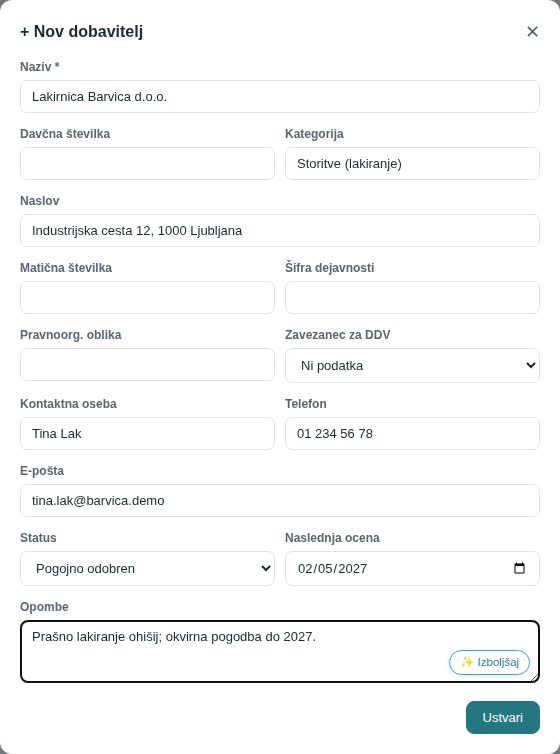
Podatke pozneje spremenite v podrobnostih z gumbom ✏ Uredi (okno ✏ Uredi dobavitelja ima ista polja) in shranite s Shrani. Ko spremenite Status, se pokaže polje Razlog spremembe statusa * — brez razloga shranitev ni mogoča.
5. Kaj pomeni opozorilo »Dobavitelj morda že obstaja« ali »Dobavitelj je blokiran«
Ob vpisu (in ob spremembi naziva, davčne ali matične številke) sistem preveri, ali v registru — tudi med arhiviranimi — že obstaja dobavitelj z isto davčno ali matično številko ali z enakim nazivom (»LIVARNA CELJE, d. o. o.« = »Livarna Celje d.o.o.«; »SI 1234 5678« = »12345678«).
| Kaj najde | Kaj se zgodi |
|---|---|
| Dvojnik BLOKIRANEGA dobavitelja | Vpis ni mogoč. Blokade ni mogoče obiti z novim zapisom — tudi prek uvoza ali drugega vira (varovalo je v bazi). Okno pokaže blokiranega dobavitelja z gumbom Odpri. |
| Dvojnik odobrenega ali pogojno odobrenega dobavitelja | Okno pokaže obstoječi zapis. Odprete ga z Odpri ali — kadar gre res za drug zapis, npr. drugo poslovno enoto z isto davčno — kliknete Vseeno shrani. Vpis kljub dvojniku se zapiše v revizijsko sled. |
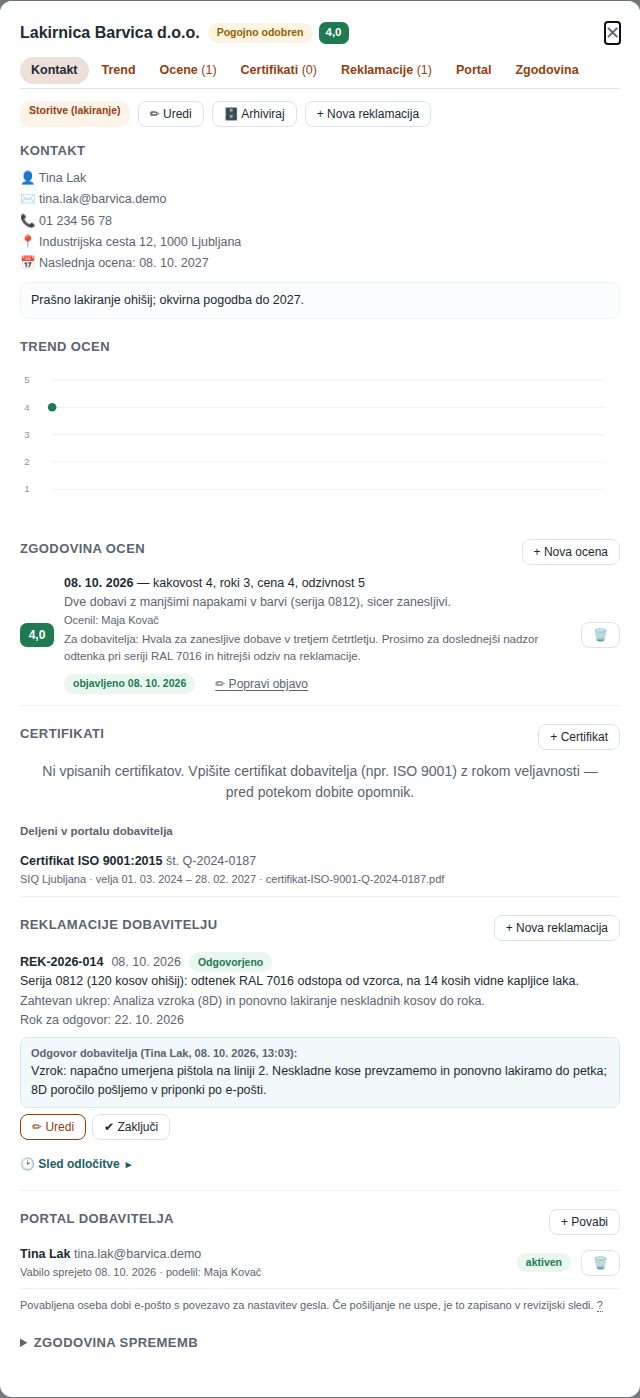
6. Kaj vidim v podrobnostih dobavitelja
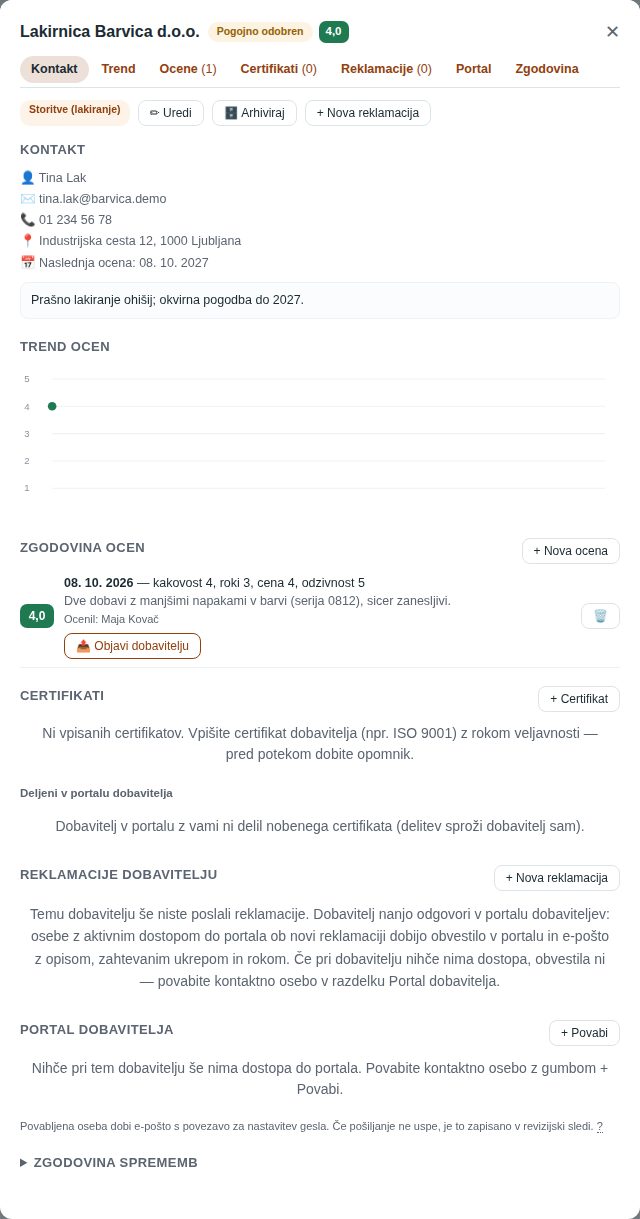
- Glava: ime dobavitelja, značka statusa in zadnja ocena (povprečje); pod glavo kategorija in gumbi ✏ Uredi, (skrbnik) 🗄️ Arhiviraj in + Nova reklamacija (isti gumb je tudi v razdelku Reklamacije).
- Sidrišča pod glavo: Kontakt · Trend · Ocene (n) · Certifikati (n) · Dokumenti (n) · Reklamacije (n) · Portal · Zgodovina. Klik pomakne okno na razdelek; glava in vrstica ostaneta pripeti na vrhu, ko drsite, označen gumb pove, kje ste. »Dokumenti« se pokaže le, če ima dobavitelj zunanje dokumente; »Zgodovina« odpre zloženo zgodovino sprememb. Na telefonu vrstica drsi vstran.
- Kontakt: oseba, e-pošta, telefon, davčna številka, naslov, matična številka, DDV in datum naslednje ocene; pod tem opombe.
- Trend ocen: graf povprečij po datumih (zelena/oranžna/rdeča pika kot v registru).
- Zgodovina ocen z gumbom + Nova ocena: vsaka ocena z datumom, merili, opombo in kdo je ocenil. Zadnja, še neobjavljena ocena ima gumb 📤 Objavi dobavitelju, starejše in že objavljene pa isto dejanje kot drobno povezavo. Vidnih je zadnjih pet ocen, starejše odprete z Prikaži starejše (n) (enako v zgodovini sprememb).
- Certifikati z gumbom + Certifikat: certifikati, ki ste jih vpisali sami, in pod njimi Deljeni v portalu dobavitelja (glej razdelek Certifikati dobavitelja).
- Zunanji dokumenti dobavitelja: specifikacije in navodila, ki jih je izdal ta dobavitelj (register Zunanji dokumenti, polje Dobavitelj). Razdelek se pokaže, če kak dokument obstaja.
- Reklamacije dobavitelju z gumbom + Nova reklamacija.
- Portal dobavitelja z gumbom + Povabi (skrbnik): kdo pri dobavitelju ima dostop in v kakšnem stanju.
- Zgodovina sprememb (razpri s klikom): kdo je kdaj spremenil status (z razlogom), rok ocene, podatke, reklamacije in certifikate — iz revizijske sledi, samo za tega dobavitelja.
7. Kako ocenim dobavitelja
Ocena je periodični zapis o tem, kako dobavitelj izpolnjuje vaše zahteve. Priporočeno je vsaj enkrat letno in po vsaki večji reklamaciji.
- V podrobnostih kliknite + Nova ocena. Odpre se okno + Nova ocena — <dobavitelj>.
- Preverite Datum (privzeto danes; datum v prihodnosti ni mogoč).
- Polje Naslednja ocena je predizpolnjeno z datumom ocene + intervalom ponovne ocene organizacije (privzeto 12 mesecev, glej »Nastavitve modula«); po potrebi ga spremenite.
- Z drsniki ocenite Kakovost, Dobavni roki, Cena in Odzivnost od 1 (slabo) do 5 (odlično). Vrednost se izpiše ob drsniku, pod drsniki pa povprečje in predlog statusa (3,5 in več: Odobren, 2,5–3,4: Pogojno odobren, pod 2,5: Blokiran).
- V Opombe zapišite, na čem ocena temelji (število dobav, reklamacije, zamude) — to so vaše interne opombe, dobavitelj jih ne vidi.
- Kliknite Shrani oceno. Povprečje se izračuna samo in postane »zadnja ocena« v registru. Podrobnosti dobavitelja se znova odprejo pri razdelku Zgodovina ocen, kjer je nova ocena na vrhu.
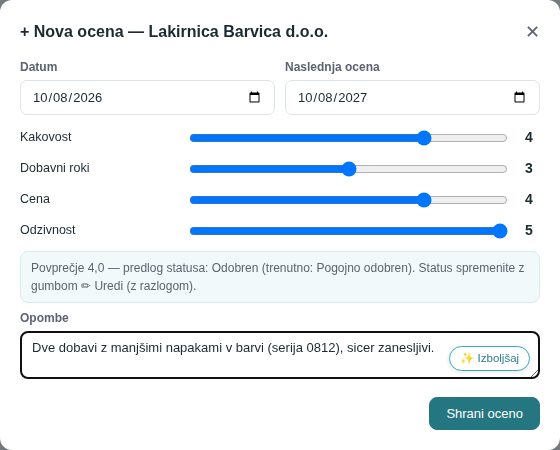
- Po shranitvi se ocena pojavi v Zgodovini ocen in kot pika v Trendu ocen. Napačno oceno skrbnik izbriše z gumbom 🗑️ ob njej.
- Z oceno se premakne tudi rok Naslednja ocena dobavitelja (na vpisani datum; brez njega na datum ocene + interval ponovne ocene organizacije — enako pri AI uvozu). Naknadno vpisana starejša ocena roka ne premakne. Ko rok mine, register pokaže ⚠ zapadla, v Planerju se pokaže dogodek »Ocena dobavitelja«, skrbniki pa dobijo opomnik.
- Predlog statusa je samo namig: status spremenite z ✏ Uredi (z razlogom).
- Izpolnjen obrazec ocene na papirju lahko prebere AI (glej razdelek Uvoz ocene iz dokumenta).
8. Nastavitve modula: interval ponovne ocene
ISO 9001 (točka 8.4.1) zahteva ponovno ocenjevanje zunanjih ponudnikov; kako pogosto, določi organizacija glede na tveganje. Skrbnik v registru klikne ⚙️ Nastavitve in pri Interval ponovne ocene (meseci) vpiše število mesecev (1–60, privzeto 12), nato Shrani nastavitve.
- Po vsakem vpisu ocene (ročno ali z AI uvozom) se rok Naslednja ocena premakne za ta interval, razen če pri oceni vpišete drug datum.
- Sprememba velja za nove ocene; obstoječi roki ostanejo. Za več dobaviteljev hkrati rok spremenite z 📅 Nastavi rok ocene (masovna dejanja).
- Sprememba se zapiše v revizijsko sled (prej/potem).
9. Kako dobavitelju objavim oceno (povratna informacija)
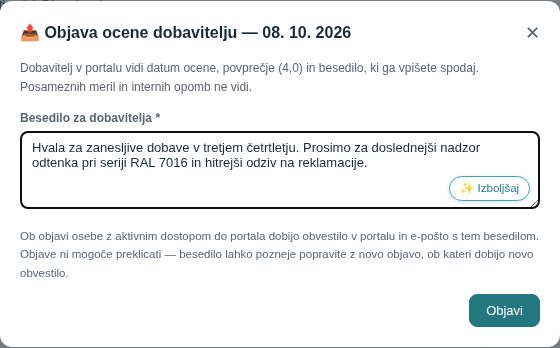
Dobavitelj iz vaše ocene sam po sebi ne vidi ničesar. Če želite, da ve, kako ga vidite, oceno objavite: napišete besedilo za dobavitelja, on pa v portalu vidi datum, povprečje in to besedilo — ne posameznih meril in ne internih opomb.
- V Zgodovini ocen pri oceni kliknite 📤 Objavi dobavitelju (pri zadnji neobjavljeni oceni je to gumb, pri starejših drobna povezava). Odpre se okno 📤 Objava ocene dobavitelju — <datum>.
- V Besedilo za dobavitelja * napišite povratno informacijo: kaj je dobro in kaj pričakujete (gumb ✨ besedilo uredi).
- Kliknite Objavi. Ocena dobi značko objavljeno <datum>, pod njo se izpiše »Za dobavitelja: …«.
10. Kako pošljem reklamacijo dobavitelju in jo zaključim
Reklamacija dobavitelju je zapis neskladnosti pri dobavi, ki jo mora dobavitelj obravnavati. Dobavitelj odgovori v portalu, vi pa odgovor vidite pri reklamaciji in jo zaključite.
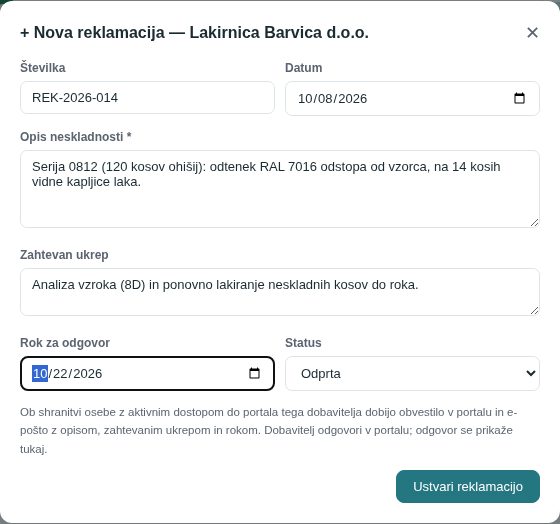
- V podrobnostih kliknite + Nova reklamacija (v glavi ali v razdelku Reklamacije dobavitelju). Odpre se okno + Nova reklamacija — <dobavitelj>.
- Vpišite Številka (vaša oznaka, npr. REK-2026-014) in preverite Datum.
- V Opis neskladnosti * natančno opišite, kaj je narobe: serija, količina, odstopanje.
- V Zahtevan ukrep zapišite, kaj pričakujete (analiza vzroka 8D, zamenjava, dobropis …), in pri Rok za odgovor določite datum.
- Pri Status pustite Odprta (ali V obravnavi) in kliknite Ustvari reklamacijo.
Kaj se zgodi potem:
- Osebe pri dobavitelju z aktivnim dostopom do portala dobijo obvestilo v portalu in e-pošto z opisom, zahtevanim ukrepom in rokom.
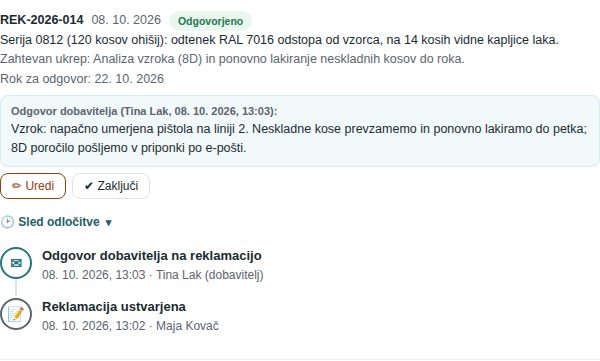
- Dobavitelj v portalu napiše odgovor. Status se spremeni v Odgovorjeno, pri reklamaciji se izpiše »Odgovor dobavitelja (kdo, kdaj)« z besedilom. Kdor je reklamacijo odprl (če ga ni več, skrbniki), ob odgovoru dobi obvestilo. Dokler reklamacije ne zaključite, lahko dobavitelj odgovor dopolni — prejšnji odgovori ostanejo zapisani pod Prejšnji odgovori.
- Če je rok mimo in odgovora ni, se ob roku izpiše ⚠ zapadla.
- ✏ Uredi popravi reklamacijo (dobavitelju ne pošlje novega obvestila, v portalu vidi posodobljeno vsebino). Statusa »Odgovorjeno« ne morete ročno postaviti — postavi ga portal.
- ✔ Zaključi reklamacijo po potrditvi zapre in zapiše, kdo in kdaj. Zaključene reklamacije ni mogoče več urejati in dobavitelj nanjo ne more več odgovoriti.
- 🕑 Sled odločitve pod vsako reklamacijo (klik odpre) pokaže časovnico od najnovejšega dogodka: kdo je reklamacijo odprl, ji spremenil status, rok ali opis (prej → potem), kdaj je dobavitelj odgovoril (oseba pri dobavitelju) in kdo jo je zaključil.
11. Kako dobavitelja povabim v portal in kdo ima dostop skrbnik
V razdelku Portal dobavitelja v podrobnostih vidite, kdo pri tem dobavitelju ima dostop do portala. Vabilo pošlje skrbnik:
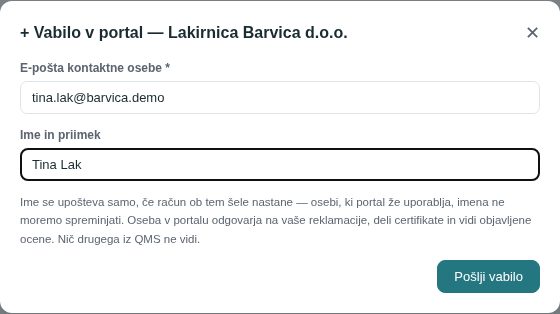
- Kliknite + Povabi. Odpre se okno + Vabilo v portal — <dobavitelj>.
- Vpišite E-pošta kontaktne osebe * in po želji Ime in priimek. Ime se upošteva samo, če račun v portalu nastane na novo — osebi, ki portal že uporablja pri drugem naročniku, imena ne morete spremeniti.
- Kliknite Pošlji vabilo. Oseba dobi e-pošto »Vabilo v portal za dobavitelje« s povezavo; vabilo velja 7 dni od prejema.
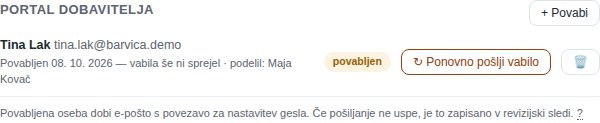
| Stanje dostopa | Pomeni |
|---|---|
| povabljen | vabilo poslano, oseba ga še ni sprejela (pod imenom je datum vabila) |
| aktiven | oseba je vabilo sprejela (datum) in se lahko prijavi v portal pri vas |
| ugasnjen | dostop je bil ugasnjen (npr. ob arhiviranju dobavitelja); ponovno vabilo ga znova vklopi |
- Odvzem dostopa: gumb 🗑️ (Odvzemi dostop) ob osebi. Oseba se v portal pri vas ne more več prijaviti; njen račun ostane (morda ga uporablja pri drugih naročnikih), certifikati, ki vam jih je delila, ostanejo vidni kot dokaz.
- Vabila se pošiljajo prek vrste sporočil: če e-pošta trenutno ni dosegljiva, se pošiljanje ponovi samodejno; neuspeh se zapiše v revizijsko sled (»Vabila v portal ni bilo mogoče poslati«). Potrditev na zaslonu namenoma ne pove, ali je račun ob tem nastal ali je že obstajal — to bi razkrilo poslovno razmerje s tretjim naročnikom.
- Nesprejeto ali poteklo vabilo: pri osebi kliknite ↻ Ponovno pošlji vabilo — dvojnik dostopa ne nastane.
- Blokiran dobavitelj z aktivnim dostopom: razdelek pokaže opozorilo. Če z dobaviteljem ne sodelujete več, dostop odvzemite.
12. Certifikati dobavitelja: vpisani in deljeni
Certifikat dobavitelja (npr. ISO 9001, IATF 16949, akreditacija laboratorija) je dokazilo o njegovi sposobnosti. V razdelku Certifikati ga vpišete sami — ne glede na to, ali dobavitelj uporablja portal:
- Kliknite + Certifikat. V Certifikat / standard * vpišite ali izberite naziv (npr. ISO 9001:2015).
- Vpišite Izdajatelj (certifikacijski organ), Številka certifikata, Velja od in Velja do ter po želji priložite Priponka (PDF ali slika, neobvezno).
- Kliknite Shrani certifikat. Certifikat dobi značko veljaven, poteče kmalu (v 30 dneh) ali poteklo; v registru dobavitelj z iztekajočim se certifikatom dobi značko 📜.
- Skrbniki dobijo opomnik 30, 14 in 7 dni pred potekom. Ko vpišete novejši certifikat z istim nazivom, stari ne opominja več.
- Certifikat uredite z ✏ ali izbrišete z 🗑️; vsaka sprememba je v revizijski sledi.
- Filter Certifikat poteče v 60 dneh ali je potekel v registru pokaže dobavitelje, pri katerih morate zahtevati novo listino.
Pod vpisanimi so certifikati, ki jih dobavitelj naloži v portalu in jih izrecno deli z vami (Deljeni v portalu dobavitelja): naziv, številka, izdajatelj, veljavnost od–do in ime datoteke. Certifikat, ki poteče v 30 dneh, dobi značko poteče kmalu, potekel pa poteklo.
- Dobavitelj pred potekom dobi e-poštni opomnik, da naloži nov certifikat in ga deli.
- Če dobavitelj delitev prekliče, listina pri vas izgine; če mu odvzamete dostop, že deljene listine ostanejo.
- Certifikat pri odobritvi: v opis postopka nabave zapišite, da je veljaven certifikat pogoj za status Odobren — sistem tega ne uveljavlja sam.
13. Kje vidim, kdo je spremenil status ali rok ocene
V podrobnostih dobavitelja kliknite Zgodovina sprememb. Za vsak dogodek je izpisano, kdaj in kdo, katera polja so se spremenila (prej → potem) in razlog spremembe statusa. To je dokaz o odločitvah po točki 8.4, ki ga presojevalec zahteva.
Iste zapise najdete v modulu Revizijska sled: iskanje po nazivu dobavitelja (npr. »Livarna«) najde vse njegove dogodke, tudi starejše, klik na naziv pa odpre časovnico dobavitelja.
14. Kako uvozim obstoječi register dobaviteljev iz Excela
- Kliknite ⬆ Uvoz iz Excela in nato ⬇ Prenesi predlogo. Predloga ima stolpce naziv, davčna in matična številka, kategorija, kontaktna oseba, e-pošta, telefon, naslov, status (spustni seznam), naslednja ocena in opombe ter list z navodili.
- Vpišite dobavitelje — en na vrstico, obvezen je samo naziv (največ 1000 vrstic) — in datoteko shranite.
- Izberite datoteko in kliknite Predogled. Nič se še ne zapiše: vsaka vrstica dobi izid nov, dvojnik (že v registru ali višje v datoteki), blokiran (dvojnik blokiranega — se ne uvozi) ali napaka z razlogom (npr. neveljavna e-pošta ali datum).
- Po želji označite Uvozi tudi dvojnike (npr. druge poslovne enote) in kliknite Potrdi in uvozi. Uvoz je vse ali nič; vsak vpisan dobavitelj ima v revizijski sledi svoj zapis z imenom datoteke.
15. Kako uvozim oceno iz izpolnjenega obrazca z AI
Če ocenjevanje poteka na papirnem obrazcu (npr. nabava oceni več dobaviteljev naenkrat), obrazec skenirajte in kliknite ✨ Uvozi oceno iz obrazca. Gumb vidite, če ima podjetje vklopljen AI in smete dobavitelje urejati. Register dobaviteljev uvozite z ⬆ Uvoz iz Excela (prejšnji razdelek).
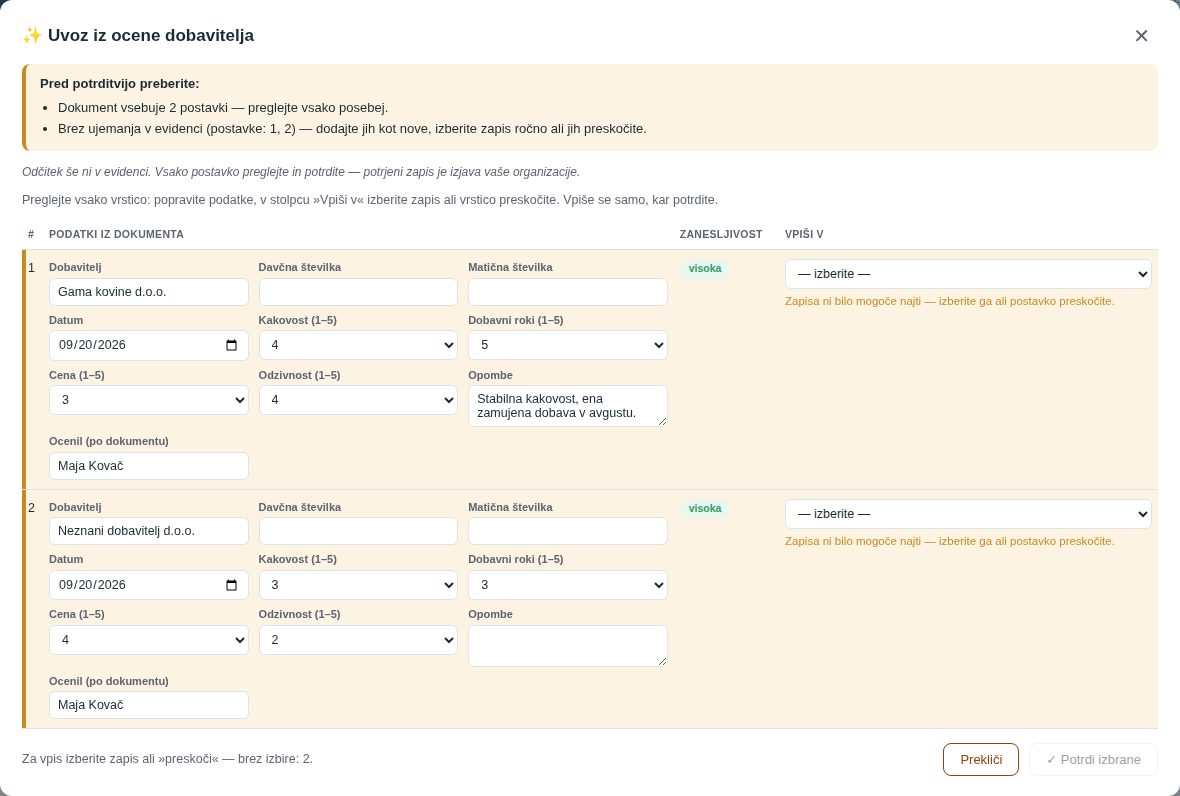
- Izberite PDF ali sliko obrazca (do 20 MB). AI ga prebere; vsak ocenjeni dobavitelj postane ena vrstica.
- Preverite polja Dobavitelj, Datum, ocene Kakovost (1–5), Dobavni roki (1–5), Cena (1–5), Odzivnost (1–5) in Opombe; vse lahko popravite. Polje Ocenil (po dokumentu) je informativno — kot ocenjevalec se zapiše tisti, ki uvoz potrdi.
- V stolpcu Vpiši v izberite dobavitelja iz registra. Sistem ga predlaga po davčni ali matični številki (zanesljivo) ali po podobnosti naziva; če ga ne najde, izberite sami ali vrstico preskočite z ⏭ preskoči. Novega dobavitelja uvoz ne ustvari — dodajte ga prej z + Nov dobavitelj.
- Kliknite ✓ Potrdi izbrane. Ocene se vpišejo v zgodovino ocen z oznako izvora »AI uvoz«; ocena istega dobavitelja za isti datum se šteje za dvojnik, ki ga morate izrecno dovoliti.
16. Kako arhiviram dobavitelja skrbnik
- V podrobnostih kliknite 🗄️ Arhiviraj in potrdite.
- Dobavitelj izgine s privzetega seznama; vidite ga s potrditvenim poljem 🗄️ Arhivirani. Ocene, reklamacije in certifikati ostanejo, dostopi do portala se ugasnejo.
- Nazaj ga vrnete z 📂 Obnovi iz arhiva.
17. Izpis PDF in izvoz v Excel
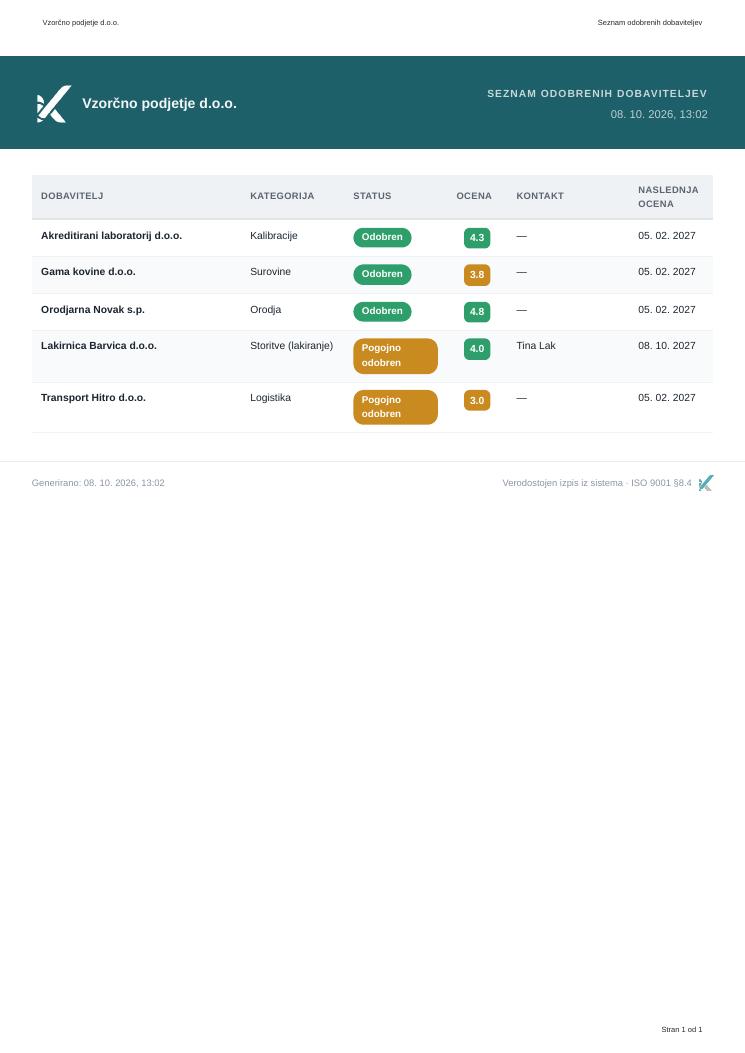
- 📄 Izpis PDF pripravi »Seznam odobrenih dobaviteljev« z glavo vaše organizacije: dobavitelj, kategorija, status, zadnja ocena, kontakt, naslednja ocena, povzetek po statusu in podpisni blok. To je izpis, ki ga presojevalec običajno zahteva pri točki 8.4.
- ⬇ Excel izvoz prenese register kot preglednico — tak, kot ga vidite na zaslonu (iskanje, status, kategorija, ocena, arhivirani, razvrščanje). Listi: Dobavitelji, Ocene, Certifikati (vpisani), Reklamacije, Portalni dostopi, Certifikati dobaviteljev (deljeni); listi so omejeni na izvožene dobavitelje, ob nazivu je davčna številka.
- Datumi v Excelu so prave datumske celice (razvrščanje, filtriranje, računanje dni do roka), glava ima samodejni filter.
18. Portal dobaviteljev: kaj je in kje ga najde dobavitelj
Portal dobaviteljev je ločen del sistema, namenjen vašim dobaviteljem. Dobavitelj se vanj prijavi s svojim računom (ne z računom v QMS), vidi samo tisto, kar je vezano nanj, in tam sam opravi tri stvari: odgovori na vaše reklamacije, naloži in vam deli svoje certifikate ter prebere vaše objavljene ocene sodelovanja.
| Kaj | Naslov |
|---|---|
| Portal (vstopna stran dobavitelja) | <naslov vašega sistema>/portal |
| Prijava dobavitelja | <naslov vašega sistema>/portal/prijava |
| Sprejem vabila (povezava iz e-pošte) | <naslov vašega sistema>/portal/vabilo?… |
| Ponastavitev gesla dobavitelja | <naslov vašega sistema>/portal/ponastavi-geslo?… |
Portal in QMS sta ločena: dobavitelj z računom v portalu nima nobenega dostopa v vaš QMS in obratno. Ista oseba lahko v portalu dobavlja več naročnikom — po prijavi izbere naročnika, katerega podatke gleda, in lahko med njimi preklaplja.
19. Portal: sprejem vabila in prvo geslo
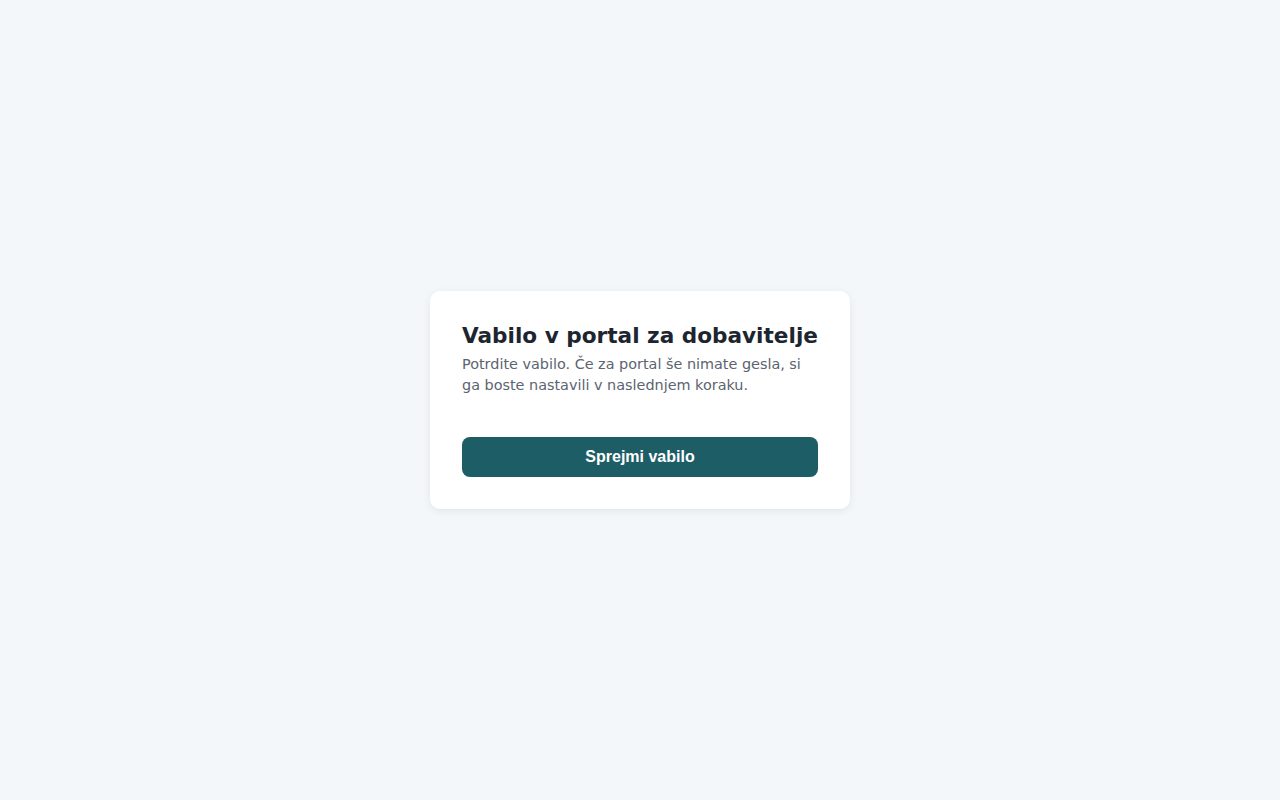
- V e-pošti naročnika kliknite povezavo v sporočilu »Vabilo v portal za dobavitelje«. Odpre se stran Vabilo v portal za dobavitelje.
- Kliknite Sprejmi vabilo.
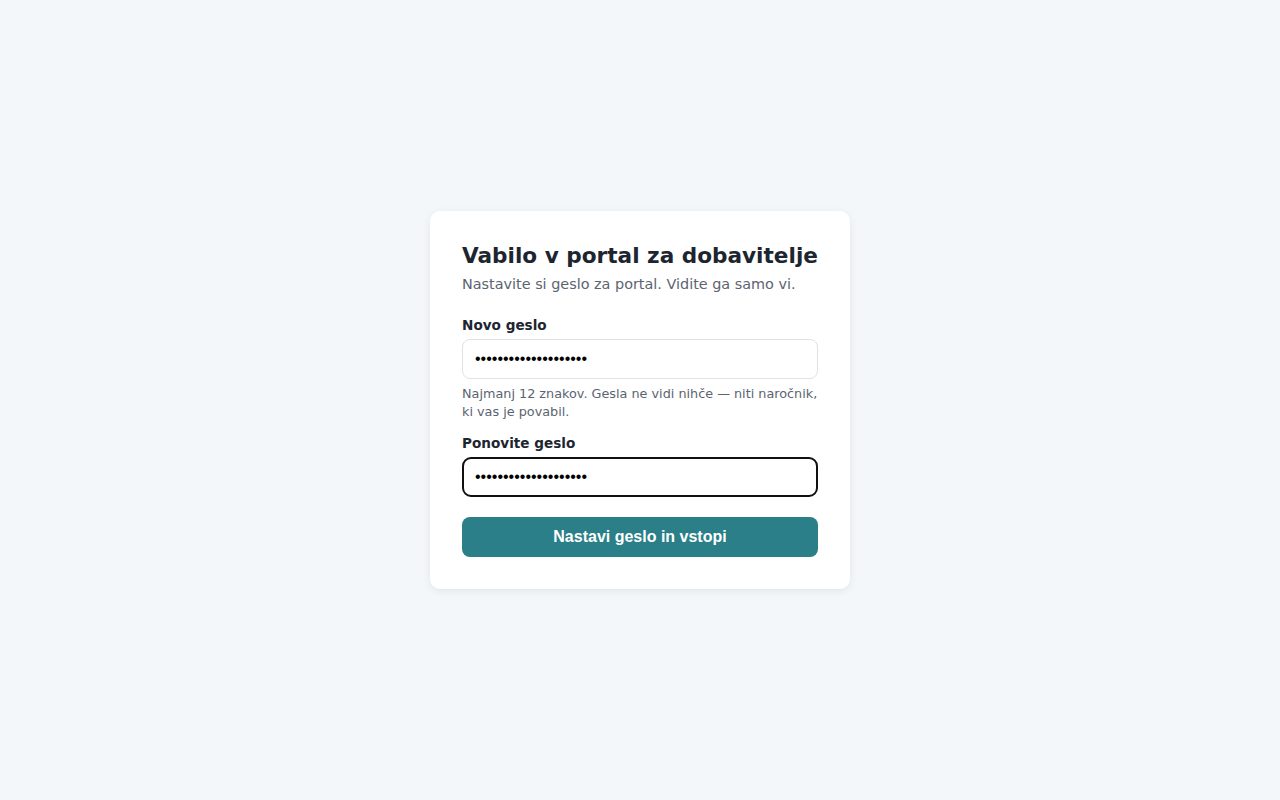
- Če portala še ne uporabljate, si nastavite geslo: v Novo geslo vpišite najmanj 12 znakov in ga ponovite v Ponovite geslo. Gesla ne vidi nihče — niti naročnik, ki vas je povabil.
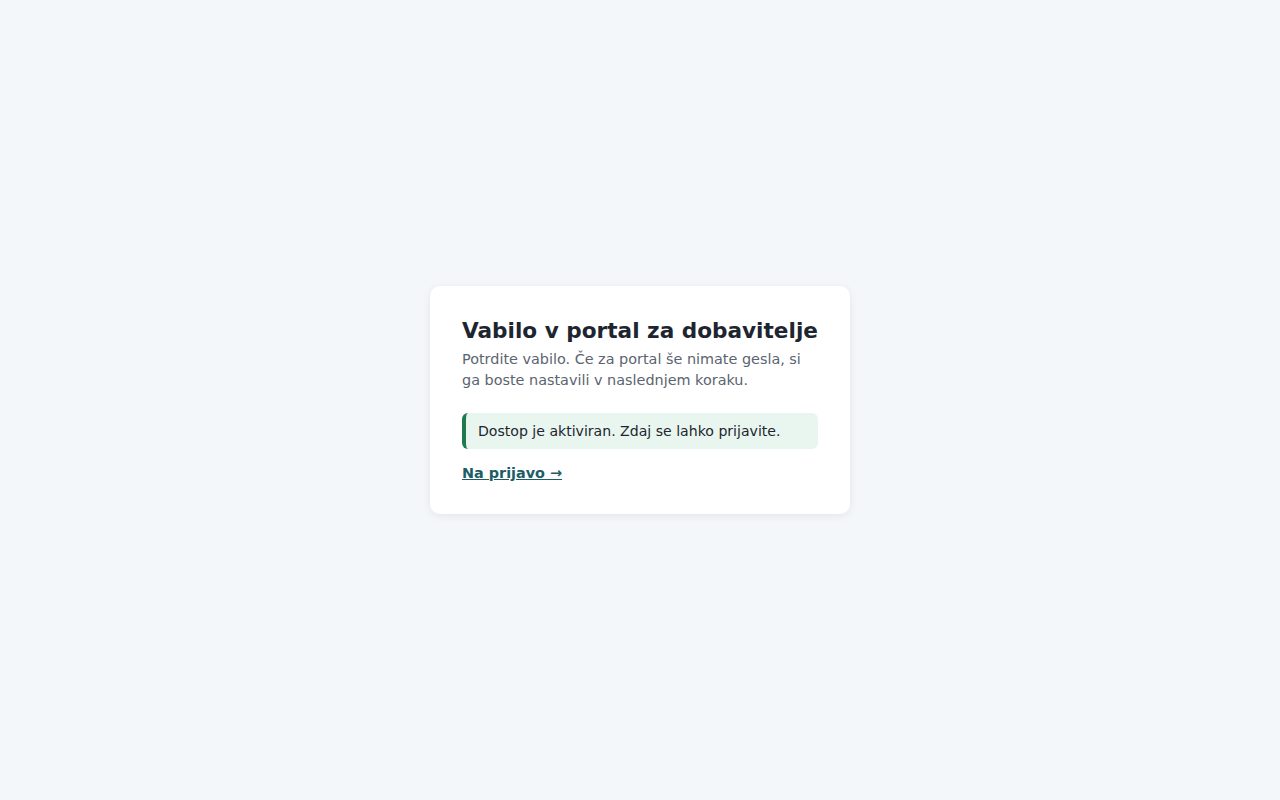
- Kliknite Nastavi geslo in vstopi. Izpiše se »Dostop je aktiviran. Zdaj se lahko prijavite.« s povezavo Na prijavo →.
- Če geslo že imate (portal uporabljate pri drugem naročniku), se po sprejemu vabila samo prijavite — geslo ostane isto.
20. Portal: prijava in izbira naročnika
- Odprite stran
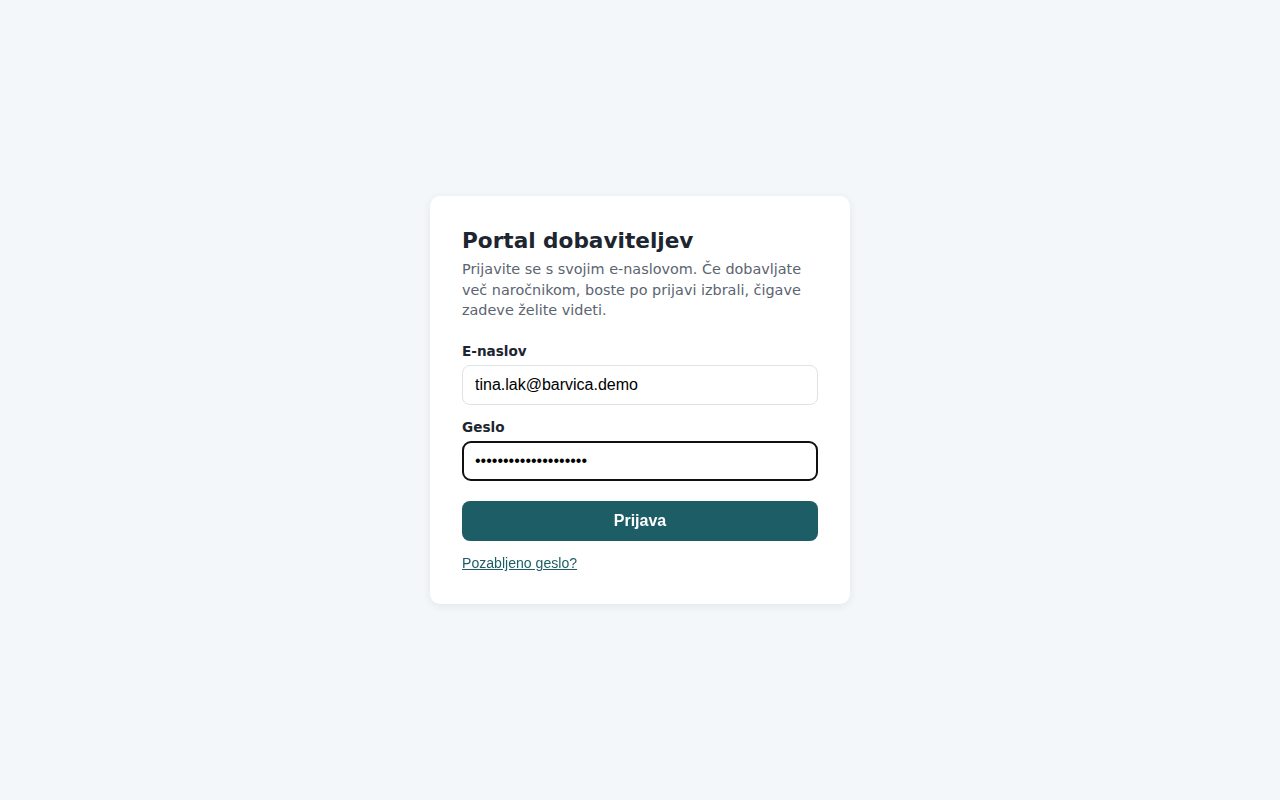
/portal/prijavain vpišite E-naslov in Geslo, nato kliknite Prijava. - Če dobavljate več naročnikom, se pokaže Izberite naročnika: — kliknite podjetje, katerega zadeve želite videti. Pozneje ga zamenjate z gumbom Zamenjaj naročnika v glavi portala (gumb je viden samo, če imate več naročnikov).
- Naziv naročnika, ki ga trenutno gledate, je vedno izpisan v glavi poleg naslova Portal dobaviteljev.
- Odjavite se z Odjava.
21. Portal: zavihki in kaj v njih naredite
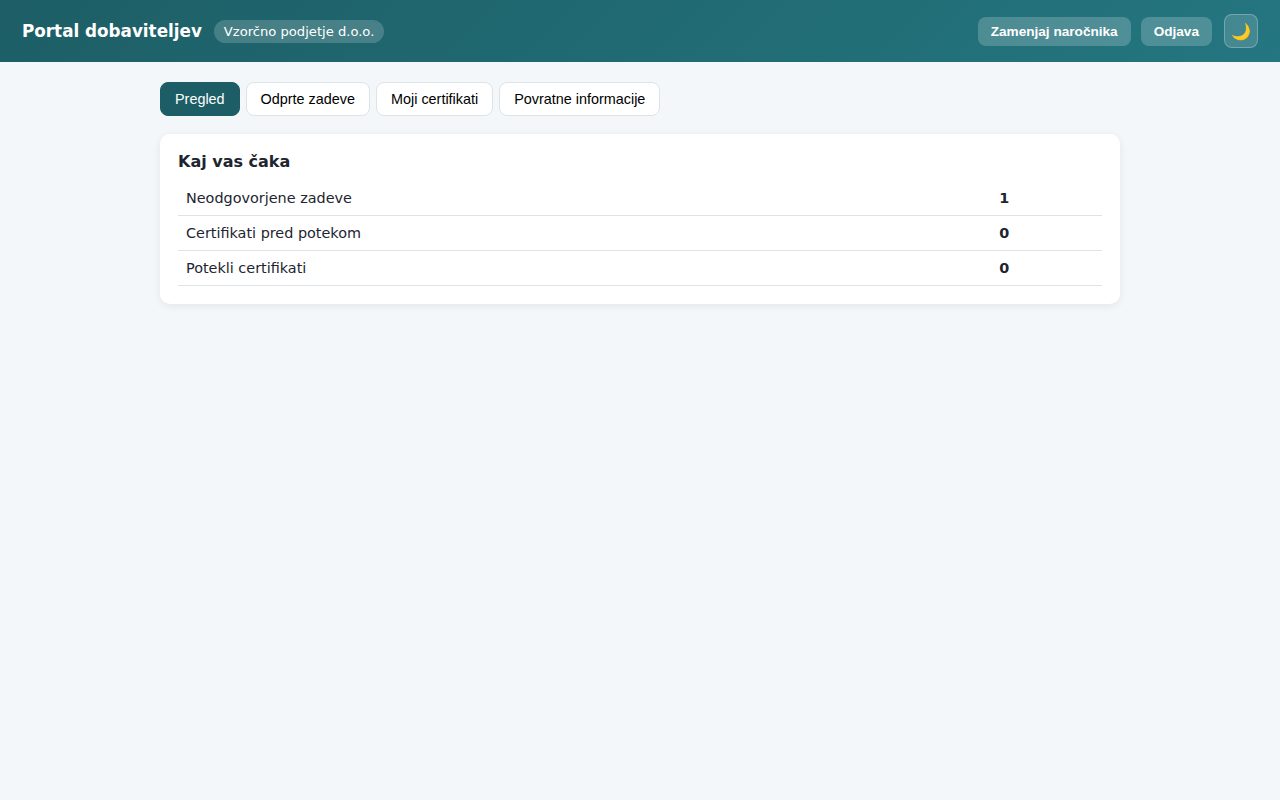
| Zavihek | Kaj vsebuje | Kaj lahko naredite |
|---|---|---|
| Pregled | Kaj vas čaka: neodgovorjene zadeve, certifikati pred potekom, potekli certifikati. | Preberete številke in odprete ustrezni zavihek. |
| Odprte zadeve | Reklamacije naročnika z opisom, zahtevanim ukrepom in rokom za odgovor; stanja: odprta, v obravnavi, odgovorjeno, zaprta. | Vpišete odgovor in kliknete Pošlji odgovor. Dokler naročnik zadeve ne zaključi, lahko odgovor popravite. |
| Moji certifikati | Vaše listine (ISO certifikati, dovoljenja, izjave): naziv, izdajatelj, številka, veljavnost, datoteka, s kom je deljeno. | Naložite certifikat, ga delite z izbranim naročnikom, prekličete delitev, odprete ali izbrišete. |
| Povratne informacije | Ocene sodelovanja, ki jih je naročnik objavil (datum, povprečna ocena, besedilo). | Samo branje. |
22. Portal: odgovor na reklamacijo
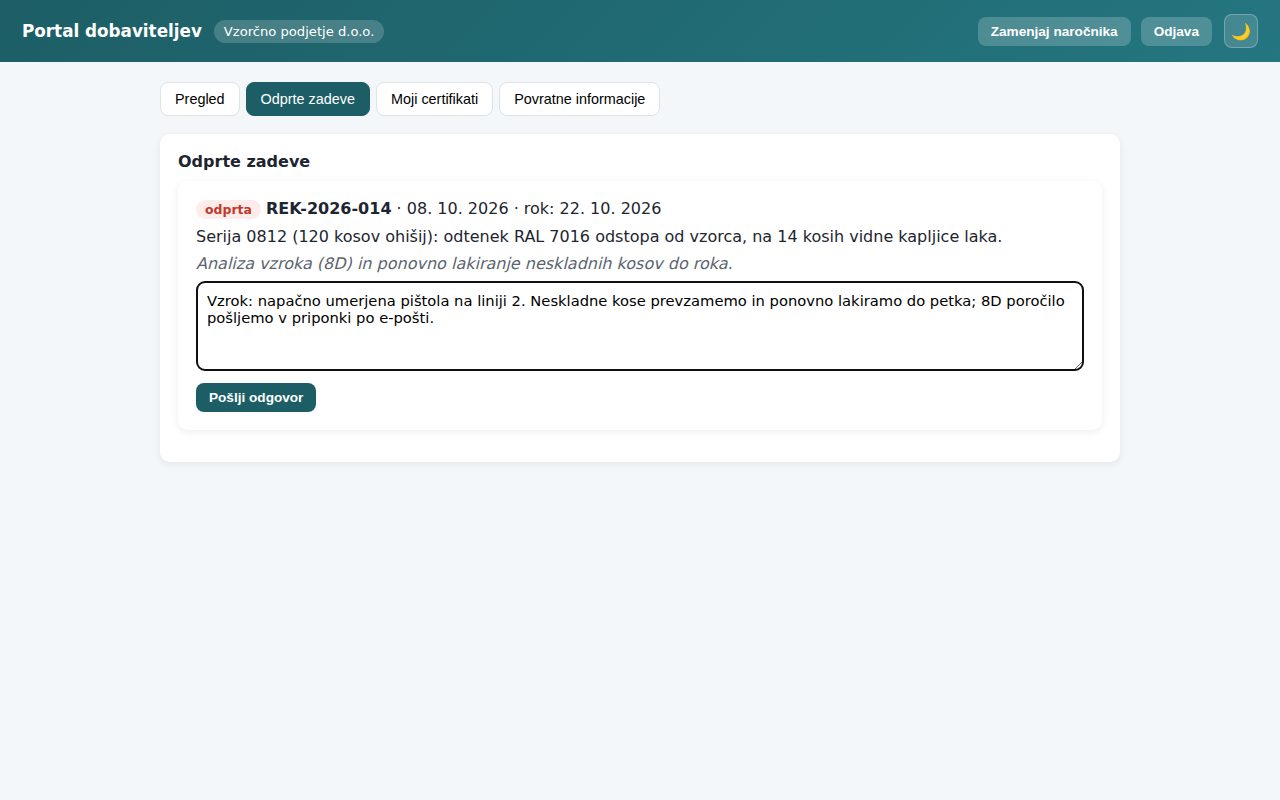
- Odprite zavihek Odprte zadeve. Vsaka kartica je ena reklamacija: stanje (odprta), številka, datum in rok, opis neskladnosti in v ležeči pisavi zahtevani ukrep.
- V polje Vaš odgovor … vpišite, kaj ste ugotovili (vzrok) in katere ukrepe boste izvedli do kdaj.
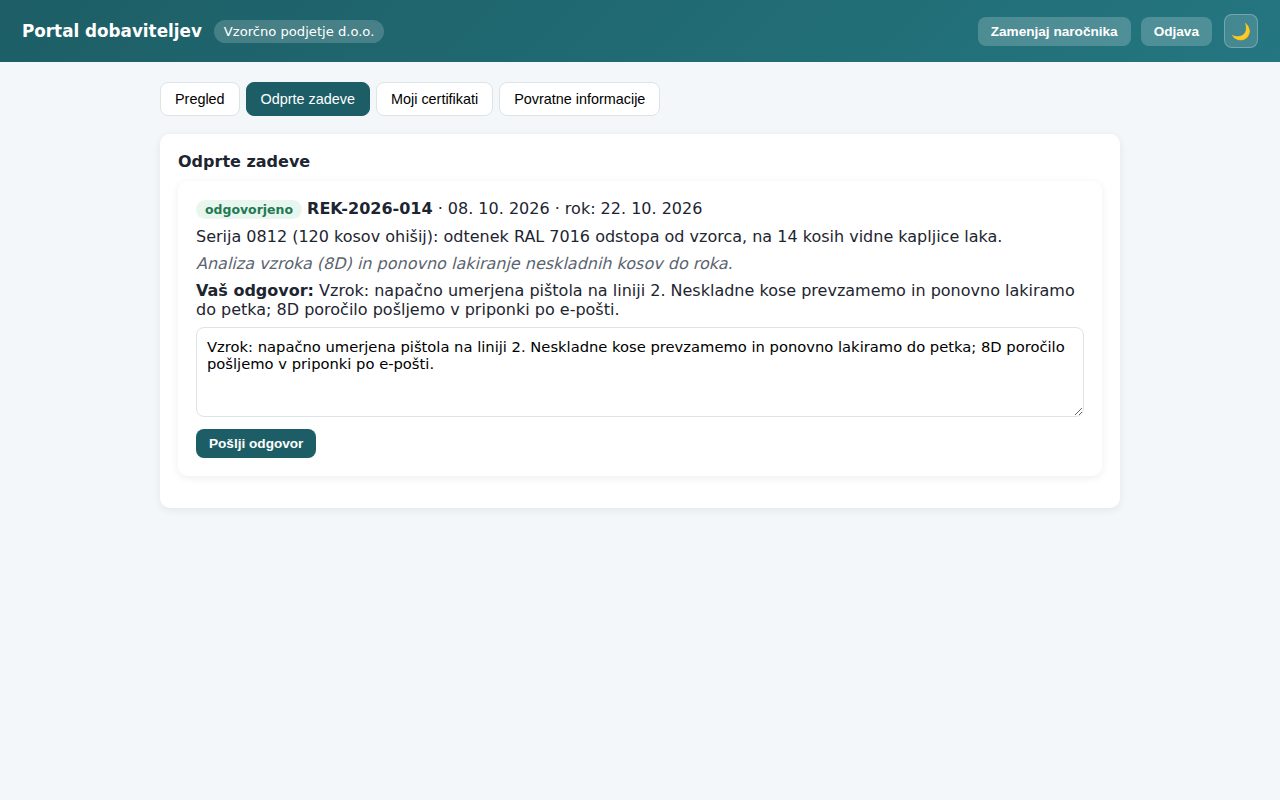
- Kliknite Pošlji odgovor. Stanje se spremeni v odgovorjeno, nad poljem se izpiše »Vaš odgovor:«. Naročnik odgovor vidi takoj.
- Dokler naročnik zadeve ne zaključi, lahko odgovor dopolnite in znova pošljete; naročnik vidi tudi vaše prejšnje odgovore in ob vsakem dobi obvestilo. Ko je zadeva zaprta, polja za odgovor ni več.
23. Portal: nalaganje in deljenje certifikata
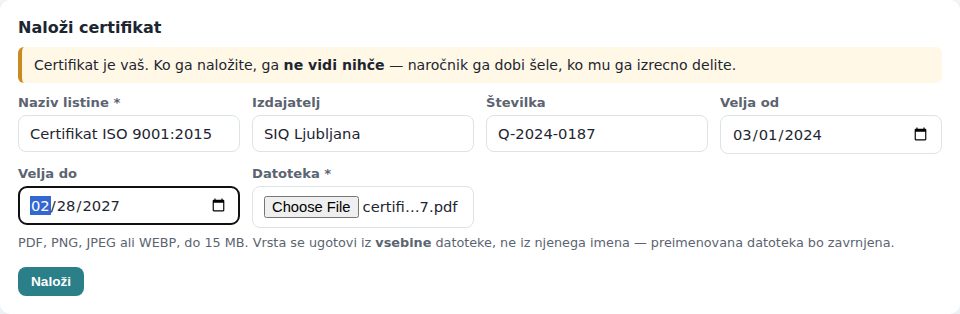
- V zavihku Moji certifikati v obrazcu Naloži certifikat izpolnite Naziv listine * (npr. Certifikat ISO 9001:2015), po želji Izdajatelj, Številka ter Velja od in Velja do.
- Pri Datoteka * izberite PDF, PNG, JPEG ali WEBP do 15 MB. Vrsta datoteke se preveri po vsebini, ne po imenu — preimenovana datoteka (npr. .docx v .pdf) bo zavrnjena.
- Kliknite Naloži. Izpiše se »Certifikat je naložen. Vidite ga samo vi — delite ga spodaj.«
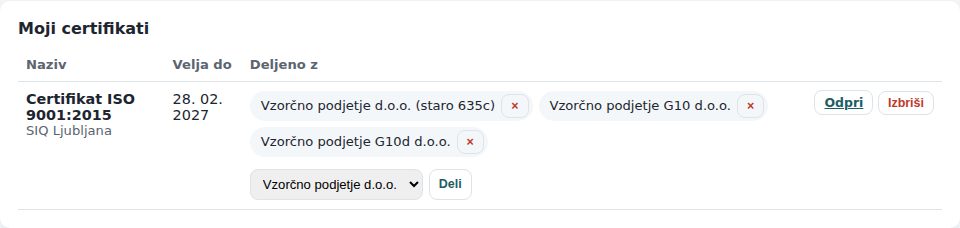
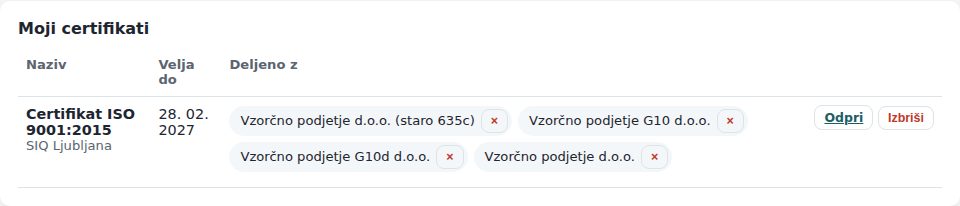
- V seznamu Moji certifikati pri listini v izbirniku Naročnik za delitev izberite naročnika in kliknite Deli. Šele zdaj listino naročnik vidi. Delite jo lahko z več naročniki, pri katerih imate aktiven dostop.
- Delitev prekličete s križcem × ob nazivu naročnika (Prekliči delitev) — naročnik listine ne vidi več. Odpri pokaže datoteko, Izbriši odstrani certifikat skupaj z vsemi delitvami (po potrditvi).
24. Portal: povratne informacije naročnika
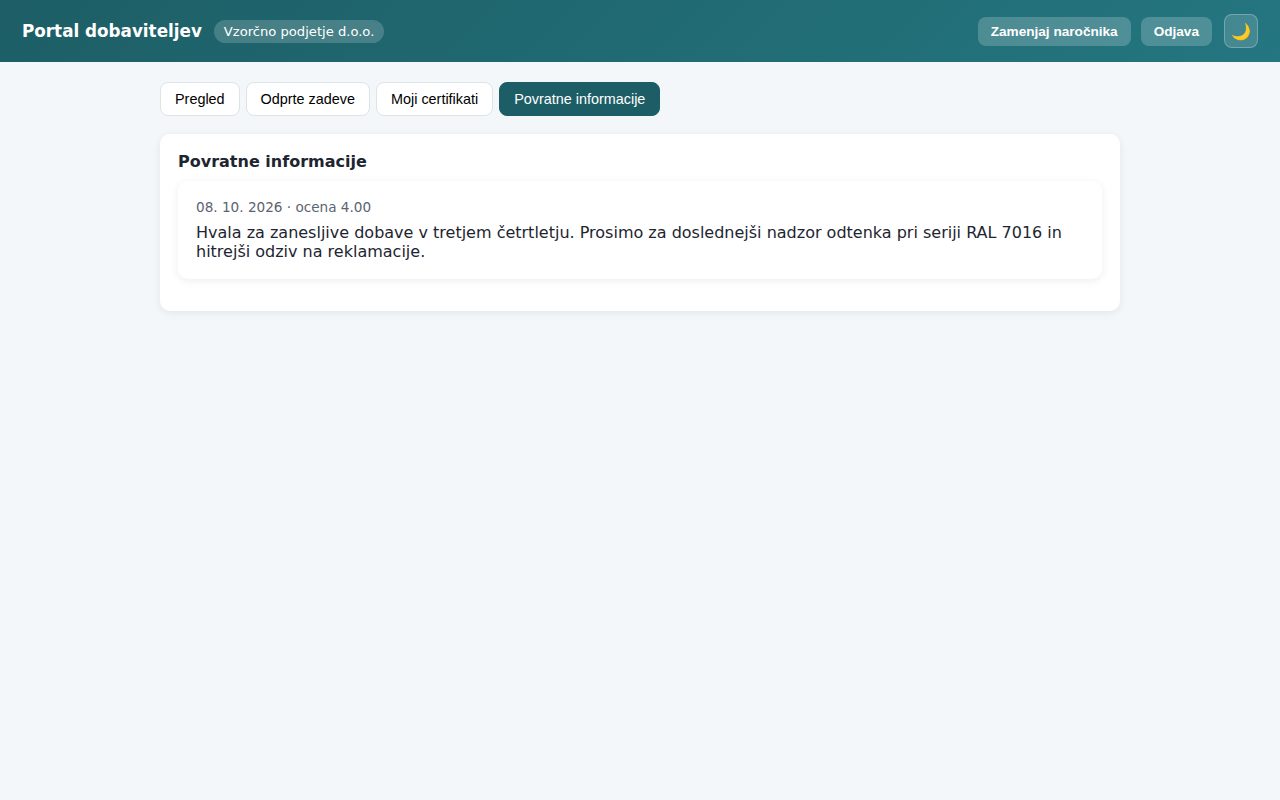
V zavihku Povratne informacije vidite ocene sodelovanja, ki jih je naročnik objavil: datum, povprečno oceno (1–5) in besedilo naročnika. Posameznih meril in internih opomb naročnika ne vidite. Ob vsaki objavi dobite obvestilo in e-pošto.
25. Portal: katera obvestila dobavitelj prejme po e-pošti
| Dogodek | Kdaj | Kaj naj dobavitelj naredi |
|---|---|---|
| Vabilo v portal | ko ga naročnik povabi | sprejme vabilo in si nastavi geslo |
| Nova reklamacija | ko naročnik odpre reklamacijo | odgovori v zavihku Odprte zadeve pred rokom |
| Objavljena ocena sodelovanja | ko naročnik objavi ali popravi objavo ocene | prebere povratno informacijo |
| Certifikat poteče | pred iztekom veljavnosti | naloži nov certifikat in ga deli |
| Ponastavitev gesla | na zahtevo dobavitelja | nastavi novo geslo prek povezave |
Obvestila prejmejo samo osebe z aktivnim dostopom. Sprememba (urejanje) reklamacije novega obvestila ne pošlje.
26. Varnost in zasebnost portala
- Portal ima svoje seje in žetone, ločene od QMS; račun dobavitelja nikoli ne dobi dostopa do vaših dokumentov, presoj ali drugih modulov.
- Dobavitelj vidi samo podatke naročnikov, pri katerih ima aktiven dostop; certifikat vidi naročnik šele po izrecni delitvi.
- Gesla so shranjena zgoščena; nihče (tudi naročnik) jih ne vidi. Prijava, vabila in ponastavitve gesla so omejene po številu poskusov.
- Po odvzemu dostopa prijava k temu naročniku ni več mogoča; podatki, ki so nastali (odgovori, deljeni certifikati), ostanejo kot ISO dokaz.
- Vsa dejanja so v revizijski sledi organizacije: podeljen/odvzet dostop, vabilo sprejeto, prijava v portal, certifikat naložen in deljen, odgovor na reklamacijo, objava ocene.
27. Povezave z drugimi moduli
| Modul | Povezava |
|---|---|
| CAPA, Pritožbe, Neskladni izhodi | zapis lahko navežete na dobavitelja (izbirnik ponuja aktivne dobavitelje); KPI plošča šteje neskladnosti po dobavitelju |
| Oprema | zunanji izvajalec kalibracije ali pregleda je lahko dobavitelj iz registra |
| Planer | datum naslednje ocene je dogodek »Ocena dobavitelja«; klik na vrstico v Planerju odpre podrobnosti tega dobavitelja |
| KPI in cilji | zavihek Dobavitelji: razvrstitev po zadnji oceni, neskladnosti po dobavitelju |
| Poslovni procesi | dobavitelja navežete na proces (npr. nabava) |
| Revizijska sled | z nazivom dobavitelja in spremembami (prej → potem): dobavitelj dodan/urejen/arhiviran/obnovljen, status spremenjen (z razlogom), ocenjen, ocena objavljena/izbrisana, certifikat vpisan/urejen/izbrisan, reklamacija ustvarjena/urejena/zaključena, dostop podeljen/odvzet, uvoz registra, dogodki portala |
| Zunanji dokumenti | dokument (npr. navodilo dobavitelja, tudi kot priponka brez povezave) navežete na dobavitelja iz registra; v podrobnostih dobavitelja je seznam njegovih dokumentov |
| AI pomočnik | uvoz ocen iz obrazca; ✨ pomoč pri pisanju opomb in besedil za dobavitelja |
28. Pogosta vprašanja in težave
Ne vidim gumbov + Nov dobavitelj, + Nova ocena, + Nova reklamacija
Gumbi so za raven dostopa »ureja« na modulu Dobavitelji. Vaš profil ima verjetno raven »bere«. Ravni določa skrbnik na strani Uporabniki → Dostopi.
Ne vidim gumba + Povabi ali 🗄️ Arhiviraj
Vabila v portal, odvzem dostopa, arhiviranje in brisanje ocen so samo za skrbnika organizacije (vloga Administrator).
»Dobavitelj … je BLOKIRAN. Novega zapisa ni mogoče ustvariti«
Z isto davčno ali matično številko ali istim nazivom že obstaja blokiran dobavitelj. Blokade ni mogoče obiti z novim zapisom. Če z njim spet sodelujete, odprite obstoječi zapis in mu (z razlogom) spremenite status.
Shranitev ne uspe: »Pri spremembi statusa vpišite razlog«
Sprememba statusa je odločitev, ki mora biti utemeljena v revizijski sledi. Vpišite razlog v polje Razlog spremembe statusa.
Dobavitelj pravi, da vabila ni dobil
Preverite e-naslov v razdelku Portal dobavitelja in stanje (»povabljen«). Sistem pošiljanje ponavlja; če ni uspelo, je v revizijski sledi dogodek »Vabila v portal ni bilo mogoče poslati«. Pošljite novo vabilo z + Povabi — staro s tem preneha veljati.
»Vabilo je neveljavno ali je poteklo«
Povezava iz e-pošte je potekla (7 dni) ali je bila že uporabljena. Naročnik pošlje novo vabilo.
Dobavitelj se ne more prijaviti: »Napačna e-pošta ali geslo« / »Do tega naročnika nimate dostopa«
Prvo: vabilo še ni sprejeto ali je geslo napačno — naj sprejme vabilo oz. ponastavi geslo. Drugo: dostop je bil odvzet ali dobavitelj arhiviran — znova povabite kontaktno osebo.
Naročnik dobaviteljevega certifikata ne vidi
Certifikat je naložen, a ni deljen. Dobavitelj v zavihku Moji certifikati izbere naročnika in klikne Deli.
Certifikat je pri nalaganju zavrnjen
Napačna vrsta datoteke (vrsta se ugotovi iz vsebine, ne iz imena) ali več kot 15 MB. Naložite pravi PDF ali sliko; po potrebi datoteko zmanjšajte. Če piše, da je prostor za certifikate pri naročniku zapolnjen, se obrnite na naročnika.
Objavil sem oceno z napako
Objave ni mogoče umakniti; z ✏ Popravi objavo besedilo popravite — dobavitelj dobi novo obvestilo.
Odgovor dobavitelja ne pride
Preverite, ali ima pri dobavitelju kdo aktiven dostop (razdelek Portal dobavitelja) — brez tega obvestila ne prejme nihče. Rok za odgovor je pri reklamaciji izpisan; ob zamudi se pokaže ⚠ zapadla.
| Kdo sme kaj | Raven »bere« | Raven »ureja« | Skrbnik | Dobavitelj (portal) |
|---|---|---|---|---|
| Ogled registra, podrobnosti, ocen, reklamacij, deljenih certifikatov | ✓ | ✓ | ✓ | — |
| Izpis PDF, izvoz Excel | ✓ | ✓ | ✓ | — |
| Dodajanje in urejanje dobaviteljev, nova ocena, ✨ uvoz ocen | — | ✓ | ✓ | — |
| Objava ocene, nova reklamacija, urejanje, zaključek | — | ✓ | ✓ | — |
| Arhiviranje/obnova dobavitelja, brisanje ocene | — | — | ✓ | — |
| Vabilo v portal, odvzem dostopa | — | — | ✓ | — |
| Odgovor na reklamacijo, nalaganje in deljenje certifikatov, branje objavljenih ocen | — | — | — | ✓ |
Namig: tipka F1 na strani Dobavitelji in v portalu odpre ta priročnik.